
Как настроить CS:GO для слабого ПК – параметры настроек
Лучшие параметры и команды.
CS:GO – уже немолодая и достаточно нетребовательная игра, которая, даже несмотря на это, может выдавать малое количество FPS, если ее неправильно настроить. Если же у вас слабый компьютер, то КС:ГО и вовсе может иногда выдавать 20-30 ФПС, с которыми становится непросто комфортно играть.
Что же делать игрокам, которые хотят настроить КС ГО на слабом ПК? Даже на устаревшем железе можно добиться буста по производительности игры, если выполнить несколько специальных настроек как в игре, так и в системе. Сегодня мы рассмотрим главные настройки, которые помогут увеличить ФПС в CS:GO.
Настройка системы
Производительность системы. Первым делом необходимо настроить электропитание. Для этого заходим в панель управления, где выбираем вкладку «Оборудование и звук», а затем «Электропитание». Здесь необходимо поставить галочку в пункте «Высокая производительность».

5 обновлений в CS:GO, от которых сгорели все
Автозагрузка. Далее необходимо по максимуму отключить автозагрузку в диспетчере задач. Вызываем его комбинацией кнопок Ctrl+Alt+Delete, а затем переходим на вкладку «Автозагрузка». Переведите в состояние «Отключено» как можно больше ненужных приложений.

Параметры загрузки. Для настройки параметров загрузки необходимо зайти в конфигурацию системы (зажимаем на клавиатуре Win+R, в появившемся окне прописываем «msconfig» без кавычек), а затем открыть вкладку «Загрузка». Здесь нужно нажать на кнопку «Дополнительные параметры» и в появившемся окне выбрать максимальное число процессоров и максимальное количество памяти.

Новая система мейджоров в CS:GO – отвечаем на все вопросы
Настройка параметров запуска
Для начала разберемся, как открыть параметры запуска КС:ГО. Необходимо зайти в Steam и нажать правой кнопкой мыши на CS:GO в библиотеке Стим. После этого нужно выбрать пункт «Свойства». Он расположен в самом конце, как показано на скриншоте.

После перехода в свойства необходимо остаться на вкладке «Общие», которая автоматически открывается после открытия свойств. Нажимаем по кнопке «Установить параметры запуска».

Virtus.pro, покупайте дефьюз киты! Проиграли классный форс-раунд из-за этого
Появляется окно параметров запуска CS:GO. В нем мы и прописываем все необходимые команды, после чего сохраняем их, нажав на «ОК». Обратите внимание, что прописывать большинство команд нужно с черточкой в начале и без знаков препинания между ними. Между несколькими параметрами должен быть только пробел.

Для слабых ПК есть особый список параметров запуска, которые помогут улучшить производительность и поднимут ФПС. Если у вас старый компьютер, то скопируйте в параметры запуска следующие команды:
Разберем поподробнее, что они делают:
Стример, сбросивший 60 кг, сделал божественный эйс со Скаута. И комментировал как в финале мейджора!
Внутриигровые настройки
В параметрах изображения в CS:GO также необходимо выбрать минимальные настройки. В окошке «Графика» параметры не так важны, здесь главное – параметр «Разрешение». В идеале необходимо выставлять разрешение, равное разрешению вашего монитора, но если вы испытываете большие проблемы с FPS, то можете понизить его в несколько раз.

В расширенных настройках изображения нужно выставить все параметры на «Низкое» или «Очень низкое». Также нужно выключить все предлагаемые надстройки и задать «Режиму фильтрации текстур» положение «Билинейная».

Эти настройки помогут вам значительно улучшить ФПС в КС ГО. В некоторых случаях FPS могут повыситься больше, чем в 2 раза.
Почему лагает CS:GO – что делать если лагает КС
Выясняем причину лагов.
Наверняка у каждого игрока в CS:GO была подобная ситуация: только вчера вы катали с друзьями и не переживали по поводу FPS, а уже на следующий день сталкиваетесь с лагами. У многих каэсеров возникает такая трудность, которая никак не связана с характеристиками компьютера, а происходит из-за различных проблем в системе.
Стартовал топовый турнир с NAVI, VP и Gambit! Го смотреть
Возникает логичный вопрос: почему лагает КС:ГО? Сегодня мы разберемся, из-за каких причин игра может тормозить на компьютерах. Мы специально не будем разбирать проблемы с характеристиками железа, а сосредоточимся на иных ситуациях.

Открытые приложения
CS:GO может тормозить из-за большого количества открытых приложений. Если вы испытываете проблемы с лагами в CS:GO, то вызовите Диспетчер задач командой «Alt+Ctrl+Delete» на клавиатуре и закройте все ненужные процессы в системе. Также можете отключить автозагрузку у всех ненужных приложений. Зачастую они запускаются сразу после включения компьютера и нагружают систему.
Также загружать компьютер может антивирус. Вы можете отключить его, нажав правой кнопкой по значку антивируса в нижней правой части экрана и выбрав команду для выхода из программы. Не забудьте вновь включить антивирус после игры в CS:GO, чтобы быть в безопасности.
Проблемы с температурой железа
Если редко чистить системный блок компьютера, то со временем он начнет работать все хуже и хуже. Необходимо помнить о двух важных правилах ухода за корпусом компьютера: блок нужно чистить от пыли, а на процессоре время от времени менять термопасту.
Проводить чистку системного блока следует минимум раз в 3-4 месяца. Делать это можно с помощью кисточки, сухой тряпочки или слабого пылесоса. Ни в коем случае не проводите чистку владными тряпочками, так как это может повредить важные детали компьютера. Перед началом чистки не забудьте отключить компьютер от сети.
Термопасту можно менять реже – раз в 1-2 года. Часто она идет в комплекте с новым процессором, но иногда ее следует докупить самостоятельно. Самые дешевые виды термопасты можно приобрести за несколько сотен рублей. Подробные инструкции по замене термопасты на процессоре можно найти на YouTube.

Лагающие сервера в CS:GO
Также от лагов могут страдать и сами сервера игры, причем даже официальные. Иногда у сервера возникают ошибки, из-за чего у всех игроков, находящихся на нем, начинают просаживаться FPS. В таком случае необходимо пожаловаться на сервер в меню CS:GO – это не исправит проблему, но укажет разработчикам на ее существование.
На неофициальных серверах лаги могут происходить из-за большого количества файлов, которые скачивает игра после присоединения к серверу. В этом случае должна помочь полная переустановка игры.
Из-за этих проблем у вас может лагать CS:GO. Тем не менее, проблема также может быть в вашей слабой конфигурации компьютера. Специально для пользователей со старым железом мы подготовили гайд по настройке КС:ГО. Он также может значительно увеличить количество ФПС в КС:ГО.
Как убрать лаги в кс го — Рабочие способы!

Лаги кс го
Настройки графики для уменьшения лагов в кс го
Кстати, если вы еще не вкурсе, то многие профессиональные игроки используют средне-низкие настройки графики. Именно эти настройки с одной стороны не мылят картинку, с другой стороны дают стабильно-высокий fps в игре, что позволяет играть крайне комфортно и иметь хорошие результаты во время матчей.
Правильная настройка графики зачастую позволяет получить стабильный прирост fps, который зависит от многих факторов. Соответственно если fps в игре проседает, то вам необходимо изучить данный блок и подстроить графику в Counter Strike Global Offensive под себя.
Качество теней. Данный параметр отвечает за качество отображения теней, отбрасываемых объектами в игре. Максимальное значение данного параметра позволяет получить превосходную картинку, однако сильно снижает производительность, поэтому для повышения фпс, необходимо установить в положении “Очень низкое”.
Детализация моделей и текстур. Параметр влияет на “Четкость” изображения и моделей в игре. Уменьшение значения данного параметра значительно увеличит общую производительность в игре, однако это сильно повлияет на качество изображения, поэтому рекомендуется установка в “Низкое” или “Среднее” значение, в зависимости от производительности вашего компьютера.
Детализация эффектов. Параметр влияет на качество всех визуальных эффектов в Counter Strike Global Offensive. От данного параметра зависит производительность кс го, однако, если вы его уменьшите до минимального значение, тогда есть шанс получения артефактов в игре, именно поэтому стоит устанавливать данное значение в состояние “Низкое”.
Детализация шейдеров. Соседний с тенями параметр. Устанавливает общее качество освещения и теней в игре. При установке данного значение в максимальное положения получиться очень сочная картинка, однако производительность пойдет на нет. Оптимальные настройки для данного параметра необходимо установить в “Низкое” значение.
Многоядерная обработка. Данный параметр позволяет игре использовать все свободные ядра системы. При включеии данного параметра игра задействует все свободные ядра, что с одной стороны увеличит производительность, с другой улучшит качество графики в кс го.
Режим сглаживания множественное выборкой. Установка данного параметра позволяет сглаживать неровности объектов. Данный параметр позволяет устранять эффект лесенки в игре. Однако, работа данного параметра требует дополнительных ресурсов компьютера, именно поэтому для максимальной производительности, необходимо данный параметр отключать в игре, устанавливая значение “Нет”.
Режим фильтрации текстур. Установка данного параметра позволяет улучшить общий вид текстур в игре. Визуальная характеристика, для повышения производительности, необходимо переключить ее в положение “Билинейная”.
Сглаживание с помощью FXAA. Включение параметра активирует дополнительную обработку краев фигур, что в свою очередь убирает эффект лесенки. Включение параметра значительно снизит производительность игры, поэтому необходимо устанавливать данный параметр в положение “Выкл”
Вертикальная синхронизация. Данный параметр создан с целью стабилизации изображения в игре. Очень сильно влияет на производительность, именно поэтому необходимо данный параметр отключать. Для этого переведите значение параметра в положение “Выкл”.
Размытия движения. Данный параметр представляет собой особый эффект, созданный для сглаживания перемещения при резких движениях и поворотах в игре. Отключение данного параметра позволит добиться прироста общего фпс в игре. Данный параметр необходимо установить в положении “Выкл”.
Параметры запуска кс го
Для настройки параметров запуска сделайте следующее:
Здесь, каждое значение параметра, отвечает за определенные функции, где
+ cl_forcepreload 1 — предварительно загружает все текстуры в самом начале загрузки карты. Позволяет иметь стабильный прирост фпс в игру, так как в процессе игры текстуры не загружаются, а беруться из памяти.
-novid – Отключает начальную заставку. Что позволяет загружать карту значительно быстрее.
-threads x – Параметр позволяет установить общее количество потоков используемых в игре. Где “x” это то число потоков, которое выдает ваш процессор. Для выяснения поточности своего процессора, введите его название в поиск и перейдите на официальный сайт. Далее посмотрите максимально доступные потоки. К примеру процессор i3 3210 имеет 2 ядра, однако он работает в 4 потока. Дополнительные потоки позволят улучшить производительность игры.
-nod3d9ex – Данный параметр активирует в игре использование старых библиотек, которые в свою очередь дают преимущество в виде стабильного прироста фпс в игре.
Настройки сети для уменьшения лагов в кс го
Но для начала уточните свой тарифный план, возможно он не подходит для игр и его стоит поменять. Благо провайдеров сейчас достаточно и вы наверняка найдете для себя заманчивое предложение с выгодным интернетом и хорошим тарифом для онлайн гемблинга.
Также рекомендуется проверить кабель на предмет повреждений, потому как если кабель поврежден, то качество сигнала меняется, а как следствие идут лаги в игре.
Также учтите, что играть нужно строго через кабель, а не Wifi как многие привыкли. Данная технология не обеспечивает должной стабильности соединения, что может сказаться на общей плавности игры.
Если совсеми пунктами вы разобрались, но должного эффекта так и не добились, вероятнее всего вам стоит воспользоваться следующими консольными командами:
Хотя данные команды созданы с целью уменьшения лагов в игре за счет оптимизации отправляемых пакетов, вы должны понимать, что многое в игре зависит от качества интернет соединения. Именно поэтому, вам первым делом необходимо разобраться именно со своим тарифом. Если все с ним в порядке, тогда возможно стоит позвонить своему провайдеру и оставить заявку на устранение неполадок и настройки интернета.
Консольные команды для уменьшения лагов в кс го
Список консольных команд
Использование cfg файла autoexec.cfg для уменьшения лагов в кс го
Для этого используйте следующий список консольных команд:
r_cheapwaterend “1”
r_cheapwaterstart “1”
r_dynamic “0”
r_drawtracers_firstperson “0”
r_eyegloss “0”
r_eyemove “0”
r_eyeshift_x “0”
r_eyeshift_y “0”
r_eyeshift_z “0”
r_eyesize “0”
sys_antialiasing “0”
sys_refldetail “0”
muzzleflash_light “0”
cl_debugrumble “0”
cl_detail_avoid_force “0”
cl_detail_avoid_radius “0”
cl_detail_avoid_recover_speed “0”
cl_detail_max_sway “0”
cl_freezecampanel_position_dynamic “0”
fps_max “0”
fps_max_menu “0”
Данный список необходимо перенести с в отдельный файл, где они будут активироваться автоматически при каждом запуске игры. Для того необходимо открыть папку с файлами конфигураций (cfg) находящихся по адресу ( Steam\steamapps\common\Counter-Strike Global Offensive\csgo\cfg ) и создать там новый ‘autoexec.cfg’. После чего открываете его и прописываете в нем полный набор команд. Далее при запуске игры, эти консольные команды будут автоматически использованы при любых запусках игры и прописывать их более не придется.
Настройки видеокарты NVIDIA для уменьшения лагов в кс го
Настройка видеокарты позволяет получить стабильный прирост фпс в игре. 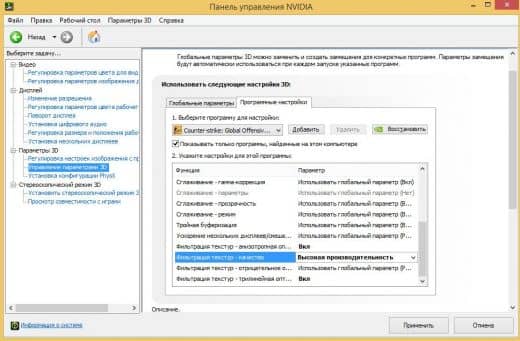 Если рассматривать видеокарты от Nvidia, то для их настройки необходимо проделать ряд шагов, которые описаны в данном списке:
Как повысить FPS в CS:GO
Настройка конфигурационного файла ‘video.txt’.
Увеличение файла подкачки в Windows.
Параметры быстродействия Windows.
Для ускорения работы программы вам стоит отключить некоторые ее параметры, которые позволят значительно повысить общую производительность системы и повешение фпс в игре. Для осуществления данной операции вам необходимо выполнить ряд действий, а именно:
Очистка windows
Программа абсолютно безопасна и крайне полезна. Найти ее вы можете в свободном доступе, конечно, если она не была установлена вами ранее.
Для восстановления системы запустите общий анализ, программа сама найдет проблемы в системе и устранит их. Личного вмешательства в программу не требуется.
Заключение
Грамотная настройка Counter Strike Global Offensive позволит запускать игру с достойным fps даже на старых компьютерах. В данной статье мы постарались разобрать самые действенные и рабочие методы уменьшения лагов в игре. Наверняка это не полный список всех методов, однако, применив данные методы в комплексе, вы наверняка заметите солидный прирост фпс в кс го и значительное уменьшение лагов в нем.
Что делать чтоб не лагала кс
Плавность смены кадров и минимальные тайминги – залог успеха в корпоративном шутере Counter Strike Global Offensive или CS:GO. Выпадение кадров и повышение задержек при обмене данными с сервером отражаются на реакции геймера – она будет запоздалой. В общем случае факторов, понижающих комфорт игрового процесса, всего три.
Причины почему лагает CS:GO
Зависает КС ГО во время игры по следующим причинам:
Разберемся со способами избавиться от лагов во всех случаях.
Интернет
Интернет-канала шириной в несколько Мб в секунду достаточно для комфортной игры в CS:GO, но пользователям мобильного интернете в отдаленных от города районах они не всегда доступны. Проверьте скорость интернет-соединения на speedtest.
Если они значительно ниже, чем заявлено у провайдера, убедитесь, что трафик не расходуется менеджерами закачек, мессенджерами и иными программами. В ином случае обращайтесь к поставщику услуг.
Важнее для игрового процесса – пинг – время, необходимое для отправки пакета данных удаленному серверу и получения от него ответа. Чем пинг ниже, чем лучше. Желательно, чтобы показатель не превышал пары десятков миллисекунд.
Запустите командную строку и выполните в ней команду вида: ping google.com. После нескольких запросов получите усредненное значение.

Улучшить результат можно следующим образом.
В консоли CS:GO выполните следующие команды.
Для интернета со скоростью более 8 Мбит/с:
Для интернета с каналом до 8 Мбит/с:
Если интернет нормальный, перейдите к оптимизации настроек игры.
Как избавиться от фризов и лагов
Когда КС ГО лагает на минималках, убедитесь, что железо соответствует требованиям для ее работы. При запуске игры компьютер необходимо освободить от ресурсоемких фоновых задач: возможно, они потребляют много ресурсов, из-за чего зависает КС ГО. Отыщите их в Диспетчере задач и временно отмените или приостановите.
Графика
Вариантов решения проблемы очень много. Только практическим путем можно подобрать нужную комбинацию параметров.
Для повышения производительности игры повысьте ее приоритетность в Диспетчере задач. Откройте его, во вкладке «Подробности» измените приоритет процесса «cs go.exe» до «Выше среднего».

Владельцам видеокарты Nvidia необходимо посетить панель управления (через правый клик по рабочему столу) и перейти в раздел «Управление параметрами 3D».

Перейти во вкладку «Программные настройки» и выбрать CS:GO со списка или добавить вручную.

Дальше нужно применить следующие параметры и сохранить изменения.

Если не поможет, перетащите ползунок подразделе «Регулировка настроек изображения…» в положение «Производительность».

В настройках игры установите низшее качество графики – положительно сказывается на производительности. Рекомендуется ограничить максимальные количество кадров командой: fps_max «60».
Также добиться повышения частоты кадров могут помочь следующие команды.

Их можно поместить в конфигурационный файл autoexec.cfg для автоматического применения. Находится в каталоге «Steam\steamapps\common\Counter-Strike Global Offensive\csgo\cfg».
В папке «Steam\userdata\steam_id\730\local\cfg», где steam_id – идентификатор в Стиме, откройте файл video.txt и отредактируйте его, создав резервную копию.

Оптимизация системы
Обязательно проведите дефрагментацию диска с игрой: откройте «Свойства» любого тома, во вкладке «Сервис» кликните «Оптимизировать».

Выберите раздел и нажмите «Оптимизировать».

Также проведите проверку диска на наличие поврежденных секторов кнопкой «Проверить» во вкладке «Сервис».
Проблема с клавиатурой
Если лагает клавиатура, например, во время неоднократного зажимания Shift, отключите залипание клавиш. У некоторых клавиатур неполадка исчезает после установки «родных» драйверов или отключения и подключения устройства.
Из-за чего лагает звук в КС ГО
Если в игре подлагивает или повторяется звук, в консоли выполните команды «snd_rebuildaudiocache 1» и «snd_updateaudiocache 1» для сброса и обновления кэша. Выставьте аудиосистему 5.1 в настройках игры, а в консоли пропишите «mat_queue_mode 0».
Из-за чего лагает КС ГО на мощном компьютере
Иногда КС ГО фризит при нормальном ФПС на компьютере, аппаратура которого может тянуть игру на максимальных настройках. Тогда виновна интегрированная видеокарта – операционная система считает, что ее мощности достаточно для проведения расчетов в CS:GO и не задействует мощный дискретный графический ускоритель.
Чтобы убрать лаги, необходимо отключить встроенное видеоядро в BIOS, панели управления графикой либо в настройках последней указать, что для CS:GO следует использовать внешнюю видеокарту.
Как уменьшить лаги с помощью команд в CS:GO
Лаги в КС ГО — частая проблема игроков, которые либо не могут обновить компьютер в плане комплектующих, либо тех, кто неправильно его настроил. Если у вас вполне подходящая конфигурация для игр, но КС ГО все равно лагает — читайте, как это исправить, в этой статье.
Команды, чтобы не лагала КС ГО
Все команды, которые вы увидите в статье, можно поделить на два вида:
Также учтите, что самостоятельно настраивать такие параметры нежелательно. Лучше скопировать наш вариант и немного подкорректировать его в соответствии с описанием команд.
Параметры запуска
Чтобы открыть параметры запуска необходимо зайти в Steam и найди в нем CS:GO в своей библиотеке. Далее кликаем на неё правой кнопкой мыши и нажимаем на «Свойства».
«Свойства» CS:GO в Steam
Перед нами открывается окно с меню. Переходить никуда не нужно. В первом же окне мы увидим строку параметров запуска.
Красным выделена строка параметров запуска, в нем мы будем вводить команды
Команды, которые можно ввести, чтобы КС ГО лагала меньше:
Каждая команда выполняет свое действие:
Вы можете скопировать все команды и вставить их в параметры запуска. Они будут выглядеть так:
Введенные параметры запуска для CS:GO
Но мы рекомендуем изменить параметр «-threads», поскольку вас может быть не 4, а 2 ядра, либо больше.
Консольные команды
Для меньших лагов можно ввести команды в консоль, которые будут работать вместе с параметрами запуска.
fps_max 300
cl_forcepreload 0
cl_cmdrate 128
cl_updaterate 128
Команды можно ввести как в конфиг, так и при заходе в игру. Желательно вставлять по очереди.
А также вы можете скопировать все команды выше и вставить их в параметры запуска. Консольные команды будут работать вместе с остальными.



