
Что нужно делать, чтобы ноутбук не перегревался?
Компьютеры стали неотъемлемой частью жизни каждого человека. Проблемы, касающиеся работы данного устройства, вызывают гнев, разочарования, а у некоторых даже нервозность.
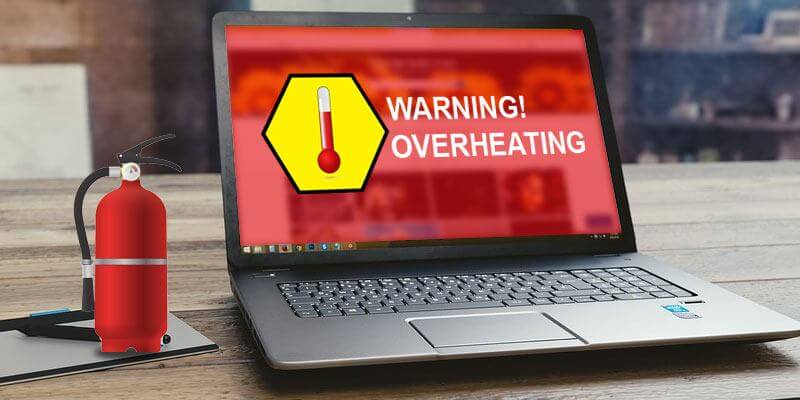
Система охлаждения – одна из самых важных составляющих любого ноутбука. А перегревание ноутбука – одна из самых актуальных проблем любого пользователя устройства. Для того чтобы данная проблема вас не коснулась, давайте разберемся с причинами и их устранением.
Какие бывают причины перегрева?
Причин, почему может перегреваться ваш ПК, существует много. Давайте выделим несколько основных.
Некачественная сборка на производстве
При сборке ноутбуков, многие производители не придерживаются определенных правил и детали в Вашем девайсе могут быть расположены не совсем плотно, как должно быть. Это и может являться причиной быстрого перегревания Вашего компьютера.
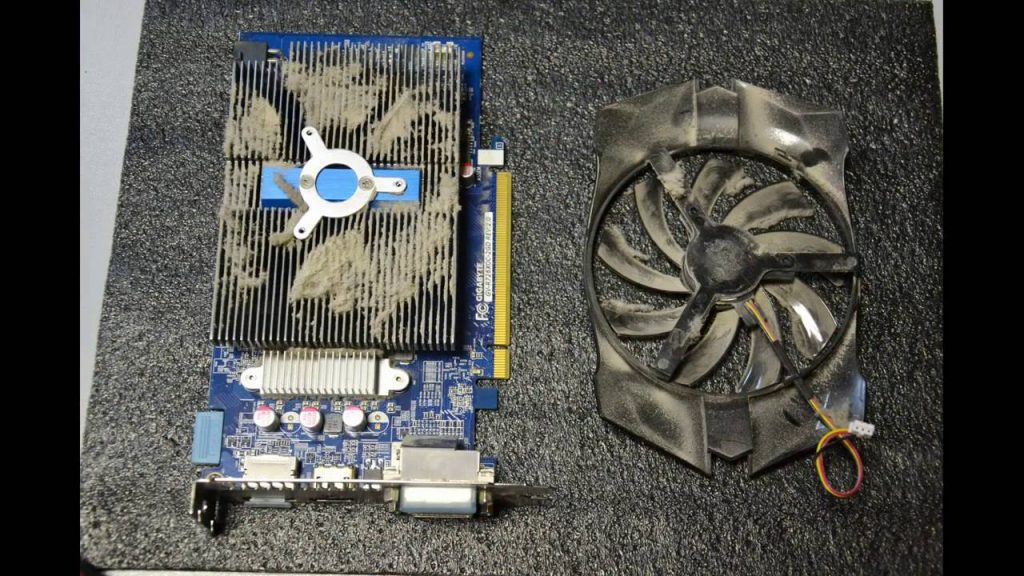
Сбор пыли
Ноутбук является, самым что ни на есть, пылесборником. Поэтому, осуществлять чистку лучше всего каждые три месяца, иначе могут случиться не совсем приятные последствия.
Неправильное применение девайса
Большинство людей приобретают ноутбук из-за удобств в его использовании. Просмотр фильма лежа в кровати, поставив его на мягкое одеяло, или готовка, например, блинов, смотря мастер-класс в интернете и поставив гаджет на, присыпанную мукой, поверхность.
Однако, люди даже не задумываются, какие последствия могут постигнуть.
Когда мы ставим ноутбук на неровную поверхность, перекрываются вентиляционные отверстия. Это является еще одной причиной быстрого перегрева компьютеров.
Во всех теперешних ноутбуках находится специальная система охлаждения, вентиляционные отверстия и мощные вентиляторы.
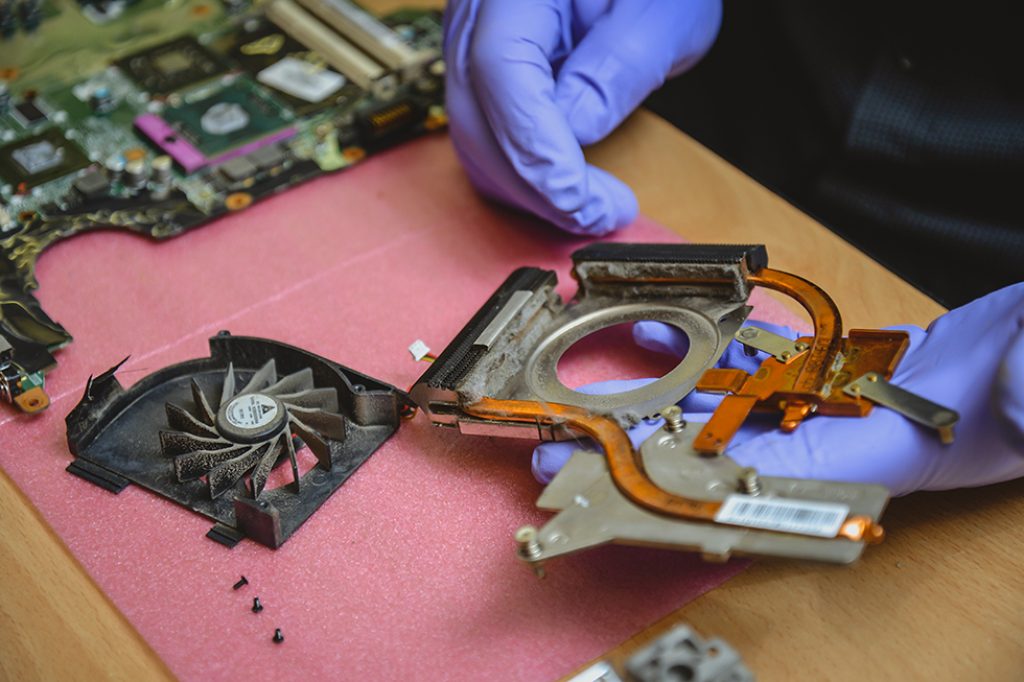
Если произойдет поломка хоть одной из этих деталей, гарантировано нарушение работы всей системы.
Чтобы определить причину нарушения работы системы охлаждения, нужно обратить внимание на такие признаки:
Как же всё-таки не допустить перегревание?
Для того, чтобы компьютер прослужил долго и без лишних проблем, вы должны следить за его температурой, а именно: скачать программу, которая будет контролировать работу устройства.
В некоторых ноутбуках эта программа встроена уже в сам гаджет. Программа позволяет поддерживать нормальную температуру ноутбука.
Лучше всего использовать прохладное помещение для работы за компьютером или осуществлять постоянное проветривание комнаты.
Также можно приобрести вентиляционную охлаждающую подставку. Она будет отлично справляться с повышением температуры устройства и не даст ему «сгореть».
Не располагайте ПК на мягких пушистых покрытиях. Внутри них находится огромное количество пыли, которая очень быстро засорит ваш компьютер, а вследствие чего и ускорит его нагревание.
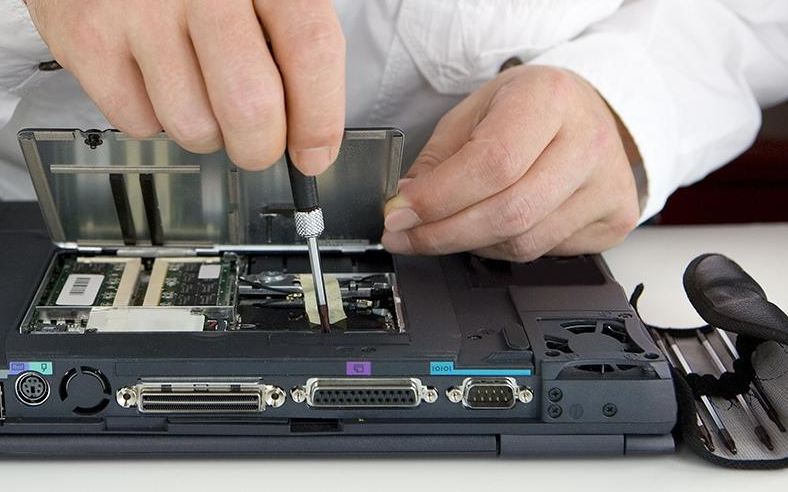
Регулярно проводите полную чистку ноутбука от пыли и лишнего мусора. Это займет немного времени, а вы продлите «жизнь» гаджету.
Чистка пыли
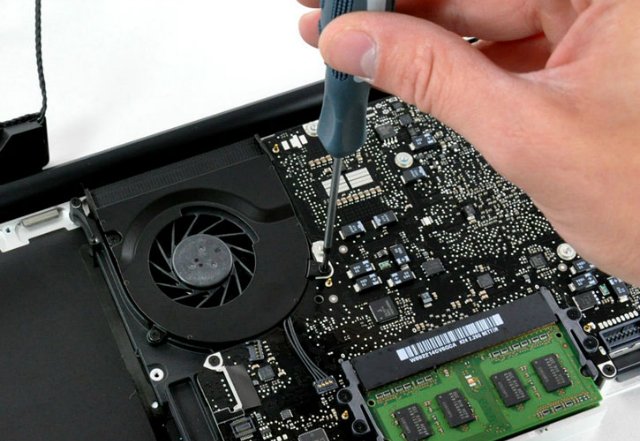
Для того чтобы почистить ноутбук, нужно его осторожно разобрать и произвести все нужные действия. Если вы не делали этого ранее или боитесь не собрать его обратно, лучше воспользоваться услугами компьютерного салона, где проведут полную качественную чистку устройства.
Если вы решите чистить компьютер самостоятельно, лучше всего использовать баллон со сжатым воздухом. Им можно почистить даже самые труднодоступные места. Также лучше приготовить пылесос для быстрой уборки осевшей пыли, чтобы не раздражать дыхательные пути и легкие.
Смена термопасты
Большинство производителей не считают, что нужно и важно использовать в сборе устройств качественную термопасту. Поэтому, как только закончится гарантия на ноутбук, будьте готовы приобрести термопрокладки и заменить их самостоятельно. Это надежный и долгий способ продлить работу гаджету.
Класть ноутбук на охлаждающую подставку
Чтобы предотвратить быстрое перегревание компьютера, нужно класть его на ровную поверхность, для того чтобы горячий воздух из него мог беспрепятственно выходить. По этой же причине не следует ставить компьютер плотно к стене или каким-либо предметам.
Мы выяснили все возможные причины, по которым может перегреваться ноутбук, а так же узнали несколько действенных способов правильного использования устройства во избежание поломки и медленной работы. Придерживаясь данных правил, ноутбук прослужит долго, а главное без каких-либо проблем.

Автор, специалист в сфере IT и новых технологий.
Получил высшее образование по специальности Фундаментальная информатика и информационные технологии в Московском государственном университете имени М.В. Ломоносова. После этого стал экспертом в известном интернет-издании. Спустя время, решил попробовать писать статьи самостоятельно. Ведет популярный блог на Ютубе и делится интересной информацией из мира технологий.
Восемь рабочих способов избежать перегрева компьютера и ноутбука в жару
Не знаю как у вас, а у меня в комнате температура перевалила за 30 градусов. Уличный кондиционер решил бы проблему, но при выборе комнат, которые будут охлаждаться я уже сделал выбор в пользу пожилых родственников.
реклама
У меня есть еще и мобильный кондиционер, но обычно, пока температура не перевалит за 31-32 градуса, я его не включаю. Это довольно шумное решение, а 30 градусов я переношу легко, в отличие от моих ПК и ноутбука.
Такая температура воздуха является для них серьезным испытанием, ведь проектируются они для работы при температуре в 23-25 градуса.
реклама
Зачастую запаса по охлаждению нет ни у видеокарты, ни у процессора, ни у блока питания, ни у цепей питания материнской платы, и компьютер превращается в печку, где комплектующие начинают разогревать друг друга.
По законом термодинамики, повышение температуры окружающего воздуха с 25 до 30 градусов, вызывает гораздо большее, чем на 5 градусов, повышение температуры комплектующих.
Ноутбукам приходится еще тяжелее, их системы охлаждения еле справляются с охлаждением компонентов и при обычной температуре, а в жару троттлинг становится почти постоянным при напряженной работе.
реклама
Чем опасен перегрев комплектующих?
Во-первых, троттлингом и понижением производительности. Процессоры пропускают такты, видеокарты снижают частоту и напряжение, чтобы уложиться в лимиты по температуре.
реклама
В результате компьютер и ноутбук начинают тормозить.
Во-вторых, быстрым выходом комплектующих из строя. Практически все они рассчитаны на работу при определенной влажности и температуре и превышение этих параметров при длительной работе опасно.
Конденсаторы на материнской плате, видеокарте и блоке питания начинают деградировать, что вызывает высокие пульсации токов, которые могут вывести ваше устройство из строя.
Выход из строя некоторых конденсаторов, например в цепи дежурного питания БП, может подать на материнскую плату такое завышенное напряжение, что выведет ее из строя мгновенно.
Если ваш процессор и видеокарта в разгоне, то повышение температуры вдобавок к повышенному напряжению вызывает быструю их деградацию.
Очень страдают от перегрева те компоненты, которые перегревались и в холодную пору и не имеют своих термодатчиков. Например, модули памяти видеокарты.
Резкие и большие перепады температуры при включении и выключении вызывают так называемый «отвал». Когда шарики припоя у BGA чипов теряют контакт между чипом и платой. Одно дело, когда температура видеопамяти видеокарты доходит до 60 градусов и совсем другое, если до 90, а потом резко остывает.
Очень не любят жару жесткие диски. При нагреве выше 45-50 градусов есть большой риск появления большого количество плохих секторов и потери информации.
Давайте разберем действенные и проверенные способы избежать перегрева комплектующих. От простых, к сложным. Может вам хватит и самых простых действия, чтобы спасти свое «железо».
Это самый простой способ, реализуемый в три клика мышкой.
Если ваш процессор или видеокарта и так на грани троттлинга, то проще предупредить такое состояние, заранее снизив их частоты и напряжение.
Процессор замедлить можно в управлении электропитанием. Достаточно поставить «Максимальное состояние процессора» в 80-90% и частоты и напряжения заметно снизятся вместе с температурой.
После этого надо снизить настройки качества графики в ваших играх настолько, чтобы видеокарта была загружена менее, чем на 70-80%. Ее нагрев сильно снизится, пусть и ценой некоторого уменьшения качества картинки.
Особенно полезен этот способ для ноутбуков, которые и так работают на пределе температур.
При реализации этого способа нам тоже не понадобится вставать из-за компьютера.
Как минимум, видеокарта почти всегда имеет запас по повышению оборотов вентилятора. И ценой повышения оборотов (и шума) мы можем снизить ее температуру.
Для этого хорошо подойдет MSI Afterburner. Надевайте наушники и смело прибавляйте Fan speed, и температура упадет.
У корпусных вентиляторов и вентилятора процессора тоже может быть запас по оборотам, который стоит посмотреть в BIOS, в настройках Hardware monitoring и Fan settings.
Вот теперь нам наконец-то потребуется встать из-за компьютера и поработать руками. Даже небольшое количество пыли на корпусных фильтрах и радиаторах в такую жару резко ухудшает температуру внутри корпуса.
Термопаста между радиаторами и чипами имеет свойство высыхать и терять свои теплопроводные характеристики. Не пожалейте денег на хорошую термопасту, например Arctic Cooling MX-4 или ZALMAN ZM-STC9.
Если ваш корпус имеет дополнительные посадочные отверстия под вентиляторы, то не помешает на лето поставить дополнительные вентиляторы и на вдув, и на выдув.
Вентиляторы с оборотами в 900-1000 в минуту не особо добавят шума, а пользы дадут немало. Даже если посадочных мест под них нет, можно экспериментировать.
Например, у меня есть файл сервер на шесть жестких дисков в стареньком ПК, и мест под вентиляторы в нем мало. Но проблему с перегревом HDD в нем я решил установкой тихоходного вентилятора поперек дисков.
Теперь даже в жару их температура не превышает 38-39 градусов.
А вот ноутбуку можно помочь, только купив охлаждающую подставку. Но больших результатов от нее ждать не стоит.
Андервольт процессора Ryzen 5 1600 я описывал в блоге «Гайд: как снизить энергопотребление AMD Ryzen на 20%».
Но не все процессоры могут работать корректно на пониженном напряжении, например, процессоры семейства Zen 2 снижают скорость работы при сильном снижении напряжения.
Регулирует напряжение процессора настройка Vcore, вы можете задать ее как Override (целое число), и как Offset (смещение).
А с процессором еще проще. От 1200 рублей продается много хороших кулеров, которые легко решат проблему перегрева моделей среднего уровня.
Установка сплит системы решает проблемы перегрева и вашего ПК и вас самих, но дело это очень недешевое. Есть и минусы, такие как риск простудных заболеваний и снижение адаптации к жаре.
Пишите в комментарии, а как вы боретесь с перегревом комплектующих?
Что делать, если ноутбук сильно нагревается?
Если ноутбук сильно греется, это может привести не только к сбоям в работе, но и к повреждению оборудования. Рассказываем, как предотвратить проблемы.
Ноутбук очень горячий: как измерить аппаратную температуру
С помощью небольших утилит вы можете увидеть, какие компоненты отвечают за высокое тепловыделение. Кроме того, специальные программы помогут проследить за изменением температуры и понять, влияют ли ваши действия на ее снижение.
Узнать актуальную температуру оборудования можно с помощью инструмента HWMonitor. Также рекомендуем использовать Open Hardware Monitor или Argus Monitor.

За сильный нагрев ноутбука чаще всего отвечают процессор и видеокарта. Однако, как правило, проблема заключается не в самом железе, а в недостаточной вентиляции.
Ноутбук перегревается: проверьте подложку
Если ваш ноутбук быстро нагревается, особенно важно то, на чем он стоит. Чтобы вентиляторы могли работать эффективно, необходимо свободное пространство под днищем устройства. Подушки, негладкие ткани и даже ваши колени не подходят в качестве подложки.
Даже если вы используете лучший ноутбук 2021 года на столе или другой твердой поверхности, то она все равно может сохранять тепло устройства. Чтобы определить, так ли это, выключите лэптоп и дайте ему остыть. Затем снова включите его: пусть в течение 10 минут он просто будет включен без каких-либо действий с вашей стороны.
Если ноутбук стал горячим, и вы чувствуете, что поверхность, на которой он стоит, тоже теплая, значит, такая подставка для него не подходит. Что может помочь, расскажем вам в следующих двух частях статьи.
Почистите вентиляторы
В лучшем случае достаточно простой очистки вентилятора. Если на нем накапливается пыль, кулер не сможет работать должным образом, а температура оборудования будет повышаться.
Программное обеспечение: Многие ноутбуки поставляются производителями уже с определенным набором программ. Как правило, среди этих программ вы также найдете утилиту для очистки вентилятора.
Ручная очистка: гораздо более эффективной для сильно загрязненных вентиляторов является ручная очистка. Для этого вам нужно открыть заднюю крышку ноутбука и осторожно очистить вентилятор. Как именно это сделать и что вы обязательно должны учитывать, мы рассказывали в руководстве по очистке ноутбука.

Используйте специальную подставку или дополнительный кулер
Если очистка вентилятора не особо помогла, выручить в этой ситуации могут подставка или внешний вентилятор. Часто эти аксессуары объединены в один — их можно найти в продаже под названием «охлаждающая подставка».
Кулер: так называемые кулеры или cool pads служат подложкой для ноутбука. Они обычно включают в себя несколько вентиляторов, которые охлаждают ноутбук в нижней части корпуса. Потребляемая мощность таких аксессуаров относительно низкая, так как к ноутбуку они подключаются через USB.
Подставка: Значительно проще работает подставка для ноутбука. С ее помощью можно приподнять устройство с поверхности и освободить место для потоков воздуха под ним, что значительно улучшает вентиляцию.
Если вы уверены, что система охлаждения работает исправно, но ноутбук все равно сильно греется, обязательно проверьте его на наличие вирусов — возможно, оборудование работает из последних сил из-за вредоносной программы. Лучшие антивирусы для ПК мы собрали в этой статье.
Если же ноутбук «чист», но все равно сильно нагревается, проверьте исправность его железа. Как это сделать, мы рассказывали в этой статье. При необходимости обратитесь в сервисный центр для ремонта устройства.
Как сделать, чтобы ноутбук не перегревался: 5 способов
Система охлаждения — ахиллесова пята многих современных игровых ноутбуков. Почти все из них спроектированы без какого-либо запаса прочности в этом отношении: чуть что и температуры чипов переваливают за 80 или даже 90 градусов, а частоты автоматически падают. Как помочь своему игробуку не страдать в жару? Даём несколько полезных советов.
Почистить пыль
Баллон сжатого воздуха
Если ноутбук служит вам верой и правдой уже хотя бы год, то это операцию провести просто необходимо. И особенно, если с вами живут еще и домашние питомцы. Главное в этом деле — аккуратно разобрать ноутбук и не повредить ничего разрядом статического электричества. Лучшее средство по борьбе с пылью — баллон сжатого воздуха, так как к кулеру бывает непросто подлезть. Лучше, конечно, еще держать наготове и пылесос, чтобы пыль не разлетелась по всей комнате и не попала со временем ни в ваши лёгкие, ни обратно в ноутбук.
Поменять термопасту
Пластинка жидкого металла
Производители часто безответственно подходят к таким простым вещам, как выбор и способ нанесения термопасты. Из-за этого даже абсолютно новый ноутбук может работать далеко не на все деньги, позволяя процессору и видеокарте перегреваться и снижать частоты. Поэтому, как только гарантия на устройство кончится, смело вооружайтесь отвёрткой и термопрокладками из жидкого металла — они прекрасно заменят термопасту и позволят снизить рабочую температуру чипов.
Класть на вентилируемую поверхность
Как бы не пытались производители предусмотреть все варианты использования ноутбука, сделать это трудно. Поэтому нужно самому обращать внимание, в каких условиях вы играете за вашим лаптопом. Другими словами, лучше всего ставить работающий ноутбук на ровную поверхность, а не позволять ему тонуть в одеяле, например. Также не стоит ставить ничего впритык к вентиляционным поверхностям сзади, чтобы не препятствовать выходу горячего воздуха. Наконец, можно даже присмотреться к специальным подставкам под ноутбуки со встроенным вентилятором.
Ограничить число кадров в секунду
Еще одним простым, но не самым приятным способом может стать ограничение FPS. Если частота кадров в секунду не фиксирована, то лаптоп будет показывать их столько, сколько успевает отрендерить. Из-за этого во время игр его производительность будет использоваться на полную мощность. Однако, если вы ограничите количество кадров, например, до 30, то заметно облегчите работу вашему лаптопу, а значит снизятся и температуры процессора и видеокарты. Для этого можно воспользоваться программой MSI Afterburner.
Ограничить частоты
И последний способ — ограничить производительность лаптопа, чтобы просто не дать ему возможности перегреться. Конечно, это отразится на количестве кадров в секунду, но, если другие способы не помогают, больше не остаётся ничего. Некоторые лаптопы, например, MSI, предлагают предустановленные режимы производительности игробука, вам же остаётся только выбрать определённый и больше ни о чём не беспокоится. Если же в вашем лаптопе такого нет, то ограничить производительность процессора можно, например, в настройках электропитания Windows. А вот принудить видеокарту работать не на полную мощность можно в программе MSI Afterburner.
Нашли опечатку? Выделите текст и нажмите Ctrl+Enter
Греется ноутбук: что делать? Температура все время высокая: 85°C+

Помогите с ноутбуком HP. Последнее время он сильно шумит, иногда зависает. Также заметила, что корпус слева (где выходит воздух) стал теплым (раньше был всегда холодным). Установила программу для контроля за температурой, как доходит до 85°C и загорается красный воскл. знак — я его выключаю.
Можно ли что-то сделать с перегревом своими силами (без похода в сервис), чтобы не тратить средства? К тому же боюсь отдавать ноутбук в ремонт, у меня все пароли лежат на жестком диске (в том числе от интернет-банков).
В этой статье приведу всё самое основное, что можно сделать своими силами (в домашних условиях) для снижения температуры ноутбука. Отмечу также, что этот вопрос нередко можно решить бесплатно (хотя бы временно).
И так, начнем со всем этим разбираться по порядку.

Как снизить температуру. Причины перегрева ноутбука
Признаки перегрева. Как узнать текущую температуру компонентов ноутбука
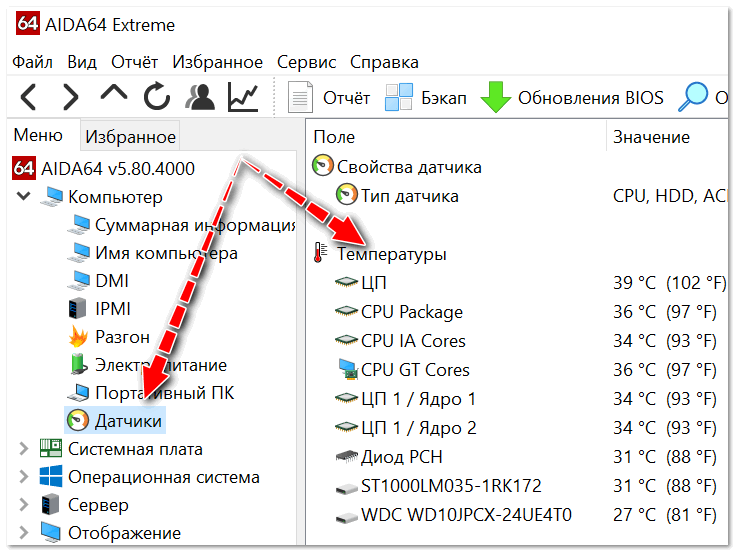
Обратите внимание, что температура компонентов постоянно изменяется, в зависимости от нагрузки на устройство.
Поэтому, при подозрении перегрева — рекомендуется просто свернуть AIDA 64 и заниматься своими делами на устройстве (а не закрывать утилиту).
Время от времени поглядывайте за показаниями температуры в утилите, особенно, когда появится сильный шум от кулеров и пр. Так вы узнаете о том, до каких границ доходит температура под нагрузкой, и успеете принять меры.
По каким еще внешним признакам можно узнать о перегреве ноутбука
Пыль и вентиляционные отверстия. Проверяем, чистим
Одна из главных причин перегрева, да и шумной работы кулеров — это пыль. Со временем, даже в достаточно чистых помещениях пыль оседает на вентиляционной решетке устройства и ухудшает циркуляцию воздуха.
Рекомендуется проводить чистку от пыли 1-2 раза в год. Достаточно разобрать устройство и хорошенько все продуть.
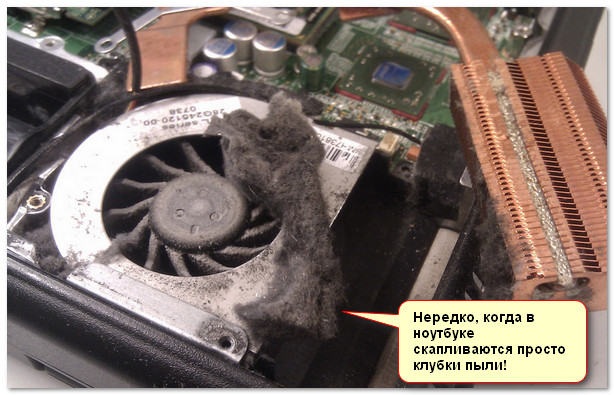
Нередко, когда в ноутбуке скапливаются просто клубки пыли!
Охлаждающая подставка и домашние аналоги
Также снизить температуру на несколько градусов (до 10-15°C) помогает специальная охлаждающая подставка. Они есть самых разных размеров, с разной мощностью вентиляторов и конструкции.
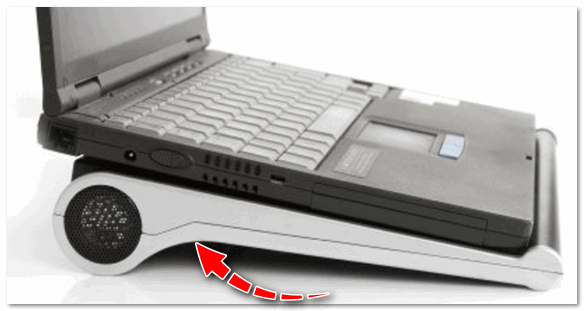
Охлаждающая подставка под ноутбук
Для тех, кто пока не решился на покупку подставки, можно пойти и более простым способом: подложить что-нибудь под ноутбук, например, книгу. Главное, чтобы высота между поверхностью стола и ноутбуком увеличилась! См. фото ниже.
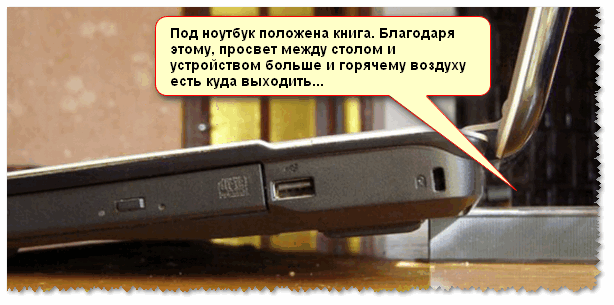
Под ноутбук положена книга
Важно: книгу (или что-то еще) подкладывать нужно архи-аккуратно: дело в том, что на некоторых моделях ноутбуков — этим действием можно перекрыть вентиляционные отверстия!
Попытка уменьшения энергопотребления
Если уменьшить энергопотребление процессора — то можно существенно снизить его нагрев. Правда, отмечу, что снижается и производительность устройства.
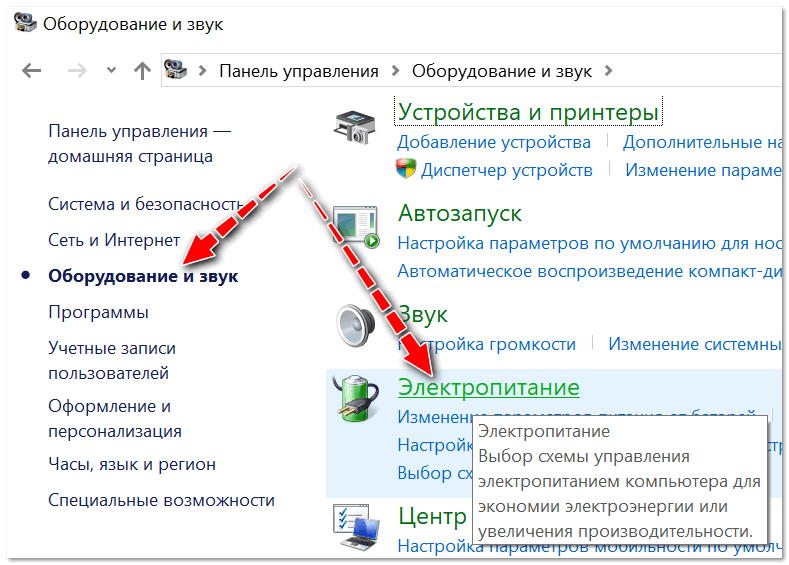
Затем откройте настройки текущей схемы электропитания, и нажмите по ссылке «Изменить дополнительные параметры питания» (см. скриншот ниже 👇).
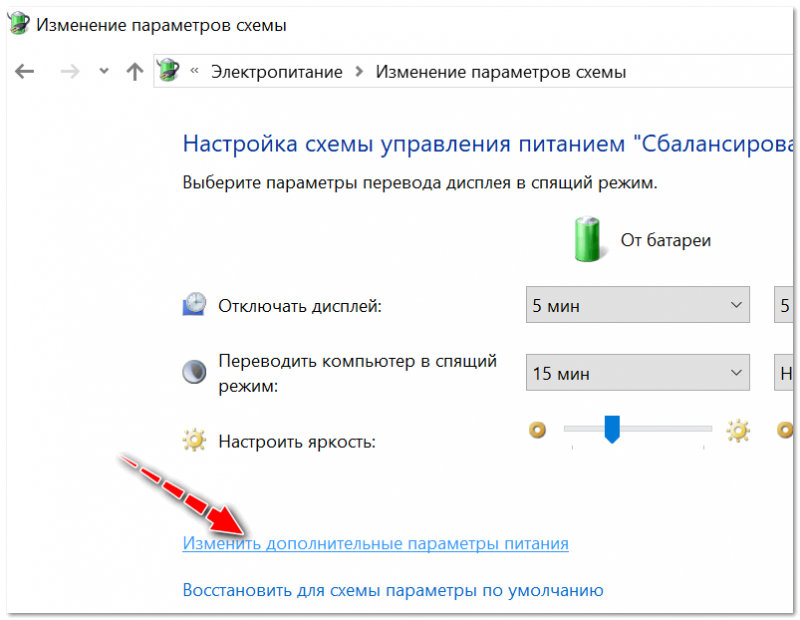
Изменить дополнительные параметры питания
Далее раскройте вкладку «Управление питанием процессора/Максимальное состояние процессора», и установите значение в процентах при работе от батареи и сети. Даже установка значения в 90% — существенно может помочь в излишнем тепловыделении.
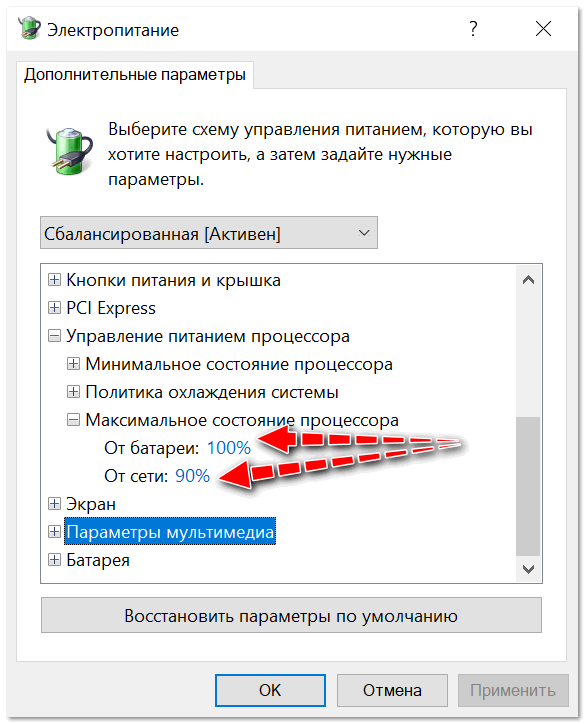
Максимальное состояние процессора
Оптимизация системы: закрываем не используемые программы, удаляем мусор и ненужный софт
Чем меньше нагрузка на процессор — тем меньше он греется. Логично, что помимо остальных мер — можно попробовать оптимизировать свою систему.
Для начала, рекомендую открыть диспетчер задач (сочетание кнопок Shift+Ctrl+Esc ) и посмотреть, какие процессы создают наибольшую нагрузку.
Очень часто, нагрузка идет от тех приложений, которые вы даже не запускали и которые вам не нужны в текущий момент времени. Всё ненужное — закройте!

Кроме этого, также порекомендую в диспетчере задач открыть вкладку автозагрузка и проверить, что у вас загружается при включении ноутбука. Все приложения, которые вы редко используете, всё, что вам незнакомо — смело отключайте из автозагрузки!
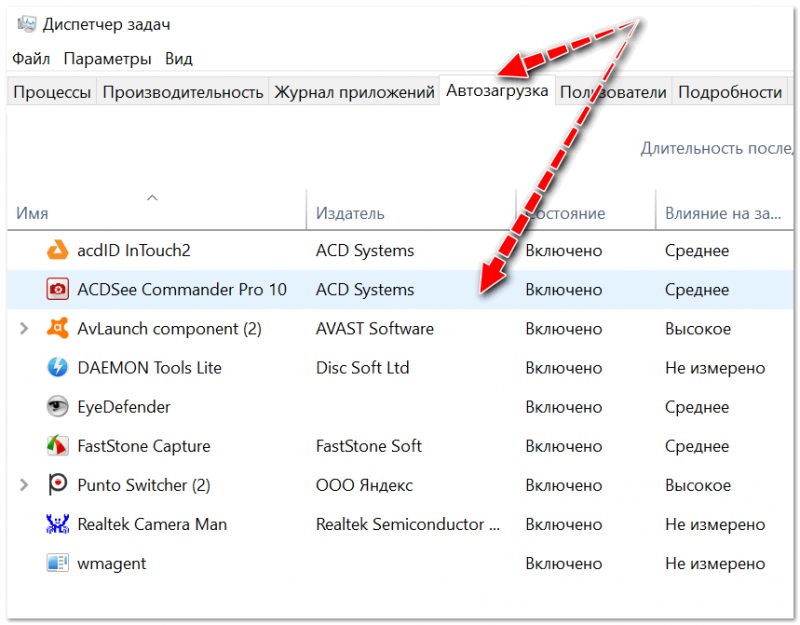
Отключаем в автозагрузке все мало-используемые программы
Также будет не лишним провести оптимизацию ОС Windows, удалить «мусор» и временные файлы, которые уже давно не нужны и пр. Приведу также парочку своих статей в помощь. 👇
Как и где эксплуатируется ноутбук
Нередко, когда перегрев ноутбука происходит из-за неправильной эксплуатации. Приведу ниже несколько советов:
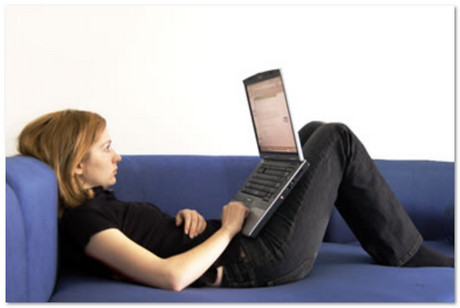
Помните, что работа в таком положении отрицательно сказывается не только на температуре ноутбука, но и на нашем здоровье
Важно!
В идеале, ноутбук должен использоваться на чистой, ровной, сухой и твердой поверхности (обычный письменный стол, например).
Еще лучше, если он будет стоять на специальной охлаждающей подставке.
Пару слов о термопасте
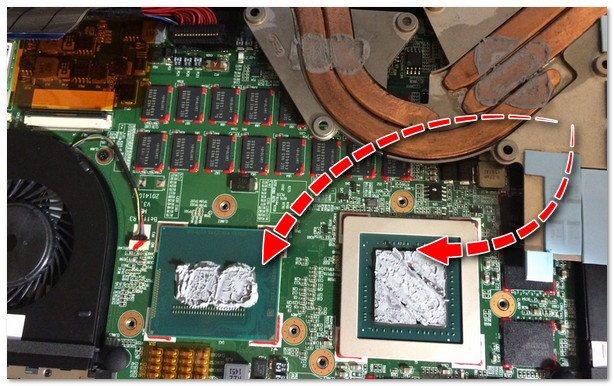
Помимо чистки от пыли, один раз в 2-4 года крайне желательно поменять термопасту (термо-прокладку). Она используется как буфер между процессором и радиатором системы охлаждения. С течением времени (особенно при высоких нагрузках) — она имеет свойство «засыхать», в следствии чего теплообмен ухудшается, и температура процессора начинает расти.
Поэтому, если все вышеперечисленное вам не помогло, и температура все также растет (а ноутбуку у вас уже более 2-х лет, и никто до этого не проводил его обслуживание) — скорее всего дело именно в термопасте.
Отключение Turbo Boost и Undervolting (обновление от 05.07.2019)
Способы специфические, но они работают и позволяют снизить температуру до 20°C-25°C, что очень существенно (особенно заметно на игровых ноутбуках).
Чтобы не повторяться здесь, рекомендую ознакомиться с одной из моих заметок (там все показано на примерах). Ссылка на заметку ниже.
Как снизить температуру процессора за счет тонких настроек (до 20°C): отключение Turbo Boost, Undervolting (для процессоров Intel) — https://ocomp.info/snizit-t-cpu-tonkie-nastroiki.html
Дополнения по снижению температуры — приветствуются!



