
Как легко исправить iPhone белый экран смерти
Ваш iPhone (или iPad) показывает белый экран? Попробуйте эти пять исправлений
Если экран вашего iPhone полностью белый и на нем нет значков или приложений, возможно, вы столкнулись с печально известным белым экраном iPhone, он же iPhone «Белый экран смерти». Это имя звучит страшно, но не так плохо, как название в большинстве случаев. Это не так, как будто ваш телефон взорвется или что-то в этом роде.
Белый экран смерти iPhone редко оправдывает свое название. Шаги, описанные в этой статье, часто могут это исправить.
Советы и инструкции в этой статье относятся ко всем последним версиям операционной системы iPhone и iOS, включая (но не ограничиваясь) iOS 11 и 12.
Причины iPhone белого экрана
Белый экран iPhone может быть вызван несколькими причинами, но два наиболее распространенных виновника:
Сначала попробуйте нажать три пальца
В большинстве случаев это не решит проблему, но есть шанс, что у вас вообще нет белого экрана смерти. Вместо этого вы могли случайно включить увеличение экрана. Если это так, вы можете быть очень приближены к чему-то белому, чтобы оно выглядело как белый экран. В этом случае обычные краны вам не помогут.
Подробнее об этом явлении читайте в разделе «Значки« Мой iPhone »велики»). Что происходит?
Хард ресет iPhone
Часто лучший шаг, чтобы исправить любую проблему iPhone, состоит в том, чтобы перезагрузить iPhone. В этом случае вам потребуется чуть более мощный перезапуск, называемый аппаратным сбросом. Это похоже на перезапуск, но не требует, чтобы вы могли видеть или касаться чего-либо на экране – это важно, если у вас белый экран, который не реагирует на нажатия. Это также очищает больше памяти iPhone (не волнуйтесь, вы не потеряете свои данные).
Чтобы выполнить полную перезагрузку любой модели iPhone с оригинала через iPhone 7:
Удерживайте одновременно кнопки Домой и кнопку режим сна/пробуждение (на iPhone 7 удерживайте кнопки громкости вниз и . > вместо кнопок сна/пробуждения ).
Продолжайте удерживать, пока экран не начнет мигать и не появится логотип Apple.
Отпустите кнопки и пусть iPhone запускается как обычно.
Поскольку в кнопке «Домой» iPhone 8 используется другая технология, а в iPhone X, XS и XR вообще нет кнопки «Домой», процесс аппаратного сброса немного отличается. На этих моделях:
Нажмите кнопку увеличение громкости и отпустите.
Нажмите кнопку уменьшения громкости и отпустите.
Удерживайте нажатой кнопку режим сна/пробуждения (она же Боковая ), пока телефон не перезагрузится. Когда появится логотип Apple, отпустите кнопку.
Удерживайте Домой + Увеличение громкости + Мощность
Если полный сброс не сработал, есть еще одна комбинация кнопок, которая работает для многих людей:
Это может занять некоторое время, но продолжайте удерживать, пока экран не выключится.
Продолжайте удерживать эти кнопки, пока не появится логотип Apple.
Когда появится логотип Apple, вы можете отпустить кнопки и запустить iPhone как обычно.
Очевидно, что это работает только с моделями iPhone, которые имеют кнопку Home. Вероятно, он не работает с iPhone 8, X, XS и XR и может еще не работать с 7. Пока нет слов, если есть эквивалент этого на этих моделях.
Попробуйте режим восстановления и восстановления из резервной копии
Если ни один из этих вариантов не сработал, ваш следующий шаг – попытаться перевести iPhone в режим восстановления. Режим восстановления – это мощный инструмент для решения любых проблем с программным обеспечением. Это позволит вам переустановить iOS и восстановить резервные копии данных на iPhone. Чтобы использовать это:
Подключите свой iPhone к компьютеру.
Что вы будете делать дальше, зависит от модели вашего iPhone:
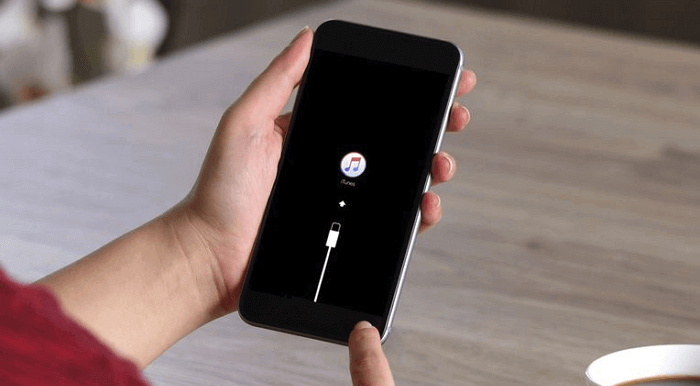
Если экран меняется с белого на черный, вы находитесь в режиме восстановления. На этом этапе вы можете использовать экранные инструкции в iTunes, чтобы восстановить ваш iPhone из резервной копии.
Логотип Apple появится раньше, чем появится экран режима восстановления. Держите, пока не увидите значок iTunes.
Восстановите свой телефон из резервной копии.
Попробуйте режим DFU
Режим обновления прошивки устройства (DFU) даже более мощный, чем режим восстановления. Он позволяет вам включить iPhone, но не позволяет ему запускать операционную систему, что позволяет вносить изменения в саму операционную систему. Это сложнее и сложнее, но стоит попробовать, если ничего не помогло. Чтобы перевести телефон в режим DFU:
Подключите свой iPhone к компьютеру и запустите iTunes.
Выключи свой телефон.
Что вы будете делать дальше, зависит от модели вашего iPhone:
Следуйте инструкциям на экране в iTunes.
Если ничего из этого не работает
Если вы перепробовали все эти шаги и у вас все еще есть проблема, скорее всего, у вас есть проблема, которую вы не можете исправить. Вы должны связаться с Apple, чтобы договориться о встрече в вашем местном Apple Store для поддержки.
Исправление белого экрана iPod touch или iPad
Эта статья посвящена исправлению белого экрана iPhone, но у iPod touch и iPad может возникнуть та же проблема. К счастью, решения для iPad или iPod Touch White Screen одинаковы. Все три устройства используют одни и те же аппаратные компоненты и работают на одной и той же операционной системе, поэтому все, что упомянуто в этой статье, может помочь исправить белый экран iPad или iPod touch.
Белый экран на Айфоне (iPhone) и не включается? Читайте как исправить.
Если экран вашего iPhone стал полностью белым и не показывает никаких значков или приложений — это явная проблема. На самом деле, вы столкнулись с тем, что называется уже «Белым экраном смерти». Да, звучит это страшно, но не означает, что вашему любимому телефону пришел конец. Немного ниже представлено несколько решений, которые постараются помочь это исправить.
Причины белого экрана на айфоне
«Жесткий сброс» (Hard Reset)
Первый шаг в любом процессе по устранению неполадок на Айфоне — это перезагрузка, но в данном случае вам нужен немного более мощный рестарт. «Hard Reset или Жесткий Сброс» — это практически такой же, как и обычный рестарт, который не требует вашего взаимодействия с экраном.
Для того, чтобы выполнить «жесткий сброс»:
Удерживайте кнопки «Домой + Звук Вверх + Вкл./Выкл.»
Если жесткий сброс не дал нужного результата, есть еще одна комбинация кнопок, которая может помочь:
Попробовать режим DFU
Если ни один из первых двух вариантов не сработали, ваш следующий шаг, это попробовать использовать режим DFU. Данный режим используется для обновления или восстановления прошивки. Для того, чтобы начать процесс, следуйте след инструкциям:
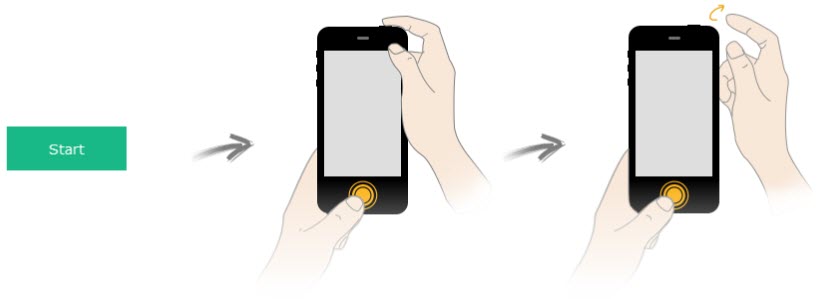 Если вы попробовали все шаги и не получили желаемого результата, тогда у вас проблема, которую вы не в состоянии исправить своими силами. Рекомендуем обратиться в сервисный центр Apple для устранения неполадок.
Айфон завис на яблоке. Причины и способы восстановления
Несмотря на то что iOS – более стабильная ОС, чем Android, владельцы iPhone тоже не застрахованы от каких-либо трудностей. То неудачное обновление испортит автономность, то износившийся аккумулятор снизит производительность, то смартфон просто застрянет при включении на логотипе яблока. Но если с первыми двумя проблемами хотя бы понятно, как нужно действовать, зависание iPhone на включении вводит в ступор многих пользователей. К счастью, вывести смартфон из этого состояния можно.
Айфон завис на логотипе яблока? Вы в этом неодиноки
Почему айфон не загружается дальше яблока
Как правило, причиной зависания является недостаток памяти
На самом деле причин зависания iPhone на логотипе яблока немало:
В большинстве случаев причиной, по которой айфон зависает на логотипе яблока, является именно недостаток памяти. В нормальных условиях iOS для загрузки требуется определённое пространство, чтобы правильно развернуть свою работу. А в ситуациях, когда хранилище оказывается переполнено, операционке банально не хватает места, и она останавливает загрузку. Вернуть iPhone к работе можно как минимум тремя способами. Если вам лень читать всё, вот они: жёсткая перезагрузка, сброс через iTunes или восстановление через утилиту ReiBoot.
Айфон завис на яблоке. Что делать
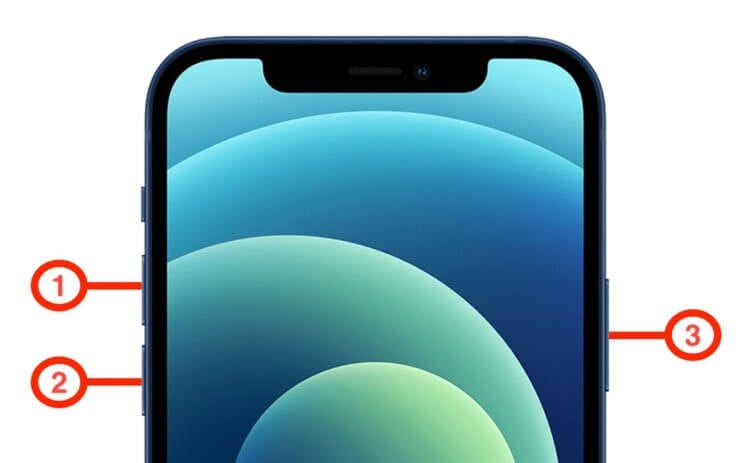
Разные iPhone перезагружаются по-разному
Если Айфон завис на яблоке, самый простой способ помочь ему вернуться к работе – это жёсткая перезагрузка iPhone. Она не представляет никакой сложности и вреда смартфону также не несёт:
Как восстановить iPhone через iTunes
Восстановление iPhone через iTunes – самая моя нелюбимая манипуляция. Она заключается в том, чтобы сбросить все настройки iPhone, а потом накатить на него резервную копию:
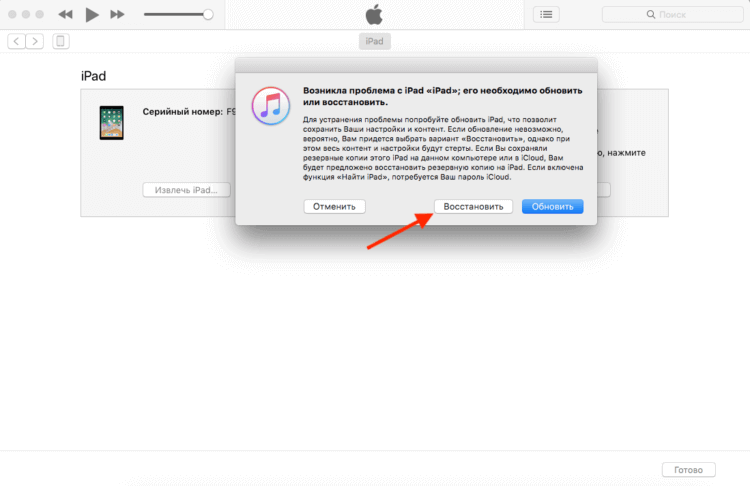
Помните, что восстановление через iTunes удаляет все данные
Не включается iPhone горит яблоко
Третий способ, если не включается айфон и горит яблоко, заключается в использовании утилиты ReiBoot. Вообще говоря, мне странно, что Apple не предложила своим пользователям ничего подобного, потому что эта штука реально выручает. Она позволяет всего в пару кликов мышью вернуть iPhone, который застрял на логотипе яблока, к жизни.
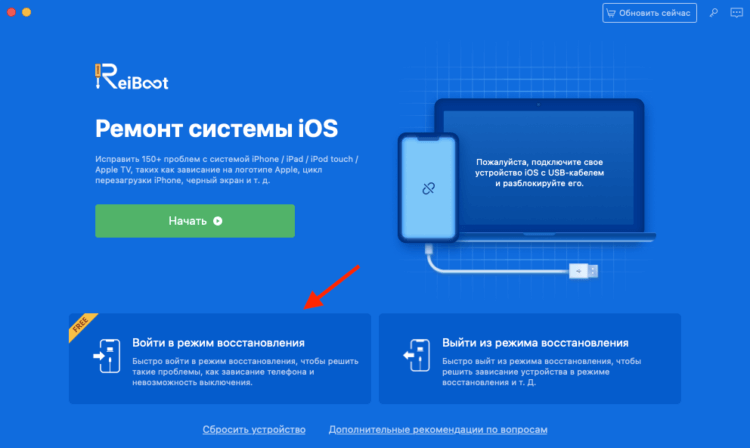
Утилита ReiBoot сама введёт и выведет iPhone из режима восстановления
Айфон застрял на яблоке. Решение
Данный способ не удаляет никакие данные из памяти вашего iPhone, а просто как бы помогает ему загрузиться правильно. Однако иногда этого может оказаться недостаточно. В этом случае следует прибегнуть к более действенным мерам.
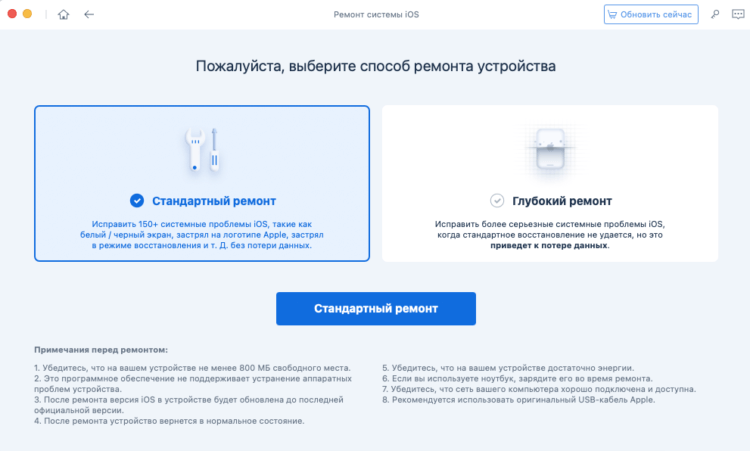
В большинстве случаев будет достаточно стандартного ремонта
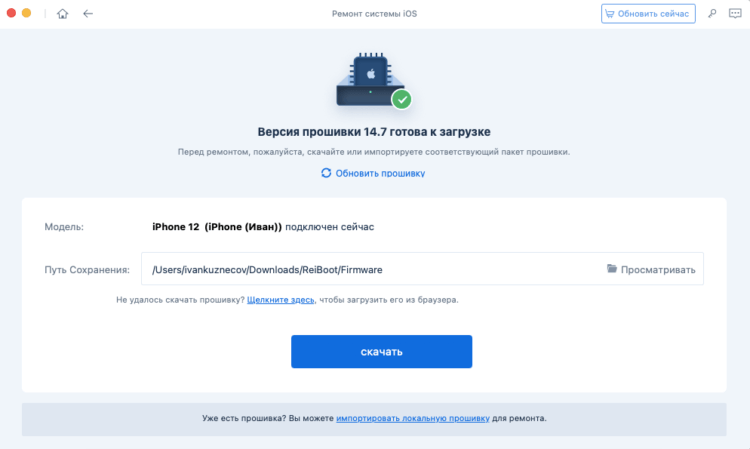
При стандартном ремонте из памяти iPhone не удаляются никакие данные
Эта процедура хороша тем, что при её исполнении вообще не страдают никакие данные. То есть во время «ремонта», конечно, утилита очищает iPhone, но перед этим она позволяет сохранить на компьютере все данные, которые потом сама же и восстанавливает.
Наверное, вы заметили, что ReiBoot также предусматривает ещё и глубокий ремонт iPhone. Эта процедура отличается от стандартного ремонта тем, что проблемы исправляются на более глубоком уровне. В большинстве случаев настолько серьёзная отладка не требуется, поэтому прибегать к ней без крайней нужды всё-таки не рекомендуется. Она будет хороша в ситуациях, когда слетает прошивка устройства.
Честно сказать, я не очень себе представляю, что происходит в этот момент, но у меня дважды слетала прошивка на iPad. В первый раз я отнёс его в авторизованный сервисный центр и заплатил за восстановление 650 рублей, а, когда это случилось во второй раз, провёл глубокий ремонт с помощью ReiBoot и вернул планшет к работе своими силами. В результате мне даже не пришлось выходить из дома.

Новости, статьи и анонсы публикаций
Свободное общение и обсуждение материалов


Лонгриды для вас
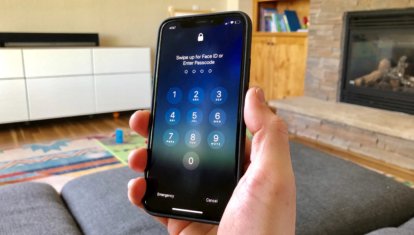
Если вы забыли пароль от iPhone, это не значит, что он теперь превратится в кирпич. Вы всегда можете сбросить смартфон до заводских настроек, а потом настроить его заново. Рассказываем, как это сделать проще всего

Видели ли вы чехол для AirPods в виде наггетса? А дробовика? Мы хорошенько поискали и нашли такие чехлы, от которых даже любители оригинальных вещей будут в шоке. А главное — их заказывают!
iPhone X — хорош, но iPhone XR будет лучше. Но, если вы выбираете смартфон на долгий срок, то ничто не сравнится с iPhone 11. А, между тем, разница в цене между ними составляет всего 2 тысячи рублей
Как избавиться от Белого экрана смерти на iPhone
Если экран вашего iPhone стал полностью белым и не отображает иконок приложений, то вы явно столкнулись с проблемой. Скорее всего, вы имеете дело с печально известным «Белым экраном смерти». Такое название звучит очень угрожающе, но в большинстве случаев серьезность слишком преувеличена. Так что переживать не стоит, ваш смартфон не стал взрывоопасен. В данной статье мы собрали пошаговую инструкцию, которая в большинстве случаев полностью решит возникшую проблему.
Причины появления белого экрана
Эта неисправность может быть вызвана целым рядом вещей, однако в большинстве случаев виновниками выступают:
Аппаратный сброс iPhone
Чаще всего самым действенным способом по восстановлению iPhone является перезагрузка устройства. Но в этом случае вам понадобится её более мощная версия, называемая аппаратным сбросом (hard reset). Ключевая особенность этого способа в том, что вам не нужно видеть или нажимать что-то на экране, а просто выполняете определенные команды кнопками. Также при сбросе будет освобождено большое количество памяти телефона (за свои файлы переживать не стоит, они никуда не исчезнут).
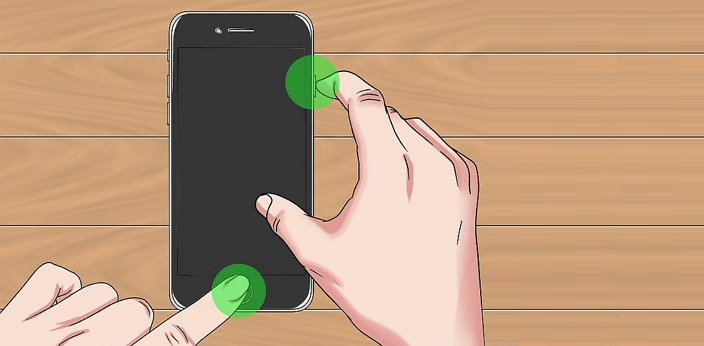
Чтобы сделать аппаратный сброс на iPhone 7 или более ранней модели нужно выполнить следующее:
Так как iPhone 8 имеет иную технологию кнопки «Домой», а на iPhone X она вообще отсутствует, аппаратный сброс на этих моделях выполняется по-другому. От вас потребуется следующее:
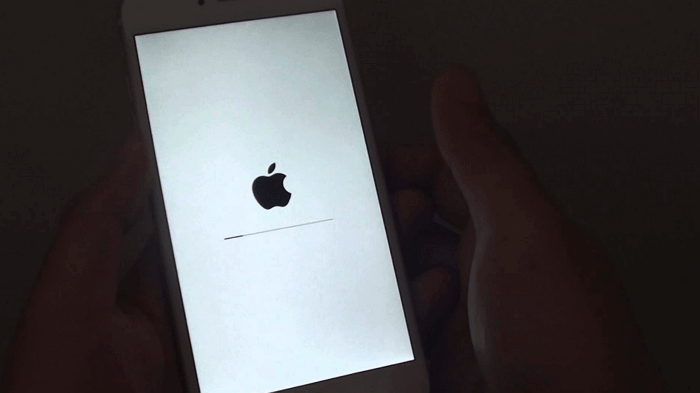
Домой + Увеличение громкости + Сон
Если аппаратный сброс не помог, можно попробовать еще один действенный метод:
Очевидно, этот метод работает только с моделями, на которых есть кнопка «Домой». С iPhone 7 и 8 этот фокус тоже наверняка не сработает. Пока остается неизвестным, есть ли какой-то похожий метод, который сработает на данных моделях.
Recovery Mode и восстановление данных
Если ничего из вышеперечисленного не сработало, то можно попробовать исправить проблему в режиме восстановления (Recovery Mode). Это мощный инструмент, призванный решать практически любые проблемы с программной частью телефона. Он позволит вам переустановить iOS и вернуть все свои данные с помощью резервного копирования.
Методика этого способа такова: подключите iPhone к своему компьютеру, а затем проследуйте инструкциям, в зависимости от конкретной модели своего устройства.
Если цвет экрана сменился на черный, то вы вошли в режим восстановления. На этом этапе вы уже сможете использовать экранные инструкции в iTunes для восстановления данных вашего iPhone из резервной копии.
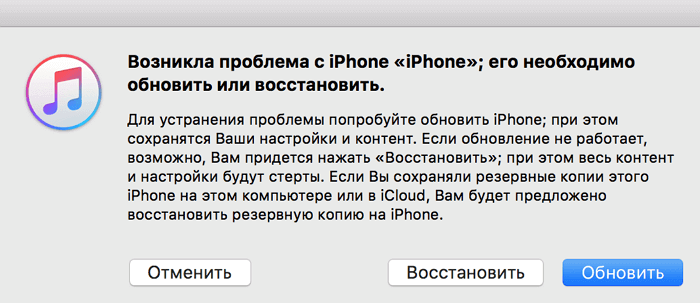
Важно! Логотип Apple появляется до окна режима восстановления. Так что продолжайте удерживать нужные кнопки, пока не увидите значок iTunes.
DFU Mode
DFU Mode (он же Device Firmware Update — режим обновления прошивки) — это еще более действенное и мощное средство для восстановления телефона. Он позволяет iPhone включиться, но не позволяет ему запускать операционную систему. Благодаря этому вы можете внести изменения напрямую в саму систему.
Этот режим более сложен в использовании, но его обязательно стоит попробовать, если другие способы не сработали. Для запуска DFU Mode в вашем устройстве нужно подключить iPhone к компьютеру и включить iTunes. Выключить телефон и выполнить нужные шаги, в зависимости от модели вашего устройства.
Следуйте инструкциям в iTunes.
Если ничего не помогло
Если вы правильно выполнили все инструкции, но ничего не помогло, то самостоятельно вы с ней скорее всего и не справитесь. В таком случае вы должны обратиться в техническую поддержку компании Apple и прийти с неисправным товаром в какой-то из их фирменных магазинов.
айфон белый экран смерти? Вот исправление
Иногда мы обнаруживаем, что наш iPhone получает белый экран смерти или не реагирует, как кирпич. Существуют различные причины, которые могут вызвать iPhone белый экран. К ним относятся проблемы с оборудованием, неправильная работа, повреждение в результате частых падений, нехватка ОЗУ или проблема с джейлбрейком. Это очень раздражает, что мы не знаем, что делать, чтобы восстановить его. Здесь я покажу вам несколько разовых решений для решения этой надоедливой проблемы.
1. Hard Reset Your iPhone
Для iPhone X, iPhone 8, iPhone 8 Plus:
Для iPhone 7, iPhone 7 Plus:
Для iPhone 6 и более ранних версий, iPad, iPod touch:
2. Исправьте белый экран смерти, войдя в режим DFU
Hard reset может быть самым простым способом, но иногда он не может решить проблему с белым экраном. Итак, мы могли бы попробовать другое решение, загрузив гаджет в режиме обновления прошивки устройства (DFU).
► Для iPhone 6 или более ранней версии, iPod touch или iPad:
Нажмите и удерживайте Кнопка включения / выключения на правой стороне или верхняя кнопка (все другие iPhone, iPad и т. д.) в течение секунд 3, сдвиньте ползунок выключения питания вправо.
►Для iPhone X / 8 / 7:
Закончив вышеуказанные операции, iTunes обнаружит и восстановит ваше устройство.
Для получения дополнительной информации вы можете обратиться к Режим iPhone DFU: что это такое и как войти и выйти из режима DFU?
Примечание. Это хороший способ исправить белый экран смерти, если вы не забыли сделать резервную копию своего iPhone. Но если вы не можете сделать копию, и Решение 3 может быть лучшим решением, которое может сохранить данные вашего телефона.



