
Не работает автоповорот экрана на планшете
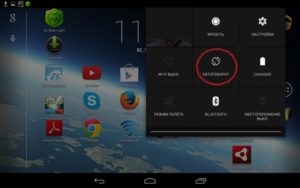 Большинство гаджетов оснащены функцией «Автоповорот», с помощью которой меняется ориентация экрана (альбомная либо книжная) в зависимости от положения устройства. Автоповорот очень удобен для тех пользователей, которые предпочитают читать электронные книги либо смотреть видео на планшете. Иногда у пользователей планшетных устройств возникает проблема — автоповорот прекращает работать. Почему это происходит и каким образом это исправить?
Почему не работает автоповорот экрана на планшете
При обнаружении проблемы с автоповоротом многие пользователи не знают в чём причина, и как это исправить. На самом деле ничего страшного нет, просто следует выяснить причину деактивации данной функции. Причин, которые могли повлиять на работу автоповорота может быть несколько:
Каждую из причин легко устранить самостоятельно.
Что делать, если автоповорот экрана перестал работать
Если на вашем устройстве перестал работать автоповорот, то для начала следует проверить активацию функции в настройках. Если же всё включено, а данная функция так и не заработала, тогда следует проверить планшет на наличие вирусов, а после перезагрузить его. Ведь наличие вирусов либо определённых приложений может вызывать данные неполадки.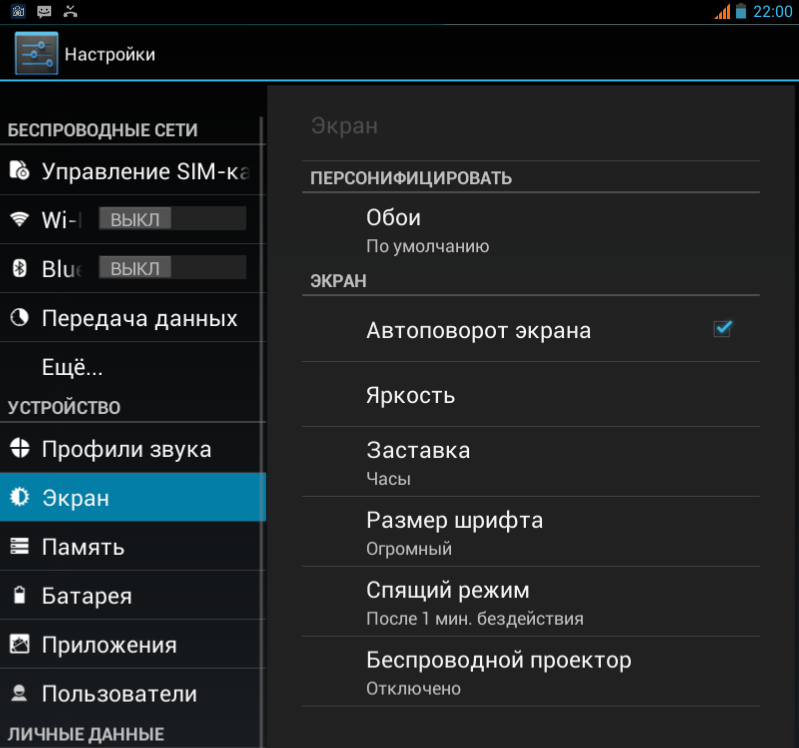
Если обычная перезагрузка не привела к положительным результатам, тогда выполняем глубокую перезагрузку. Выключаем устройство, вынимаем аккумулятор минимум на 15 минут и включаем снова. Проверяем работу автоповорота.
Причиной поломки может послужить также нарушение в работе G – датчика, который определяет угол и скорость поворота электронного устройства в пространстве. Чтобы это исправить необходимо зайти в инженерное меню и откалибровать гиродатчик. Для этого следует зайти в «Настройки», выбрать «Специальные возможности», «Датчик ускорения» и запустить «Калибровка акселерометра». Во время данной процедуры необходимо на все предложения соглашаться, а само устройство должно находиться на ровной поверхности.
Важно! В случае применения инженерного меню, для начала необходимо изучить соответствующую информацию для конкретного устройства, так как в случае неправильных действий может произойти программный сбой.
Также существуют и специальные приложения, с помощью которых можно провести тестирование и калибровку данной функции в планшете.
При нарушении работы данной функции существует вероятность программного сбоя в вашем устройстве. Для устранения этой проблемы необходимо прошить планшет. Для этого нужно перейти в «Настройки», выбрать пункт «О планшете» и обновить систему. После поиска система автоматически обновится, если, конечно, существует более новая версия.
Если после всех попыток устранить неполадку у вас так и не заработал автоповорот, тогда следует возвратиться к заводским настройкам. В главном меню планшета выбрать пункт «Настройки», затем «Восстановление и сброс» и нажать «Сброс настроек». Данное действие приведёт к удалению всей информации, находящейся в планшете. После того как сброс будет выполнен, необходимо проверить работоспособность автоповорота.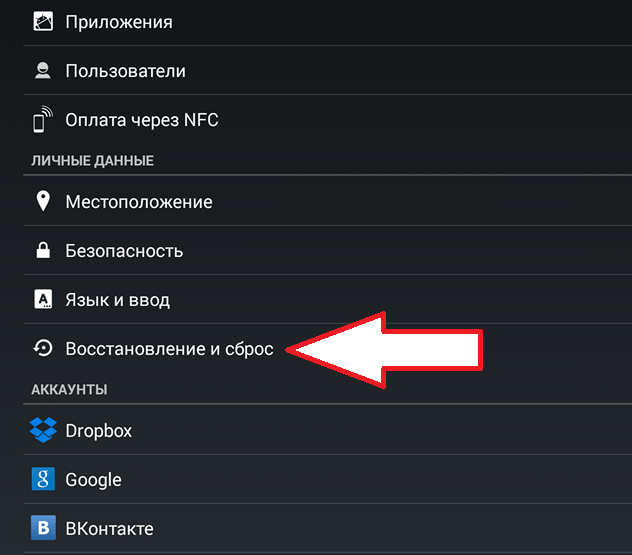
Важно! Проверьте, активирован автоповорот или нет на вашем устройстве через настройки, после возврата к заводским настройкам.
В случае если вы проделали все вышеуказанные действия по устранению данной неполадки и проблема с автоповоротом не привела к положительным результатам, то следует обратиться к специализированному мастеру, который выяснит причину и устранит её.
Как включить и отключить автоповорот
На большинстве планшетных компьютеров изначально функция «Автоповорот» активирована по умолчанию. Но если вы хотите её отключить, тогда сделать это можно вручную: зайти в «Настройки», выбрать пункт «Экран» и деактивировать подпункт «Автоповорот экрана». Те же самые действия нужно проделать в случае, если вы захотите воспользоваться данной функцией.
В случае если к вашему устройству подсоединена клавиатура, то активировать данную функцию можно с помощью комбинации клавиш Win – O.
Не работает автоповорот экрана на планшете
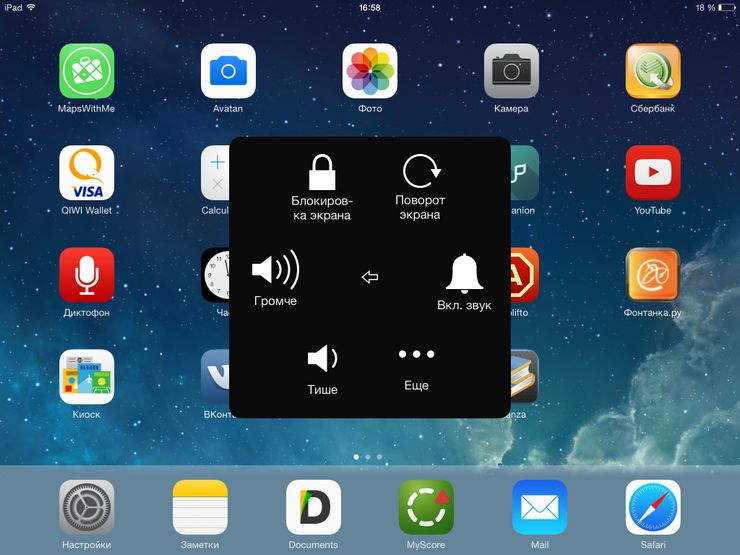
Сегодня многие современные гаджеты имеют функцию «Автоповорот», позволяющую в считанные секунды изменить ориентация экрана с альбомной на книжную и обратно. Данная опция весьма удобна при чтении на планшете книг или просмотре видеозаписей. Порой, во время работы гаджета могут возникнуть различного проблемы, приводящие к несрабатыванию функции автоповорота. В чем они заключаются и какими способами их можно самостоятельно исправить, разбираемся далее.
Почему не работает автоповорот экрана на планшете
При возникновении проблем с автоматическим переходом ориентации экрана от книжной в альбомную и обратно, сразу понять, в чем причина, и мгновенно ликвидировать неисправность достаточно сложно.
Привести к отказу автоматического поворота экрана могут следующие факторы:
Каждый из вышеперечисленных факторов вполне можно ликвидировать собственными силами, не обращаясь к специалисту.
Что делать, если автоповорот экрана перестал работать
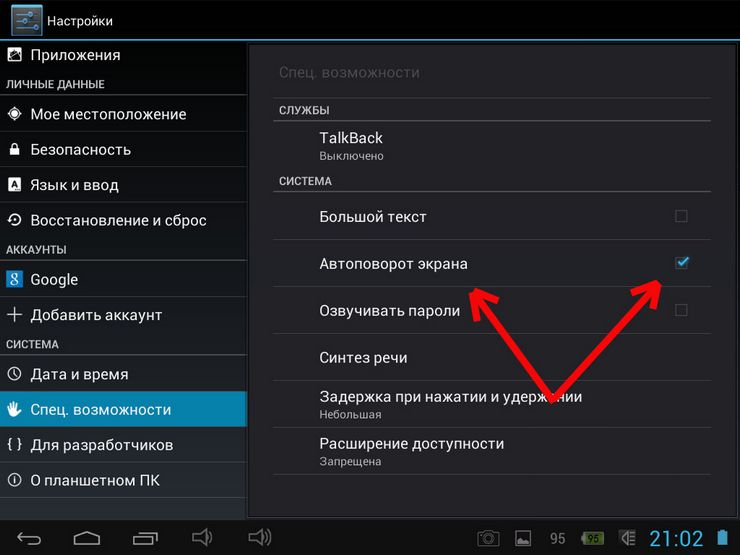
Если на планшете перестала работать функция автоматического поворота экрана, первым делом необходимо заглянуть в настройки и проверить, активна ли она. Если функция выключена, то все, что вам требуется — это произвести ее включение. Если все включено, но автоповорот отказывается работать, запустите проверку ПО гаджета на наличие в нем вирусов, после чего выполните его перезагрузку.
Если выше предложенные действия не дали результатов, попробуйте произвести полную перезагрузку. Для этого, полностью выключите устройство и снимите с него аккумулятор не менее чем на четверть часа. Выждав необходимое время, верните все в исходное состояние и проверьте, работает ли функция.
Отказ автоповорота может быть следствием сбоев в функционировании G – датчика, определяющего угол и скорость поворота гаджета относительно пространства. Для устранения неполадки, перейдите в инженерное меню и произведите настройку гиродатчика. Чтобы это сделать, следует открыть меню настроек, отыскать в них пункт «Специальные возможности», а в нем выбрать раздел «Датчик ускорения». В данном разделе вам необходимо активировать параметр «Калибровка акселерометра». На все задаваемые вам во время проведения калибровки вопросы, следует отвечать «да» или «согласен», а само устройство на это время разместить на ровной поверхности. Будьте внимательны во время проведения калибровки гаджета, поскольку ваши ошибочные действия могут в будущем отрицательно сказаться на его работе.
Дополнительно в некоторых устройствах можно сделать специальные приложения, предназначенные для его тестирования и калибровки.
Если при нарушении работы автоповорота планшета есть вероятность что вышло из строя его программное обеспечение можно попробовать перепрошить устройство. Для этого перейдите в «Настройки» найдите там раздел «О планшете». Выберете в нем «Обновить систему». Система гаджета произведет поиск обновленной версии его программного обеспечения и автоматически произведет ее установку.
Если после всех этих действий автоповорот экрана планшета не заработал, попробуйте произвести сброс его настроек до заводских, выбрав в главном меню раздел «Настройки», а в нем — «Восстановление и сброс». В денном подразделе следует нажать «Сброс настроек». При этом важно помнить, что выполнение данного действия повлечет за собой удаление всей находящейся на нем информации, поэтому те данные, которые вам особо важны, предварительно следует сохранить на флешке или другом устройстве. После завершения сброса настроек, необходимо проверить работает ли необходимая вам функция.
Если и после сброса настроек функция не работает — помочь вам сможет только специалист, который произведет полную диагностику устройства и выявит истинную причину неполадки.
Как включить и отключить автоповорот
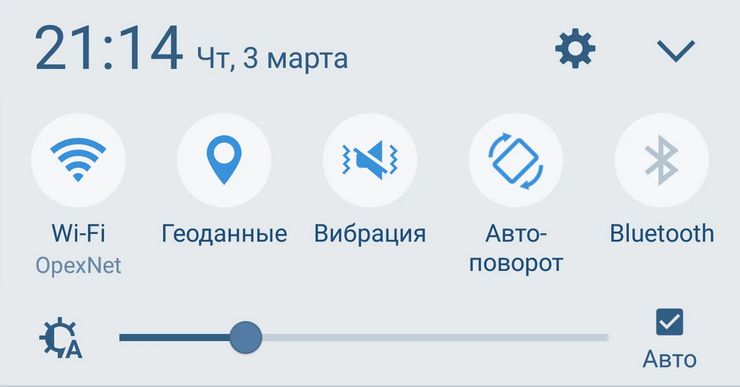
На многих моделях планшетов данная функция активна по умолчанию. Если вам понадобится ее отключить, это всегда можно сделать, обратившись к настройкам гаджета. Перейдите в меню «Настройки», оттуда – в подраздел «Экран» и произведите в нем отключение функции «Автоповорот экрана». Аналогичные действия следует произвести если данную функцию вам необходимо включить.
Если же к вашему планшету подключена клавиатура, произвести запуск смены ориентации экрана или ее отключение можно при помощи комбинации кнопок Win – O.
Не работает автоповорот экрана на планшете. Что делать?

Не так давно наш сайт рассказывал о том, как включить или отключить поворот экрана на планшете. В этой статье мы хотим поговорить о том, что делать, если автоматический поворот экрана вдруг перестал работать. Это происходит редко, но все же может произойти.
Включите функцию поворота экрана
Чаще всего пользователи случайно отключают функцию автоматического поворота экрана или кто-то делает это за них. Для того, чтобы функция заработала вновь, ее нужно просто включить. Делается это так.
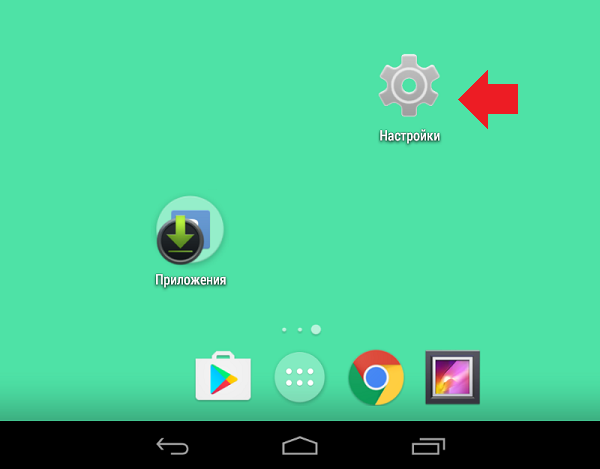
Зайдите в настройки.
Затем найдите пункт «Экран», нажмите на него.
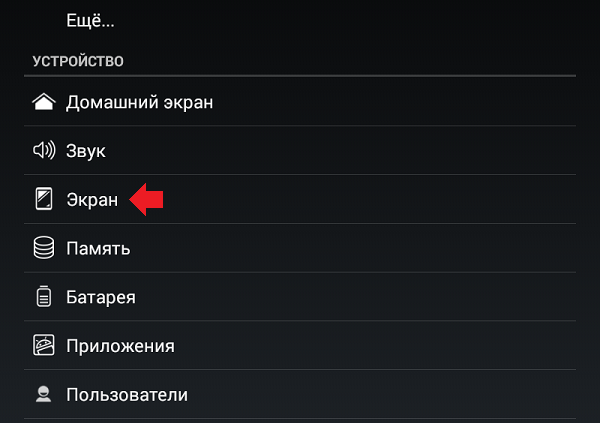
Теперь поставьте галочку рядом с пунктом «Автоповорот экрана».

Можно сделать проще — открыть шторку и нажать на одноименный пункт.

Однако первый способ надежнее.
Что можно сделать?
Если указанная выше процедура не помогла, дело может быть в софте, а именно в глюке прошивки или, например, недавно установленном софте. Поэтому первым делом перезагрузите гаджет, а при необходимости — удалите недавно установленный софт.
Что еще может помочь? Если корпус разборный, можно попробовать вынуть батарею на несколько минут — говорят, помогает во многих случаях. Если же корпус неразборный, тогда придется сбросить настройки к заводским, при этом удалятся все несохраненные данные. Как это сделать, читайте в соседней статье.
Не работает датчик
В современных планшетах за автоповорот экрана отвечает один или сразу несколько датчиков. Специалисты утверждают, что обычно в недорогих устройствах используется только лишь акселерометр, в более дорогих — акселерометр и гироскоп, иногда и другие датчики.
Маловероятно, что дело в датчике, но такой вариант не стоит сбрасывать со счетов. В случае, если датчик действительно приказал долго жить, придется его заменить. Будет ли это сделано по гарантии или за счет владельца, можно выяснить только после диагностики в сервисном центре.
Почему на планшете не переворачивается экран? Как повернуть экран планшета?
Автоповорот экрана – одна из тех функций, которые кому-то очень нравятся, а кого-то безумно раздражают. К счастью, функционал планшета позволяет настроить ее так, чтобы эксплуатация устройства была максимально удобной.
Почему иногда нужно отключать автоповорот экрана
Пожалуй, главная и единственная причина – вопрос личного удобства. При активном интернет-серфинге такая функция облегчает просмотр страниц, поскольку их формат может быть заточен как под вертикальные, так и под горизонтальные экраны. Автоматический поворот позволит быстро переключаться между страницами, комфортно изучая информацию.
Но вот во время чтения, игр, просмотра видео автоповорот может только помешать, особенно, если вы используете планшет лежа. Не понимая, какое положение от него требуется, гироскоп меняет положение экрана, вызывая досаду и сбивая с ритма работы или отдыха. Вот в этом случае будет уместно воспользоваться функцией отключения.
Как включить и отключить автоповорот на экране
По умолчанию функция автоповорота экрана включена на всех планшетах, и если вас все устраивает, просто ничего не меняйте. В противном случае воспользуйтесь инструкцией, выбрав нужное устройство.
Автоповорот на iPad. Чтобы понять, включена или отключена эта функция, достаточно взглянуть на панель, на которой расположен уровень заряда батареи. Если автоповорот включен, значок-замок будет открыт, если выключен – закрыт.
Чтобы изменить состояние, дважды нажмите кнопку «Домой», вызвав меню многозадачности, и выберете значок «Блокировка автоповорота». Она располагается внизу слева. Поверните планшет в то положение, которое вам нужно, и нажмите кнопку. Все, после этого экран замрет до следующей перенастройки.
Автоповорот на Android. Здесь есть несколько способов. Самый простой и быстрый – вызвать меню, расположенное в правом верхнем углу экрана. Для этого достаточно провести пальцем сверху вниз. Среди иконок найдите «Автоповорот» и нажмите, добившись нужного состояния.
Второй способ требует входа в меню «Настройки». Там откройте панель «Специальные возможности», найдите «Автоповорот экрана» и снимите (или поставьте) галочку рядом с ним.
Вы также можете выбрать виджет «Энергосбережение» и отключить поворот через него.
Автоповорот на Windows8. Работа с этой ОС несколько сложнее, чем с предыдущими. Планшеты с Windows 8 периодически доставляют своим владельцам неудобства, то отправляя перевернутые фото, то разворачивая экран в неподходящий момент. Если хотите отключить эту функцию, можно использовать несколько способов.
Почему не работает автоповорот экрана на планшете
Как правило, к неполадкам с автоповоротом приводят сбои в настройках, иногда – новые приложения или вирусы. Для начала проверьте настройки и прогоните планшет через антивирусник. Если автоповорот не включается вручную в настройках и вирусы не обнаруживаются, можно просто перезагрузить планшет.
Но если проблема не решается или периодически возникает вновь, лучше перепрошить устройство, чтобы устранить проблему в корне.
Владельцы «яблочных» планшетов иногда сталкиваются с небольшими проблемами во время эксплуатации устройств. Один из часто задаваемых вопросов на интернет-форумах – как включить автоповорот на iPad.
Включение автоматической смены ориентации
Порядок действий для решения данной проблемы будет зависеть от модели «яблочного» устройства. Условно поделим их на группы:
Разблокировка автоматического поворота для первой группы
Если не переворачивается экран на айпаде, который мы условно отнесли к первому типу, нужно:
Кликнуть значок со стрелкой и замком.
При выключенной опции блокировки, ориентация изображения на дисплее будет меняться в зависимости от того, в каком положении находится устройство.
Отключение блокировки на девайсах второй группы
На таких гаджетах блокировку можно выключить двумя способами: Читайте также Как узнать номер SIM-карты на iPad
с помощью переключателя, который вы легко найдете на боковой панели (возле кнопок регулировки уровня громкости). Если вы не знаете, как включить поворот экрана этим переключателем – просто сместите его в противоположное положение.
Бывают случаи, когда пользователи регулярно обнаруживают функцию автоматической смены позиции выключенной из-за случайного задевания бокового переключателя. В такой ситуации можно порекомендовать отключить данную опцию. Для этого нужно:
В разделе «Переключатель на боковой панели» выбрать пункт «Выключение звука».
Бывают случаи, когда блокировка положения не срабатывает, тогда надо попробовать перезагрузить устройство. Если это не помогло — проблема, скорее всего, в поломке аппаратной части гаджета.
Не работает автоповорот экрана: Видео
Читайте также iPad отключен: что делать? Стать автором Стать экспертом
Как удалять  Учимся легко убирать надоевшие игры и неиспользуемые приложения … Учимся легко убирать надоевшие игры и неиспользуемые приложения … | Как подключить к телевизору  Наслаждайтесь играми, просмотром видео, фильмов и фотографий … Наслаждайтесь играми, просмотром видео, фильмов и фотографий … | Как заряжать планшет  Как зарядить планшет через USB от различных источников питания … Как зарядить планшет через USB от различных источников питания … |
Почему на планшете экран не поворачивается в соответствии с ориентацией планшета? В чем может быть причина, что планшет не переворачивается? Как перевернуть экран на планшете?
ответить на вопрос 12 Решение 1
Надо зайти в настройки, там где «блокировка ориентации» галочку надо снять, тогда будет поворот экрана вслед за поворотом планшета. Если галку поставить, то экран не будет поворачиваться. У меня так на айпад 3.
Дело, вероятно, в настройках. Чтобы экран планшета стал поворачиваться, вам необходимо зайти в настройки планшета, и активировать опцию «Автоповорот экрана». После этого экран вашего планшета должен начать реагировать на то, как вы поворачиваете планшет.
Это возможно сделать двумя способами. В первом случае — потянуть за шторку экрана сверху-вниз и включить автоповорот или же в «Настройках» найти пункт «Автоматический поворот» и поставить галочку. Если не получается, может это поломка?
Обычно функция поворота экрана на планшете включена по умолчанию. Однако если экран планшета не переворачивается в соответствии с ориентацией компьютера, тогда повернуть экран можно зайдя в настройки. Вам необходимо открыть меню Настройки > Система > Специальные возможности > и возле пункта Автоповорот экрана поставьте галочку. В случае, если галочка у вас стояла, или после установки экран планшета по-прежнему не реагирует, тогда уже обращайтесь в сервисный центр.
Обычно такой вопрос возникает, когда первый раз сталкиваешься с такой проблемой. Если экран не поворачивается вместе с планшетом значит отключена функция автоповорот и нужно ее включить зайдя в настройки и поставив галочку на против «автоповорот» и всё.
Поройтесь в настройках планшета. Там где настройки экрана, есть такая функция, точно не помню как называется, что-то вроде «Автоматический переворот экрана». Стоит у Вас там галочка? Если нет, то нужно поставить).
Возможно у вас на планшете стоит «блокировка ориентации на Ipad»(для яблочных устройств), отключаем ее в настройках. Иногда это может быть глюк самого планшета — тут может помочь перезагрузка операционной системы, либо ее полное обновление до самой свежей. Кроме того, попробуйте сбросить все настройки до заводских — зачастую проблема исчезает. Также у многих андроидовских устройств может быть отключена функция «автоповорот», ищем ее в «настройках экрана», причем это касается и мобильных устройств, и планшетов.
Столкнулась впервые с такой проблемой совсем недавно. Раньше у меня экран отлично переворачивался, а тут смотрю никак. Потом вспоминаю, что перед этим у меня на нем ребенок последний играл. Но тут то мне стало ясно, что это он куда — то в настройки залез. Вот начала искать. Оказалось, что надо просто поставить галочку в настройках напротив автоповорота и все заработало. У меня на планшете функция «Автоповорот» находится в «Специальных возможностях».
Автоповорот экрана
Если на вашем планшете или смартфоне автоматически не поворачивается экран при его наклоне в разные стороны, то возможны две причины:
У меня планшет Digma (Дигма). В правом углу экрана, там, где написано время, нужно пальцем, нажав на время, потянуть вниз. Откроется небольшая панелька. Там увидите надпись «Автоповорот». Вот, если он выключен, то экран и не поворачивается, когда вы поворачиваете планшет. Нажмите пальцем на кнопку «Автоповорот», тем самым и включите его. Все. Экран поворачивается вместе с поворотом планшета.
Что делать в первую очередь?
На смартфоне. Сначала убедитесь, что он включен в настройках системы следующим образом:

В Андроид 7 Lollipop в «шторке» могут быть уведомления. Для отображения других пунктов потяните ещё раз. Если там стоит «Вертикальная ориентация» со значком телефона, нажмите на него – ротация начнет срабатывать при повороте девайса.
Как исправить проблему
Если автоповорот включен, но перестал работать, пробуйте последовательно делать следующее:
Глючит Smart поворот экрана

Если android на устройстве тормозит в целом, и Вы уверены, что в гаджете данная функция отсутствует, не стоит считать, что причиной является поворот экрана. Нужно попытаться ускорить работу девайса другими способами. Некоторые устройства поддерживают функцию Smart поворот и Smart ожидание. Это касается продуктов Lenovo после обновления версии до 4.4. «Умные» функции задействует фронтальную камеру, чтобы по движениям глаз пользователя определить, нужно ли переключать ориентацию между книжной и альбомной и можно ли погасить экран вовсе. Смарт-поворот и смарт-ожидание могут слишком сильно нагружать устройство. Поэтому поворот экрана медленно работает или делает это вовсе не правильно, а приложения медленно запускаются. Не стоит беспокоиться, ведь эти функции можно заменить на более привычные. Что нужно нажимать:

Если у Вас остались вопросы — сообщите нам  Задать вопрос
Авторотация и сам девайс станут быстрее. Когда не работает автоповорот экрана на андроид что делать Вы теперь знаете. Ещё одним приятным плюсом станет значительное более медленное разряжение батареи. Внимание: Если после применения всех советов из статьи проблема не решена, и по каким-либо причинам пока что нет возможности обратиться к мастеру, но Вас не устраивает то, что нет автоповорота, установите с Play Market приложение «Rotation Control». Оно позволяет вручную переключать ориентацию экрана с панели быстрого доступа в независимости от исправности аппаратного обеспечения. Если же Вам хочется сразу отметить все приложения, в которых нужно менять ориентацию автоматически, советуем «Rotation Control», а если более приоритетно небольшое расходование системных ресурсов – «Orientation Manager». Только помните, что запущенные программы создают дополнительную нагрузку на батарею и, как и стандартная реализация автоповорота, делает так, чтобы она быстрее разряжалась.
Не работает автоповорот экрана на андроид: на телефоне и планшете

В Андроид 7 Lollipop в «шторке» могут быть уведомления. Для отображения других пунктов потяните ещё раз. Если там стоит «Вертикальная ориентация» со значком телефона, нажмите на него – ротация начнет срабатывать при повороте девайса.
На планшете. Для этих устройств есть специально разработанная версия Android «Honeycomb». Её легко узнать по адаптированному дизайну. Если интерфейс далеко не как на скриншоте, используйте инструкцию в предыдущем пункте.
Чтобы проверить, действительно ли включен автоповорот экрана андроид на планшете, нажмите на значок в правом нижнем углу. Затем выберите иконку настроек. Последовательно переходите по следующим пунктам: «Устройство» – «Дисплей» – “Автоповорот экрана” (поставить напротив него галочку).
Как исправить проблему
Если автоповорот включен, но перестал работать, пробуйте последовательно делать следующее:
Глючит Smart поворот экрана

Если android на устройстве тормозит в целом, и Вы уверены, что в гаджете данная функция отсутствует, не стоит считать, что причиной является поворот экрана. Нужно попытаться ускорить работу девайса другими способами. Некоторые устройства поддерживают функцию Smart поворот и Smart ожидание. Это касается продуктов Lenovo после обновления версии до 4.4. «Умные» функции задействует фронтальную камеру, чтобы по движениям глаз пользователя определить, нужно ли переключать ориентацию между книжной и альбомной и можно ли погасить экран вовсе. Смарт-поворот и смарт-ожидание могут слишком сильно нагружать устройство. Поэтому поворот экрана медленно работает или делает это вовсе не правильно, а приложения медленно запускаются. Не стоит беспокоиться, ведь эти функции можно заменить на более привычные. Что нужно нажимать:

Авторотация и сам девайс станут быстрее. Когда не работает автоповорот экрана на андроид что делать Вы теперь знаете. Ещё одним приятным плюсом станет значительное более медленное разряжение батареи. Внимание: Если после применения всех советов из статьи проблема не решена, и по каким-либо причинам пока что нет возможности обратиться к мастеру, но Вас не устраивает то, что нет автоповорота, установите с Play Market приложение «Rotation Control». Оно позволяет вручную переключать ориентацию экрана с панели быстрого доступа в независимости от исправности аппаратного обеспечения. Если же Вам хочется сразу отметить все приложения, в которых нужно менять ориентацию автоматически, советуем «Rotation Control», а если более приоритетно небольшое расходование системных ресурсов – «Orientation Manager». Только помните, что запущенные программы создают дополнительную нагрузку на батарею и, как и стандартная реализация автоповорота, делает так, чтобы она быстрее разряжалась.



