
Программы открываются Блокнотом или WordPad. Решение проблемы
В один прекрасный момент, может случиться так, что все программы, которые вы пытаетесь запустить на своем компьютере, открываются при помощи приложения Блокнот или WordPad. В конкретно взятом случает, на ноутбуке ASUS, работающем под управлением операционной системы Windows 7 домашняя базовая, все программы открывались в WordPad.
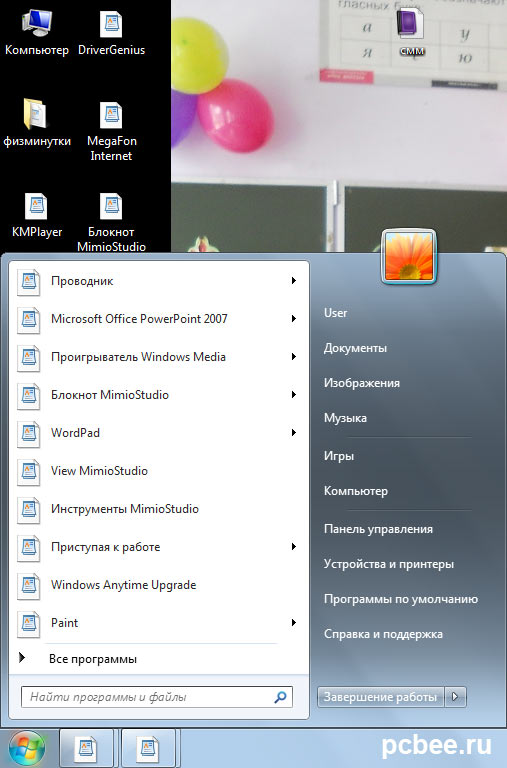 Значки превратились в иконки программы WordPad
От владельца ноутбука удалось узнать, что проблема появилась после установки приложения MimioStudio. При загрузке в безопасном режиме, ситуация не менялась. Теоретически, можно было бы запустить Восстановление системы, но на практике, появлялось все тоже окно WordPad.
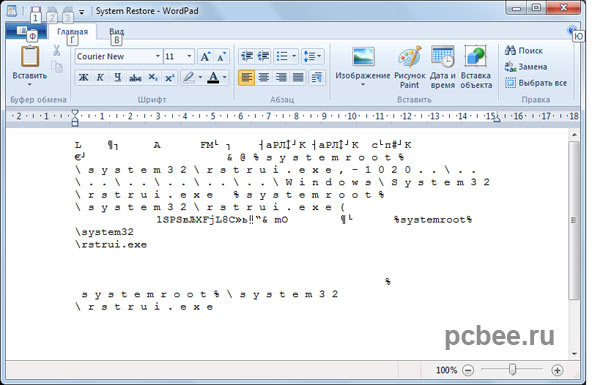 При попытке запустить восстановление системы запускается WordPad
Чтобы решить проблему, необходимо внести изменения в системный реестр Windows 7. Для этого необходимо загрузить и запустить на выполнение два файла реестра:
После запуска файлов согласитесь на внесение изменений в системный реестр. Перезагрузите компьютер. После проделанных операций, все должно вернуться на круги своя.
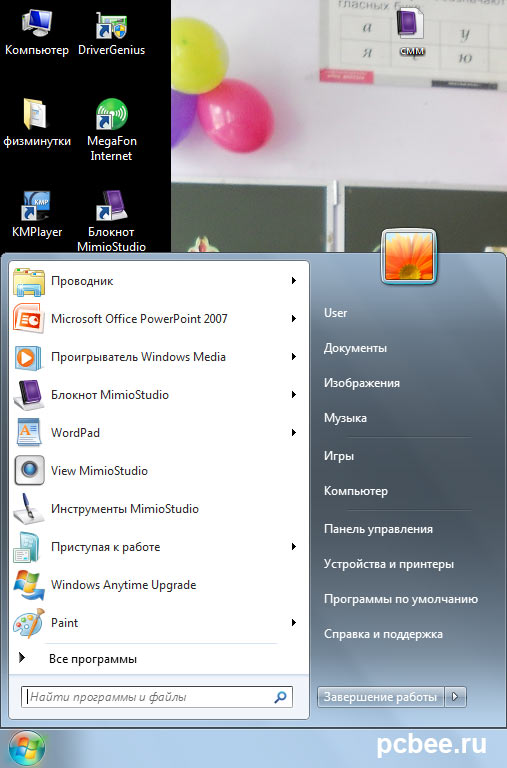 Нормальное отображение ярлыков Windows 7
Данное решение подойдет и в тех случаях, когда программы запускаются при помощи приложений отличных от Блокнота и WordPad.
.EXE файлы открываются блокнотом, другой программой или не открываются вообще (решение проблемы)
Итак, что же делать? Сразу следует сказать, что здесь нет поводов для беспокойства. Ниже приведены несколько методов решения этой раздражающей проблемы.
Метод 1. Воспользоваться готовым файлом реестра.
Скачайте и запустите .reg файл. Система запросит подтверждение на добавление информации в реестр. Согласитесь. Некоторые браузеры могут сообщать, что файл небезопасен.
Метод 2. Ручная правка реестра.
1. Откройте командную строку, написав в меню «Выполнить» (его легко открыть, нажав последовательно клавиши Windows и R)
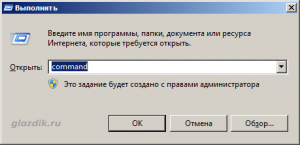
2. Теперь нужно ввести следующую команду в командную строку
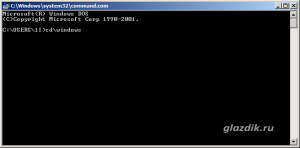
3. Далее снова откройте меню «Выполнить» (сочетание клавиш Win и R) и вызовите редактор реестра, введя команду
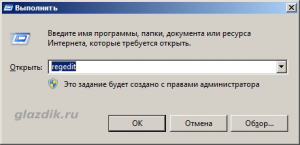
и нажмите ENTER. Редактор реестра должен открыться без проблем (пожарный метод :))
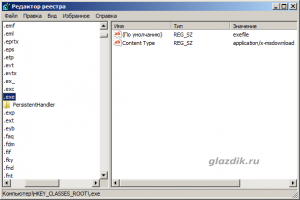
4. Теперь найдите следующую ветку реестра
В правой области окна поменяйте значение параметра по умолчанию на
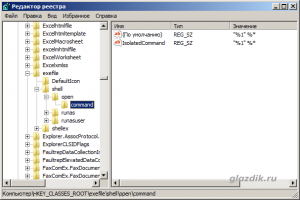
5. Затем перейдите к такой ветке реестра
В правой области окна поменяйте значение параметра по умолчанию на
Метод 3. Программа от Microsoft, автоматически решающая эту проблему.
Способ не актуален.
Если у вас есть устройство Android, то наверняка вы иногда играете на нем в игры. На этом сайте вы можете скачать игры для Android, не утомляя себя долгими поисками. После решения проблем с компьютером наверняка приятно занять себя новой интересной игрушкой.
как открыть папку блокнотом?
По адресу С: \windows\system32\drivers\etc\hosts, где (С: ) буква системного раздела, именно этот файл решает какие сайты достойны вашего внимания, а какие нет.
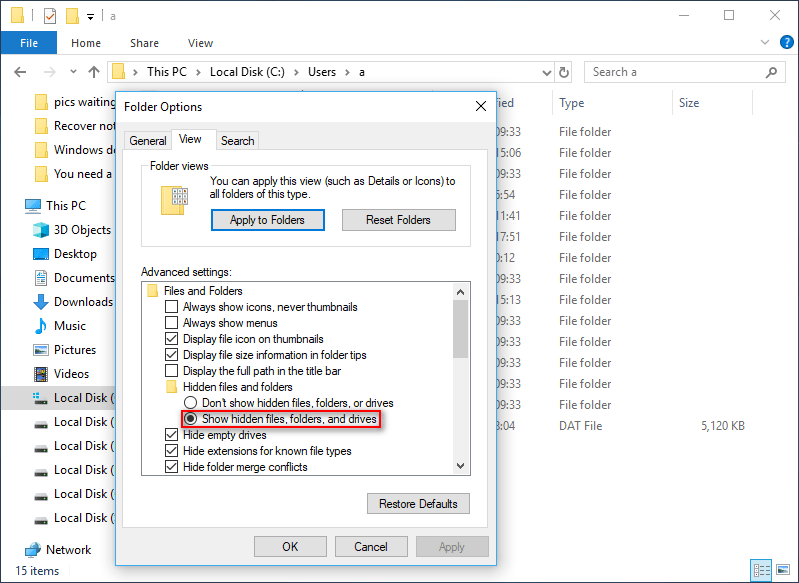
Файл hosts может быть скрыт, что бы увидеть его, нужно включить в системе отображение скрытых папок и файлов. Компьютер->Упорядочить->Параметры папок и поиска->Вид, далее убираем галочку с пункта Скрывать защищённые системные файлы, а отмечаем пункт Показывать скрытые файлы и папки и диски

Далее

Открывается файл hosts двойным щелчком правой мыши, при предложении выбрать программу для открытия файла выбираем Блокнот.

Если файла hosts в папке С: \windows\system32\drivers\etc\, значит вирус подменил расположение файла в ключе реестра
HKEY_LOCAL_MACHINE\SYSTEM\ CurrentControlSet\services\Tcpip\Parameters\DataBasePath,
Кстати файл hosts у вас может быть там, где и нужно, но операционная система будет использовать файл hosts, находящийся совсем в другом месте, где именно находится другой файл hosts созданный вирусом, можно узнать посмотрев значение DataBasePath в реестре.
4 способа быстро восстановить файл блокнота в Win 10 [Советы по MiniTool]
4 Ways Recover Notepad File Win 10 Quickly
Резюме :
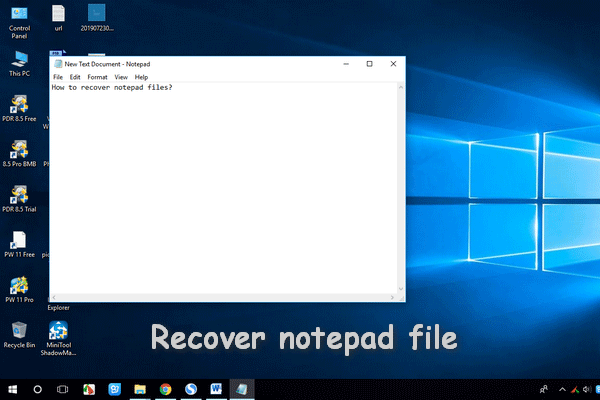
Быстрая навигация:
Вам нужно восстановить файл блокнота
Вот как при необходимости восстановить несохраненный документ Word:
 Окончательное руководство по восстановлению несохраненного документа Word
Пожалуйста, не беспокойтесь о том, как восстановить несохраненный документ Word; есть прекрасные решения для ее решения.
Имея это в виду, я решаю в следующей части обобщить четыре практических метода, чтобы помочь вам восстановить файл блокнота (шаги легко освоить). Прочитав их, вы узнаете, как восстановить несохраненные / поврежденные / утерянные / удаленные файлы блокнота. ( MiniTool предоставляет вам решения для хранения на диске, резервного копирования файлов, а также восстановления данных.)
Конкретные случаи: необходимо восстановить файл блокнота
Случай 1: восстановить несохраненный файл блокнота.
Случай 2: восстановить перезаписанный файл блокнота.
Случай 3: восстановить удаленный файл блокнота.
Восстановить текстовый файл в разных случаях
Как видно из предыдущих случаев, существует множество причин, которые могут привести к потере файла блокнота: случайное удаление, обновление системы, сбой программного обеспечения, перезапись и так далее. Не нужно слишком много думать о причинах потери текстового файла, важнее, как его восстановить. Теперь я покажу вам, как восстановить файл блокнота Windows 10 в различных ситуациях.
Как восстановить несохраненные файлы блокнота
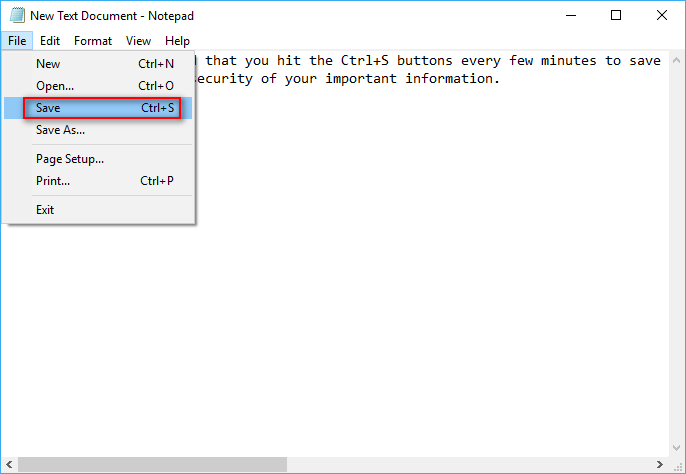
В приложении «Блокнот» не предусмотрены расширенные функции, такие как резервное копирование файлов или автосохранение, которые включены в Microsoft Word / Excel / PowerPoint. Следовательно, весь несохраненный контент в Блокноте легко потеряться, если:
Как восстановить несохраненный файл блокнота?
Предупреждение: Вы не можете выключить или перезагрузить компьютер ни по каким причинам; в противном случае несохраненный контент в ваших текстовых файлах будет утерян навсегда.
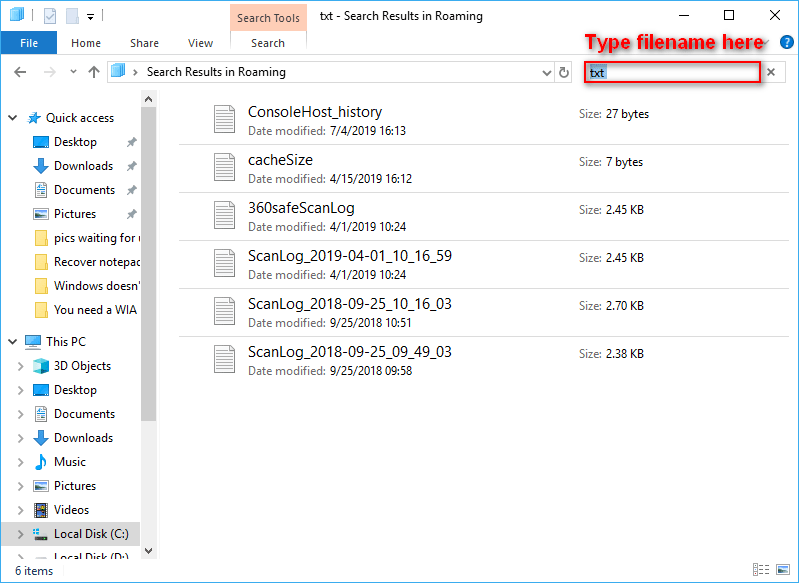
Как исправить, если вы не можете найти папку AppData?
Фактически, эта папка по умолчанию скрыта в Windows, но вы можете проследить за ней, чтобы показать ее:
Мои предложения:
Как заменить Блокнот на Блокнот ++?
Если вы используете версию 7.5.9 или выше, вы можете удобно завершить замену, выполнив следующие действия (например, Win 10).
Обратите внимание, что вы можете отменить изменение, набрав эту команду и нажав Войти :
reg delete ‘HKLM Software Microsoft Windows NT CurrentVersion Параметры выполнения файла изображения notepad.exe’ / v ‘Отладчик’ / f
Предупреждение: Если вы установили 64-разрядный Notepad ++ или приложение не установлено в папке, отличной от расположения по умолчанию, вам следует заменить в команде «% ProgramFiles (x86)% Notepad ++ » на «% ProgramFiles% Notepad ++ ».
Это все о том, как восстановить несохраненный файл блокнота на ПК с Windows.
Что делать если файлы скачиваются в виде блокнота
Хотя текстовые файлы поддерживаются в операционных системах компьютеров и смартфонов, PDF — лучший формат для обмена текстовым файлом с другими.
Если вы хотите сохранить файл блокнота в любом другом формате, например PDF или HTML, вы также можете это сделать. Самое приятное то, что для этой работы вам не нужно устанавливать какое-либо стороннее программное обеспечение.
Сохраните файл блокнота в формате PDF в Windows 10
Шаг 1. Откройте текстовый файл, который вы хотите сохранить как файл PDF, в приложении «Блокнот».
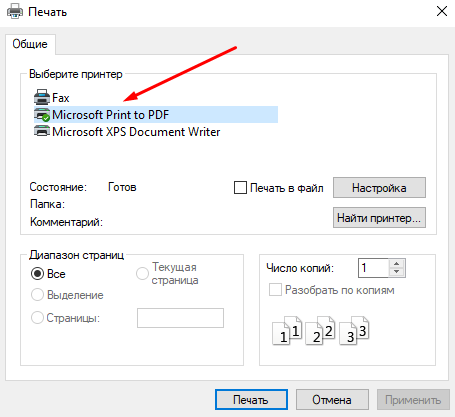
Шаг 2. После открытия файла в блокноте кликните меню «Файл», а затем выберите параметр «Печать», чтобы открыть диалоговое окно «Печать».
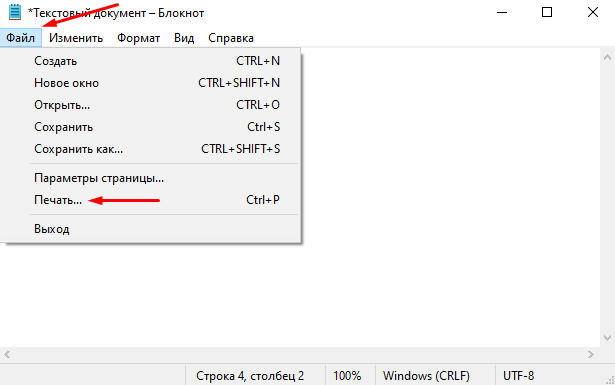
Шаг 3. В диалоговом окне «Печать» выберите Microsoft Print to PDF в качестве принтера в разделе «Выберите принтер». Затем кликните по кнопке «Печать».
Шаг 4. Откроется окно «Сохранение результатов печати». Здесь введите имя файла PDF и нажмите кнопку «Сохранить».
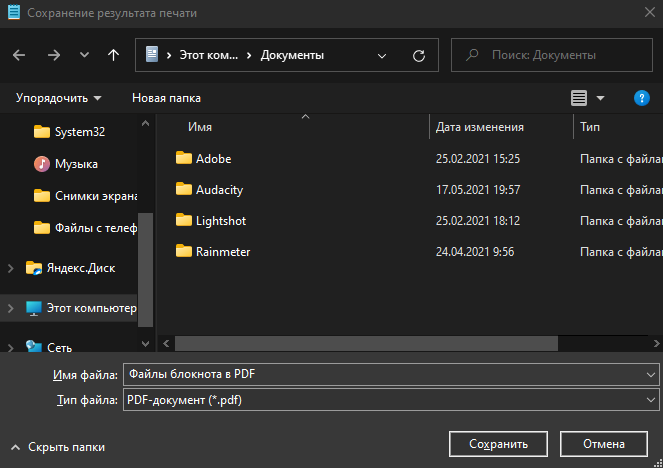
Вот и все! Теперь вы можете открыть файл PDF в любом веб-браузере или в специальной программе для чтения PDF-файлов.
Сохраните файл блокнота как файл HTML в Windows 10
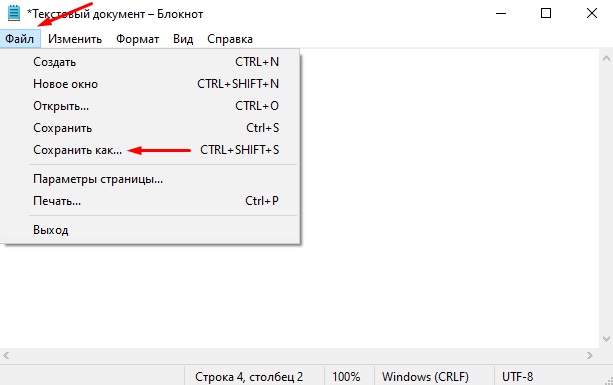
Шаг 1. В Блокноте щелкните меню «Файл», а затем выберите «Сохранить как».
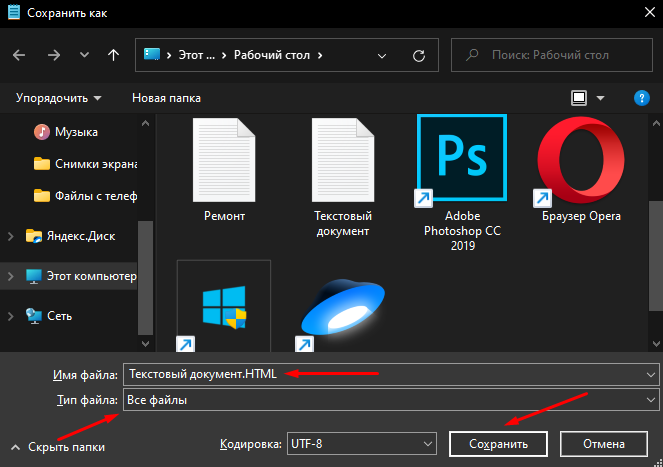
Шаг 3. Наконец, нажмите кнопку «Сохранить» и все готово.
Итак, это два простых способа, с помощью которых вы можете сохранить файл блокнота в формате PDF или HTML в Windows 10. Если у вас есть какие-либо вопросы по этому поводу, пожалуйста, задавайте их в комментариях.



