
Если Fortnite 2020 зависает на экране загрузки
Это, похоже, такой сюрприз специально к началу нового десятилетия. Так что, если и у вас тоже Fortnite 2020 зависает на экране загрузки, и началось это безобразие аккурат после Нового года, то вы как бы тоже «в тренде».
Нынче Fortnite виснет таким вот макаром у многих игроков. И, судя по отзывам и жалобам, с одинаковым «успехом» на всех платформах сразу: на ПК, на PS4, Xbox One и на Nintendo Switch.
Баг наверняка пофиксят, но пока он есть, потому решать проблемку геймерам приходится самостоятельно и вручную. Благо, в большинстве случаев получается. А если не знаете, что и как делать, то сейчас расскажем.
если Fortnite 2020 зависает на экране загрузки — отключаем приложения Nvidia
Есть мнение, что у ПК-версии игры проблема в данном конкретном случае обусловлена конфликтом с работающим в фоновом режиме софтом NVIDIA. По крайней мере, если представить, что такой конфликт может быть, и временно отключить проги Nvidia, то Fortnite вновь начинает загружаться нормально. Поэтому:
Если после этого игра запустилась, как надо, то раньше ей действительно одна из программок Nvidia. Если же проблема по-прежнему никуда не делась (либо на компе установлена видеокарта не Nvidia), то, вероятнее всего, поработать придется еще и с лаунчером.
если Fortnite 2020 зависает на экране загрузки — проверяем файлы игры
Если и после этого Fortnite зависает на экране загрузки и не запускается, то, вероятно, придется её полностью переустановить.
если Fortnite 2020 зависает на экране загрузки на консоли
Это, разумеется, относится к версиям игры для PS4, Xbox One и Nintendo Switch. Поскольку в отличие от компа на консоли в плане настроек возможностей практически никаких, то когда игра не грузится, то остается только пробовать стандартные меры, а именно:
Что делать если не запускается Фортнайт на пс4?
Убедитесь, что ваше «железо» соответствует минимальным требованиям игры. Проверьте подключение к интернету и перезагрузите роутер, если возникли проблемы с соединением. Временно отключите антивирусную программу и добавьте Fortnite в качестве исключения в брандмауэр. Удалите Fortnite и переустановите игру заново.
Что делать если не запускается Фортнайт на ps4?
сначала перезагружаем консоль (полностью выключаем питание, ждем некоторое время и затем включаем снова) и перезапускаем игру; если не перезагрузка/перезапуск не помогают, то удаляем игру и затем качаем и устанавливаем её по-новой.
Что делать если Фортнайт не запускается после обновления?
Устранение проблем с программой запуска Epic Games
Как убрать ошибку CE-34878-0?
Компания Сони предлагает следующее общее решение ошибки CE-34878-0: Выйдите из игры, установите последние версии прошивки и обновите приложение. После этого перезапустите консоль.
…
Попробуйте перезайти в аккаунт:
Что такое ошибка CE-34878-0?
Ошибка CE-34878-0 является типичной ошибкой, означающей, что работа запущенной в данной момент игры была экстренно завершена. Если Вы получаете данную ошибку, тогда Вам нужно будет перезагрузить игру. … Если ошибка по-прежнему сохраняется, мы рекомендуем обратиться в поддержку Playstation напрямую.
Что делать если Фортнайт не запускается на телефоне?
Убедитесь, что ваше «железо» соответствует минимальным требованиям игры. Проверьте подключение к интернету и перезагрузите роутер, если возникли проблемы с соединением. Временно отключите антивирусную программу и добавьте Fortnite в качестве исключения в брандмауэр. Удалите Fortnite и переустановите игру заново.
Почему не запускаеться Фортнайт?
Как правило, выделяют три причины, по которой Fortnite не запускается: поврежденные файлы игры; вмешательство в работы игры антивирусного ПО; отсутствие прав Администратора при запуске игры.
Что делать если не запускается лаунчер Фортнайт?
Найдите в списке Epic Games Launcher и нажмите на «Восстановление». После восстановления попытайтесь снова запустить программу. Переустановка: если EG все еще не запускается, вы можете лишь заново установить Launcher. Для этого сначала удалите программу с вашего ПК, а затем установите ее заново.
Что делать если не заходит на сервер Фортнайт?
Что делать если не запускается игра в Epic Games?
Если ваша игра не запускается в Epic Games Launcher мы рекомендуем вам предпринять следующие шаги: Запустите приложение Ubisoft Connect PC и загрузите все доступные обновления. Закройте приложение. Перезапустите игру с помощью приложения Epic Games Launcher.
Что такое полная инициализация PS4?
В ходе инициализации системы PS4™ восстанавливаются настройки по умолчанию. При этом удаляются все учетные записи и данные пользователей, сохраненные в памяти системы. Выберите (Настройки) > [Инициализация] > [Инициализировать систему PS4], затем следуйте указаниям на экране.
Как создать резервную копию пс4?
Выберите Настройки > Система > Резервное копирование и восстановление. Выберите Резервное копирование. Подтвердите, какие данные вы хотите скопировать. Важно сделать резервную копию сохраненных данных, чтобы не потерять игровой прогресс во время замены жесткого диска.
Как исправить ошибку CE 36329 3?
Как обновить PS 4?
Запустите консоль PS4 в безопасном режиме: нажмите и удерживайте кнопку питания, и отпустите ее после второго звукового сигнала. Выберите в безопасном режиме вариант 3 – Обновление системного программного обеспечения. Выберите Обновить из USB-накопителя > OK.
Как сохранить данные с PS4 на флешку?
Выберите (Настройки) > [Управление сохраненными данными приложений] > [Сохраненные данные в памяти системы].
Ошибка CE-34878-0 на PS4 в Fortnite и других играх
Ошибка CE-34878-0 на PS4 в Fortnite, God of War, GTA V, Tom Clancy’s Ghost Recon, FIFA 19 и других играх может выбивать при первом запуске после обновления игры. Баг «Произошла ошибка в следующем приложении (CE-34878-0) Название_игры» замечен у многих пользователей – пример на скрине ниже.

Произошла ошибка в следующем приложении ce-34878-0
Но немногие знают что есть простой лайфхак для решения этой проблемы.
Ошибка CE-34878-0 – исправляем баг языковых пакетов
Второе – поскольку ошибка вылета была замечена не только у русскоязычных пользователей появилась информация, что баг скорее всего не связан с языковыми пакетами, а сами сборки не протестировались должным образом перед выходом в релиз.
В этом случае поможет простой рабочий способ переключить язык на английский:
В дальнейшем либо все переводы будут оперативно исправлены, либо разработчики просто перезальют новую сборку с исправленными багами, по этому переключение языка временная мера, перед выходом обновления.
Общие рекомендации при неизвестных ошибках
Разработчики регулярно просматривают баг отчеты и вносят стандартные пункты «первой помощи» для консолей PS4, добавляя новые пункты:
Важно отличать сами баги по характеру проявления: если игрушка крашится постоянно в одном и том же месте – проблема с файлами игры, нужно обновить или установить заново. А когда вылеты происходят в разных местах – может быть проблема с жестким диском, процессором и т.п.
Заключение
Надеемся, что вам сразу помог первый способ со сменой языка и ошибка CE-34878-0 пропала. Напишите в комментариях под этой страницей в какой игре был баг и что пробовали предпринять. Так мы сможем помочь будущим читателям, столкнувшимся с таким же багом.

Евгений Загорский
IT специалист. Автор информационных статей на тему Андроид смартфонов и IOS смартфонов. Эксперт в области решения проблем с компьютерами и программами: установка, настройка, обзоры, советы по безопасности ваших устройств. В свободное время занимается дизайном и разработкой сайтов.
Почему не запускается Fortnite: что делать если не работает после обновления, долго загружается или бесконечная загрузка
Иногда игроки сталкиваются с тем, что Fortnite не запускается. Выражаться это может в виде черного или синего экрана при загрузке, различных ошибок. В таких случаях возникает вопрос о том, что делать, если Фортнайт не запускается. Сначала нужно определить причину, затем устранить ее.

Причины появления сбоя
Основных причины, по которым игра не запускается или «виснет», 4: поврежденные файлы, вмешательство сторонних программ в работу приложения, отсутствие администраторских прав при запуске и несоответствие минимальным системным требованиям. Список последних для персонального компьютера вы можете увидеть ниже в таблице.
| Параметр | Минимальное значение | Рекомендуемое значение |
| Процессор | Intel Core i3 2.4 GHz | Intel Core i5 2.8 GHz |
| Видеокарта | Intel HD 4000 | NVidia GeForce GTX 660 или AMD Radeon HD 7870 |
| Объем оперативной памяти | 4 Гб | 8 Гб |
| Операционная система | Windows 7/8/10, разрядность 64 bit | Windows 7/8/10, разрядность 64 bit |
| Свободное место на диске | 12 Гб | 12 Гб |
Для комфортной плавной игры без фризов желательно иметь сборку не ниже рекомендуемой.
Что делать, если Fortnite не запускается
Если причина бесконечной загрузки кроется, например, в несоответствии сборки, без «апгрейда» ПК справиться не удастся. В большинстве случаев можно обойтись установкой или отключением ПО, изменением настроек и другими простыми методами.
Проверка состояния сервера
Fortnite — это многопользовательская игра. Для работы ей требуется соединение с сервером.
Если подключиться не удается, вы столкнетесь с долгой загрузкой и ошибками.
Это касается не только внутриигровых серверов, но и лаунчера Epic Games. Если в нем проводится техническое обслуживание, игроки временно утрачивают доступ к функционалу. При столкновении с проблемами сначала загляните на форумы: возможно, подключиться не можете не только вы.

Перезагрузка компьютера
В ходе работы ПК постепенно накапливаются задачи, застревающие в памяти и поглощающие ресурсы устройства. Это приводит к сильному замедлению быстродействия, возникновению конфликтов и ошибок. Перезагрузка компьютера помогает избавиться от застрявших в памяти ненужных задач. Если Fortnite не работает, вне зависимости от вида ошибки сначала попробуйте выключить и включить ПК. Иногда это устраняет проблему.

Переустановка игры
Переустановка игры помогает в том случае, если есть какие-либо поврежденные файлы.
Они могут возникнуть из-за некорректной работы антивируса, установки несовместимого ПО, заражения вредоносными программами и т. д.
Если вы предпочитаете режим PvE, можно сохранить свой прогресс в игре. Для этого найдите папку %LOCALAPPDATA%\FortniteGame\Saved\Config\WindowsClient и сделайте копию файлов. После переустановки проверьте, запускается ли игра. Переносите сохранения, только сделав тест. Если чистая копия игры запускалась, а перемещение файлов вернуло проблему, причина может заключаться в сейвах.
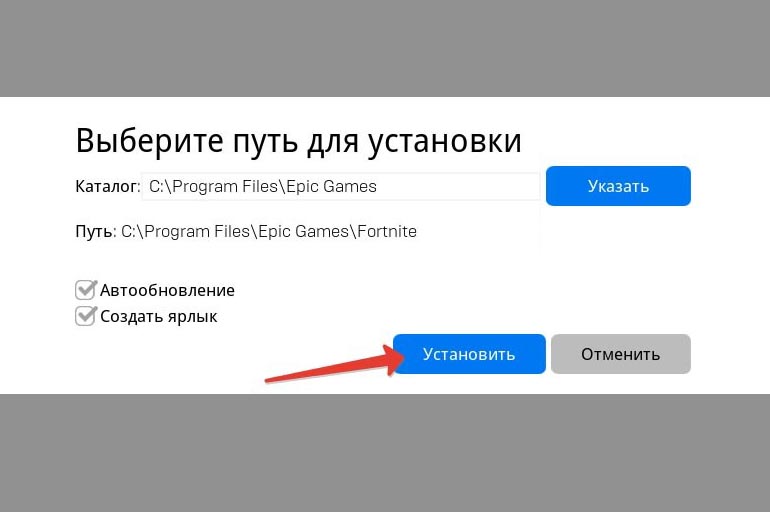
Проверка целостности файлов игры
Проверка целостности файлов — второе, что нужно сделать следом за перезагрузкой компьютера, если Fortnite не работает. Главный признак повреждения данных — невозможность запустить игру или вылеты в какие-то отдельные моменты.
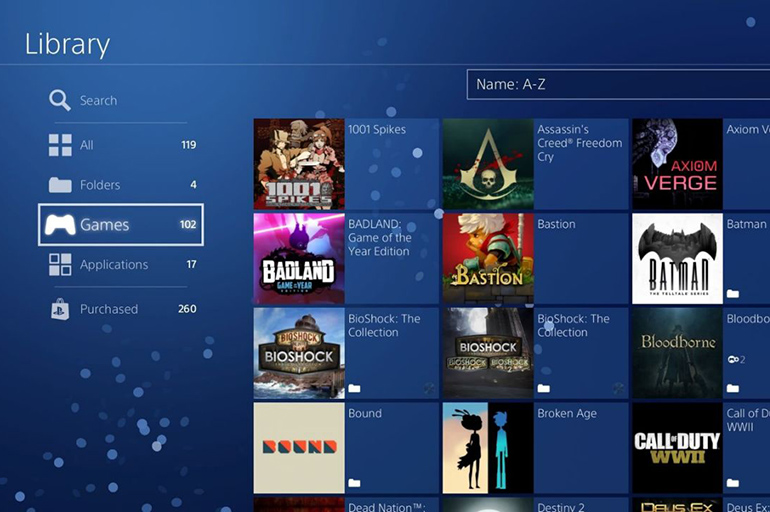
Для исправления ошибки нужно запустить лаунчер, открыть библиотеку с играми и выбрать Fortnite.
Далее зайдите в настройки и кликните на «Проверить». После нажатия начнется процедура восстановления поврежденных файлов. Когда проверка закончится, перезагрузите компьютер. Избегайте выключения ПК из сети во время восстановления.
Поиск информации по тексту ошибки
Если вы столкнулись не с бесконечной или долгой загрузкой, а с ошибкой, поищите решение по ее тексту. Например, при сообщении Application Crash Detected рекомендуется переустановить игру. Ошибка Failed to launch game чаще всего связана с неправильной работой вшитого античита EasyCheat. Устранить неполадку можно путем переустановки BattlEye или сбросом активации «Виндовс». В последнем случае античит ошибочно может воспринимать код активатора как нелегальную модификацию.
.jpg)
Запуск от имени администратора
Отсутствие администраторских прав может мешать обновлению и изменению файлов игры. Это приводит к возникновению ошибок, крашам, невозможности загрузки и т. д. В таких случаях для восстановления работы игры достаточно перезапустить лаунчер и клиент с администраторскими правами. Для этого выключите магазин Epic Games, затем нажмите на ярлык правой кнопкой мыши и из выпадающего меню выберите опцию «Запуск от имени администратора». Повторите для игры.
.jpg)
Несовместимость с операционной системой
Если вы пользуетесь другой ОС, разработчик не гарантирует корректную работу приложения. То же касается 32-битной разрядности системы. Помочь решить проблему способна только смена ОС на другую, рекомендуемую разработчиками.
.jpg)
Отключение антивируса
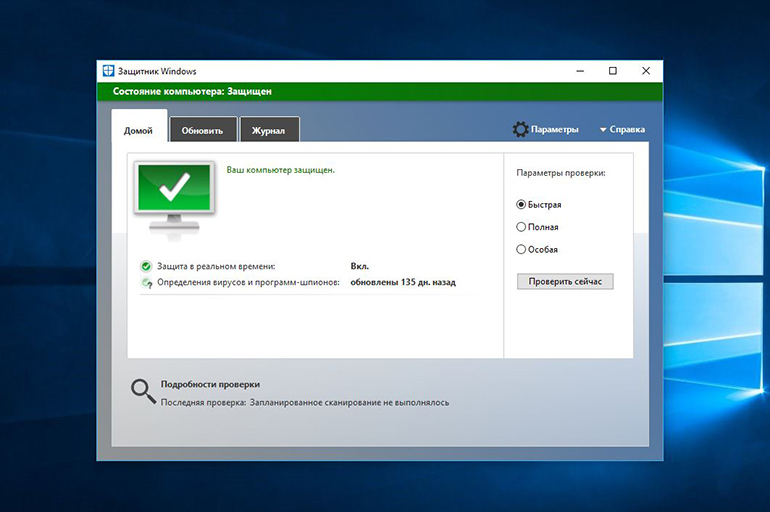
Антивирус может удалить какой-либо из файлов игры, ошибочно приняв его за вредоносное ПО, или препятствовать его работе. Для исключения этого варианта временно отключите защитные приложения. Желательно также сделать это с Windows Defender или брандмауэром.
Дополнительно проведите восстановление файлов на тот случай, если они были повреждены приложениями.
В случае дальнейшей корректной работы игры обновите антивирус или выберите другую программу для защиты.
Обновление драйвера видеокарты
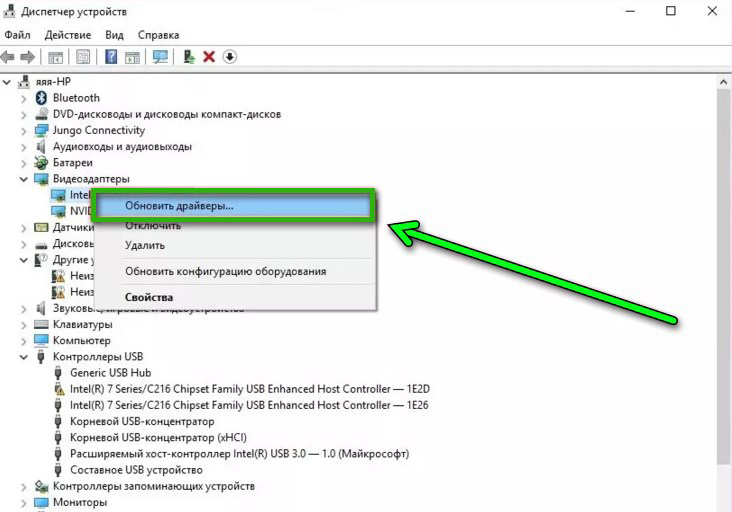
Чаще всего последняя версия драйверов является наиболее оптимизированной. Попробуйте обновить ПО через специальное приложение от производителя видеокарты. Если такой программы у вас нет, зайдите на сайт компании и скачайте последнюю версию оттуда. Не загружайте драйвера со сторонних ресурсов: они могут быть заражены вредоносным ПО. Избегайте использования бета-версий. В их коде могут содержаться ошибки.
Установка последней версии DirectX
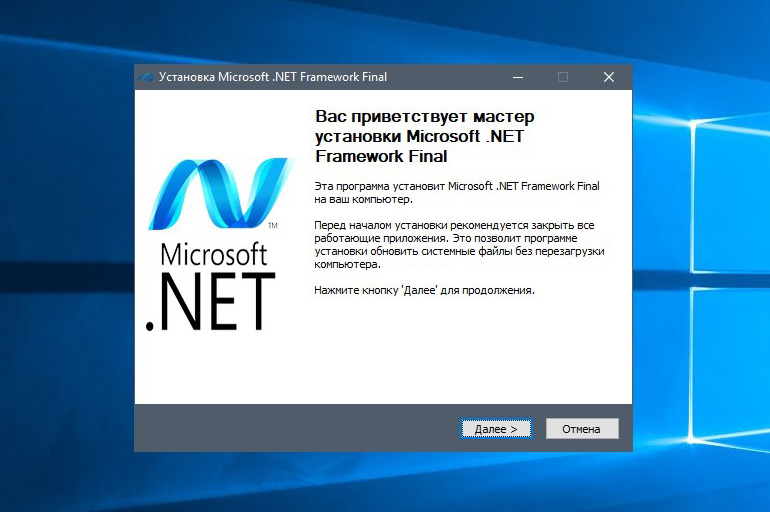
Для правильной работы игры нужно скачать пакет DirectX. Желательно обновить его вместе с драйверами. Найти его можно на официальном сайте корпорации Microsoft. Если вы не знаете, какая версия DirectX установлена у вас, сделайте следующее:
Чаще всего DirectX обновляется вместе с системой. Однако при использовании Windows Vista, 7 или XP вам потребуется самостоятельно загружать новые пакеты. Некоторые видеокарты не совместимы с последними версиями DirectX. В таком случае решить проблему можно только заменой комплектующих. Вам понадобится видеокарта, поддерживающая уровень компонентов 10.0 или выше.

Обновление операционной системы
Обновление ОС помогает закрыть уязвимости. Во время него могут быть автоматически установлены новые версии драйверов. После обновлений улучшается оптимизация и совместимость с приложениями. По этой причине рекомендуется установить автоматическую загрузку новых версий ОС.

Дополнительные решения
Чтобы избавиться от ошибок и бесконечной загрузки, сделайте следующее:
Почему не запускается Fortnite на PS4
При использовании платформы PS4 в первую очередь следует рассмотреть проблемы, не связанные с программным обеспечением. Если у вас не получается заходить в игру или на сервер, проверьте соединение с интернетом. Возможно, в лаунчере проводят технические работы, поэтому клиент Fortnite сейчас недоступен.
Как устранить сбои и технические неполадки в Fortnite
Прежде чем приступить к любым из описанных ниже действий, изучите нашу доску Trello, посвященную игровым проблемам, и узнайте о них подробнее. Эта доска регулярно обновляется нашими комьюнити-менеджерами, и туда вносятся сведения о самых значимых известных неполадках в «Королевской битве», творческом режиме, «Сражении с Бурей» и мобильной версии игры. Если проблема, с которой вы столкнулись, указана на нашей доске, значит, нужно лишь дождаться, пока мы выпустим обновление с исправлением. Если же на нашей доске нет неполадки, с которой вы встретились, выполните следующие шаги.
Устранение неполадок на ПК или Mac
Убедитесь, что ваша система отвечает требованиям для запуска Fortnite
Чтобы насладиться Fortnite, убедитесь, что ваш компьютер удовлетворяет минимальным требованиям для запуска игры. В этой статье представлены системные требования для Fortnite и рассказано, как убедиться в соответствии вашего устройства этим требованиям.
Проверка файлов игры
Проверка файлов игры позволяет убедиться, что все файлы на месте и не повреждены. Если файлы отсутствуют или повреждены, будет выполнена их повторная загрузка через программу запуска Epic Games.
Запустите программу запуска Epic Games от имени администратора
Благодаря запуску программы от имени администратора можно обойти ограничения на некоторые действия, установленные для обычного пользователя на вашем компьютере.
Обновите драйверы видеокарты
Обновления драйверов регулярно выпускаются производителями видеокарт для исправления ошибок и улучшения производительности. Мы настоятельно советуем установить самый свежий драйвер для вашей видеокарты, чтобы получить лучшее впечатление от игры Fortnite. Можно Последние драйверы можно найти, перейдя на веб-сайт производителя видеокарт по этим ссылкам:
Отключение приложений, работающих в фоновом режиме
Иногда приложения, работающие в фоновом режиме, вызывают сбои или ухудшают производительность при игре в Fortnite. Следуйте советам, указанным в этой статье, чтобы убедиться, что приложения, работающие в фоновом режиме, выключены.
Восстановление распространяемых пакетов Visual C++
Для игры в Fortnite необходимы распространяемые пакеты Visual C++. Убедитесь, что они установлены и не повреждены.
Настройте режим совместимости
Настройка режима совместимости может помочь устранить неполадки в Fortnite.
Используйте DirectX 11;
Если вы используете DirectX 12 и испытываете проблемы при игре в Fortnite, попробуйте переключиться на DirectX 11.
Решение проблем с разрывами соединения
Состояние серверов Epic Games
Проверьте состояние серверов Epic Games на соответствующей странице, чтобы убедиться, что все системы работают. Если возникшая проблема вызвана системным отключением или сбоем, вы не сможете подключиться к Fortnite, пока работа системы не будет восстановлена.
Установите регион подбора игроков в автоматический режим
При выборе подбора игроков в автоматическом режиме вы будете подключены к серверам с минимальной сетевой задержкой.
Потеря пакетов
«Потеря пакетов» означает, что пакеты с данными, отправленные с вашего компьютера на наши серверы и наоборот, не достигают места назначения. Ниже приведён параметр командной строки, который может исправить проблему потери пакетов:
Если потеря пакетов продолжится, за дельнейшей помощью обратитесь к своему провайдеру.
Устранение неполадок в консольной версии Fortnite
Если вы играете на консоли, изучите наши стандартные способы устранения неполадок по этой ссылке.
Если вы продолжаете испытывать проблемы при игре на консоли, советуем обратиться за дополнительной помощью к производителю консоли.
Сообщение об ошибке входа в игру
Если вы получаете это сообщение при попытке начать игру в Fortnite, ваша система загружается недостаточно быстро.

Такое случается, когда система не отвечает минимальным требованиям для игры в Fortnite. С минимальными требованиями можно ознакомиться по этой ссылке.
Устранение неполадок на консолях и мобильных устройствах
Can’t enter username on Nintendo Switch
If you can’t enter your username when you create an Epic Games account on Nintendo Switch, try entering it using touch on the console, or docking the console and using a controller.
Reinstall Fortnite
Consoles and mobile devices are closed systems, which means that there are not many ways to solve problems that arise on them. The most common way to fix the problem is to reinstall Fortnite. Here are instructions on how to uninstall the app on Android.
Android
Tips for reinstalling Fortnite on a console can be found on the console manufacturer’s website:
Still having difficulties?
If you are still having difficulty playing Fortnite, we will be happy to help you. Click on the «Contact Us» button to send your request, and be sure to accompany your request with the following information and files that will help us in solving your problem.



