
Мои фотографии почему-то открываются только в Paint, как исправить?

Приветствую, Вас на страничках моего дневника!
Надо сказать, что я с компьютером на очень уважительном «Вы» и скорее всего до панибратских отношений никогда в своей жизни не дойду. Поэтому буквально любой шаг в сторону вызывает у меня не то что бы панику, но состояние очень близкое к этому. По причине того, что сама разобраться с ситуацией 100% не смогу. Как говорится нужна помощь зала. Иногда в роли зала выступает сын, если его рядом нет, Гугл в помощь!
Такая ситуация сложилась на эти выходные, сына рядом не оказалось, пришлось самой искать и разбираться. А вопрос вот какой – мои фото на компьютере стали открываться только в Paint.
Причину такого поведения моего любимого «компьюши», сказать вам не смогу😊. Скорее всего впопыхах где-то что-то нажала, совершенно не обратив на это внимание. Короче история умалчивает. Но факт остался фактом и когда мне надо посмотреть фотографию какую-то свою, она стала открываться только в Paint и никак больше.
Приведя ситуацию к нормальному виду, то есть разобравшись спешу поделиться с теми, кто находиться в «моей весовой категории» в отношениях с компьютером.
Итак, мини инструкция
Что делать если ваши фото на компьютере сразу вылетают в виде сеточки пикселей в программе Paint:
Клацаете по своему фото правой кнопкой мыши и в открывшемся менюшечном окошке взгляд свой опускаем в самый низ до слова СВОЙСТВА и жмем на него.
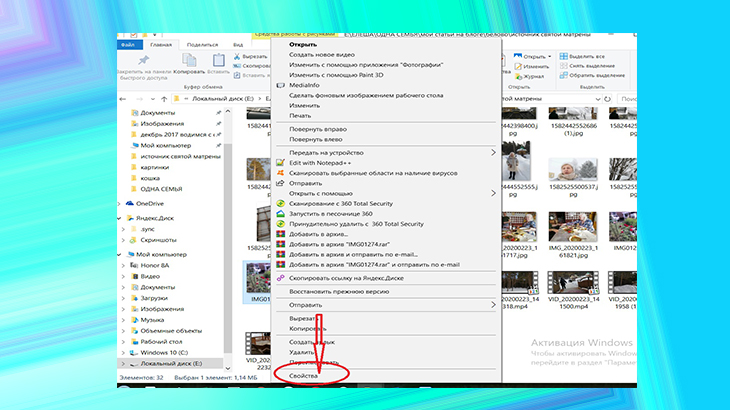
Возможно окно не открывается сразу всё полностью, значит внизу есть черный треугольник, который указывает направление спуститься ниже, нажав на него, мы всё-таки находим слово СВОЙСТВА.
В открывшейся вкладке идем следующим маршрутом: «ОБЩИЕ», где вам надо найти кнопку «ИЗМЕНИТЬ».
Нажав на которую, мы попадаем в окно с предложениями.
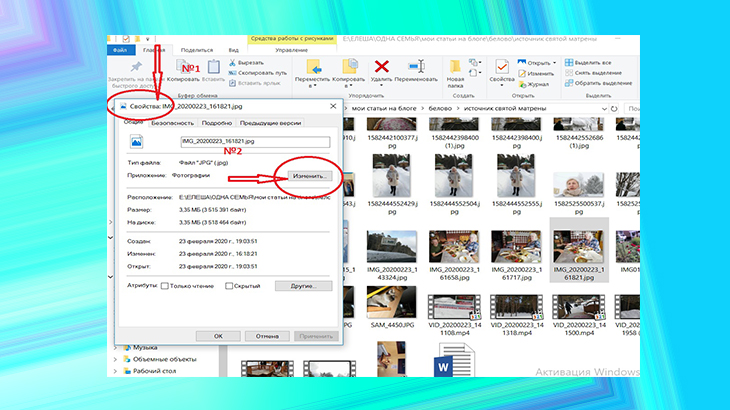
В самом верху открывшегося окна будет вопрос – Как вы хотите теперь открывать файлы? И ниже будут предложены варианты, какой вам требуется такой и нажимаете.
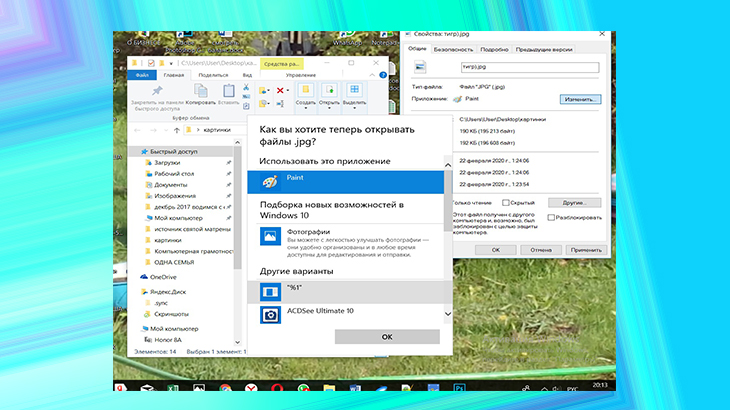
После сделанного выбора, не забудьте нажать внизу «ОК», вот и все вы произвели смену и ваши файлы не будут без вашего на то особого желания открываться в программе Paint, а будут ваши фото открываться при помощи программы просмотра изображений и факсов. Что нам и требовалось.
А у меня на сегодня всё. С вами была Елена.
P.S. Если мой маленький опыт сможет быть вам полезен, буду рада.
И если вы дочитали до конца заметку, делайте репост, подписывайтесь, пишите комментарии и самое главное участвуйте в розыгрыше компьютера, который проводится 2 раза в месяц, каждые 1 и 15 числа месяца!
Желаю вам успехов по жизни, до встречи. 😊
Сделай репост – выиграй ноутбук!
Каждый месяц 1 числа iBook.pro разыгрывает подарки.
—>  LENOVO или HP от 40-50 т.р., 8-16ГБ DDR4, SSD, экран 15.6″, Windows 10
2 комментария
Да бывает ступор, с компьютером тоже на Вы с большой буквы. Но надо чаще общаться)
Как включить средство просмотра фотографий в windows 10
Многие, кто перешел на операционную систему windows 10, могли заметить что стандартно изображения открываются через Paint, вместо привычной нам программы просмотра фотографий Windows, что довольно-таки неудобно.
Почему разработчики Microsoft решили пойти таким путем детально неизвестно. Paint удобным назвать, ну никак язык не поворачивается. Но выяснилось, что стандартная программа для просмотра фотографий никуда не делась, и по прежнему находится в системе, просто она отключена в реестре.
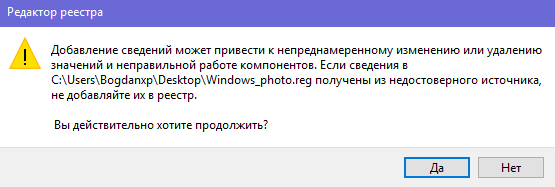
Соглашаемся со внесением изменений нажимая да. После этого средство просмотра изображений уже будет работать.
Теперь также рассмотрим как его сделать программой просмотра по умолчанию. По любому картинке кликните правой клавишей мыши и в контекстном меню нажмите «Открыть с помощью» и выберите пункт «Выбрать другое приложение».
В окне выбора нажмите пункт «Еще приложения» и выберите «Просмотр фотографий windows». Обратите внимание, что внизу должна стоять галочка как на скриншоте ниже.
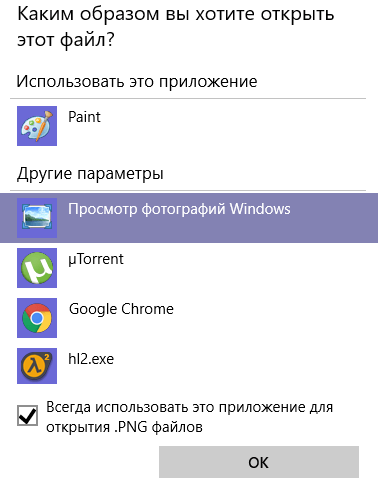
Теперь можно просматривать картинки привычным нам способом. Эту процедуру придется повторить для тех форматов картинок, которые вы хотите открывать именно через это программу, но думаю jpeg и png хватит вполне. На этом всё, удачи!
Что делать, если фотографии открываются с помощью Paint?
Как мне избавиться от краски в качестве средства просмотра изображений по умолчанию?
Как я могу остановить или отключить действие по умолчанию или просто заставить его появляться, когда я хочу? Нажмите кнопку «Пуск» и выберите «Программы по умолчанию». Нажмите «Установить программу по умолчанию» и, если в списке есть предпочтительная программа для просмотра или редактирования изображений, выберите ее и нажмите «Установить по умолчанию».
Почему Paint моя программа для просмотра фотографий по умолчанию?
Скорее всего, вашим приложением по умолчанию для открытия фотографий является Paint. … Перейдите в Система, затем перейдите в Приложения по умолчанию. Выберите «Фотографии» или любое другое приложение, которое будет использоваться по умолчанию в разделе «Просмотр фотографий».
Почему изображения открываются в Paint?
Привет! Если Microsoft Paint автоматически открывается при просмотре изображений на вашем устройстве, возможно, он установлен в качестве средства просмотра изображений по умолчанию. Чтобы отключить / изменить эту функцию, вы можете выполнить следующие действия: … В программе просмотра фотографий щелкните приложение по умолчанию и установите для него значение «Фотографии», чтобы просматривать изображения с помощью приложения «Фотографии».
Как предотвратить раскрытие JPG в краске?
программу, которую вы хотите использовать для открытия файла этого типа. 3. Щелкните ОК.
…
Когда я нажимаю на JPEG или другое графическое изображение, открывается Paint Shop Pro, как мне остановить это?
Как изменить программу просмотра изображений по умолчанию?
Для этого откройте Панель управления и выберите «Программы по умолчанию»> «Установить программы по умолчанию». Найдите Windows Photo Viewer в списке программ, щелкните его и выберите Установить эту программу по умолчанию. Это сделает Windows Photo Viewer программой по умолчанию для всех типов файлов, которые она может открывать по умолчанию.
Какая программа открывает файлы изображений по умолчанию?
Когда вы открываете файл в Windows, он обычно открывается в приложении по умолчанию для этого типа файла. Например, фотография по умолчанию открывается в программе просмотра фотографий Windows (или в приложении «Фотографии» в Windows 8).
Почему не открываются файлы JPG?
Если вы не можете открывать фотографии в формате JPEG в Windows, обновите программу просмотра фотографий или приложение «Фотографии». Обновление приложения обычно устраняет ошибки, мешающие открытию файлов JPEG. Вы можете обновить Windows Photo Viewer или приложение Photos автоматически, обновив Windows.
Как открыть фотографию в Paint?
Удерживая клавишу «Ctrl», нажмите «O», чтобы открыть окно выбора «Открыть». Дважды щелкните изображение JPEG, которое вы хотите вставить в другое изображение, в окне выбора «Открыть». Изображение JPEG откроется в Paint.
Как просматривать изображения в папке, не открывая их?
Сначала откройте проводник Windows, нажмите «Просмотр», затем нажмите «Параметры» и «Изменить папку и параметры поиска». Затем щелкните вкладку «Просмотр» и снимите флажок «Всегда показывать значки, а не эскизы». Как только вы избавитесь от этой отмеченной опции, вы должны получить эскизы для всех ваших изображений, видео и даже документов.
Что такое ссылка на MS Paint?
MS Paint — это бесплатная компьютерная программа от Microsoft, которая позволяет создавать файлы изображений, а также редактировать файлы изображений, сохраненные на вашем компьютере.
Как выключить краску?
Откройте панель управления. Дважды щелкните «Установка и удаление программ». Щелкните вкладку «Установка Windows» или ссылку «Добавить / удалить компоненты Windows» на левой панели навигации. Дважды щелкните значок «Стандартные» и установите или снимите флажок «Paint», в зависимости от того, хотите ли вы установить или удалить его.
Как отключить Paint в Windows 10?
Чтобы удалить Microsoft Paint (mspaint) в Windows 10,
Как исправить, что вам понадобится новое приложение, чтобы открыть этот MS Paint?
Как исправить? Чтобы открыть эту ошибку ms-windows-store, вам понадобится новое приложение:
Как мне открывать картинки на моем компьютере?
Как открывать изображения в веб-браузере. Если вы хотите поближе познакомиться с изображением на веб-сайте, щелкните изображение правой кнопкой мыши и выберите «Открыть в новой вкладке». Вы также можете перетащить файл изображения со своего компьютера в окно браузера, чтобы открыть его. На изображения в Интернете могут быть закреплены авторские права.
9 лучших способов исправить сбои Paint 3D при открытии в Windows 10
Microsoft Paint 3D — младший брат нашей любимой MS Paint. Это улучшенная версия Paint. Например, с хорошей стороны вы можете использовать его для создания логотипов, обрезки изображения и т. Д. Однако Paint 3D дает сбой для некоторых пользователей, когда они открывают его на своем ПК с Windows 10, аналогично Paint, который не работает. Если Paint 3D не работает на вашем компьютере, вы найдете здесь 9 решений проблемы.
Paint 3D тоже вылетает когда они пытаются экспортировать 3D-модель или сохранить обычный файл PNG для некоторых пользователей. Другие получают такие ошибки, как «Проблема с Paint 3D. Обратитесь к системному администратору по поводу его ремонта или переустановки ». И «Paint 3D в настоящее время недоступен в вашей учетной записи. Ошибка 0x803F8001. ‘
Какой бы ни была причина, одно из следующих решений должно решить проблему, которая не работает с Paint 3D. Давайте проверим решения.
1. Перезагрузите компьютер.
Прежде чем попробовать другие упомянутые здесь решения, перезагрузите компьютер. Иногда мы склонны переводить компьютер в режим сна или гибернации на несколько дней, не перезагружая его. Если это так, перезагрузите компьютер с Windows 10 сейчас и верните правильную функциональность Paint 3D.
2. Предоставьте необходимые разрешения
Paint 3D может давать сбой из-за отсутствия необходимых разрешений. Чтобы предоставить их, выполните следующие действия:
Заметка: Следующие шаги также будут использоваться в следующих методах.
Шаг 1: Откройте Настройки на вашем компьютере. Вы можете использовать сочетание клавиш Windows + I, чтобы открыть Настройки. Зайдите в Приложения.
Шаг 2: Нажмите «Приложения и функции» на левой боковой панели. Затем под списком приложений нажмите Paint 3D, чтобы развернуть его. Щелкните Дополнительные параметры.
Шаг 3: Включите переключатели рядом с изображениями и фоновыми приложениями.
Шаг 4: Закройте «Настройки» и откройте Paint 3D. Надеюсь, он должен работать без сбоев.
3. Завершение и сброс
После предоставления разрешений закройте текущее работающее приложение Paint 3D. Для этого выполните первые два шага из описанного выше метода, то есть перейдите в «Настройки»> «Приложения»> «Приложения и функции»> «Paint 3D»> «Дополнительные параметры». Прокрутите вниз и нажмите «Завершить».
Если это не решит проблему, сбросьте настройки приложения Paint 3D. Сброс приложения приведет к удалению всех ранее созданных проектов Paint 3D. Параметр «Сброс» находится под кнопкой «Завершить». Нажмите здесь.
4. Устранение неполадок с приложениями Microsoft Store.
Затем воспользуйтесь средством устранения неполадок Windows, чтобы найти проблемы в приложении Paint 3D. Выполните следующие действия, чтобы запустить средство устранения неполадок на ПК с Windows:
Шаг 1: Откройте «Настройки» на своем компьютере и перейдите в раздел «Обновление и безопасность».
Шаг 2: Нажмите Устранение неполадок на левой боковой панели. Если появятся средства устранения неполадок, щелкните Приложения Магазина Windows. В противном случае щелкните Дополнительные средства устранения неполадок, а затем приложения Магазина Windows.
Шаг 3: Нажмите Запустить средство устранения неполадок в приложениях Магазина Windows. Следуйте инструкциям на экране.
5. Сброс кеша Microsoft Store.
Иногда проблема связана с временными файлами Microsoft Store. Поэтому вам нужно сбросить его кеш, чтобы исправить проблемы, связанные с приложениями, загруженными из него.
Для этого откройте окно «Выполнить», нажав клавиши Windows + R. Введите WSReset.exe и нажмите Enter. После сброса откройте Paint 3D.
6. Проверьте недавно установленные шрифты.
Вы недавно устанавливали новый шрифт на свой компьютер? Если да, возможно, это испортило приложение Paint 3D. Взгляните на недавно установленные шрифты, выбрав «Настройки»> «Персонализация»> «Шрифты». Найдите шрифт, который вы недавно добавили, и щелкните по нему.
На следующем экране нажмите «Удалить». Закройте настройки и перезапустите приложение Paint 3D.
7. Обновите Paint 3D.
Часто приложения не работают, потому что они зависают при обновлении в Магазине Windows или из-за ошибки. Обновление приложения, такого как Paint 3D, решит проблемы.
Чтобы обновить Paint 3D, откройте Microsoft Store. Щелкните значок с тремя точками вверху и выберите Загрузки и обновления.
Найдите доступное обновление для Paint 3D. Щелкните по нему, чтобы установить. Либо нажмите «Получить обновления» вверху и нажмите «Обновить» рядом с Paint 3D.
8. Обновите ПК.
Точно так же вы должны проверить, доступно ли обновление для вашего ПК. Иногда даже обновления Windows решают проблемы с приложениями Microsoft. Чтобы проверить наличие обновлений, перейдите в «Настройки»> «Обновления и безопасность». Щелкните Проверить наличие обновлений. Установите доступные обновления.
9. Удалите Paint 3D.
Если ничего не работает, удалите Paint 3D со своего компьютера. Самый простой способ — перейти в «Настройки»> «Приложения»> «Приложения и функции»> «Paint 3D»> «Дополнительные параметры». Прокрутите вниз и нажмите Удалить.
Если кнопка Удалить неактивна или удалить ее не удается, выполните следующие действия, чтобы удалить Paint 3D:
Шаг 1: Откройте поиск Windows и найдите Windows PowerShell. Щелкните его правой кнопкой мыши и выберите Запуск от имени администратора. Знайте разницу между обычным пользователем и администратором в Windows.
Шаг 2: Когда откроется окно PowerShell, скопируйте и вставьте следующую команду и нажмите Enter.
Заметка: Удаление Paint 3D с помощью этого метода приведет к удалению ваших проектов Paint 3D.
Шаг 3: После удаления установите его снова по следующей ссылке.
Время для нового пользователя
Если приложение Paint 3D по-прежнему продолжает давать сбой, последним средством будет создание нового профиля пользователя на вашем компьютере. Конечно, это неправильное решение, но если вы хотите использовать Paint 3D, это поможет. Чтобы создать пользователя, перейдите в Настройки> Учетные записи> Семья и другие пользователи> Добавить члена семьи. Если идея создания нового профиля кажется вам слишком сложной, вам следует попробовать другие приложения для редактирования фотографий для ПК с Windows 10.
Следующий:
Хотите размыть изображения без Photoshop? Узнайте, как использовать Paint 3D для размытия части изображений по следующей ссылке.
Почему мои изображения открываются в Paint Windows 10?
Привет! Если Microsoft Paint автоматически открывается при просмотре изображений на вашем устройстве, возможно, он установлен в качестве средства просмотра изображений по умолчанию. … В программе просмотра фотографий щелкните приложение по умолчанию и установите для него значение «Фотографии», чтобы просматривать изображения с помощью приложения «Фотографии».
Как запретить открытию фотографий в краске?
Как я могу остановить или отключить действие по умолчанию или просто заставить его появляться, когда я хочу? Нажмите кнопку «Пуск» и выберите «Программы по умолчанию». Нажмите «Установить программу по умолчанию» и, если в списке есть предпочтительная программа для просмотра или редактирования изображений, выберите ее и нажмите «Установить по умолчанию».
Как удалить последние изображения из Paint в Windows 10?
Щелкните правой кнопкой мыши один из выделенных файлов и выберите «Удалить». Когда будет предложено подтвердить удаление значения, выберите Да. Закройте редактор реестра.
Как отключить Paint в Windows 10?
Чтобы удалить Microsoft Paint (mspaint) в Windows 10,
Как остановить открытие программы просмотра фотографий Windows?
Для этого откройте Панель управления и выберите «Программы по умолчанию»> «Установить программы по умолчанию». Найдите Windows Photo Viewer в списке программ, щелкните его и выберите Установить эту программу по умолчанию.
Как открыть фотографию в Paint?
Удерживая клавишу «Ctrl», нажмите «O», чтобы открыть окно выбора «Открыть». Дважды щелкните изображение JPEG, которое вы хотите вставить в другое изображение, в окне выбора «Открыть». Изображение JPEG откроется в Paint.
Как изменить программу по умолчанию для открытия фотографий?
Для этого откройте Панель управления и выберите «Программы по умолчанию»> «Установить программы по умолчанию». Найдите Windows Photo Viewer в списке программ, щелкните его и выберите Установить эту программу по умолчанию. Это сделает Windows Photo Viewer программой по умолчанию для всех типов файлов, которые она может открывать по умолчанию.
Как удалить изображение в Microsoft Paint?
Найдите файл (ваше изображение, созданное в MS Paint), щелкните файл левой кнопкой мыши, чтобы выделить его, а затем щелкните его правой кнопкой мыши, выберите «Удалить» и выберите «ОК». Другой способ: найдите файл в проводнике, щелкните его левой кнопкой мыши, чтобы выделить его, щелкните меню «Файл», выберите «Удалить», а затем выберите «ОК».
Как стереть изображение краской?
Щелкните меню «Изображение» и выберите «Очистить изображение» из доступного списка меню. Это очистит рисунки. Сочетание клавиш для четкого изображения — Ctrl + Shift + N.
Как восстановить Microsoft Paint?
Просто зайдите в Панель управления> просмотреть мелкими значками> Восстановление> Открыть восстановление системы> выберите дату, когда файлы все еще доступны (если они доступны).
Как включить Microsoft Paint в Windows 10?
Paint по-прежнему является частью Windows. Чтобы открыть Paint, введите Paint в поле поиска на панели задач, а затем выберите Paint из списка результатов. С обновлением Windows 10 Creators Update попробуйте создавать трехмерные изображения с помощью Paint 3D.
Как использовать Paint в Windows 10?
Быстрый способ запустить Paint — использовать поле поиска рядом с кнопкой «Пуск» и написать внутри него слово «краска». После отображения результатов поиска щелкните или коснитесь результата Paint, либо щелкните или коснитесь Открыть в правой части окна поиска. В верхнем левом углу щелкните или коснитесь «Файл», а затем «Открыть».
Как остановить открытие фотографий при подключении iPhone к Windows?
Как остановить автоматический импорт фотографий?
Android: нажмите главное меню в верхнем левом углу и выберите «Аккаунт»> «Настройки приложения»> «Синхронизировать фотографии»> «Не синхронизировать мои фотографии».
Как перестать открываться картинки после сохранения?
Шаг 1. Нажмите на значок с тремя точками в Google Chrome, который находится в правом верхнем углу браузера. Перейдите в опцию Настройки. Шаг 3. Отключите параметр Автоматически открывать определенные типы файлов после загрузки, снимите этот флажок. Шаг 4: Готово!



