
Как выключить MacBook

Выключение MacBook
Операционная система macOS, как и многие другие настольные операционные системы, поддерживает выключение как программным, так и аппаратным методом. Забегая вперёд, отметим, что первый вариант более безопасный, и оттого предпочтительный.
Способ 1: Программное выключение
Отключить МакБук программным методом не сложнее, чем любой другой ноутбук. Последовательность действий выглядит следующим образом:
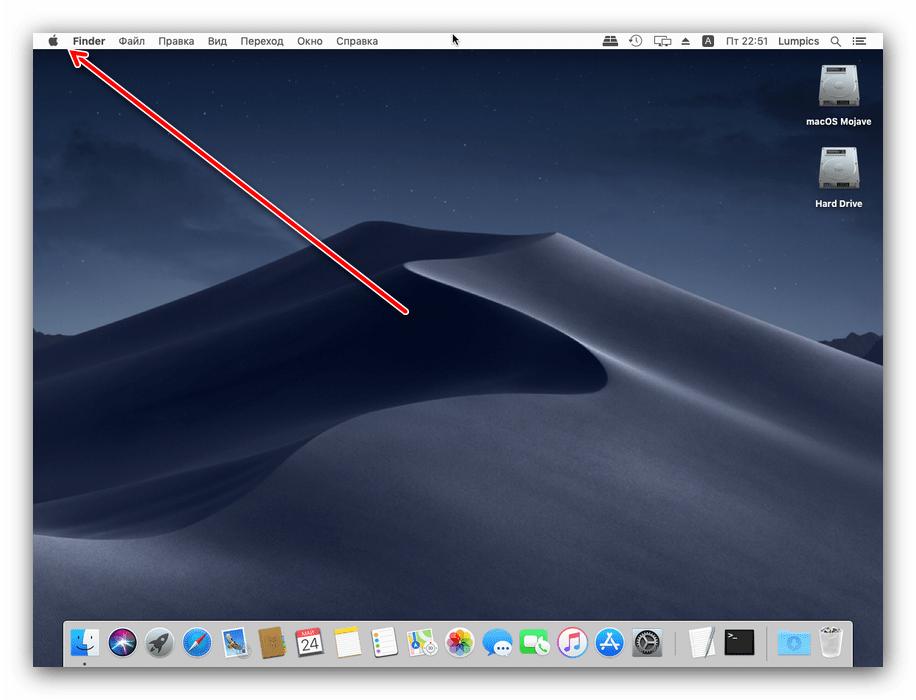
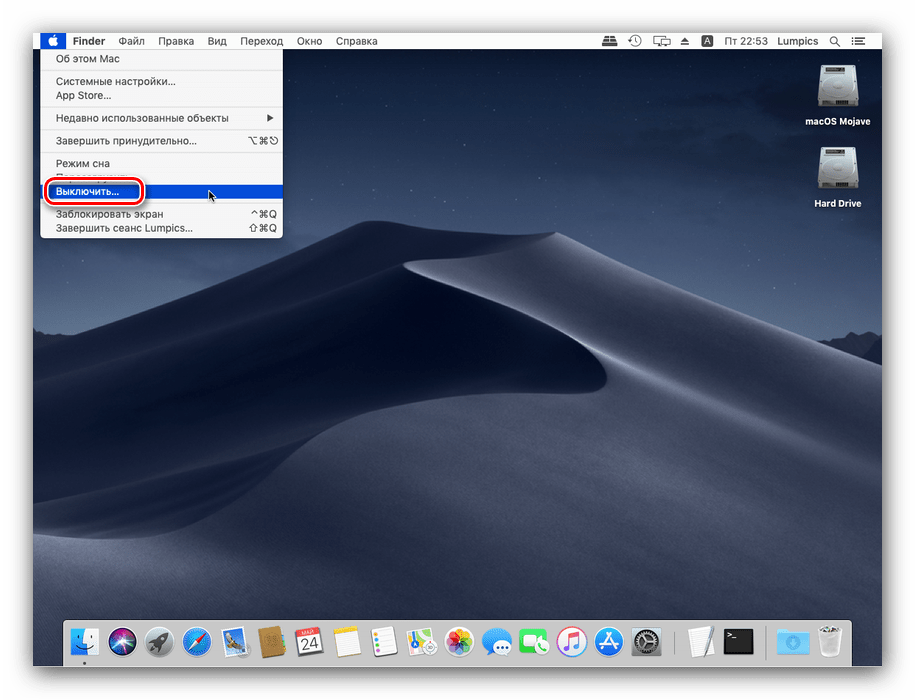
Как видим, операция действительно элементарная.
Способ 2: Аппаратное выключение
Аппаратное выключение представляет собой менее безопасный вариант, и использовать его следует только в крайнем случае.
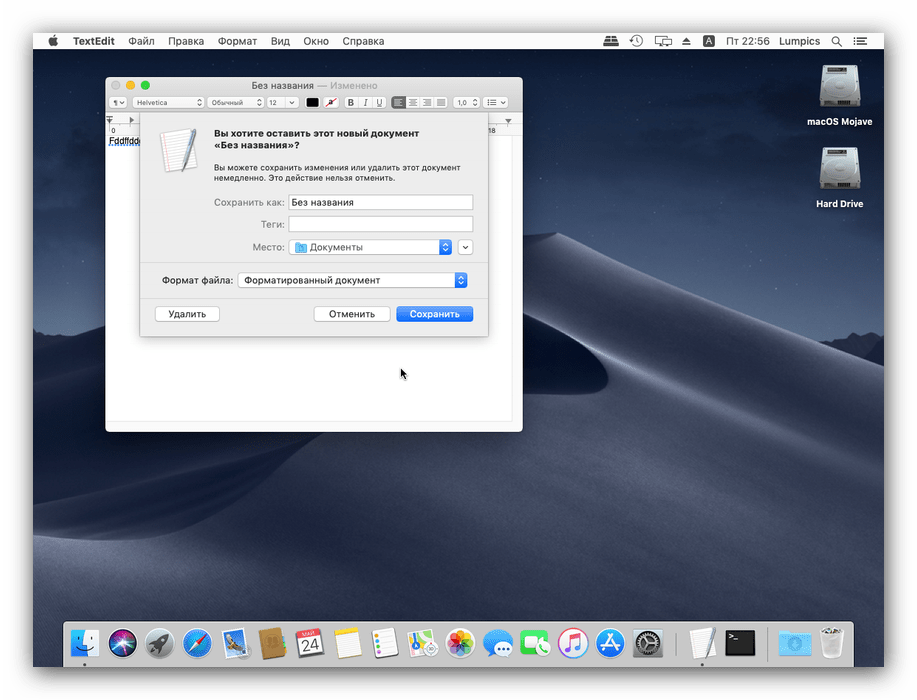
Тоже ничего сложного. Отметим для интересующихся – в новейшей macOS не предусмотрена функция полного выключения при закрытии крышки ноутбука, доступны только режимы сна и гибернации.
Что делать, если МакБук не выключается
Порой MacBook может отказываться отключаться – либо вовсе не реагирует на нажатие кнопки питания или использование пункта меню «Выключить», либо уходит в режим сна или перезагрузку. В большинстве своём причина подобного поведения программная, однако нельзя исключать и аппаратные неисправности. Методика диагностики и устранения сбоя выглядит следующим образом:
Заключение
Мы рассмотрели способы выключения MacBook и решения проблемы, когда устройство отказывается отключаться. Как видим, процедуры не представляют собой большой сложности.
Помимо этой статьи, на сайте еще 12388 инструкций.
Добавьте сайт Lumpics.ru в закладки (CTRL+D) и мы точно еще пригодимся вам.
Отблагодарите автора, поделитесь статьей в социальных сетях.
MacBook не выключается. Что делать?

MacBook не выключается. Что делать?
На форумах и в других сообществах сети иногда можно встретить просьбы о помощи и комментарии пользователей, которые по различным причинам не могут выключить свой MacBook. Довольно необычная ситуация, согласитесь. И все же, если Вы читаете эту статью, то так или иначе столкнулись с указанной проблемой.
Сегодня мы решили разобраться в ситуации и дать максимум рекомендаций для решения этой проблемы.
Итак, Ваш MacBook не выключается. Давайте постараемся обратить внимание на все возможные проблемы и неисправности, которые могут привести к подобному результату.
Начать стоит с того, что под таким описанием могут скрываться сильно отличающиеся друг от друга даже по внешним признакам ситуации. Рассмотрим их по порядку.
Чаще всего MacBook (как и все устройства, работающие под управлением OS X: iMac, MacPro, Mac mini) может “отказать” Вам в перезагрузке системы или завершении работы из-за каких-либо программных процессов, которые могут проходить в том числе и в фоновом режиме:

Сохраните и закройте все активные документы
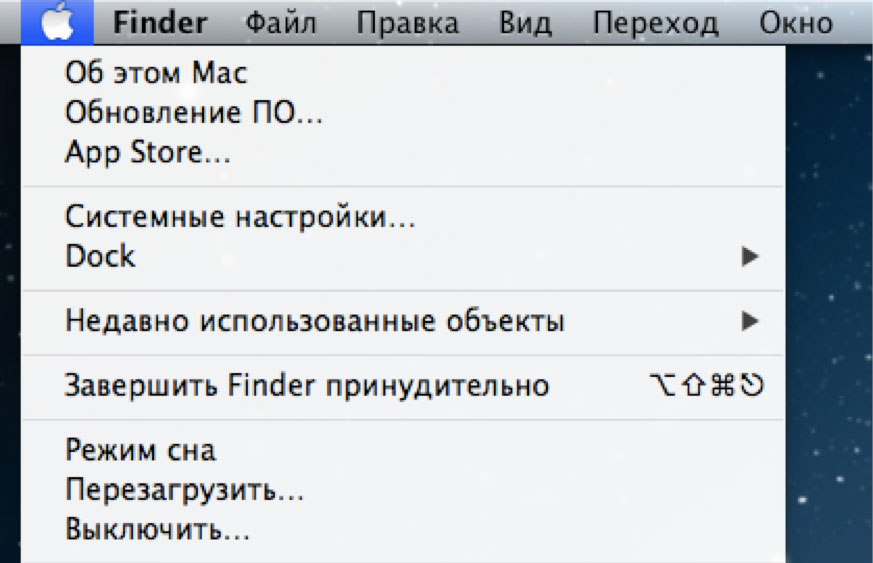
Если какая-либо программа “не отвечает” и при попытке завершить ее ничего не происходит, в OS X предусмотрена возможность завершить программу принудительно. Сделать это можно, нажав на логотип Apple в левой части верхнего системного меню и выбрав пункт “Завершить принудительно”. Тот же результат можно получить с помощью комбинации клавиш Alt+Cmd+Esc. Если зависла не сторонняя программа, а диспетчер системных окон Finder (функционирует в работающей системе всегда), завершить процесс аналогичным образом, удерживая клавишу Shift при вызове окна завершения программ.
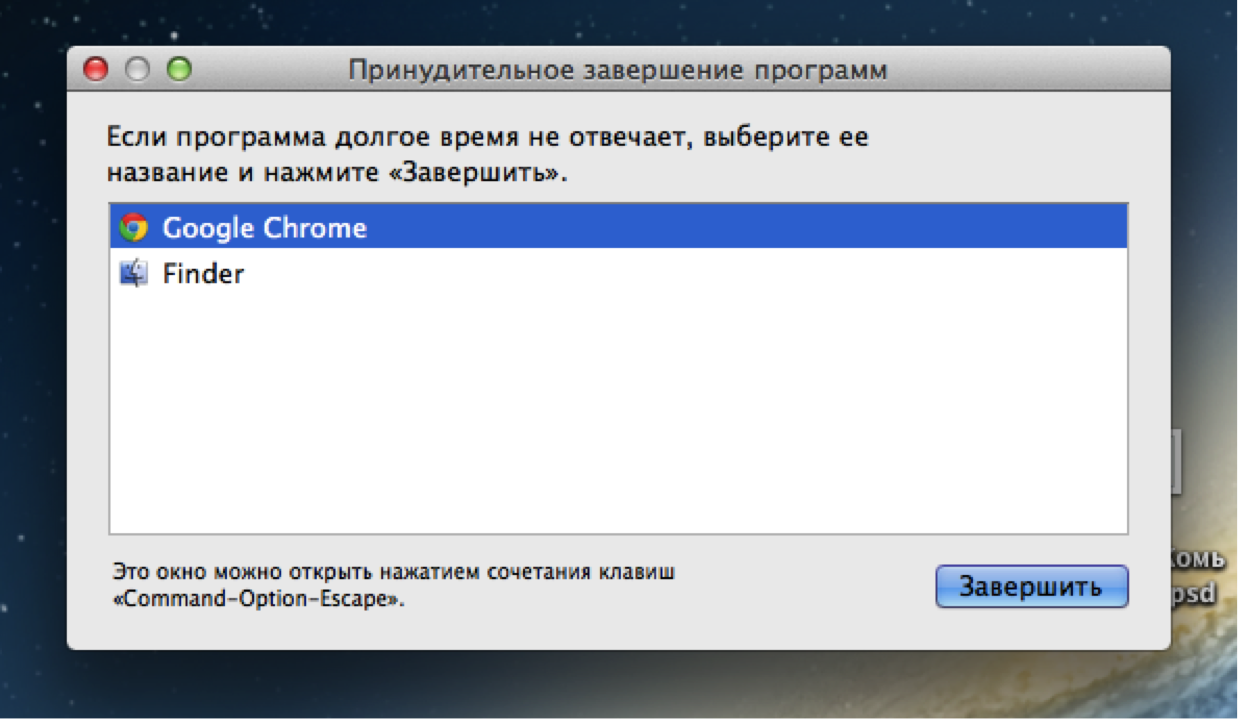
Также завершить или перезапустить любой процесс можно через панель Dock, сделав щелчок мышью по соответствующему ярлыку (пункт “перезапустить” или “завершить принудительно” появится, если при нажатии удерживать клавишу Shift).

Под формулировкой “MacBook не выключается” также иногда подразумевают уход в спящий режим при нажатии на кнопку отключения питания. Дело в том, что в последних версиях OS X в качестве действия по умолчанию для клавиши Power может быть настроен переход в спящий режим или отключение питания дисплея (аналогично поведению ios на Вашем iPhone или iPad). При этом сам MacBook продолжает работать, от чего у пользователя может возникнуть ощущение, что ноутбук “перестал ему подчиняться” для вызова стандартного диалога завершения работ кнопку питания необходимо удерживать нажатой 3-4 секунды, а изменить действие по умолчанию для кнопки Power можно в разделе “электропитание” системных настроек ОС.
Как правило, при неисправности кнопки питания клавиатуру рекомендуют менять полностью, но в линейке MacBook Pro Unibody есть возможность восстановить контактные дорожки на шлейфе и избежать замены. На MacBook Air и ноутбуках с Retina дисплеем восстановить кнопку отдельно практически невозможно (поскольку она является частью клавиатурного блока), но и возникает такая проблема в этих моделях реже.
При сильных перепадах напряжения или подключении мощных устройств к Вашему MacBook возможно повреждение материнской платы. Поэтому в качестве одной из причин “отказа” кнопки питания, хотя и самой маловероятной, можно рассматривать неисправность цепей питания или мультиконтроллера материнской платы, ведь сигнал с кнопки включения, проходя через многие цепи платы, попадает именно на мультиконтроллер, который отвечает за управление питанием Вашего Mac.
При обнаружении аппаратной проблемы рекомендуем обратиться к специалистам сервисного центра для диагностики устройства, так как если Вы не можете выключить ноутбук, рано или поздно возникнут проблемы и с его включением…
В нашем центре специалисты проводят такую диагностику абсолютно бесплатно.
Если у Вас остались вопросы, наши специалисты всегда готовы проконсультировать Вас по телефону, электронной почте или в онлайн-чате на страницах нашего сайта.
Звоните! Всегда с радостью ждем Вас!
Аренда и подмена
Предлагаем услугу аренды Macbook и iMac. Предоставляем аппарат на подмену на время ремонта.
Как выключить MacBook или iMac
В любом компьютере есть функции включения, перезагрузки и выключения. У всех устройств Windows алгоритмы выключения одинаковы, а у компьютеров Mac могут отличаться. Из-за этого многие владельцы Windows-устройств, решившие перейти на компьютеры Apple, не знают, как выключить или включить Макбук. Если вы столкнулись с такой проблемой, то изучите нашу инструкцию подробнее.
Стандартный способ выключения
Чтобы правильно и без последствий для работы системы отключить компьютер на MacOS, необходимо:
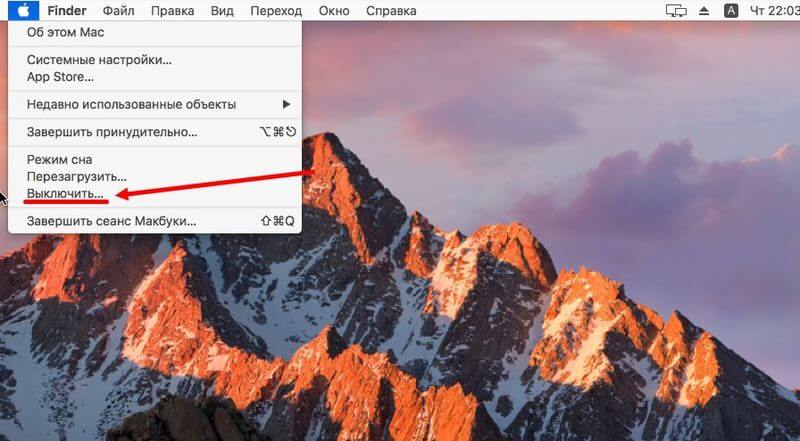
Если у вас ноутбук, то закрыть крышку можно будет только после полного выключения. Если сделать это раньше, то устройство перейдет в режим сна.
Выключить компьютер можно и с рабочего стола. Для этого нужно одновременно зажать клавиши Option и F4. Откроется вкладка, в которой следует выбрать «Выключение/Перезагрузка» и кликнуть на «Ок».
Принудительное выключение
Если Макбук завис, то выключить его через главное меню не получится. В таком случае поможет принудительное отключение.
В правом верхнем углу ноутбука находится клавиша включения и выключения. Если устройство зависло, то нужно нажать и удерживать эту кнопку в течение нескольких секунд. После этого ноутбук выключится, и экран погаснет.
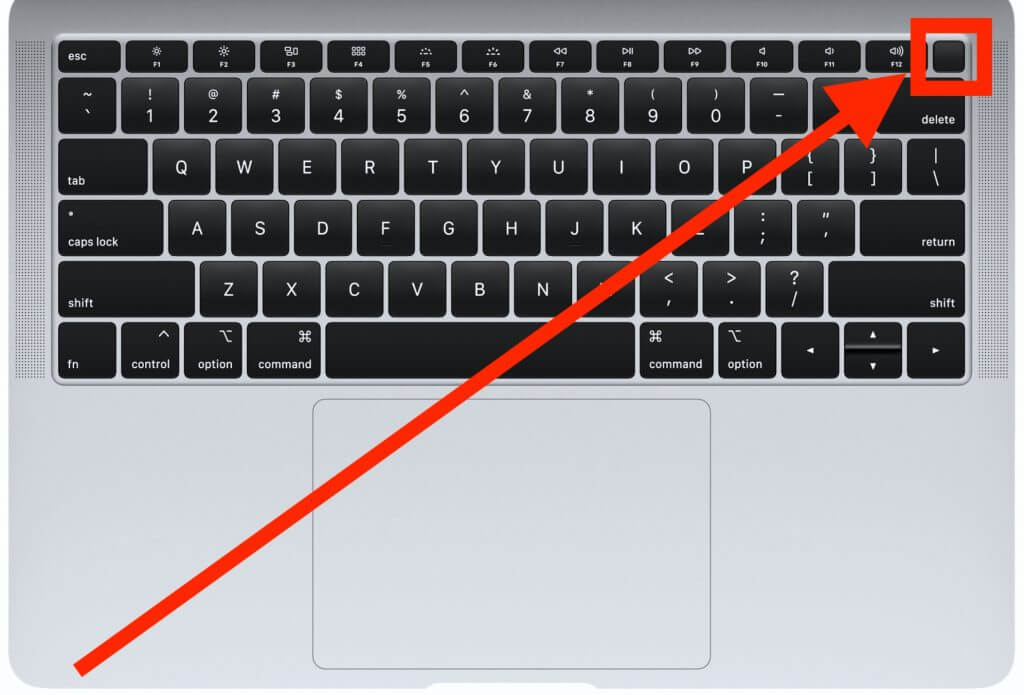
Для принудительного выключения новых версий устройств Mac потребуется несколько секунд удерживать датчик TouchID.
Часто в интернете предлагают отсоединить устройство от питания и подождать полной разрядки аккумулятора. Пользоваться этим советом не стоит по двум причинам:
Горячие клавиши
Отключить Макбук можно с помощью горячих клавиш:
Если какое-то приложение не выключается, то можно воспользоваться сочетанием клавиш Option+Command+Esc. Это действие завершит работу всех программ и закроет все окна.
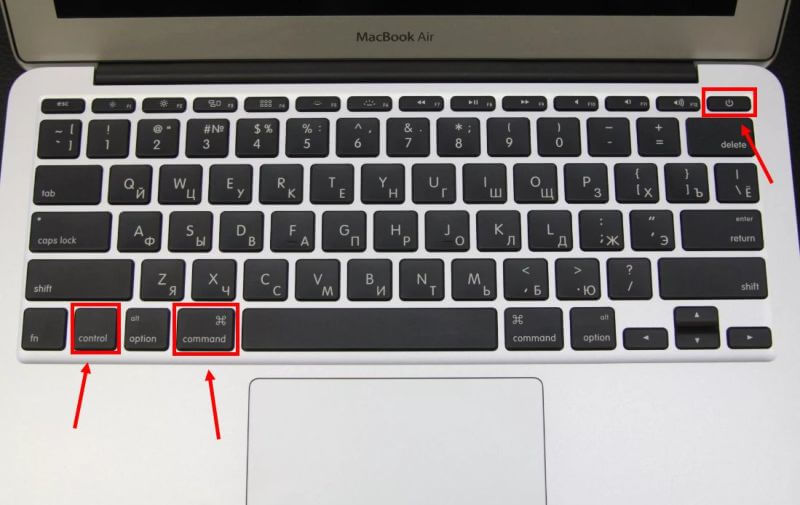
В таблице собраны все горячие клавиши, которые могут понадобиться для выключения/перезагрузки/ перехода в режим сна:
| Что сделать? | Как сделать? |
| Включить компьютер | Один раз нажать на клавишу включения |
| Перевести устройство в режим сна | 2 секунды удерживать клавишу включения/ Зажать Option+Command+кнопка включения |
| Принудительное выключение | 10 секунд удерживать клавишу ключения |
| Блокировка экрана | Control+Command+Q |
| Вызов окна выбора между выключением, переходом в спящий режим и перезапуском | Control+кнопка выключения |
| Перезапуск | Control+Command+Кнопка выключения |
| Выход из учетной записи | Shift+Command+Q |
| Закрыть приложения и перезагрузить устройство | Control+Command+Кнопка извлечения диска |
| Закрыть приложения и выключить устройство | Control+Option+Command+ Кнопка выключения или Control+Option+Command+ кнопка извлечения диска |
Команда «shutdown»
Команда «shutdown» может использоваться для выключения устройства, его перезагрузки и перевода в режим сна. Для отключения макбука нужно:
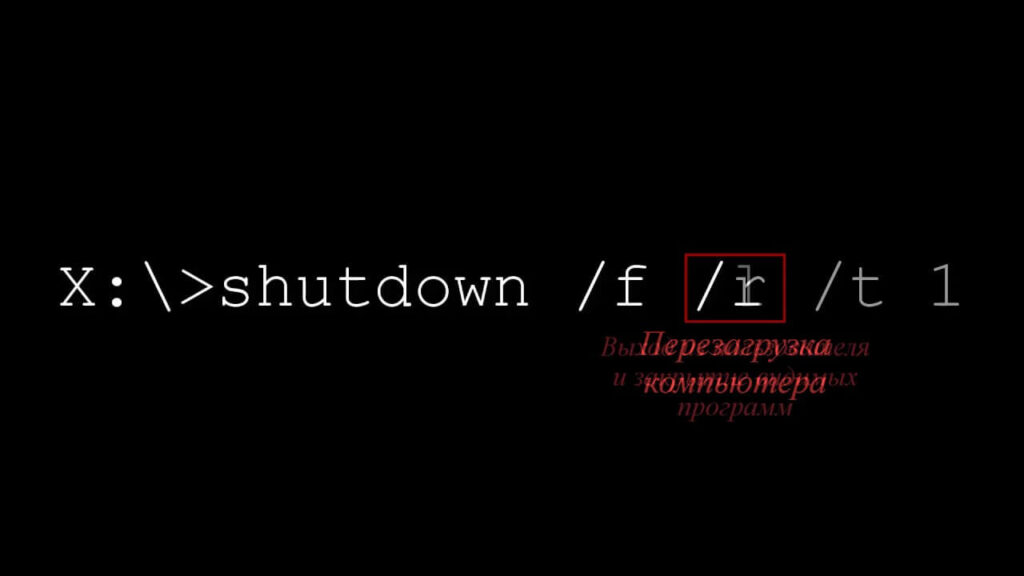
Если вам необходимо перезагрузить устройство, то в командной строке введите «sudo shutdown –r now». В случае, когда устройство нужно выключить не моментально, а через какой-то промежуток времени, в команде вместо «now» указывается время. Например, «sudo shutdown – h+20»- устройство отключится через 20 минут.
Команда «halt»
Эта команда работает точно так же, как и «shutdown». Чтобы выключить компьютер с помощью «halt», следует:
Команды «halt» и «shutdown» работают одинаково. Поэтому без разницы, какую из них вы решите использовать.
Что делать, если MacBook не выключается
Устройство может не выключаться даже при использовании перечисленных способов в следующих случаях:

Как нельзя выключать MacBook
Чтобы избежать негативных последствий после неправильно выключения компьютера, воспользуйтесь следующими рекомендациями:
Заключение
Мы собрали все безопасные способы выключения MacBook. Помните, что от правильного отключения компьютера напрямую зависит его работа. Не разбирайте корпус Макбука и не извлекайте батарею. После этого может понадобиться сброс и переустановка всей системы. Если у вас все равно возникают проблемы с включением/выключением устройства, то рекомендуем обратиться в сервисный центр Apple.
Как выключить (перезагрузить) MacBook если он завис
Ранее я писал про подобные действия с iPhone и iPad (Как выключить зависший iPhone или iPad). Сегодня мы рассмотрим все возможные ситуации выключения/перезагрузки MacBook. Не стоит впадать в панику, решение есть для каждой ситуации.
Принудительное завершение программ в Mac OS X
Прежде чем закрывать «зависшее» приложение подождите минуту. Возможно, данное приложение всего-лишь старается обработать ваш последний запрос. В таком случае курсор принимает форму крутящегося радужного шара  .
.
Если обычными методами закрыть приложение не удалось, самое время воспользоваться командой «Завершить принудительно…» из верхнего меню  .
.
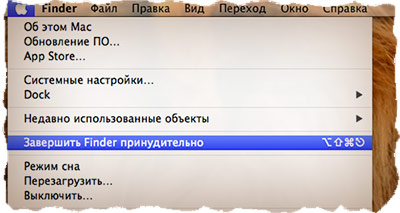
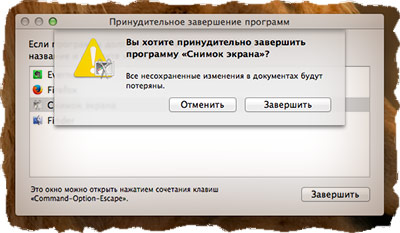
Из появившегося окна следует выбрать проблемное приложение и подтвердить по кнопке Завершить. Для выключения макбука переходим к следующему параграфу.
Режим сна / Перезагрузка / Выключение
Я думаю, что тут все понятно и без объяснений. Из верхнего меню выбираем один из пунктов: Режим сна, Перезагрузка или Выключение. Каждая из этих команд выполнит соответствующее действие. Опять же, вы сможете выбрать один из этих пунктов только в том случае, если ваш компьютер не завис.
Выше мы рассмотрели «легкое зависание» системы OS X и обычный способ выключения MacBook. Но что если система не реагирует на наши действия и вообще зависла. Как выключить макбук в таком случае? Об этом ниже…
Принудительное выключение
Еще одна распространенная ситуация, это когда макбук перестает реагировать на любые ваши действия: курсор мыши не двигается, комбинации клавиш не работают, макбук ведет себя неадекватно.
В таком случае нам придется произвести принудительное выключение или, как я его называю, «жесткий рестарт». Для этого нажмите кнопку включения питания MacBook (самая правая верхняя кнопка клавиатуры) и удерживайте ее до тех пор пока не погаснет экран компьютера (примерно 10 секунд и более).
Будьте терпеливы и не нервничайте, ДЕРЖИТЕ кнопку в нажатом состоянии ПОКА НЕ ПОГАСНЕТ ЭКРАН!

После того, как экран компьютера погас, можно снова включить MacBook, однократно нажав на кнопку включения питания.
Дурные советы или чего не стоит делать
В сети часто встречаются люди, которые, мягко говоря, дают не очень грамотные советы. Следуя этим советам, вы можете попросту навредить и себе, и своему устройству. Так вот, самые распространенные дурные советы, и что я по этому поводу думаю, я выделил ниже.
Выключение макбука разными способами
Большинство пользователи Apple сталкивались с нарушением работы МакБука. В большинстве случаев такие проблемы решаются перезагрузкой устройства. Но не все люди знают, как правильно выключить МакБук. В этой статье мы рассмотрим способы выключения MacBook.
Стандартные способы
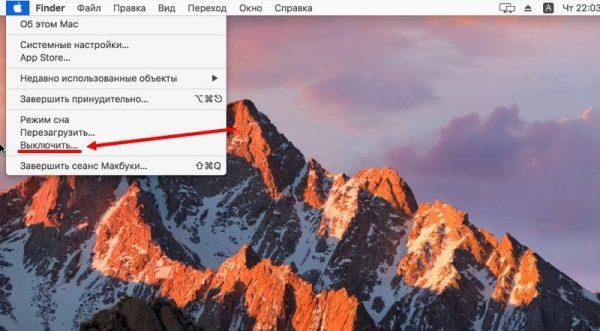
Открытое меню на macOS
Сначала проверьте панель Dock на наличие открытых приложений (свернутые, но работающие программы отмечаются точками под соответствующими иконками). В левом верхнем углу рабочего стола нажмите на иконку «Apple». В открывшейся вкладке кликните по пункту «Выключить…», подтвердите действие, дождитесь полного отключения ноутбука.
С рабочего стола
Перейдите на рабочий стол, затем одновременно нажмите на клавиши Option и F4. В открывшейся вкладке выберите пункт «Выключение»/«Перезагрузка» и нажмите «OK».
С помощью горячих клавиш
Выключить или перезагрузить MacBook можно при помощи горячих клавиш:
Важно! Если программа не закрывается, то воспользуйтесь комбинацией: Option + Command + Esc. Команда принудительно завершит работу всех программ и окон.
С помощью специальной команды «shutdown»
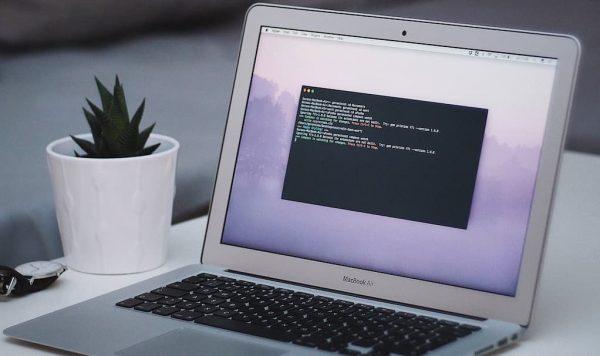
Чтобы перезагрузить устройство с помощью этой команды, нужно вместо «-h» ввести «-r».
С помощью команды «halt»
Альтернативой команде «shutdown» является команда «halt», которая так же быстро выключается MacBook.
Важно! Между командами «shutdown» и «halt» нет никакой разницы, поэтому вы можете использовать любую из них.
Аварийное выключение
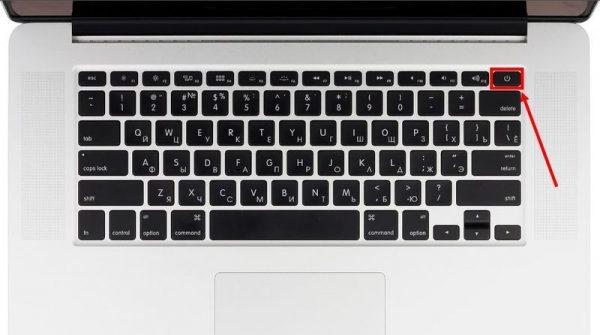
Расположение кнопки питания
В крайних случаях (когда не помогают другие способы) можно прибегнуть к аварийному выключению. Чтобы это сделать, нажмите кнопку «Включения/выключения», расположенную в правом верхнем углу клавиатуры, и удерживайте ее до погасания экрана.

Расположение Touch ID на клавиатуре
Если у вас более новая модель ноутбука (2016 года и позднее), то необходимо нажать на Touch ID, удерживать его в течение примерно 5 секунд.
Перед включением обязательно закройте крышку MacBook и снова откройте ее.
Нельзя слишком часто пользоваться аварийным выключением, так как оно может стать причиной потери данных, нарушения работы операционной системы.
MacBook не выключается: что делать
Способ решения проблемы зависит от причины ее возникновения. Ниже рассмотрены основные причины неполадок.

В этом случае придется сбрасывать настройки SMC:
Как не следует выключать МакБук
Вот несколько советов, которые помогут избежать неприятностей:
Процесс выключения/перезагрузки Макбука довольно простой. Однако, чтобы избежать проблем, соблюдайте описанные выше советы.



