
3 способа сбросить пароль на компьютере Mac
Включить старый MacBook только для того, чтобы понять, что вы не можете вспомнить пароль для входа, — очень неприятная ситуация. Каждая неудачная попытка входа в систему вызывает замешательство и даже панику. Но не волнуйтесь. Apple в курсе, что многие из нас забывают пароли от своих устройств, даже если это комбинация «qwerty» или «1234». Особенно на Mac, где при использовании отпечатка пальца или Apple Watch пароль вообще вводишь очень редко. Поэтому программное обеспечение MacOS включает встроенные функции для сброса пароля на Mac.
Есть как минимум 3 способа сбросить пароль на Mac
Забыл пароль на Mac. Что делать?
Вы можете использовать несколько способов. Но процесс сброса будет гораздо проще, если ранее вы связали свой Apple ID со своей учетной записью на Mac во время установки. Если вы этого не сделали, ничего страшного, есть еще одна возможность сбросить пароль вашей учетной записи.
Как сбросить пароль с помощью Apple ID
В идеале вы должны привязать свой Apple ID к своей учетной записи на Mac во время первоначальной настройки, что позволит сбросить пароль пользователя всего за несколько кликов.
После трехкратного ввода неправильного пароля вас спросят, хотите ли вы сбросить пароль, используя свой Apple ID, если он связан с вашей учетной записью.
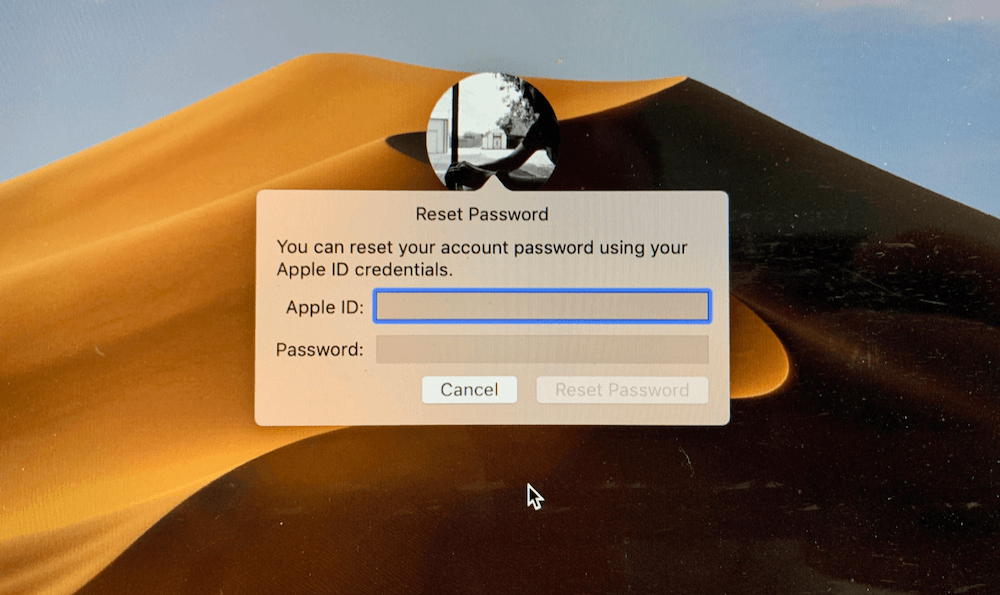
Войдите под своим Apple ID для сброса пароля
Когда вы измените пароль, вы увидите сообщение о создании новой связки ключей (там, где хранятся все пароли). Вы не сможете использовать старую связку ключей в целях безопасности, но она останется сохраненной на вашем Mac. Если вы когда-нибудь вспомните свой старый пароль, то сможете разблокировать старую связку ключей.
Если вы не видите сообщение после третьей попытки неправильного ввода пароля, ваша учетная запись не связана с вашим Apple ID, и вам нужно использовать метод, описанный чуть ниже.
Вам может быть интересно: 12 комбинаций клавиш выполняемых при загрузке Mac
Как сбросить пароль на Mac через режим восстановления
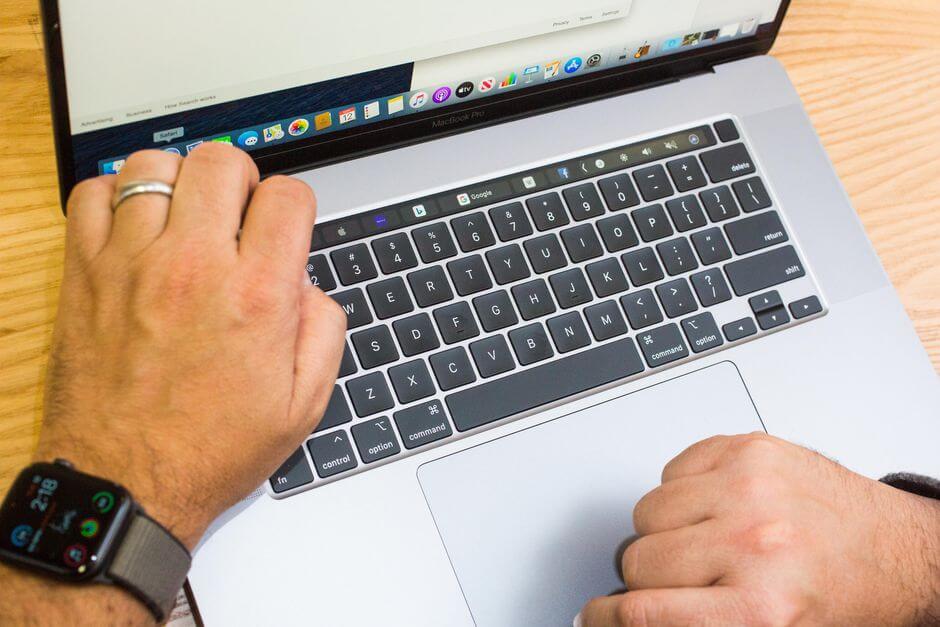
Вам нужно будет ввести Mac в режим восстановления, чтобы получить доступ к инструменту сброса пароля. Самый простой способ сделать это — выключить Mac. Далее следуйте инструкции ниже.
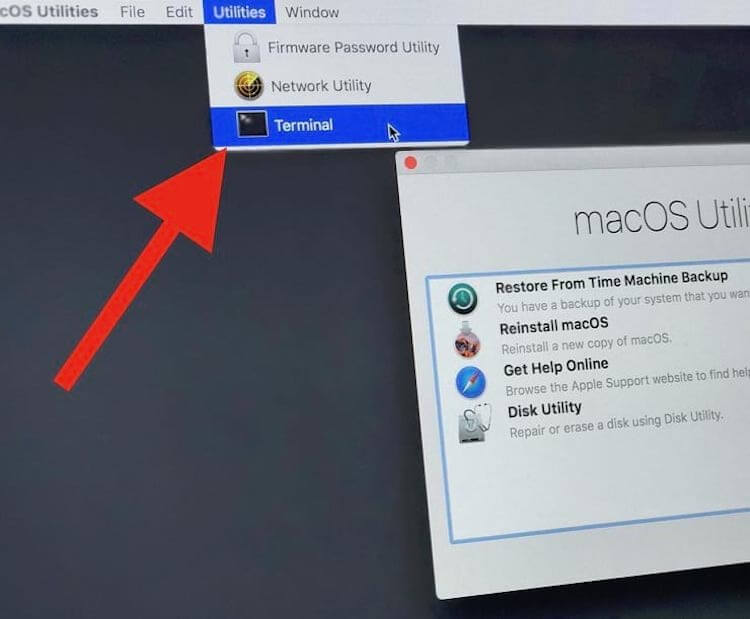
Откройте Терминал и введите команду ниже
Закройте окно терминала, появится инструмент для сброса пароля. Чтобы сбросить пароль для своей учетной записи, вам необходимо установить новый пароль. Обязательно запишите его!
Еще больше лайфхаков для Mac вы найдете в нашем канале в «Яндекс.Дзен».
Как сбросить пароль с помощью FileVault
Для сброса пароля вы можете использовать ключ восстановления, который вы должны были записать при включении FileVault. Но давайте будем честными, большинство из нас этого не делают, но если вы записали ключ и не потеряли его (да ладно?), то можете ввести ключ восстановления, когда его спросят после трех неудачных попыток входа в систему. Обязательно используйте заглавные буквы и дефисы — они обязательны.
Любой описанный нами метод является эффективным способом восстановления доступа к вашей учетной записи, если вдруг вы забыли пароль.

Новости, статьи и анонсы публикаций
Свободное общение и обсуждение материалов


Лонгриды для вас

Отлично реализованные Напоминания, синхронизация с календарем, великолепный дуэт с AirPods и Apple Watch — Siri за столько лет стала для нас незаменимым помощником. А однажды Siri даже смогла спасти мне жизнь.

Аксессуары от компании Apple никогда не стоили дешево. Вот и салфетка от этой компании не отличается своей доступностью. В статье рассказываем вам об одном из самых странных аксессуаров, разработанных в Купертино.

Только проведя с новым MacBook Pro 16 полторы недели можно понять, насколько он действительно мощный. Это очень крутое устройство, которое просчитывает видео в 20 раз быстрее, чем хороший iMac и работает два дня. И это еще не все, что можно о нем сказать.
Изменение или сброс пароля учетной записи пользователя macOS для macOS Mojave или более ранней версии
Пароль, используемый для входа на компьютер Mac, можно изменить или сбросить, если вы его не помните.

Пароль учетной записи пользователя macOS также называют паролем для входа. Это пароль, используемый для входа на компьютер Mac и внесения определенных изменений, таких как установка программного обеспечения.
Подготовка
Убедитесь, что ваш компьютер Mac подключен к Интернету и работает под управлением macOS Mojave или более ранней версии. Если используется более поздняя версия macOS, выполните шаги по сбросу пароля в macOS Catalina или более поздней версии.

Изменение пароля
Если пароль известен и может использоваться для входа в учетную запись, его можно изменить в разделе настроек «Пользователи и группы»:
Сброс пароля
Если пароль забыт или не срабатывает, возможно, его удастся сбросить одним из описанных ниже способов. Однако прежде попробуйте следующие более простые решения:
Сброс с использованием идентификатора Apple ID
В некоторых версиях macOS для сброса пароля можно использовать идентификатор Apple ID. Вводите пароль на экране входа до появления сообщения о том, что пароль можно сбросить с помощью идентификатора Apple ID. Если это сообщение не появится после трех попыток, значит настройки вашей учетной записи не разрешают сброс пароля с помощью идентификатора Apple ID.
Сброс с использованием другой учетной записи администратора
Зная имя и пароль учетной записи администратора на компьютере Mac, можно использовать эту учетную запись для сброса пароля.
Сброс с помощью Ассистента по сбросу пароля (должна быть включена функция FileVault)
Если функция FileVault включена, для сброса пароля можно использовать Ассистент по сбросу пароля:
Сброс с помощью ключа восстановления (должна быть включена функция FileVault)
Если функция FileVault включена и у вас есть ключ восстановления FileVault, этот ключ можно использовать для сброса пароля.
Если после перезапуска компьютера Mac выполнить вход с новым паролем не удается, попробуйте выполнить следующие дополнительные действия:
Создание новой связки ключей для входа, если это необходимо
После сброса пароля и повторного входа в учетную запись может появиться предупреждение о том, что системе не удалось разблокировать вашу связку ключей для входа. Это ожидаемо, так как пароли учетной записи пользователя и связки ключей для входа больше не совпадают. Нажмите кнопку «Новая связка ключей» в окне предупреждения.
Если предупреждение о связке ключей для входа не появилось или отображаются другие сообщения с запросом старого пароля, сбросьте связку ключей вручную:
Если кнопка «Восстановить мои связки ключей по умолчанию» не отображается, закройте окно настроек и выберите связку ключей «Вход» в левой части окна утилиты «Связка ключей». Нажмите клавишу Delete, а затем кнопку «Удалить ссылки».
Забыл пароль от макбука: что делать, действенные советы и рекомендации

Разработчики Apple хорошенько позаботились о том, чтобы каждое их устройство было надежно защищено. В итоге, если забыл пароль от «Макбука», для восстановления понадобится много времени и сил. Поэтому после покупки устройства лучше отдельно выписать все свои пароли, сохранить в нескольких сервисах и не терять никогда.
Проблема
Но если такое произошло, и вы забыли пароль от «Макбука», а что делать не знаете, не стоит впадать в панику. Возможно, восстановление не займет и пары минут. Нужно только пройти несколько шагов.
Конечно, можно отнести устройство в сервисный центр. Но если вы переживаете за личные данные, то лучше решить вопрос самостоятельно.
Войти под другим пользователем
В этом случае вам удастся попасть на рабочий стол. Нужно будет перейти в «Системные настройки». В меню «Пользователи и группы» нужно будет найти ваш аккаунт. После можно попробовать изменить пароль.
Если дела обстоят не так радужно, придется вспомнить, есть ли в резерве функция FileVault, которую часто используют для шифрования диска. Если она отключена, можно будет воспользоваться Apple ID или Mac OS Recovery. Если же опция работает, то можно использовать ключ восстановления.
Использование Apple ID
Как разблокировать «Макбук», если забыл пароль? Попробовать использовать Apple ID. Сейчас уже все пользователи, наученные горьким опытом, стараются привязывать этот аккаунт, чтобы в дальнейшем избежать подобных проблем.
Пробуем вспомнить пароль. Для этого есть всего три попытки. После этого система уведомит пользователя о том, что для восстановления можно использовать Apple ID. Далее нужно нажать соответствующую кнопку и ввести данные аккаунта.
После можно создать новый пароль и подсказку. Есть вариант, что старая цепочка ключей будет утеряна, поскольку с ней связан старый код шифрования.
Использовать Mac OS Recovery
Как сбросить пароль на «Макбуке», если предыдущий вариант не подошел? Этот способ также подходит в случае отсутствия FileVault.
Пользователю нужно перезагрузить устройство. Во время загрузки нужно использовать комбинацию Command + R. Так можно попасть в специальное меню восстановления. Это аналог «Безопасного режима» в Windows.
Меню называется Mac OS Recovery. Здесь пользователь может получить инструментарий администратора. Благодаря новым возможностям здесь можно попробовать сбросить пароль и установить новый.
Снова использовать Apple ID
Если вы забыли пароль от «Макбука», что делать? Снова-таки постарайтесь вспомнить, включена ли опция FileVault. Если ответ положительный, значит, нужно использовать Apple ID, но несколько иначе, нежели в предыдущем способе.
В чем же разница? Дело в том, что система не будет оповещать вас о том, что вы забыли пароль и можно воспользоваться учетной записью.
Если к «Маку» привязан аккаунт Apple ID, то через время появится подсказка. Внизу экрана система попросит удерживать кнопку включения, чтобы отключить устройство. Теперь можно запустить компьютер вновь. В этом случае система сразу пропустит пользователя в меню восстановления.
Далее достаточно будет ввести данные Apple ID. После можно будет сбросить шифр и назначить новый.
После перезапуска компьютера система может отказать в доступе. В этом случае рекомендуется воспользоваться вновь режимом восстановления. Для этого нужно выключить ПК и вновь включить. В момент загрузки нажать Command + R. На экране появится логотип компании или вращающийся глобус.
Нужно вновь использовать команду resetpassword, как было описано выше. В меню нужно будет выбрать вариант «Пароль для входа в систему не работает». Далее достаточно следовать инструкции.
Использовать ключ восстановления
Забыл пароль от «Макбука», что делать без привязки к аккаунту Apple ID? В этом случае система не пустит вас в меню восстановления. Нужно будет использовать ключ восстановления. Его необходимо ввести в строку с подсказкой. Таким образом можно будет открыть доступ к своим файлам.
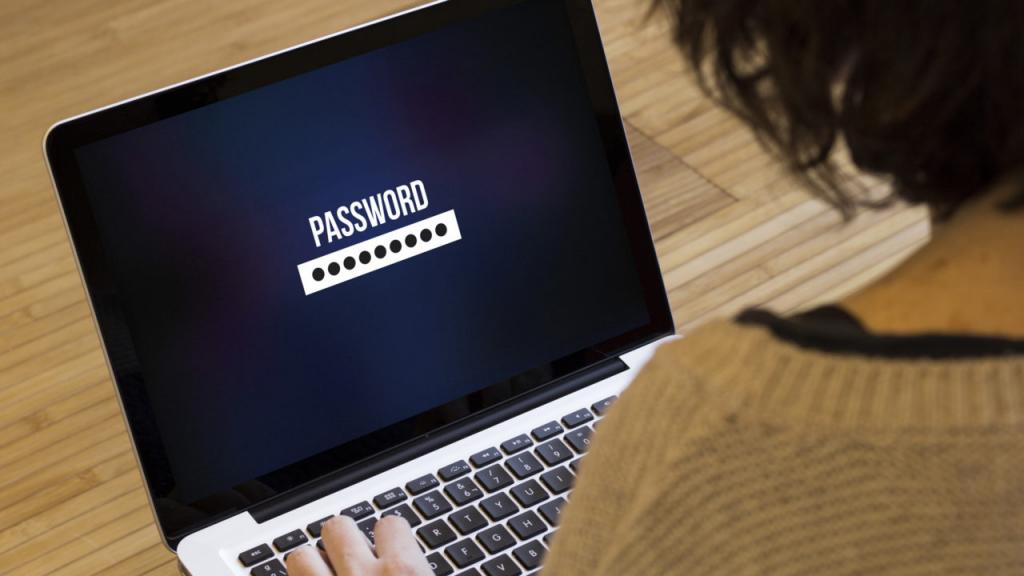
После ввода ключа восстановления в соответствующую строку компьютер откроет доступ ко всему. Нужно будет перейти в «Системные настройки», чтобы сменить пароль и ввести новый.
Восстановление цепочки ключей
Сброс пароля и установка нового однозначно вызовет еще одну проблему — будет утеряна связка ключей, если вы ее использовали. Это вызвано тем, что в ней до сих пор участвует старый код. Поскольку вы не смогли его вспомнить, вы утеряли и все остальные ключи.
На экране появится предупреждение об этом. Нужно начать создание новой связки. Далее все по инструкции. Но бывает так, что подобное уведомление не появляется. В этом случае нужно будет сделать сброс связки.
В папке с программами нужно выбрать раздел «Утилиты». В нем находится приложение «Связка ключей». В настройках можно выбрать восстановление, но в окно ввести новый пароль. Система создаст автоматически пустую связку.
Возможно, кнопка с восстановлением будет не отображена. В этом случае нужно будет выйти из этого меню. В разделе «Связка ключей» есть кнопка «Вход». Нужно кликнуть по клавише Del, а после выбрать команду удаления ссылок.
Далее можно завершать сеанс. Можно войти в учетную запись с новым кодом. Это позволит начать работу с устройством.
Переустановка системы
Если вы забыли пароль администратора на «Макбуке» или ни один из вышеописанных вариантов вам не подошел, остается переустановка ОС.
Процесс несложный. Для него нужно запустить режим восстановления. Для этого понадобится перезагрузить компьютер. В момент запуска нужно нажать на клавиатуре Command + R. Благодаря новым возможностям, можно запустить переустановку. Для этого необходимо найти меню «Переустановка Mac OS». Далее достаточно следовать инструкции.
Стоит понимать, что в этом случае вы лишитесь всех личных данных. Выходом из этой ситуации станет резервная копия. Если вы хотя бы раз в месяц или после важных обновлений делаете ее, то сможете быстро вернуть компьютер к личной конфигурации.
Последний вариант
Переустановка системы — рисковый вариант, особенно если у вас нет резервной копии. Хотя, с другой стороны, с большей вероятностью вы лишитесь всех данных при любом исходе. Поэтому лучше отправиться в сервисный центр.
Конечно, в этом случае придется потратить время и деньги. Но при этом вы будете уверены в том, что устройство в целостности, а система не стала «кирпичом».
Macbook air не принимает пароль
Вы можете изменить пароль, который вы используете для входа на компьютер Mac, или сбросить пароль, если вы его не помните.

Пароль вашей учетной записи пользователя ОС macOS, также известный как Ваш логин пароль. Это пароль, который вы используете для входа в ваш Mac и сделать некоторые изменения, такие как установка программного обеспечения.
Изменить свой пароль
Если вы знаете пароль и можете использовать его для входа в свою учетную запись, вы можете изменить свой пароль в настройках пользователей и групп:
Сброс пароля
Если вы не помните свой пароль, или он не работает, вы можете сбросить его с помощью одного из методов, описанных ниже. Но сначала попробуйте эти простые решения:
Сброс, используя свой идентификатор Apple
В некоторых версиях для Mac, вы можете использовать Apple ID для сброса пароля для входа в систему. На экране входа в систему не вводить пароль, пока не увидите сообщение о том, что вы можете сбросить пароль с помощью идентификатора Apple. Если вы не видите сообщение после трех попыток, ваша учетная запись не настроена на разрешение обнуления идентификатора Apple.
Сбросить с помощью другой учетной записи администратора
Если вы знаете имя и пароль учетной записи администратора на вашем Mac, вы можете использовать эту учетную запись для сброса пароля.
Сброс с помощью сброс пароля помощника (функция FileVault должно быть)
Если защита включена, вы сможете восстановить пароль с помощью сброса пароля помощника:
Сброс с помощью ключа восстановления (функция FileVault должна быть)
Если функция FileVault включается и у вас есть защита ключа восстановления, вы можете использовать этот ключ для сброса пароля.
Если вы не можете войти в систему с новым паролем после перезагрузки вашего Mac, выполните следующие дополнительные действия:
Создать новый логин брелок, если это необходимо
После сброса пароля и входа в аккаунт, вы можете увидеть предупреждение, что система не смогла разблокировать свой логин брелок. Это ожидается, потому что пароли для учетной записи пользователя и войдите в систему брелок не совпадают. Просто нажмите кнопку Создать новый брелок в предупреждения.
Если вы не увидели оповещение о вашей связке ключей, или вы видите другие сообщения просят старый пароль, сбросить настройки брелка вручную:
Если вы не видите кнопку Сброс ключей по умолчанию, закройте окно настроек и выберите “Логин” брелок из левой части окна открыть брелок. Нажмите клавишу Delete, затем нажмите кнопку удалить ссылки.
Если вы все еще не можете войти в
Если вы до сих пор не могу войти под своим паролем, обратитесь в службу поддержки Apple за помощью.
Что делать, если вы забыли пароль от MacBook
В жизни бывает всякое, например вам вдруг достался в наследство от прабабушки MacBook или iMac. Ну или другой компьютер производства Apple. Всё хорошо, вы рады свалившемуся счастью, эйфория постепенно сменяется осознанием того, что пароль от компьютера неизвестен, и спросить его, в общем-то, не у кого. Что делать в таком случае — читайте далее.

Само собой, всё что тут описано, вы будете делать на свой страх и риск и нечего потом жаловаться. Ну и конечно, подразумевается, что подобные процедуры будут проводиться только в том случае, если вы на самом деле не знаете пароль от прабабушкиного MacBook.
Можно описать процесс с точки зрения гуру командной строки, но это делать нецелесообразно, так как прабабушкин макбук, видимо, ваш первый макбук, поэтому максимально просто и понятно о главном. Как получить самый главный и важный пароль — пароль Администратора!
Убиваете прабабушкину «Связку ключей»
В итоге при следующей загрузке OS X cоздаст новую Связку ключей, и прабабушка тут будет совсем ни при чём.
Теперь приступаем к самому главному и интересному — берём контроль над Mac в свои руки, сбрасывая самый главный и важный пароль Администратора. Есть пара вариантов, как провернуть это, можно выбрать любой. И, если ещё не устали, продолжим.
1. Используете кучу команд:
Если вдруг выскакивает что-то подобное, не пугайтесь а просто игнорируйте:
2. Используете в три раза меньше команд:
OS X обмануть очень просто. Например, заставить систему думать, что её ещё и не думали устанавливать. Для этого нужно всего лишь удалить один файлик, в нём записано, что установка OS X завершена, пусть «думает иначе», как завещал Джобс!
В результате получаете новёхонький Mac, как будто только из магазина. Настраиваете учётную запись заново, как после установки системы. Более того, данные других учётных записей (и прабабушкиной тоже), останутся нетронутыми. Если только вы не введёте имя пользователя, что уже есть в системе.
3. Используете «Режим восстановления»
На самом деле, непонятно: непробиваемая OS X и такие «провалы» в безопасности! Подобные вещи запросто могут помочь злоумышленникам завладеть содержимым любого Mac. Хотя, с другой стороны, если бы не было предусмотрено возможности доступа к Mac в обход учётной записи Администратора, то, скажем, потеряв или забыв пароль, без установочного диска под рукой можно навсегда распрощаться со всей информацией. Но это лишь в том случае, если прабабушка не включила шифрование диска FileVault — ни один из вышеуказанных способов тогда не сработает.



