
Minecraft не отвечает или не работает — завис Minecraft
Когда Minecraft не отвечает или не работает, возможно, проблема связана с наличием устаревших драйверов на компьютере или после запуска устаревшей версии видеоигры на Android. Мы рекомендуем прочитать эту статью, чтобы вы узнали Minecraft не отвечает или не работает — окончательное решение
Что такое Minecraft.
Вы когда-нибудь задавались вопросом, что такое Minecraft. Minecraft — это видеоигра, ориентированная на строительство и «открытый мир». Приложение доступно для Windows, Android, PlayStation и других платформ.
Minecraft очень популярен из-за сути игры. Кроме того, что графика представлена в пикселях, эту игру можно запустить практически на любом компьютере без высоких требований к производительности.
Далее, мир Minecraft бесконечен и динамичен. Иными словами, интерфейс не имеет границ или краев, и нет двух одинаковых миров.
Особенности Minecraft
Minecraft позволяет игрокам путешествовать по мирам в режиме «Творчество» или «Выживание» и открывать различные элементы, составляющие контекст, такие как животные, человеческие сообщества и природные явления. Почти все объекты имеют кубическую форму и могут быть изменены в зависимости от доступных ресурсов.
Во время путешествий игроки могут собирать материалы для развития в мирах. С помощью этих материалов можно строить и улучшать предметы. Каждый раз, когда игрок начинает новую игру, он оказывается в новом мире, который полностью отличается от предыдущего.
Minecraft не отвечает или не работает — окончательное решение
Если вы только что скачали и установили Minecraft на Android или iOS, но игра не отвечает или не работает, возможно, в приложении есть какие-то недоработки. По этой причине важно знать причины, которые вызывают эту проблему, чтобы эффективно устранить ее с помощью процедуры, которую мы объясним ниже.
Причины, по которым Minecraft не отвечает или не работает
Одной из причин, по которой Minecraft не открывается, не отвечает или не работает, является использование устаревшего приложения. Также может не работать кэш игры или возникнуть ошибка в данных Minecraft.
Обновление драйверов
Если вы установили Minecraft на свой компьютер, игра может не работать или не отвечать из-за расширения с устаревшими драйверами. Чтобы устранить этот сбой, обновите драйверы видеокарты через сайт производителя. Вы также можете зайти в «Настройки» Windows и в разделе «Устройства» выбрать «Диспетчер устройств».
Щелкните правой кнопкой мыши «Видеокарты» и нажмите «Свойства». Найдите опцию «Обновить драйвер» в разделе «Драйвер» и дождитесь, пока система выполнит поиск и загрузку последней версии, соответствующей вашему видеоустройству.
Обновить игру
Если вы не обновили игру на вашем Android-устройстве
Рекомендуется зайти в Google Play и загрузить последнюю версию игры Minecraft. Для этого перейдите в магазин Google Play и нажмите кнопку в левом верхнем углу. Там найдите опцию «Обновления».
Если существует более новая версия игры Minecraft, чем та, которая есть на вашем устройстве, появится доступное приложение. Если обновление не найдено в этом разделе, читайте следующий шаг.
Очистить кэш приложения Minecraft
Часто возникают проблемы с кэшем приложения Minecraft, которые мешают ему работать. Чтобы устранить этот тип сбоя, необходимо зайти в настройки Android. Затем нажмите «Приложения» и активируйте фильтр включенных и отключенных приложений.
Найдите приложение Minecraft и нажмите на него. На новом экране выберите опцию «Память». Затем нажмите кнопку «Очистить кэш». Проверьте, продолжает ли возникать ошибка. Если Minecraft по-прежнему не отвечает или не работает, прочитайте следующий шаг.
Если Minecraft не отвечает или не работает, удалите данные видеоигры
Что делать если майнкрафт не отвечает
 Не для кого не секрет что Minecraft за последнее время стала очень популярной игрой, в которую не против побомбить даже некоторые взрослые люди.
Однако в силу того что эта песочница работает не как привычная нам игра, а через Java, с ней возникают у игроков порой проблемы.
Здесь будут рассмотрены различные технические проблемы с Майнкрафтом. Если у вас возникла какая-либо проблема – пишите в комментариях, после нахождения решения, она будет в этом разделе.
Minecraft зависает
Что делать если во время игры зависает Minecraft?
Причиной такого зависания может быть несовместимая с релизом версия Java. Как то зависания в Minecraft были особенно часты на версии Java 6.27 6.26
Скачайте и установите следующие компоненты:
Главное. Перед установкой, рекомендуется удалить старую версию Java
Если у вас зависает Minecraft, рекомендуется играть в оконном режиме.
Не запускается Minecraft
Что делать если у вас не запускается Minecraft? Давайте попробуем разобрать самые частые проблемы из-за чего и не запускается игра.
Для запуска Майнкрафт вам необходимо:
Также найти подходящую желаемую версию игры, после чего, собственно играть.
Рекомендуется иметь ПК хорошей конфигурации, несморя на то что графика в Майнкрафт не многополигональная и казалось бы игра должна быть сверхлёгкой в плане нагрузки на железо, но нет Java на которой построен движок весьма прожорлива, в основном на оперативную память, так что желательно 2 Гб иметь на борту компьютера, ну и конечно для обработки данных как графических, так и вычислительных желательно иметь неплохие ЦП и видеокарту.
Если всё же не удаётся установить игру, обновите видеодрайвера.
Несмотря на то что игра сделана на Java, она очень ресурсоёмка, рекомендуется играть с установленной последней версией драйверов для видеокарты. Это позволит оптимизировать производительность игры.
Minecraft вылетает
Вылеты в Майнкрафт очень редкое явление. Но по крайней мере они есть, эта тема актуальна и этот раздел в данной статье существует.
Если у вас раньше Майнкрафт не вылетал и вдруг начал, проанализируйте последние ваши действия на ПК. Что могло привести к поломке игры, может быть вы что то устанавливали, качали, запускали, обновляли. Посторайтесь по возможности вернуть всё обратно, проверяя работосбособность и стабильность игры.
Если вы ничего не можете сделать чтобы вернуть игру к предыдущему состоянию, рекомендуется воспользоваться восстановлением системы.
Если Майнкрафт с самой первой установки начинает вылетать и не радует вас своей стабильностью, попробуйте сделать следующее:
Установить последние версии:
Minecraft тормозит
Как говорилось выше, в этом материале, Minecraft очень «тяжёлая» игра в плане нагрузки на железо, поэтому на многих компьютерах она тормозит, давайте разберём способы оптимизации производительности в Minecraft.
Как можно увеличить производительность в Minecraft на слабых и средних компьютерах?
1. Оптимизация настроек графики
– Английская версия игры:
Зайдите в настройки графики, Options >> Video Settings
Проверьте чтобы все пункты соответствовали нижеуказаным установкам:
Smooth Lighting: OFF
Render Distance: Tiny
Performance: Max FPS
Advanced OpenGL: OFF
– Русская версия игры:
Зайдите в настройки графики, Настройки >> Настройки графики
Проверьте чтобы все пункты соответствовали нижеуказаным установкам:
Мягкое освещение: Выкл
Дальность прорисовки: Очень близко
Производительность: Максимум FPS
Расширенный OpenGL: Выкл
Вертикальная синхронизация: Выкл
2. Обновление ПО
На этой странице найдите ссылки обновления Java компонентов, скачайте и установите их.
Вопрос: Не могу ничего крафтить, нет окошка 3 на 3
Ответ: Сделайте верстак. Подавляющее большинство вещей крафтится именно через верстак
В этой статье будут перечислены наиболее распространенные ошибки, которые возникают при попытке запустить игру Minecraft, тем самым блокируя ее дальнейшую работу, и указаны эффективные методы их ликвидации.
Одним из самых неприятных моментов, связанных с использованием детища компании Mojang AB, являются всевозможные неполадки, не позволяющие запустить игру или иным образом нарушающие ее работоспособность. Поэтому далее пользователи смогут узнать, что делать, если Майнкрафт не запускается, и как исправить эту ошибку.
К слову, все эти сбои вызваны так называемыми файлами окружения – системные компоненты, драйвера, вспомогательные приложения и элементы антивирусной защиты. Иными словами, составляющие игры, благодаря тщательному контролю за нормальным функционированием программного обеспечения и постоянной работе над улучшением его стабильности, не могут быть причиной подобных неполадок. Естественно, это касается только официального издания Майнкрафт, тогда как ответственность за копии (частные сборки), которые в большом количестве «гуляют» по сети, лежит на их авторах.
Узнать, что стоит за данной неисправностью, достаточно просто – при попытке запуска игры высвечивается окно, содержащее соответствующую информацию, например, предупреждение о проблеме со средой выполнения Java. Если же сообщение об ошибке не появляется, то распознать причину неполадок можно с помощью определенных признаков:

По степени серьезности, равно как и по сложности борьбы с ними, причины неисправностей располагаются друг относительно друга следующим образом (от большего к меньшему):
Чтобы понять, как восстановить работу приложения после каждого из перечисленных событий, нужно ознакомиться с ними детальнее.
Заражение вирусами
Тот факт, что вредоносное ПО препятствует запуску Minecraft, вовсе не указывает на первоначальные задачи заражения. Это может быть лишь следствием ситуации, когда жизненно важные компоненты игры попали под действие алгоритма вируса.
Борьба с такими опасными элементами бывает весьма сложной и продолжительной – все зависит от типа вируса и разновидности средств безопасности компьютера. Правда, проникновение в систему вирусов и их успешная деятельность уже свидетельствует о низком качестве последних. Тем не менее, и в этом случае есть вероятность полностью избавиться от вредоносного ПО.

Наиболее эффективным способом «лечения» является тот, что подразумевает копирование всех важных данных на портативный носитель (большие объемы информации удобнее размещать на внешнем жестком диске) и задействование мощного антивируса. Само собой, такой метод работает, только если над системой сохранился контроль. В противном случае необходимо воспользоваться «чистым» вспомогательным устройством или просто переустановить операционную систему на зараженном компьютере.
Блокировка брандмауэром
Являясь, по сути, таким же средством безопасности, как антивирус, фаервол защищает устройство от сетевых атак. Второй функцией приложения является ограничение активности установленных в системе программ. А так как последних может быть великое множество, межсетевой экран содержит ряд правил, которые влияют на решение о блокировке их входящего/исходящего трафика.

Таким образом, если ключевые компоненты Майнкрафт подпадут под запрещающие инструкции, дальнейшая игра станет невозможной. Чаще всего от этого страдает серверная часть программного обеспечения, отвечающая за многопользовательский режим игры. Для восстановления нормальной работоспособности Minecraft достаточно внести его файлы в исключение брандмауэра или перенастроить соответствующие правила межсетевого экрана.
Повреждение драйвера видеоадаптера
Одна из самых простых причин, влияющих на функционирование программ, использующих в работе графическую часть системы, связана с неполадками драйвера видеокарты. Что касается Майнкрафта, то упомянутая неисправность приводит к нарушению отображения игрового мира (черный экран) или его отдельных частей. Чтобы вернуть в строй видеоадаптер, необходимо переустановить фирменное ПО, загружать которое рекомендуется с официального сайта производителя.
Проблемы со средой выполнения Java
В отличие от всех предыдущих, на эту неисправность игра реагирует наиболее четко – при попытке запуска Minecraft выскакивает ошибка с достаточно подробной информацией. Суть представленных сведений всегда примерно одна: среда выполнения Джава нуждается в переустановке/обновлении.

Загрузку данного инсталлятора также лучше производить на официальном ресурсе разработчика – прямая ссылка указана ниже. Перед установкой приложения может потребоваться удаление предыдущей версии Java.
Будем надеяться, что эта статья поможет восстановить работоспособность вашей игры. Не забывайте оставлять комментарии и делиться информацией с друзьями! Спасибо за внимание!


Мы ждём Ваши комментарии, смело пишите!
Digital
Содержание
Неприятно, когда Minecraft начинает вести себя не лучшим образом – тормозить, зависать, отказываться запускаться. Вы собрались немного поиграть, а любимый мир кубиков не собирается впускать вас.
Что же делать в такой ситуации? Причин, по которым игра отказывается стартовать, может быть несколько. Разберёмся, что делать, если Minecraft не запускается.

Сбой Java
Одна из самых распространённых проблем – некорректная работа Java. В таком случае пытаться всё наладить нет особого смысла, гораздо проще пойти на более радикальные меры.

Рекомендуется не сохранять его на рабочий стол – часто такое помогает избежать проблем при запуске. Иногда Java упорно отказывается удаляться. Бороться с ней в таком случае следует при помощи утилиты от операционной системы Microsoft – Fix it. Это простая программа, которая ищет и устраняет проблемы разного рода.
Проблемы с видеокартой
А если с Java все было в порядке, но Minecraft всё равно решительно отказывается стартовать? Не надо переживать, лучше прочтите сообщение, которое он выдаёт. Если там говорится что-то про драйвер видеокарты, пришла пора его поменять. Тем, кто не помнит, какое устройство у них установлено, рекомендуем заглянуть в диспетчер. Когда уточните данную информацию, отправляйтесь на сайт производителя оборудования, качайте оттуда требуемый драйвер и обновляйте своё устаревшее ПО. Обычно такие действия позволяют избавиться от проблем с разными играми.

Не отображается список серверов
Иногда список серверов не показывается. Это происходит по причине его блокировки антивирусом или брандмауэром Windows. Проверьте файл hosts, расположенный в одной из папок операционной системы: system32/drivers/etc. Он открывается с помощью любого текстового редактора. Если в его нижней части вы видите какие-нибудь строчки, относящиеся к Minecraft, смело удаляйте их.
[Решено] Minecraft не отвечает | 2021 советы
Бесконечный мир в Minecraft ждет вас, чтобы вы его исследовали, но вы просто можете ‘ t войти. Он не отвечает вечно. Как это досадно! Не волнуйтесь, отсутствие ответа в Minecraft — это не новость. Тысячи игроков жалуются на ту же проблему. Хорошая новость в том, что вы можете решить эту проблему.
Почему мой Minecraft не отвечает?
Чтобы получить лучший игровой опыт, вам необходимо убедиться, что ваш компьютер соответствует минимальным требованиям, и постоянно обновлять Minecraft :
Требования Minecraft
| Требования | Минимум | Рекомендуемая |
| ОС | Windows : Windows 7 или новее macOS : OS X 10.9 Maverick Linux : любой дистрибутив от 2014 г. или позже | Windows : Windows 10 macOS : OS X 10.12 Sierra Linux : любой дистрибутив 2014 года или новее |
| CPU | Intel Core i3-3210/AMD A8-7600 APU или аналогичный | Intel Core i5-4690/AMD A10-7800 или аналогичный |
| RAM | 4 ГБ (2 ГБ бесплатно) | 8 ГБ (4 ГБ бесплатно) |
| GPU | Встроенный : Intel HD Graphics 4000 (Ivy Bridge) или AMD Radeon R5 series (линия Kaveri) с OpenGL 4.4 Дискретный: Nvidia GeForce 400 Series или AMD Radeon HD 7000 series с OpenGL 4.4 | GeForce 700 Series или AMD Radeon Rx 200 Series (за исключением встроенного чипсеты) с OpenGL 4.5 |
| Хранилище | Не менее 1 ГБ для ядра игры, карты и другие файлы | 4 ГБ (рекомендуется SSD) |
| Программное обеспечение | Minecraft Release 1.6 или новее | Последняя версия |
Попробуйте следующие исправления:
Вот 6 исправлений, которые оказались очень полезными для многих пользователей. Необязательно пробовать их все; просто двигайтесь вниз по списку, пока не найдете тот, который вам подходит.
Исправление 1: отключите Discord Наложение

3) Запустите Minecraft снова.
Посмотрите, сохраняется ли проблема. Если ваш Minecraft по-прежнему не отвечает, вы можете перейти к следующему исправлению.
Исправление 2: удаление несовместимого программного обеспечения
Антивирус Norton Программное обеспечение, как известно, вызывает проблемы с Minecraft. Он может быть слишком защитным и блокировать то, что вы не хотите блокировать, даже если вы его отключили. Вы можете установить программное обеспечение или заменить его, чтобы не столкнуться с той же проблемой.
Если вы удалили все эти конфликтующие приложения, но ваш Minecraft все еще не отвечает, вы можете попробовать следующее исправление.
Исправление 3: обновите драйверы устройств
Minecraft может быть вызван устаревшими или поврежденными драйверами устройств, особенно драйвером видеокарты. Графический драйвер позволяет вашему компьютеру правильно отображать игру.
Однако дело не только в драйвере видеокарты, и виноват может быть в старом драйвере звуковой карты или драйвере сетевого адаптера. В этом случае вам необходимо обновить графический драйвер вместе с другими возможными драйверами, чтобы ваш Minecraft снова заработал.
Обновление драйвера вручную через диспетчер устройств или загрузка последней версии драйвера с веб-сайта производителя может занять много времени, поэтому вы можете выбрать автоматическое обновление всех драйверов.
Вариант 1. Обновите графический драйвер вручную
Убедитесь, что у вас установлена последняя версия Windows.. Однако Центр обновления Windows не найдет для вас последнюю версию графического драйвера из соображений стабильности, поэтому вам необходимо найти правильный и последний графический драйвер на официальном сайте производителя и установить его вручную.
Вариант 2. Автоматическое обновление драйвера (рекомендуется)
Driver Easy автоматически распознает вашу систему и найдет правильный драйвер для вашего компьютера. Что еще более важно, с Driver Easy вам не нужно будет пытаться выяснить операционную систему, и вам не нужно беспокоиться об ошибках при установке. Это значительно сэкономит ваше время и терпение.
1) Загрузите и установите Driver Easy.
2) Запустите Driver Easy и нажмите Сканировать сейчас кнопку. Затем Driver Easy просканирует ваш компьютер и обнаружит все проблемные драйверы.
3) Щелкните значок Обновить рядом с графическим драйвером, чтобы загрузить правильную версию драйвера, после чего вы можете установить ее вручную.
4) После обновления драйверов вам необходимо перезагрузить компьютер, чтобы изменения вступили в силу.
Посмотрите, исправляет ли обновление видеодрайвера ваш Minecraft, который не отвечает. В противном случае вы можете попробовать следующее исправление.
Исправление 4: Запустите Minecraft от имени администратора
Minecraft может не использовать все ресурсы из-за ограниченного доступа. Поэтому вам нужно запустить Minecraft от имени администратора, чтобы увидеть, решит ли это вашу проблему.
1) Перейдите в основной каталог, в котором установлен Minecraft, и найдите основной исполняемый файл игры.
4) Запустите Minecraft еще раз, чтобы убедиться, что это работает.
Исправление 5: отключение модов
Модификации позволят вам улучшить опыт когда играешь в Майнкрафт. Однако моды могут быть причиной того, что ваш Minecraft не отвечает. Если вы добавили какие-либо моды в свой Minecraft, вы можете отключить их, чтобы решить проблему.
Вы можете отключить моды с помощью средства запуска игры, например Twitch и Forge. Или вы можете добавить .disabled в конец имени файла мода или переместить папку модов из каталога Minecraft в другой. Таким образом, вы всегда можете включить моды, удалив суффикс .disabled или переместив их обратно.
Не забудьте перезагрузить компьютер, прежде чем снова играть в игру.
Исправление 6: переустановите Minecraft
Если ни одно из вышеперечисленных исправлений не помогло вам, возможно, вам придется попробовать переустановить игру, чтобы решить эту проблему. проблема.
Обычно Minecraft может снова работать правильно после переустановки.
Исправили ли приведенные выше исправления проблему с зависанием Minecraft? Если ваш Minecraft по-прежнему не отвечает, вы можете попробовать выполнить обновление Windows или Java.
Не стесняйтесь оставлять нам комментарий, если у вас есть какие-либо вопросы или предложения.
Исправлено: Minecraft не отвечает —
Minecraft разработан Mojang и в него играют тысячи игроков по всему миру. Он начался некоторое время назад и с тех пор был успешным благодаря поддержке в Android и iOS вместе с его флагманским приложением для ПК. Это показывает открытый мир, где игроки строят предметы и здания, используя сырье.
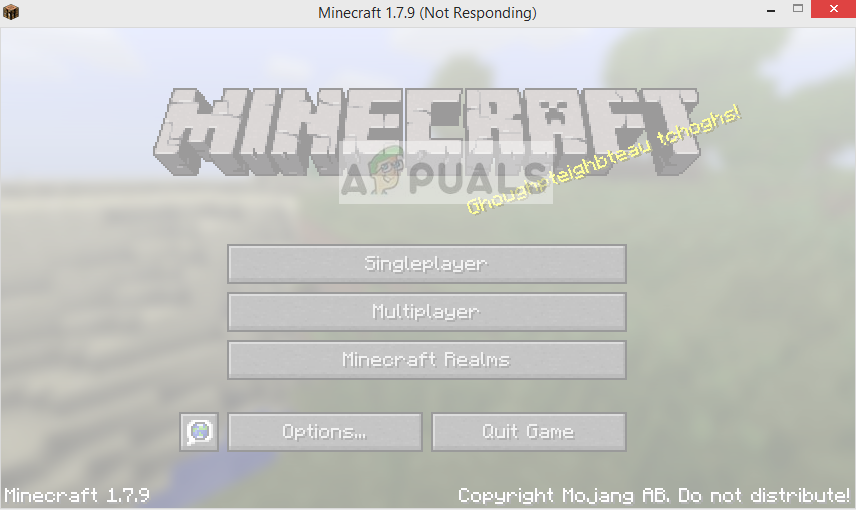 Minecraft не отвечает
Minecraft не отвечает ничего нового и встречается даже с самыми сильными ПК и ноутбуками время от времени. Проблема в основном не связана со спецификациями ПК. Существует множество настроек и конфигураций, которые могут привести к тому, что приложение не будет работать должным образом, и вызвать причудливые проблемы, подобные обсуждаемой.
Что заставляет Minecraft перестать отвечать на запросы?
Мы просмотрели несколько пользовательских отчетов и, поэкспериментировав на своих компьютерах, создав точно такие же условия, пришли к выводу, что существует несколько причин, по которым игра перестает отвечать на запросы. Игра перестает отвечать на запросы по нескольким причинам и может растянуться до минут, а в некоторых случаях и до бесконечности.
Прежде чем перейти к решениям, убедитесь, что у вас есть активное открытое подключение к Интернету и вы вошли в систему как администратор. Кроме того, убедитесь, что резервное копирование Minecraft выполняется через облако.
Решение 1. Обновление Java
Пакеты Java содержат несколько разных файлов, которые используются играми и приложениями на вашем компьютере. Minecraft — огромный пользователь Java, и он использует фреймворк настолько, что даже добавил в заголовок тег «Java». Следовательно, если ваша игра дает сбой, мы попытаемся обновить Java вручную и посмотрим, поможет ли это. Неполная установка Java на ваш компьютер — наиболее вероятная причина не отвечающей проблемы.
Сначала мы проверим тип вашей ОС. В зависимости от 32- или 64-разрядной версии мы продолжим обновление данных.
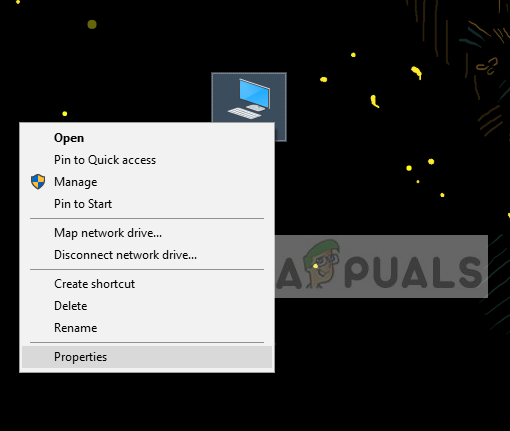 Свойства ПК
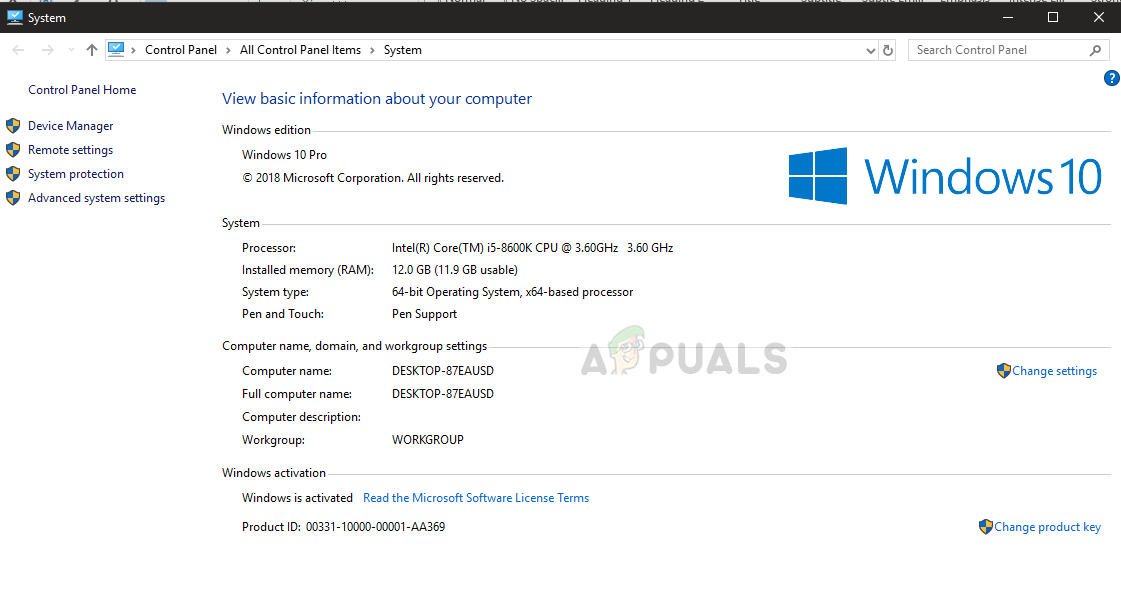 Проверка типа системы
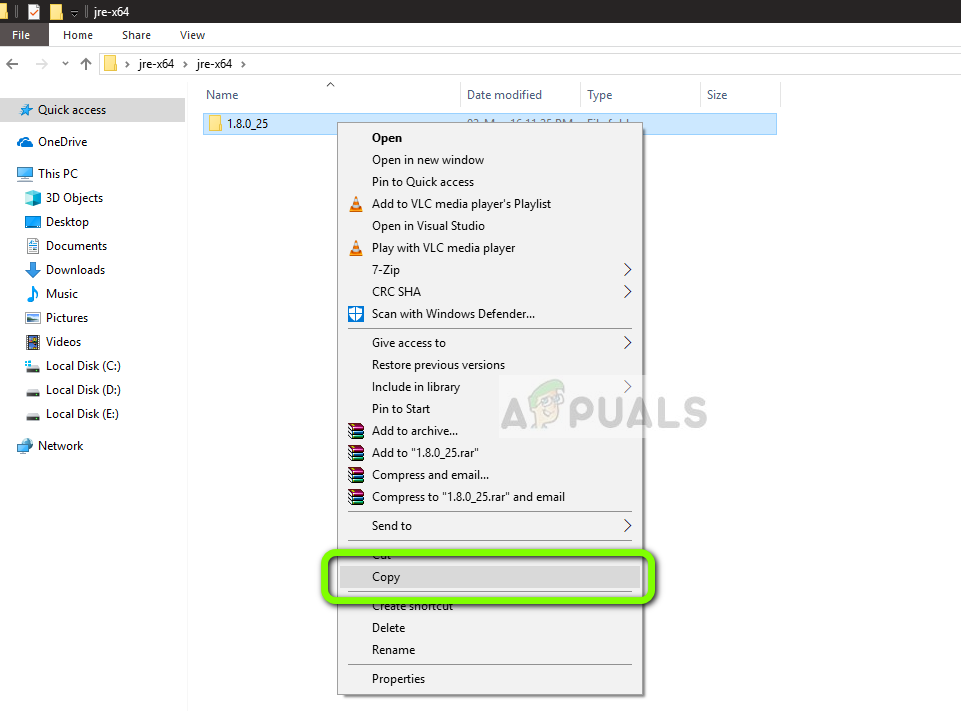 Копирование файла Java
Теперь вставьте файл, который вы скопировали в папку. Убедитесь, что вы скопировать имя папки, которую мы только что вставили.
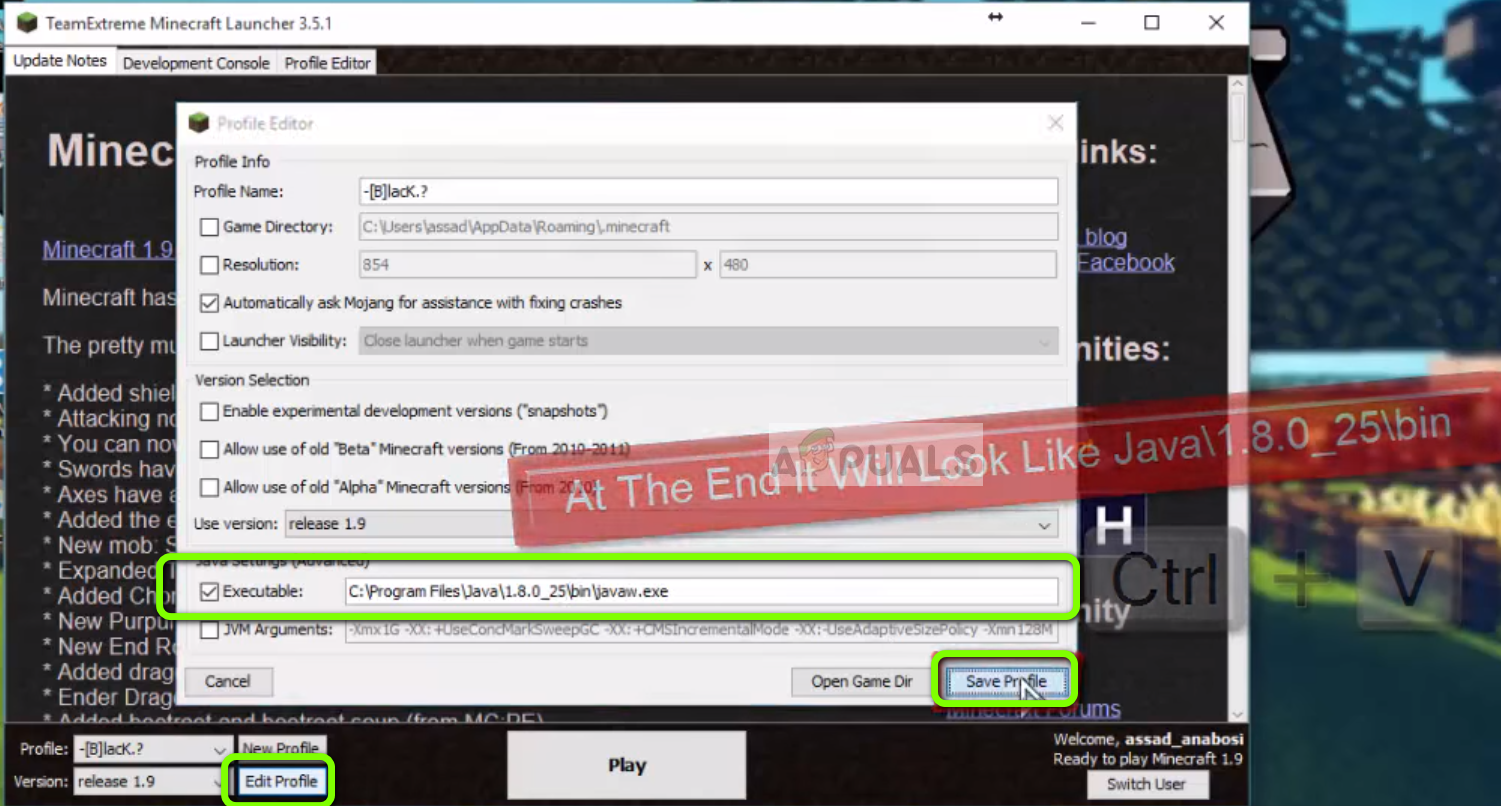 Редактирование Java Path в Minecraft
Решение 2. Обновление Windows до последней сборки
Windows является основной операционной системой, в которой работает игра Minecraft. Если ваша версия Windows устарела, многие приложения не будут работать должным образом и будут вызывать ошибки. Обновление Windows — это не только ОС, а отдельное обновление Windows содержит несколько исправлений ошибок и улучшенных функций для нескольких различных модулей, включая видео и звук. Если ваша Windows не обновлена до последней сборки, мы рекомендуем обновить ее как можно скорее.
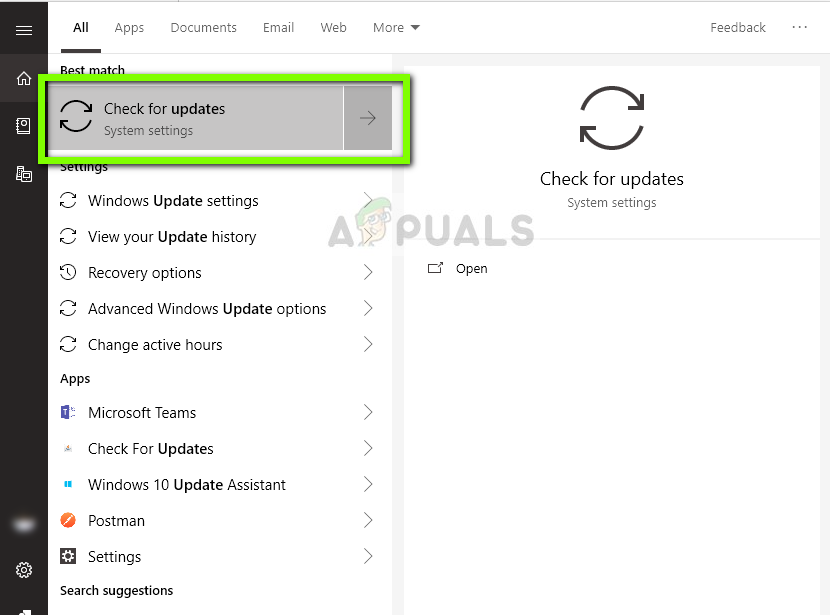 Открытие настроек Центра обновления Windows
Замечания: Для применения обновлений потребуется активное интернет-соединение.
Решение 3: Предоставление повышенного доступа
Обычно игры, запущенные в учетной записи администратора, не имеют проблем с разрешениями и использованием ресурсов. Однако в некоторых случаях это может быть не так, и Minecraft может не использовать все ресурсы из-за ограниченного доступа. В этом решении мы перейдем к основному исполняемому файлу Minecraft и убедимся, что предоставлены привилегии администратора. Для этого вам необходимо войти в систему как администратор на вашем компьютере.
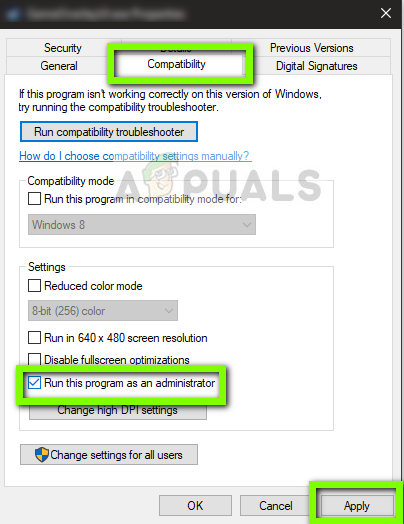 Запуск Minecraft от имени администратора
Решение 4. Отключение модов
Моды очень популярны в Майнкрафте, и их можно найти в интернете. Они расширяют возможности игрока, добавляя больше контента и текстур в игру, и позволяют игроку добавлять пользовательский контент. Однако, как бы они ни были полезны, известно, что они конфликтуют с игровой механикой, поскольку напрямую взаимодействуют с ядром игры и изменяют переменные.
Следовательно, рекомендуется, чтобы вы запрещать все моды, установленные на вашем Minecraft. Вы можете либо отключить их, либо переместить папку модов из директории Minecraft в другую. Не забудьте перезагрузить компьютер, прежде чем снова начать игру.
Решение 5. Обновление видео драйверов
В каждой игре используются видеодрайверы, установленные на вашем компьютере, для правильного отображения игры на вашем компьютере. Если на вашем компьютере установлены старые драйверы или они устарели, вы не сможете правильно играть в Minecraft.
Теперь есть два способа обновления драйверов видео. Вы можете либо перейти на веб-сайт вашего производителя и загрузить пакет драйверов (и запустить исполняемый файл), либо попробовать обновить их вручную, как мы делаем ниже.
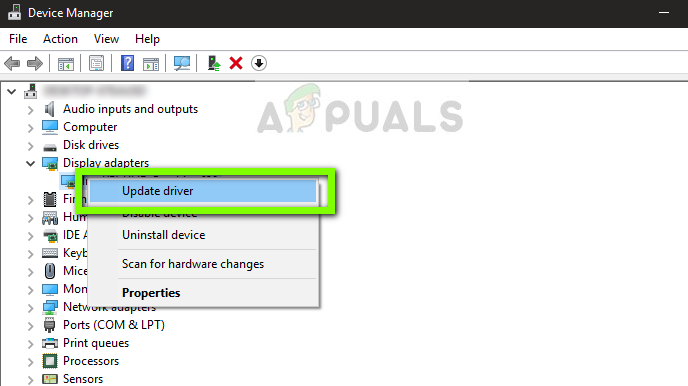 Обновление графического драйвера
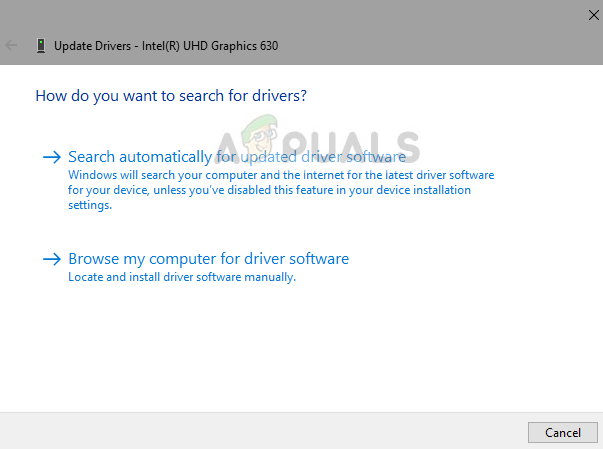 Обновление графического драйвера вручную или автоматически
Решение 6. Отключение / удаление Discord
Discord — это приложение VoIP, которое позволяет пользователям общаться друг с другом во время игр. Он предлагает наложение, которое вы можете включить в любой игре и общаться друг с другом, не нажимая на другие окна. Это очень полезно, но, как вы уже догадались, вызывает проблемы с Minecraft. Это вызывает проблемы, потому что оверлей находится прямо над запущенной игрой, и если они не поддерживают друг друга, возникает конфликт, который вызывает состояние без ответа.
Следовательно, вы должны запрещать Раздор от бега. Вы не должны открывать его вообще после перезагрузки компьютера. Если Discord настроен на автоматическое открытие, вы можете проверить нашу статью Как остановить Discord от открытия при запуске. Ниже описан способ удаления Discord.
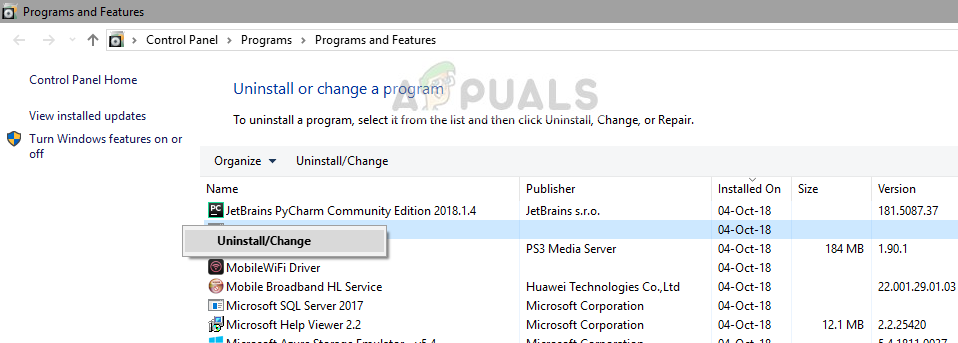 Удаление Discord
Решение 7. Ожидание
Если все вышеперечисленные методы не работают, попробуйте подождать. Есть множество случаев, когда не отвечает диалог обычно исчезает через некоторое время, и игра загружается просто отлично. Во время не отвечающего диалога Windows устраняет все возможные случаи, когда приложение не работает.
Если причина обнаружена вовремя, исправление применяется к игре, и игра запускается, как и ожидалось. Согласно сообщениям пользователей, в некоторых случаях диалог исчезал в считанные секунды, а в некоторых это занимало несколько минут. Если у вас есть время, вы можете попробовать подождать или перейти к следующему решению и выполнить полную переустановку приложения.
Решение 8. Обновление / переустановка Minecraft
Если на вашем компьютере установлена устаревшая версия Minecraft, вам следует как можно скорее обновить игру. Разработчики Minecraft время от времени выпускают обновления, чтобы добавить новые функции в игру или исправить существующие ошибки. Чтобы принудительно обновить приложение, выполните следующие действия:
После завершения процесса обновления перезагрузите компьютер и попробуйте запустить игру и посмотреть, решена ли проблема. Если обновление не помогает, или вы не можете даже правильно запустить программу запуска, вы можете переустановить игру заново. Прежде чем двигаться дальше, убедитесь, что ваши успехи сохранены в облаке.
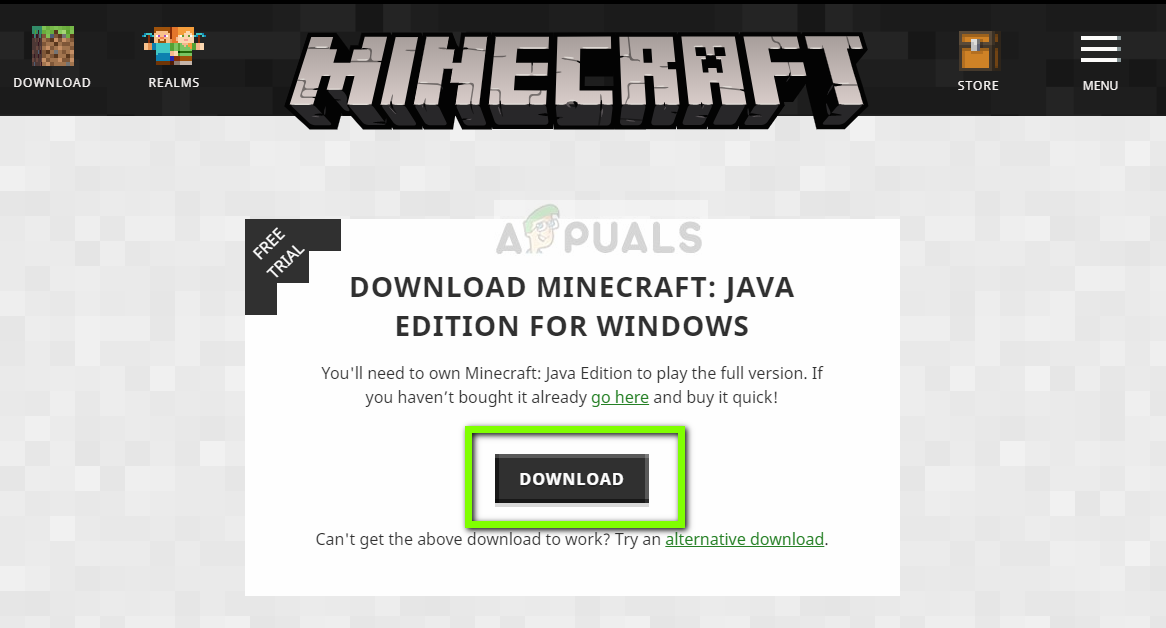 Скачивание свежей копии Minecraft
Перейдите в каждый каталог один за другим и удалять папки Minecraft. Перезагрузите компьютер снова и теперь установите игру с правами администратора.



