
Устранение проблем с микрофоном
Если у вас возникают проблемы с функциями микрофона, следующие сведения помогут вам определить и устранить эти проблемы.
Убедитесь, что у приложений есть доступ к микрофону

Если после обновления Windows 11 ваш микрофон не обнаружен, может потребоваться предоставить приложениям разрешение на его использование. Для этого выполните следующие действия.
Выберите Пуск> Параметры> конфиденциальности & безопасности> Микрофон и убедитесь, что включен доступ к микрофону.
Убедитесь, что включено приложение «Доступ к микрофону», а затем выберите приложения, к которым у них есть доступ. Классические приложения не отображаются в этом списке.
Если вы хотите предоставить доступ к классическим приложениям, убедитесь, что включено приложение «Позволить классическим приложениям получать доступ к микрофону». Отключить доступ к микрофону для отдельных приложений нельзя.
Другие пользователи не слышат меня
Попробуйте выполнить следующие действия.
Если ваша гарнитура оснащена кнопкой выключения звука, убедитесь, что она не нажата.
Убедитесь, что микрофон или гарнитура правильно подключены к компьютеру.
Убедитесь, что в качестве системного устройства для записи звука по умолчанию используется микрофон или гарнитура. Вот как это сделать в Windows 11:
Выберите Начните > Параметры > Системный > Звук.
Чтобы проверить микрофон, говорите в нем. В областиГромкость убедитесь, что синяя Windows вас слышит.
Громкость микрофона слишком низкая или вообще не работает
Попробуйте выполнить следующие действия.
Убедитесь, что микрофон или гарнитура правильно подключены к компьютеру.
Убедитесь, что микрофон правильно размещен.
Увеличьте громкость микрофона Вот как это сделать в Windows 11:
Выберите Начните > Параметры > Системный > Звук.
На вкладеВход выберите микрофон, чтобы увидеть его свойства.
При громкостиввода убедитесь, что синяя греза корректируется при проговоре микрофона.
Если это не так, перейдите к проверкам микрофона и Начать тестирование. Это поможет вам устранить неполадки с микрофоном.
Если у вас возникают проблемы с функциями микрофона, следующие сведения помогут вам определить и устранить эти проблемы.
Убедитесь, что у приложений есть доступ к микрофону
Если после обновления Windows 10 микрофон вашего устройства не обнаружен, может потребоваться предоставить разрешение приложениям на его использование.
Другие пользователи не слышат меня
Попробуйте выполнить следующие действия.
Если ваша гарнитура оснащена кнопкой выключения звука, убедитесь, что она не нажата.
Убедитесь, что микрофон или гарнитура правильно подключены к компьютеру.
Убедитесь, что в качестве системного устройства для записи звука по умолчанию используется микрофон или гарнитура. Вот как это можно сделать в Windows 10.
Убедитесь, что в области Вход в поле Выбор устройства входа выбран микрофон.
Чтобы проверить микрофон, проговорите его и проверьте микрофон, чтобы убедиться, Windows вас слышно. 
Громкость микрофона слишком низкая или вообще не работает
Попробуйте выполнить следующие действия.
Убедитесь, что микрофон или гарнитура правильно подключены к компьютеру.
Убедитесь, что микрофон правильно размещен.
Увеличьте громкость микрофона Вот как это можно сделать в Windows 10.
Убедитесь, что в области Ввод в поле Выбор устройства ввода выбран микрофон, затем выберите Свойства устройства.
На вкладке Уровни окна свойств микрофона нужным образом настройте ползунки Микрофон и Усиление микрофона, затем выберите ОК.
Проговорите микрофон во время проверки в области Проверка микрофона, чтобы убедиться, что параметры работают. Если линия перемещается слева направо, ваш микрофон работает. Если вы не видите никаких изменений, микрофон не забирает звук.
Другие пользователи не слышат меня во время звонков Skype

Убедитесь, что в качестве устройства для записи звука в Skype по умолчанию используется микрофон или гарнитура. Для этого выполните следующие действия.
В области & видеов областиМикрофон убедитесь, что выбран микрофон или гарнитура.
В области Динамикивыберите динамик или гарнитуру.
Как включить микрофон в Гугл Хром
Искать информацию в браузере можно при помощи голосового ввода. Микрофон в приложении используют и другие сервисы. Данная функция предоставляет более комфортное использование браузера. Если по каким-то причинам голосовой ввод перестал работать, необходимо знать, как включить микрофон в Гугл Хром на компьютере и телефоне.
На компьютере
Прежде чем использовать голосовой ввод информации в браузере Гугл Хром, необходимо включить микрофон. Сделать это можно несколькими способами, в зависимости от того, посещал пользователь данный сайт ранее или нет.
При запросе
Запрос на использование микрофона отображается в верхней части экрана. Он появляется в тот момент, когда пользователь переходит на сайт, которому необходим доступ к данной функции. Это может быть сервис, который предоставляет услугу онлайн конференции или же ресурс для записи онлайн видео. В каждом случае последовательность действий будет схожей.
Чтобы предоставить сайту доступ к микрофону, необходимо соблюдать последовательность действий:

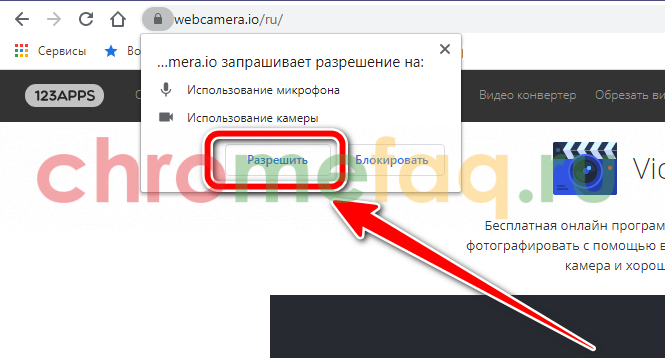
После того, как пользователь выберет данную команду, сайту будет предоставлен доступ. В том случае, если разрешение больше не нужно, функцию для ресурса можно заблокировать в настройках браузера.
Если доступ запрещен
Предоставить доступ сервису к микрофону может понадобиться и тогда, когда пользователь уже запретил использование данной функции. При этом, при переходе на сайт не будет отображаться окно с разрешением. Но возможность управлять функциями для конкретного ресурса остается.
В данном случае достаточно вручную предоставить сайту разрешение на использование микрофона в браузере Гугл Хром. Для этого необходимо:


После этого появится возможность использовать микрофон на данном сайте. В этом же окне можно установить значение «Спрашивать». При выборе данной команды, запрос на использование микрофона будет отображаться при каждом посещении сайта.
Включить или отключить параметр «Запрашивать разрешение на доступ»
В настройках браузера пользователь может указать, запрашивать ли каждый раз доступ к микрофону при посещении сайта. Данный параметр можно настроить для одного конкретного сайта или же для всех, которые будут открываться в браузере.
Для того, чтобы включить или отключить параметр «Запрашивать разрешение на доступ» для всех сайтов, необходимо:


Параметр «Запрашивать разрешение на доступ» можно настроить и для одного конкретного сайта. Для этого достаточно следовать инструкции:


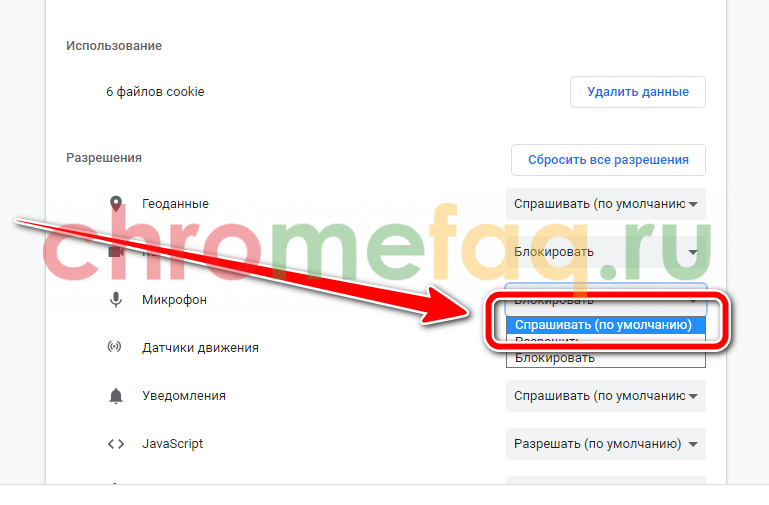
Так, вне зависимости от общих настроек, для конкретного сайта будет установлен параметр «Запрашивать доступ». При каждом посещении ресурса, пользователю необходимо будет предоставлять разрешение или же блокировать использование микрофона.
Почему не работает микрофон
В некоторых случаях микрофон в отдельных сайтах или для всего браузера не работает. В первую очередь следует проверить работоспособность самого устройства. Для этого достаточно запустить приложение на компьютере, в котором используется микрофон, например, Skype.
Если в других программах микрофон работает, значит проблема непосредственно в браузере. Необходимо проверить, разрешен ли доступ для сайта в настройках. Для этого нужно:


После обновления браузера некоторые настройки могут быть сброшены. Это касается и микрофона. В таком случае следует проверить, какое устройство используется приложением по умолчанию:

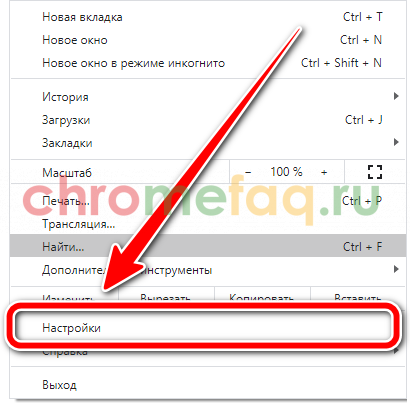


Если было указано неверное устройство, то после изменения данного параметра, микрофон в браузере будет работать. Перезагружать приложение или компьютер не потребуется.
На телефоне
Использовать микрофон в браузере можно не только на компьютере, но и на смартфоне. При этом, пользователь должен предоставить доступ приложению к данному оборудованию. Сделать это можно в настройках браузера.

Android
Пользователи Андроид могут настроить функцию микрофона для всех сайтов в настройках браузера. Для этого нужно соблюдать последовательность действий:


В этом же окне можно просмотреть список ресурсов, для которых доступ к микрофону разрешен. После включения параметра, который отвечает за запрос, на сайтах будет высвечиваться всплывающее окно, в котором можно разрешить использование микрофона или заблокировать его.
Многие сайты в интернете используют микрофон для ввода команд или записи аудио. При этом сервис запрашивает разрешение на его использование. Чтобы полноценно использовать все функци сайтов, нужно знать, как включить микрофон в Гугл Хром.
Перестал работать микрофон в браузере?
Многие, в том числе и я, пользуются функцией голосового ввода в поисковике либо переводчике Гугл. Это очень удобно – достаточно нажать значок микрофона и сказать требуемое слово или предложение вслух – не надо ничего набирать на клавиатуре.

Недавно столкнулся с тем, что микрофон перестал работать в браузере (у меня Google Chrome). Причем в скайпе и пр. было всё хорошо, а вот функция голосового ввода в Хроме не работала. За пару минут мне удалось «починить» эту досадную неприятность ). Делюсь опытом – вдруг кому пригодится.

Там выбираем «Микрофон» переходим на страницу его настроек. В выпадающем списке выбираем свое устройство:

Прочие лайфхаки для Хрома (рейтинг пользователей):
А если этот способ Вам не помог, читайте статью про три лучших способа проверить микрофон онлайн.
Рад, что ваша проблема решена!
Здравствуйте, пересмотрел все настройки windows 10 микрофона, всё подключено и работает. При нажатии на микрофон в Google, может ответить, но чаще моргает что слышит, но сразу пишет; нет подключения к сети. Что может быть?
Значит вопрос не в микрофоне, а в том что нет подключения к сети. То есть микрофон улавливает звук, но далее на сервер гугл его не передает.
В общем дело не в аппаратном переключении. Да и собственно какая разница какой из микрофонов, имеющихся в наличии, подключен. Сработать должен ни один, так другой. Здесь только предпочтение качества.
Огромное спасибо, спасли! Чертов Гугл, хочет знать, что у меня за микрофон!
Здравствуйте! Все Ваши советы не помогли, с настройками браузера было всё в порядке, помню давно такая проблема уже возникала, но я забыл, как из неё вышел, и вот опять долго лазил по интернету в поисках совета, а нашёл его сам методом »тыка», если кому пригодится: зашёл в панель управления, настройки звука, там открыл пункт-запись, он и был почему то отключён, хотя я ничего не менял, после этого голосовой поиск заработал.
Александр, спасибо, что поделились наблюдением!
доброго дня, та же история с микрофоном, первый раз помогла переустановка дров, второй раз нет. В результате в «Параметры устройств и громкости приложений» сделал сброс на системные настройки (вин 10х64) и всё стало Ок, причем изменились только ползунки уровня сис. звуки и хрома. Спасибо за совет Александр )
Работает на всех сайтах, кроме masterclass.com. А ведь очень надо!! И в хроме и в опере пробовала, на всех сайтах работает, а на этом нет
Спасибо ОГРОМНОЕ!Неделю не мог понять в чем причина!С Вашей статьи узнал информацию которая была нужна по исправлению ошибки настроек микрофона!Теперь все работает!
Рад, что сумел Вам помочь решить проблему с микрофоном!
Нет такого раздела «Личные данные». Гайд похоже скопирован с инструкции хрома, даже не проверен.
Хром периодически меняет название разделов настроек и пути расположения тех или иных функций.
Обновил статью, актуализировав информацию.
Не работает. Всё перепробовал, в яндекс-браузере работает, в скайпе работает, а в хром не работает
Панель управления — звуки- микрофон- свойства- удалить драйвер.
Или в Диспетчер устройств- микрофон-свойства- удалить драйвер
чёт нет таких цепочек у меня
Тамара, очень рад, что с моей помощью вы решили проблему неработающего микрофона! Удачи!
Доброй ночи. Проблема в том, что при разговоре в ватсап на видеосвязи, если минимизировать его и попытаться что-то искать в Гугле, то собеседник перестает меня слышать. Такого раньше не было.
Здравствуйте. У меня нет в настройках контента вкладки Мультмедиа. Подскажите, пожалуйста, где её найти.
Что делать если микрофон не работает в браузере

Программы не видят микрофон. Рабочее решение
Если вы считаете, что ваш микрофон и ваша звуковая карта работают (в плане железа), но никакие программы все равно микрофон не видят (или видят, но не могут использовать), а установка драйверов, назначение разрешений не помогли — эта статья для вас.
Описание проблемы
Итак, микрофон вашего ноутбука работает, но как-то глючно. Нельзя сказать, что он не работает вообще. Программы его видят. Windows 10 даже дает протестировать. Но звук в программы не уходит. Даже тестирование обычного Дискорд или звукозаписи в браузерах дает ровную линию. Вы грешили на драйвера. Или на настройки системы. Но ничего не помогло. И вот уже давно ищете в интернете решение проблемы. Как искал его я. Совместно с тремя товарищами, довольно опытными. Но решение оказалось простым и незамысловатым. Надеюсь, вы будете за него благодарны.
Еще пара слов — проблема может случиться с любой звуковой картой. Но в моем случае глючила звуковуха Realtek.
Настройки Windows не помогли
Большинство советчиков рекомендует лезть сразу в Настройки Windows 10. В принципе, это правильно. Если вы там еще не были — следует залезть. Долго утомлять вас словами не буду, но в принципе все, что касается микрофона, там должно выглядеть как на рисунке. Проверьте, если вдруг чего-то было отключено или для какой-то программы не было разрешений.

Обновление драйверов звуковой карты тоже не помогло
По крайней мере так было в моем случае. Система либо говорила, что установлены самые современные драйверы. Либо, после удаления устройства целиком, включая файлы, ставила драйвера звуковой карты те же самые, что были изначально. Ничего не менялось.
Решение проблемы
Вы будете удивлены (как был удивлен я), но никто, включая меня самого, сразу не догадался, что драйвер звуковой карты можно не только обновить. Но и откатить. Для этого в ее свойствах есть соответствующая кнопочка.

После этого микрофон заработал.
Если бы проблема возникла сразу после обновления драйверов самой звуковой карты, то тогда может быть это было бы очевидно. Но дело в том, что всё работало долго после того, как появились драйвера. И лишь после того, как обновилась сама Windows что-то пошло не так и перестало работать.
Как включить доступ к микрофону в яндекс браузере
 Множество онлайн-игр и сайтов имеют опцию голосового общения. Не менее удобным функционалом могут похвастаться поисковики Google и Yandex. Во всех упомянутых случаях пользователям нужно иметь при себе включенный микрофон. Наличие дополнительного гаджета открывает пользователю поистине широкие возможности.
Особую актуальность микрофон обретает в тех случаях, когда пользователь хочет задать запрос при отсутствии клавиатуры под рукой. Это также упрощает нахождение в сети Интернет для людей с ограниченными возможностями.
В данном материале пойдет речь о том, как включить микрофон в веб-обозревателе Яндекс.
Прежде чем приступать к реализации задуманного, следует убедиться в правильности подключения девайса к компьютеру. Самое главное, чтобы микрофон нормально функционировал в среде актуальной ОС на компьютере.
Проверка микрофона
Для начала потребуется проверить подключение микрофона к компьютеру или ноутбуку.
ВАЖНО! Микрофон подключается в красный разъем.

Активация в браузере
Если микрофон подключен правильно и звук включен, необходимо включить его в браузере Яндекс.
Включение по запросу
Рассмотрим включение микрофона через поисковую строку браузера. Прогрессивные интернет-пользователи уже не могут представить своей виртуальной жизни без использования голосовых команд. Эта находка пришлась по душе огромному множеству людей – старания разработчиков были оценены по достоинству. Поклонники Google и Яндекс юзают удобную опцию на постоянной основе, отзываясь о ней самыми лестными словами.

Как включить на смартфоне
В мобильной версии Яндекс браузера отсутствует пункт подключения микрофона, но это не должно послужить поводом для огорчений, поскольку современные смартфоны автоматически предоставляют веб-ресурсам разрешение на его использование. Вывод: от пользователя не требуется дополнительных действий.
Микрофон не работает: что делать?
Если в веб-версии браузера не работает микрофон, проверьте правильность его подключения к компьютеру или ноутбуку. Возможно, штекер включен не в то гнездо.
Заключение
При повторных попытках ввода голосовых команд в Яндекс браузере уже не нужно давать разрешения на его использование. Указанные действия достаточно выполнить в первый раз. К тому же, не стоит забывать о том, что многие сайты сами запрашивают разрешение у посетителей, экономя им время. В иных случаях данная статья станет для вас отличной шпаргалкой.



