
Что делать если модем греется
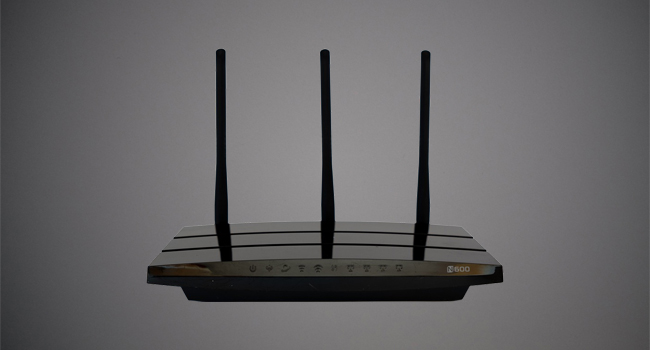
Маршрутизатор является важным элементом для обеспечения хорошей скорости интернета и стабильного соединения. Если у этого устройства появляется какая-то проблема, то мы можем увидеть ее при серфинге в сети или загрузке файлов.
Но что может произойти, если наш роутер слишком нагревается? Об этом мы и поговорим в данной статье. Мы также дадим советы, как предотвратить это и поддерживать его в идеальном состоянии, чтобы максимально использовать ресурсы маршрутизатора.
Что будет, если роутер сильно нагреется?
Прежде всего, нужно сказать, что роутер, как это не странно, нагревается. Это то, что случается практически с любым устройством, имеющим ЦП и нуждающимся в постоянной обработке запросов. Например, мы можем увидеть это на компьютере или на мобильном телефоне.
Однако это то, что мы должны контролировать. То, что роутер нагревается, это неопасно. Он не взорвется и не загорится. Но это, конечно, может повлиять на работу. Наиболее распространенным является то, что если маршрутизатор имеет очень высокую температуру, то внезапно мы теряем соединение, кратковременное или даже постоянное, пока не выключим устройство.
Это случалось намного чаще со старыми маршрутизаторами ADSL. Технологии улучшились, и сегодняшнее поколение маршрутизаторов обычно не имеют подобных проблем. Однако все будет зависеть от модели, ухода за устройством, а также от способа его использования.
Почему роутер греется? Обычно это происходит в результате работы. Имейте в виду, что вы постоянно получаете и отправляете информацию как по Wi-Fi, так и по кабелю. Чем больше мы его используем, например, если у нас много устройств, подключенных к Wi-Fi и потребляющих ресурсы, тем больше он может нагреваться.
Но он также может нагреваться в зависимости от того, насколько осторожно мы его используем. Это важно учитывать, чтобы продлить срок службы прибора и избежать проблем в работе. Также стоит отметить, что перегрев оборудования происходит чаще в летние месяцы, когда температура выше.
Как не допустить перегрева роутера
Если роутер сильно нагревается или вы часто замечаете, что есть проблемы с подключением, вам следует найти причину и устранить ее как можно скорее. Мы собираемся дать несколько важных советов, как предотвратить нагревание, и охладить маршрутизатор. Практически всегда это происходит из-за ошибки при размещении устройства.
Разместите его подальше от других приборов
Одна из самых важных рекомендаций — размещать роутер подальше от другого электрического оборудования. Например, не рекомендуется ставить его рядом с видеоплеером, телевизором или даже компьютером. Все эти устройства выделяют тепло и могут повлиять на работу и даже повредить маршрутизатор.
Поэтому в идеале его нужно поместить в отдаленное место. Любой источник тепла будет вредным. Даже удлинитель, заполненный розетками, может выделять тепло и влиять на приборы поблизости.
Избегайте попадания прямых солнечных лучей
Также важно не размещать роутер под прямыми солнечными лучами. Например, мы никогда не должны ставить его рядом с окном, через которое может проходить прямой свет, даже если это всего несколько часов в день. Это может повлиять на работу и вызвать чрезмерный нагрев. То же самое произойдет с любым другим устройством, например с мобильным телефоном, если мы будем использовать его при ярком солнечном свете.
Лучше всего поставить роутер на предмет мебели на возвышении, чтобы он мог лучше излучать сигнал Wi-Fi и его не достигали прямые солнечные лучи.
Никогда не кладите вещи на маршрутизатор
Еще один важный момент — будьте осторожны с вентиляционными отверстиями маршрутизатора. Если они закрыты, это может вызвать перегрев, поскольку он не будет охлаждаться должным образом. Обычно это происходит, когда мы кладем что-нибудь на маршрутизатор. Например, если поставить на него какое-то другое устройство или даже положить любую книгу.
Поэтому при установке маршрутизатора, нужно обязательно убедиться, что ничто не препятствует выходу тепла с любых из его сторон.
Содержите прибор в чистоте
Не забывайте проводить профилактическое обслуживание роутера. В основном это происходит, как и с любым другим устройством, например, с компьютером. Что мы имеем в виду? Важно не накапливать пыль, которая попадает в устройство, размещать его на чистой поверхности и предотвращать накопление грязи в разъемах.
Все это может существенно повлиять на работу роутера. Поэтому также важно периодически проводить чистку маршрутизатора от пыли.
При необходимости используйте охлаждающую подставку
Если после выполнения этих советов вы все еще замечаете, что маршрутизатор становится слишком горячим, вы всегда можете использовать охлаждающую подставку, такую же, как для ноутбуков.
Многие маршрутизаторы имеют USB-порты, к которым мы можем подключать другие устройства. В нашем случае мы можем подключить охлаждающую подставку и поставить роутер сверху. Это поможет сохранить его нормальную температуру и предотвратит перегрев при интенсивном использовании.
Одним словом, в том, что роутер нагревается, нет ничего странного. Это не совсем опасно, хотя чрезмерный нагрев может вызвать неисправность, поэтому мы должны вовремя предотвратить перегрев устройства. С помощью приведенных выше советов, вы можете снизить риск возникновения проблем при нагреве маршрутизатора и продлить срок его службы.
Нагревается модем что делать
Корпус модема сильно греется. Модем иногда подвисает. Это так у всех?
Автор публикации
repairer

Достижение получено 22.08.2018
Похожее:

Тут надо разбираться, когда это началось: если с самого начала, тогда это такая его конструкция, архитектура процессора и других микросхем, которые находятся внутри прибора.
Далее: вы пишете, что подвисает. Но когда это началось, с его приобретением или же позже в процессе работы?
Если он уже неновый, и такое случилось, не исключаю, забилась пыль. Тут надо октрывать модем, и попробовать аккуратно вычистить. Пылесос не рекомендую, даже в компьютере надо такие дела делать осторожно, в модеме тем более. В принципе, все роутеры и модемы греются. Производители потому и предвидят вентиляционные отверстия. Видно у вас они забились, и их надо почистить.
Но сначала, прежде, чем открывать корпус, попробуйте, если позволяет у вас пылесос, на малой мощности высосать пыль. А вот если прибор на гарантии, то открыть после этого вы не сможете. Коли будет и далее подвисать, тогда обратитесь в мастерскую. А ежели гарантии нету, тогда попробуйте после просасывания открыть и посмотреть, чего там накопилось и накопилось ли вообще.
Но я думаю, запылился он у вас, забились вентиляционные отверстия.

Я купила модем билайн в 2013 году. Он тоже всегда грелся, бывало и подвисал. Но в целом работал исправно. И сейчас трудится на благо моему папе, на даче. А если хотите проверить отнесите в офис, только обязательно главный в вашем городе. Там посмотрят.

“Сильно” – это понятие весьма относительное. Надо бы знать конкретнее, до какой температуры этот модем нагревается. Хотя бы приблизительно. Температура работающего модема зависит от многих факторов, включая температуру окружающей среды. Приблизительно “нормальность” нагрева можно определить на ощупь. Если рука при прикосновении легко терпит, то температура, скорее всего, не превышает 55-60 градусов по Цельсию. Хотя это в среднем, а для разных людей могут быть разные показатели. Например, один мой знакомый, работавший медником, то есть постоянно бравший в руки (иногда в рукавицах, а иногда и без них) различные горячие предметы – медные трубки и прочее, сразу после пайки, не успевшие остыть – мог свободно голыми руками снять с плиты кастрюлю с кипящим супом. Но это, конечно, редкость. А в среднем порог терпения 55-60. Причем у одного и того же человека этот порог может меняться. Например, если несколько минут подержать руку в холодной воде, а затем опустить ее в воду с температурой 40 градусов, то в первый момент такая вода покажется кипятком, но со временем рука привыкнет и будет ощущать такую воду как слегка теплую. Но вернемся к модему. Температура окружающей среды, как было сказано выше, тоже влияет на температуру модема, но не очень сильно. Гораздо большее влияние оказывает то, с какой мощностью работает передатчик, который и является основным источником тепла в модеме. А мощность эта не постоянна, и зависит от величины сигнала, поступающего на вход встроенного в модем приемника. Именно по уровню этого сигнала модем определяет, какая должна быть мощность передатчика для того, чтобы базовая станция могла этот передатчик уверенно отслеживать. Чем больше расстояние между модемом и базовой станцией, тем слабее сигнал и, соответственно, тем большая мощность требуется от передатчика. Соответственно, тем сильнее нагрев. Но могу успокоить автора вопроса – для исправного модема это совершенно безопасно. При подходе температуры к опасному значению начинает срабатывать защита и мощность автоматически снижается. Как раз с этим могут быть связаны зависания. Можно посоветовать дополнить модем антенной, описаний которых в интернете огромное количество – от покупных до самодельных, некоторые из которых может изготовить только специалист, обладающий нужными познаниями, навыками и оборудованием. А некоторые можно изготовить из подручных материалов и, что называется, не коленке.
И в заключение могу дать еще совет: попробуйте на время поменяться с кем-то из друзей, родственников и т. д, имеющих такой же модем. Поскольку я лично сталкивался с фактом того, что два совершенно одинаковых модема (именно от билайна, рука не поднимается на написание этого бренда с большой буквы) работали по-разному на границе зоны уверенного приема. Один из них грелся, подвисал или вообще периодически разрывал соединение, другой работал абсолютно стабильно и грелся немного меньше. При этом “дохляк”, стоило переместиться с ноутбуком метров на 300 в сторону базовой станции, начинал работать стабильно. Хотя и продолжал греться.
Перегрев модема может сопровождаться разрывами и потерей работоспособности, выражающее, например в снижении скорости приема и отдачи. В неравной борьбе с тепловыделением было выдвинуто несколько тезисов и рекомендаций. Собрав их воедино, мы попробуем отдалить момент замены модема и сбить хотя бы пару-тройку градусов. Следовать всему ниже изложенному, возможно, не стоит. Способы не всегда выдают нужный профит — всё сильно разнится от марки и модели модема. Также не стоит применять совсем уж откровенно глупые способы, вроде высунуть модем за окно, ведь даже конденсат уже представляет угрозу для вашего электронного товарища.
2. Разобрать корпус модема. Удаление пластикового короба также, порой, значительно улучшает конвекцию воздуха. Однако, злоупотреблять этим не стоит, ведь оставляя микросхему без корпуса, вы должны обеспечить защиту от грязи и пыли. Следовательно, устанавливать его в корпус вашего ПК рекомендуется только при хорошей вентиляции воздуха и хорошей уборке внутри :). Менее радикально можно решить вопрос в дополнительных отверстиях в пластмассовых ребрах.
3. Установка дополнительного охлаждения. Самый действенный способ борьбы с лишними градусами — внешний радиатор в паре с кулером. Правда здесь тоже не стоит усердствовать — кулер от процессора будет слишком шуметь и потреблять лишнее питание, о котором, кстати говоря, тоже надо позаботиться заранее. Крепить радиатор можно как и небольшими болтами, так и «подсадить» на термоклей Аксил-5. Этот клей специально разработан для монтажа деталей, между которым происходит тепловой обмен (в нашем случае — радиатор). Желательно перед установкой зачистить поверхности мелкой шкуркой и обезжирить любым растворителем.
4. Смена прошивки. Программное обеспечение, как выяснилось, существенно влияет на изменение температуры процессора модема. В первую очередь при намеке на нагрев следует отключить некоторые функции, которые сильно загружают ЦП модема (например, фаервол). Если же данные манипуляции не возымеют эффект, то следует прибегнуть к полной перепрошивке модема. Особенно данный способ помогает модемам марки Dlink.
 Все модемы сами по себе немного нагреваются при работе, но это нормально только при незначительном увеличении температуры (когда устройство можно спокойно удержать в руках). Неоднократно пользователями было замечено, что модем Yota греется чересчур сильно и многие пытаются решить вопрос собственными силами с помощью установки пассивного охлаждения.
Чаще всего причин почему модем Yota сильно греется может быть 2:
В первом случае особо уже ничего не сделаешь, можно только попробовать поставить какое-то охлаждение в виде небольших вентиляторов (которые можно попросту подключать в соседний USB-слот) или более сложных конструкций. Если проблема с прошивкой, то необходимо как можно быстрее перепрошить модем и это должно устранить перегрев.
Установка другого радиатора
Зачастую причиной почему греется модем Yota может быть радиатор. Его можно сразу найти при открытии модема и прикрепляется он чаще всего на клейкую термоленту. В этом случае можно попробовать посадить (сначала на термопасту, а потом если все будет исправно работать — на термоклей) радиатор с ребрами с чипчета материнской платы с ПК. 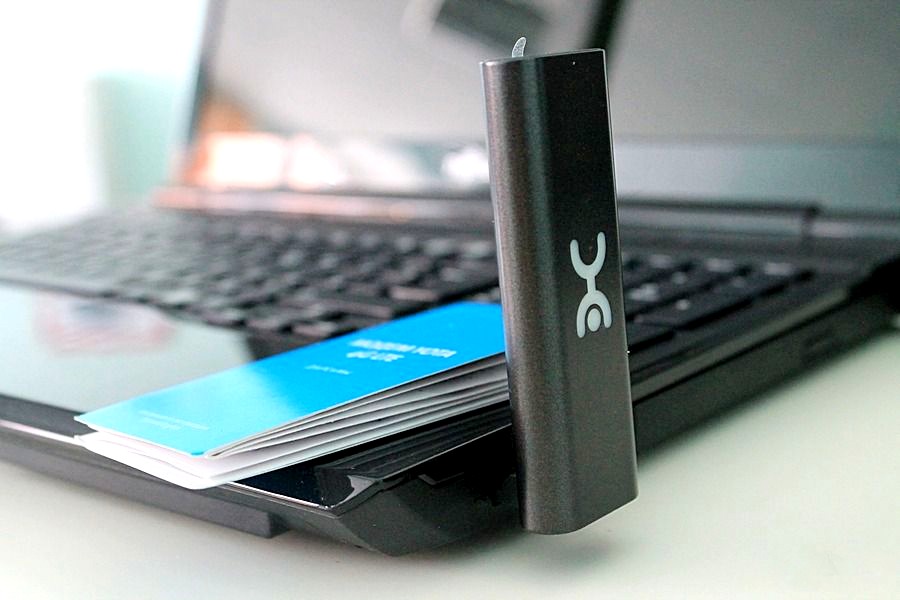 После этого и если изначально Yota модем греется не слишком сильно, следует поставить устройство в наиболее прохладное место, например, на подоконник.
На то, что перегревается модем Yota вряд ли влияет длина кабеля или качество сигнала, как некоторые полагают. Но причиной нагрева может стать зона покрытия и если она на очень удачно проходит для квартиры, то останется только искать дополнительные средства охлаждения или продать модем.
Что делать, чтобы роутер не нагревался и не выключался
Проблема с перегревом роутера
Верно, что за последние годы технологии в этой области заметно улучшились. Команды уже более оптимизированы, чтобы потреблять меньше ресурсов и меньше проблем с обогревом. Однако это не что-то, что полностью исчезло, и мы можем убедиться в этом на примере маршрутизатора.
Советы, чтобы роутер не сильно нагрелся
Важно заботиться о наших бытовых приборах, чтобы они работали максимально эффективно и продлевали срок их службы. Обычно этого можно добиться только внесением небольших изменений. Поэтому мы увидим основные рекомендации по предотвращению нагрева роутера.
Разместите его подальше от других электроприборов.
Остерегайтесь окон и прямых солнечных лучей
Это еще одна типичная ошибка. Во многих случаях мы размещаем маршрутизатор возле окна и, даже если он находится вдали от других устройств, прямых солнечных лучей мог войти. Это может серьезно повредить любой прибор.
Это означает, что мы не должны рекомендовать ставить роутер возле окна, где в какое-то время дня на него может попадать прямой свет. У нас могут возникнуть серьезные проблемы, которые даже навсегда повлияют на устройство.
Избегайте размещения вещей сверху
Конечно, мы также должны не кладите ничего сверху маршрутизатора, которые могут препятствовать свободному проходу воздуха. Например, мы не должны класть сверху книгу или какой-либо предмет, который может ее закрыть.
Еще раз лучше всего, чтобы устройство было максимально изолированным. Мы должны разместить его на столе, подключенном к току, а также вдали от удлинителей и чего-либо подобного, что может выделять тепло. Но мы никогда не должны класть что-то сверху.
Избегайте запыления
Держите его в курсе
Может случиться так, что в этой конкретной модели произошел сбой, и, когда дело доходит до обработки запросов на соединение, она перегревается или не может отвечать должным образом, и ей требуется использовать больше ресурсов, чем необходимо. Эти сбои обычно решаются с помощью исправлений и обновлений прошивки.

Вернуться к заводским настройкам
Если у нас все в порядке и мы видим, что он продолжает перегреваться, возможно, у нас какая-то плохая конфигурация или мы затронули какой-то параметр маршрутизатора. Это может вызвать сбои в работе, которые приведут к перегреву.
Используйте USB-вентилятор
Если у нас нет встроенного в маршрутизатор USB-порта, мы можем использовать любое другое устройство, которое есть поблизости, и подключить кабель. Таким образом, мы могли бы разместить это устройство под роутером и намного лучше его охладить.
В конечном счете, перегрев маршрутизатора является серьезной проблемой, которая может снизить скорость соединения и его правильное функционирование. Важно всегда хранить наш прибор в безопасности, в хорошем месте и вдали от источников тепла.
Решаем проблемы с модемом USB: ПК не видит его, девайс нагревается или отключается сам по себе
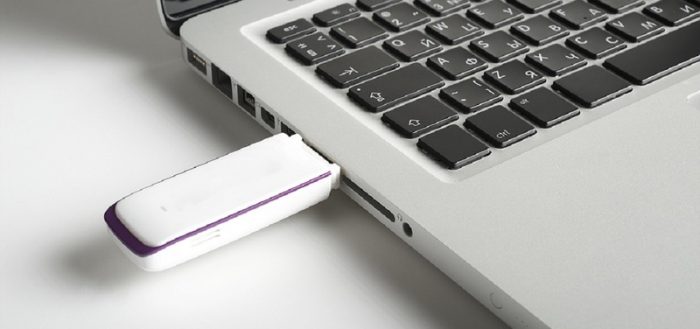
Если вдруг при работе с модемом или при его подключении к ПК возникла проблема (он перестал видеть гаджет, начал греться или отключаться сам по себе), не впадайте в панику — это не означает, что он сломался. Скорее всего, между ПК и модемом исчезает связь из-за программного обеспечения. Как выяснить причину и какие меры принять?
Как проверить работоспособность модема
Исправен модем или нет, проверить легко: если у вас есть другой ПК, подключите его к нему. Если ситуация не поменялась, значит, проблема (какая бы они ни была) действительно в сетевом устройстве вашего оператора — сдайте его в сервисный центр. Возможно, он подлежит ремонту. Специалист уже сможет наверняка сказать, покупать новый или нет. Обычно модемы «живут» не более 3 лет, если ими активно пользоваться.
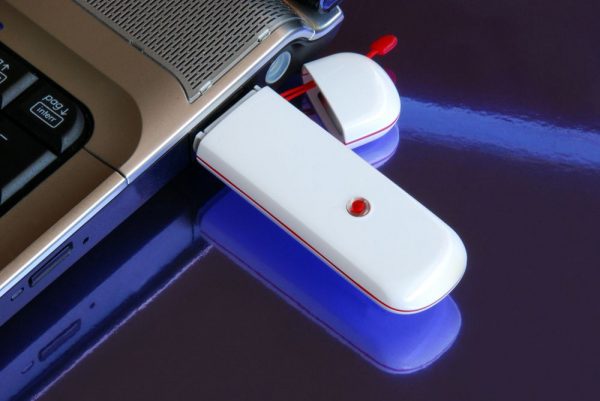
При возможности подключите модем к другому компьютеру, чтобы проверить, работает ли он
Если на другом ПК модем отлично работает, переходите к методам решения, описанным ниже.
Что делать, если нет другого ПК? Посмотрите на индикаторы модема — горят ли они. Если да, скорее всего, дело в драйверах (их нужно переустановить или обновить), вирусах на ПК или в ошибках в реестре. Если индикатор не светится, возможно, покрытие мобильной сети в месте, где вы находитесь, ненадёжное. Переместитесь в другое — ближе к окну. Если устройство появилось, значит, причина была в сигнале.
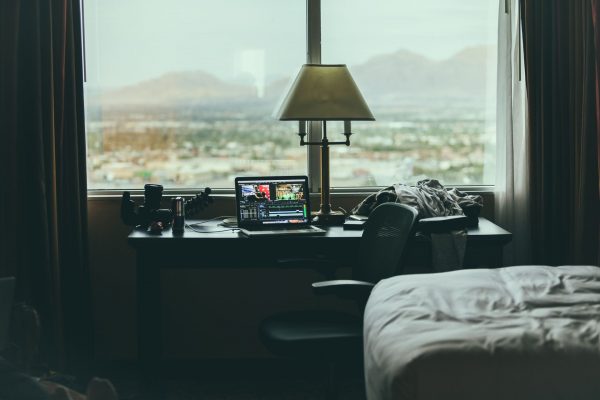
Расположите компьютер возле окна либо же используйте удлинитель USB, чтобы положить на подоконник модем
Если индикаторы не светятся ни в каких местах, хотя покрытие вашего оператора должно захватывать ваш дом, обратитесь в его техслужбу. Если с их сетями всё в порядке, отдайте модем на диагностику в офис провайдера.
Компьютер не видит модем
Проблема с видимостью модема проявляется по-разному: не запускается инсталлятор программы, сама утилита, не появляется меню автозапуска при подключении модема или же сам ярлык устройства в «Проводнике». Во всех этих ситуациях используйте методы ниже.
Проверяем, есть ли модем в «Диспетчере устройств»
Сперва узнайте, отображается ли модем в диспетчере с перечнем оборудования ПК:
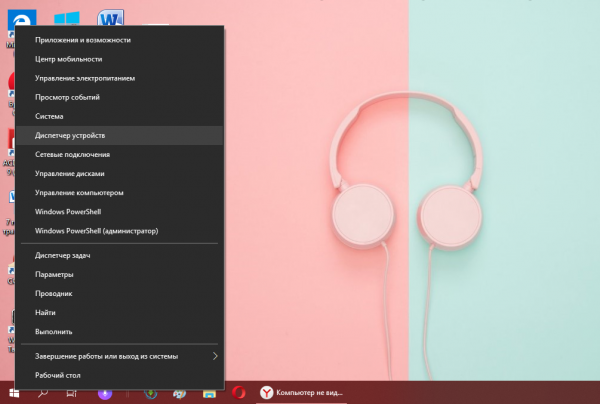
Выберите в меню иконки «Пуск» «Диспетчер устройств»
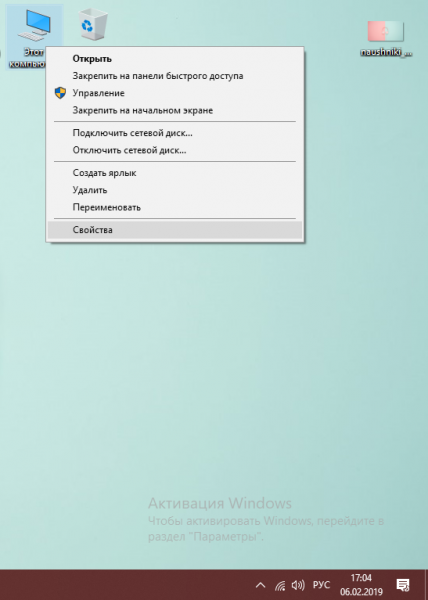
Перейдите в свойства вашего ПК
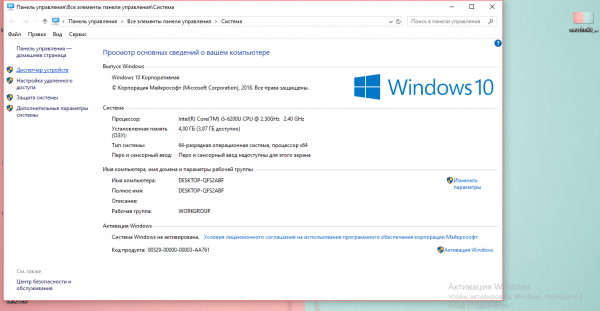
В окне с характеристиками открываем «Диспетчер устройств»
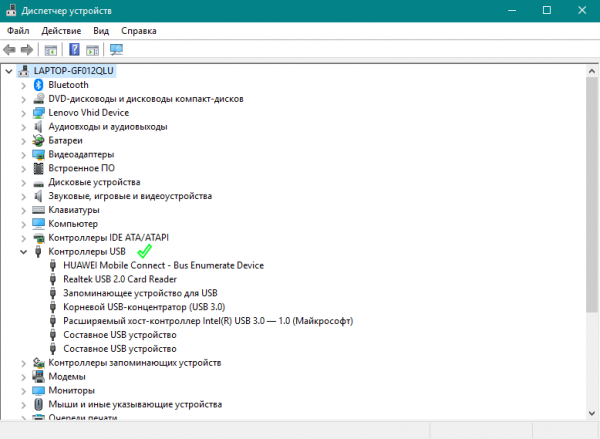
Ищите свой модем в ветке «Контроллеры USB» или «Модемы»
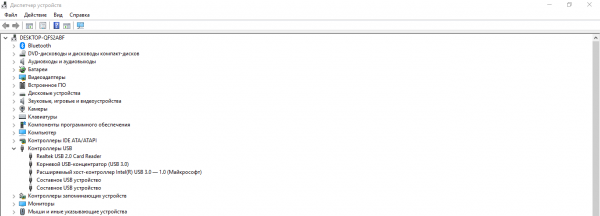
Модем может и вовсе отсутствовать в списке оборудования
Если нет никаких признаков присутствия модема в диспетчере, это означает, что:
Если модем пропал после выхода из режима гибернации, скорее всего, он будет обозначен в диспетчере как составное устройство. В этом случае поможет перезагрузка ПК и переподключение сетевого гаджета.
Модем есть в списке устройств в диспетчере, но в «Проводнике» и программе его нет
Проведите также ещё одну диагностику, если модем всё же есть в диспетчере:
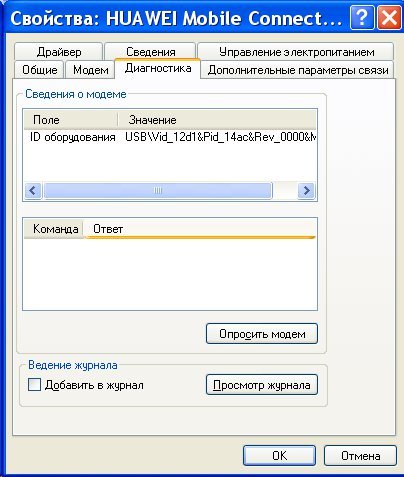
К «Диагностике» кликните по «Опросить модем»
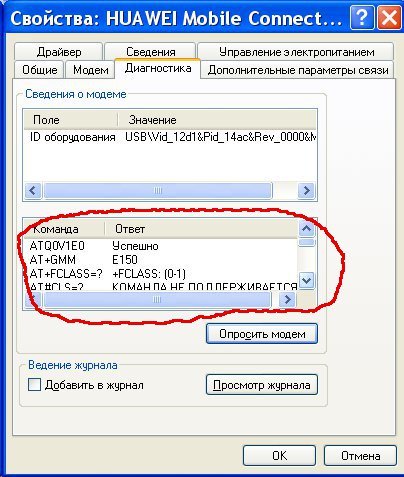
В меню над кнопкой должен появится текст с результатами опроса
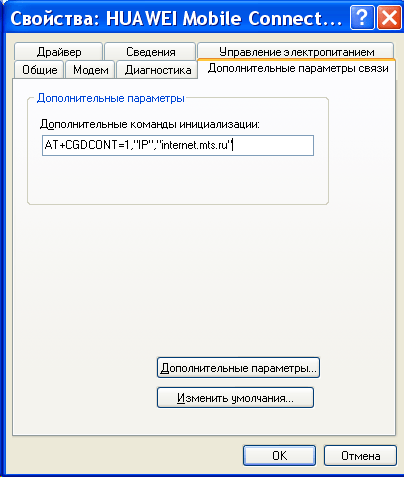
Укажите правильные параметры инициализации
Проверяем разъёмы ПК на повреждения
В диспетчере нет устройства — возможно, порт USB, к которому вы подключились, не работает, засорён или отключён. Вставьте модем в другой слот, чтобы проверить в гнезде ли дело. Если вы используете удлинитель USB, замените его на новый. Если у вас стационарный ПК, подключите девайс к порту на задней панели блока — там соединение лучше.
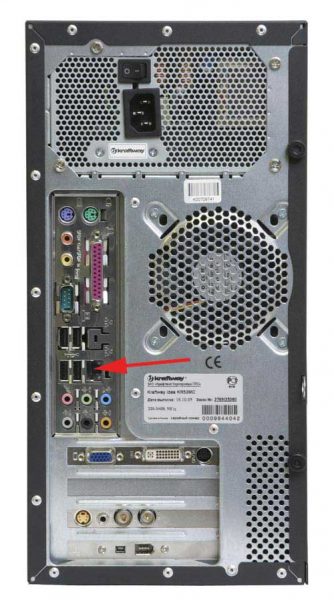
Вставьте модем в разъём на задней панели блока
Очистка USB-разъёма
Если порт оказалось причиной, проверьте его на наличие загрязнений. Если они есть, удалите их:
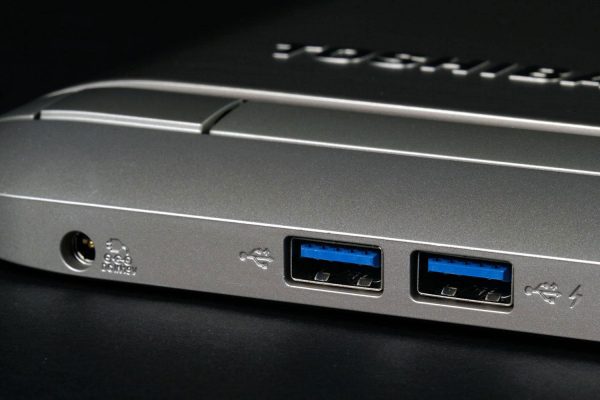
Очистите USB-порт от пыли с помощью щётки
Если очистка не помогла, это может говорить о следующем:
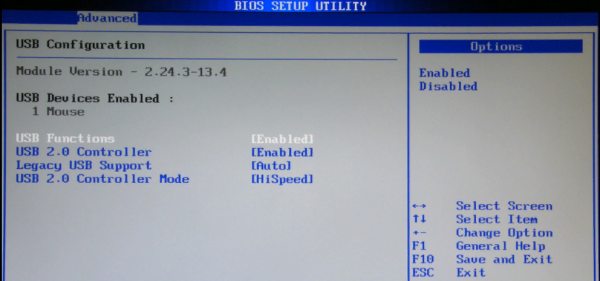
Включите контроллеры USB в меню BIOS, если они оказались выключенными
Переустановка драйверов модема
Для начала попробуйте способ обновления конфигурации:
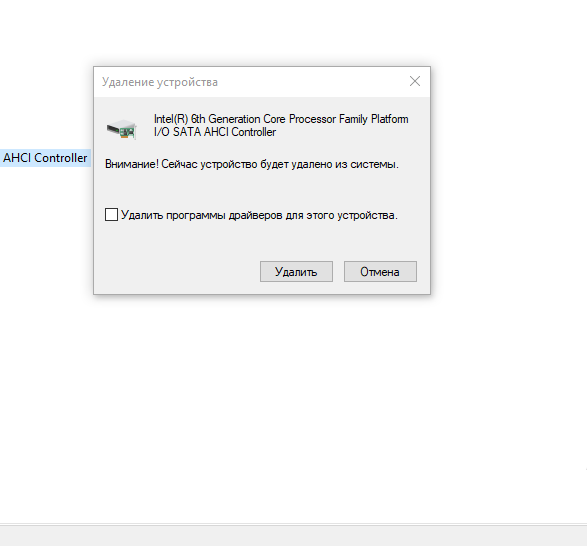
Щёлкните по «Удалить» в диалоговом окне
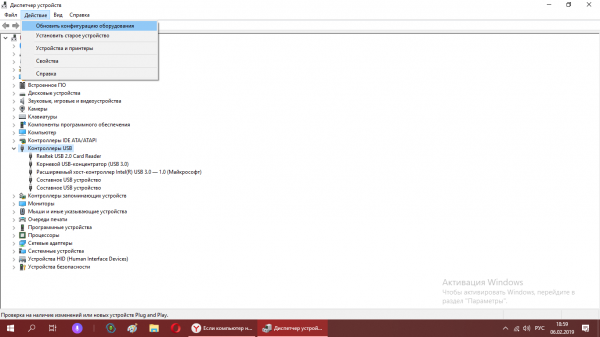
Щёлкните по «Обновить конфигурацию оборудования»
Если процедура не дала результат, переходите к переустановке. Если у вас осталась фирменная утилита для создания подключения, удалите её с помощью сторонней утилиты Revo Uninstaller, чтобы сразу убрать все «хвосты» в реестре и на жёстком диске, которые останутся от программы после удаления основных данных. После этого переходите к следующим действиям:
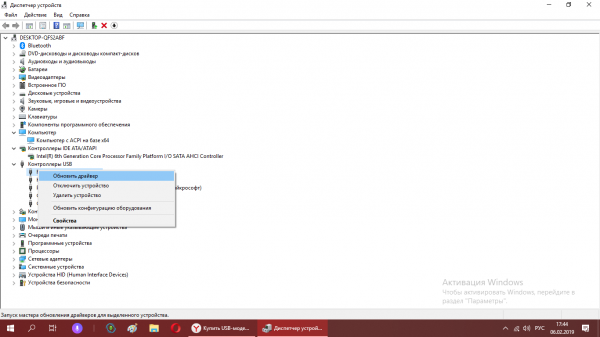
Выберите пункт для обновления «дров»
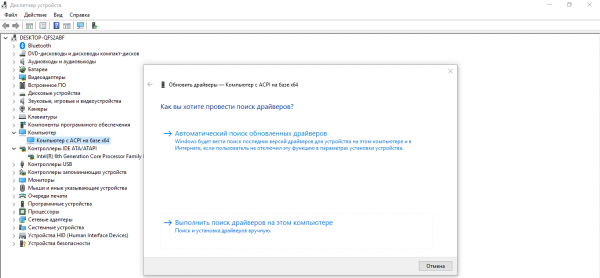
Выберите «Выполнить поиск драйверов на этом компьютере»
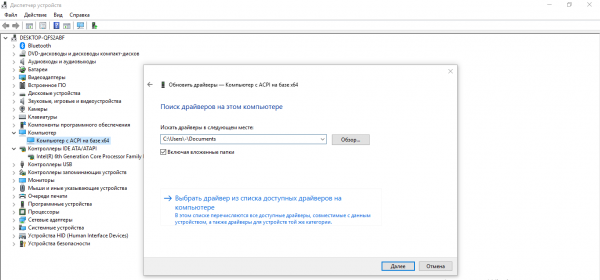
Щёлкните по кнопке «Обзор»
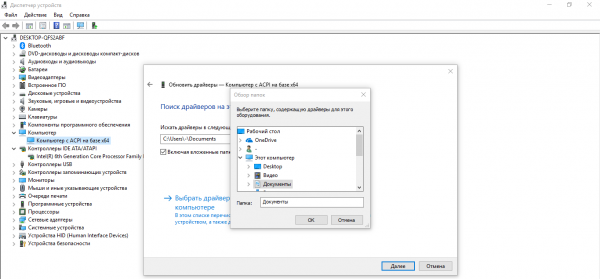
Найдите, выберите файл установщика драйвера и кликните по ОК
Если в диспетчере модема нет, запустите скачанный файл установки ПО через «Проводник». После инсталляции подключите модем к компьютеру и посмотрите, была ли решена проблема.
Несоответствие железа или операционной системы
Если вы подключили модем к компьютеру в первый раз и он его не увидел, возможно, дело в том, что девайс не совместим с текущей «операционкой». Посмотрите, будет ли работать модем на других ПК — с аналогичной ОС и с другими версиями. Если несоответствие подтвердилось, выход — переустановка «Виндовс» — поставить ту версию, на которой девайс будет работать. Либо же приобрести другой модем.
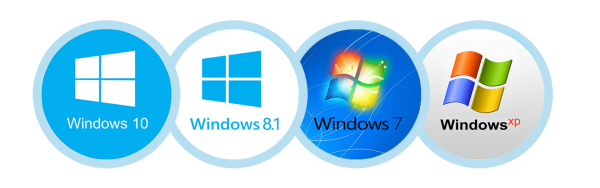
Возможно, ПК не видит ваш модем, потому что на первом установлена несоответствующая ОС
Несоответствие может касаться и аппаратной части ПК. Найдите сведения о требованиях вашего модема на официальном сайте производителя. Откройте свойства системы и сравните характеристики. Если ваш ПК их не выполняет, нужно купить подходящее оборудование (либо новый компьютер, либо другой модем — более устаревшую модель).
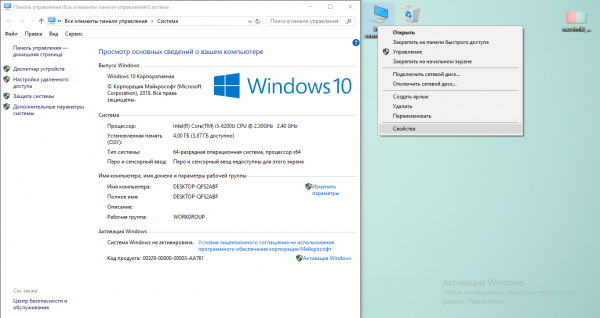
Откройте окно с характеристиками компьютера
Возможен и такой вариант: вашей ОС не хватает компонентов, которые она должна была получить с обновлениями. Запустите апдейт в центре. В «десятке» это делается следующим образом:
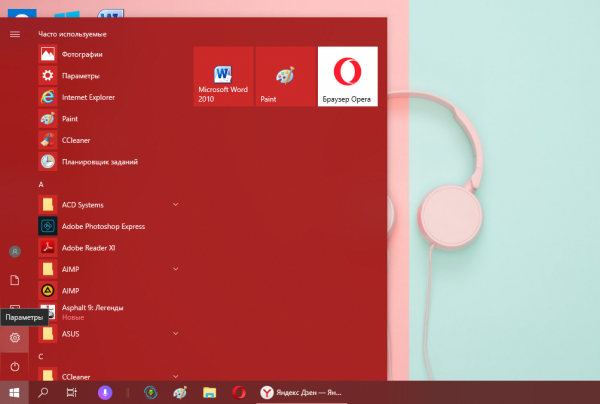
Перейдите в «Параметры» через меню «Пуск»
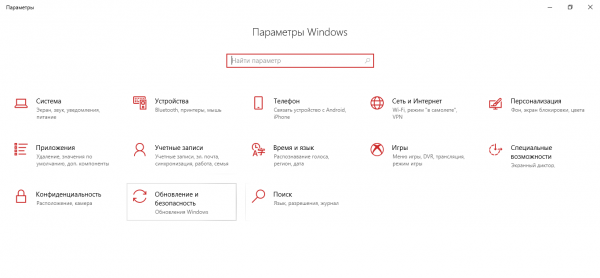
Открываем плитку «Обновление и безопасность»
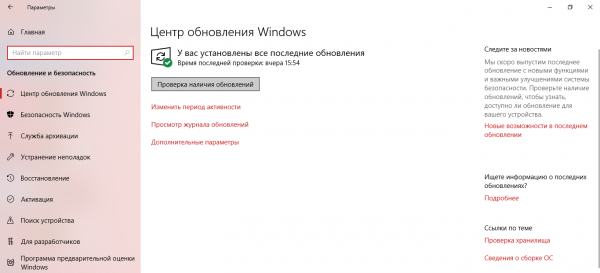
Кликните по «Проверка наличия обновлений»
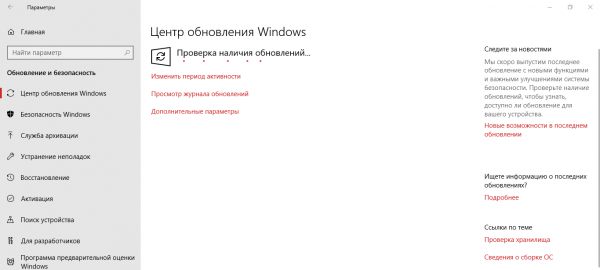
Подождите, пока закончится поиск обновлений
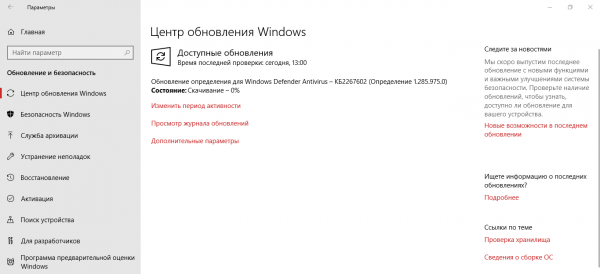
Подождите, пока апдейт скачается и установится
Решение проблемы с помощью реестра
Реестр — база данных, от которой зависит корректность работы ОС. В процессе работы в ней скапливаются ошибочные записи — они-то и могут быть причиной множества проблем на ПК. Вручную редактировать реестр могут только очень опытные пользователи. Новичкам же подойдут специальные утилиты по очистке по типу CCleaner. На её примере как раз и рассмотрим процедуру:
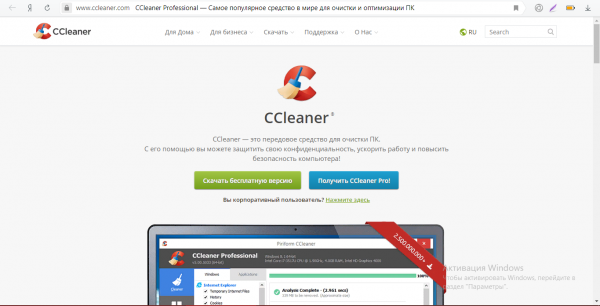
Скачайте инсталлятор с официального сайта программы
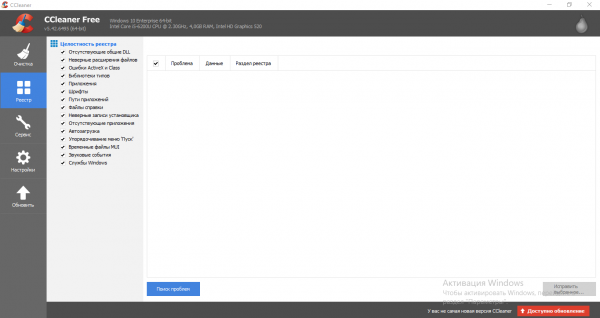
В разделе для реестра запускаем сканирование базы данных
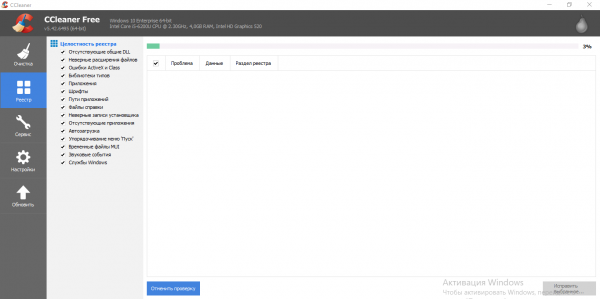
Подождите, пока программа попытается найти ошибочные записи в реестре
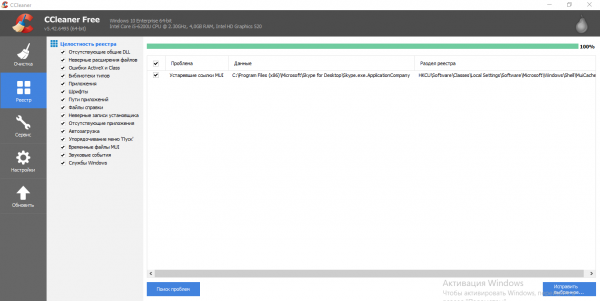
Исправьте все ошибочные записи в реестре, которые нашла программа
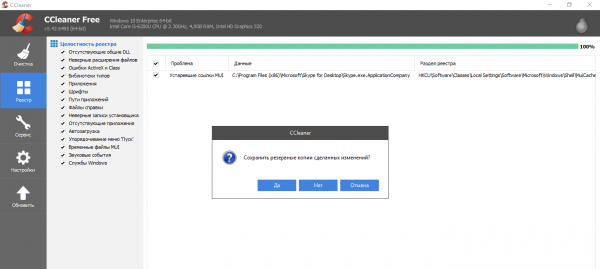
Сохраните копию реестра на случай неправильного удаления записей
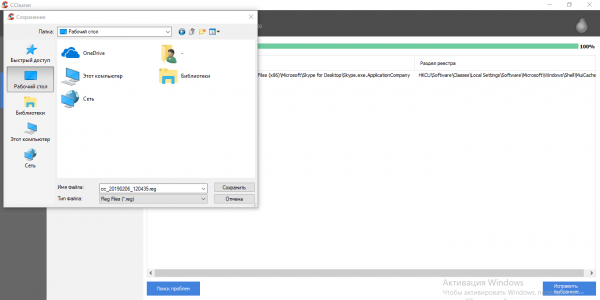
Поместите копию реестра на видное место
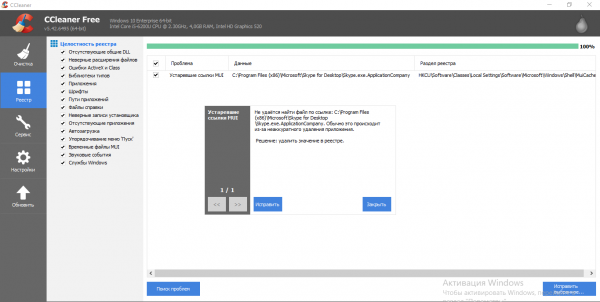
Кликните по «Исправить» в диалоговом окне
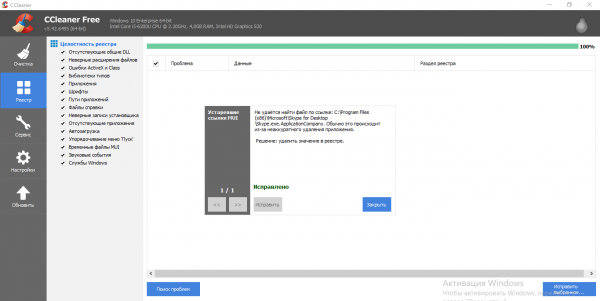
Щёлкните по «Закрыть» в окошке
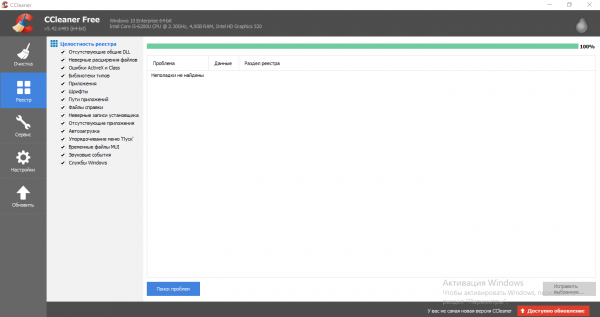
Если при повторной оценке появилась надпись «Неполадки не найдены», закрывайте программу
Проверка компьютера на вирусы
Многие неполадки с ПК и оборудованием, которое в нему подключается, случаются из-за вирусов. Вполне возможно, что ваш модем оказался невидимым именно из-за вредоносного кода.

Избавьтесь от вирусов на ПК, чтобы решить проблему с модемом
На помощь придёт антивирус — домашний (установленный у вас сейчас в системе), а затем портативный вариант (если у вас есть альтернативная сеть, к которой вы можете подключиться, скачайте Dr.Web CureIt, Kaspersky Virus Removal Tool, AdwCleaner или AVZ). Перед сканированием, сделайте апдейт в интерфейсе антивируса — он должен получить все последние базы существующих вирусов.

Используйте сначала тот антивирус, который установлен у вас на ПК, а затем портативный сканер
Рассмотрим сканирование в стандартном антивирусе ОС Windows Defender в «десятке»:
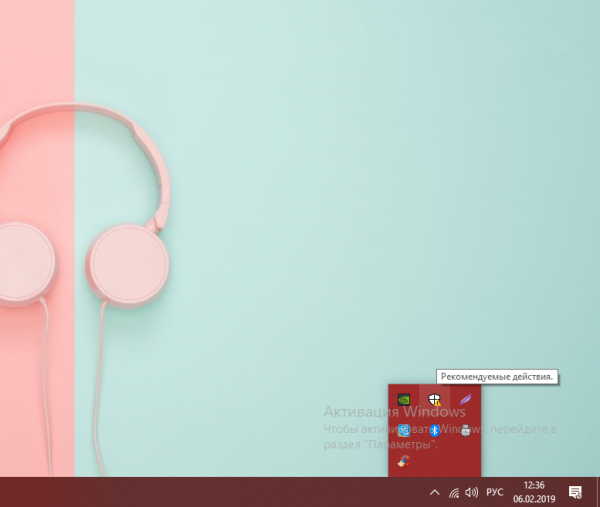
Открываем Windows Defender через трей
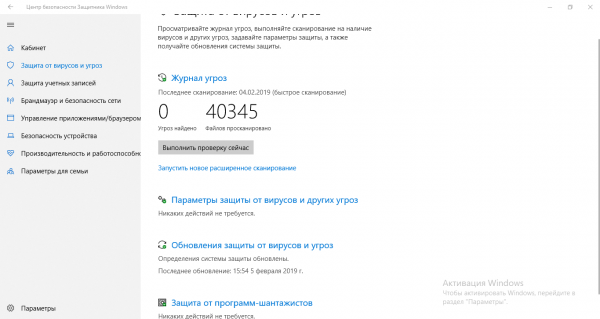
Перейдите к расширенному сканированию в антивирусе
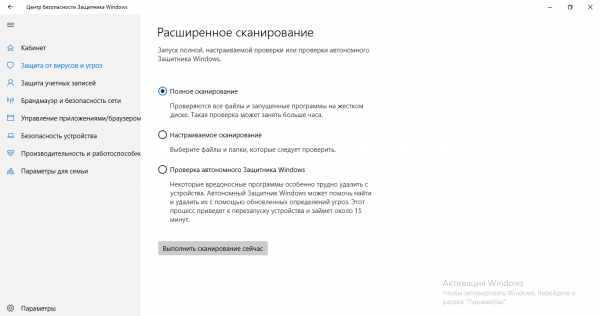
Выбираем полное сканирование и запускаем процедуру
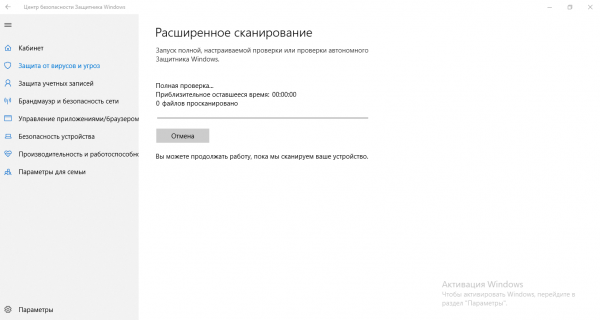
Ждём, когда завершится проверка, и удаляем вирусы в её результатах
Видео: что делать, если компьютер перестал видеть USB-модем
Модем отключается сам по себе — решение проблемы
Модем может время от времени сам выключаться — ведь в настройках подключения активен один параметр:
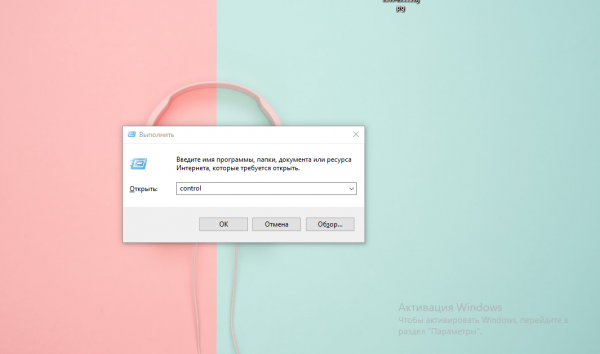
Выполните команду control в окне
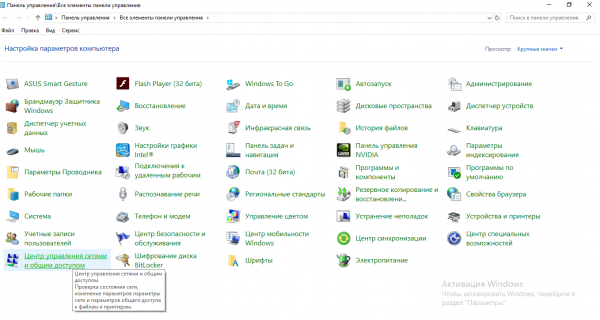
Перейдите в раздел «Центр управления сетями и общим доступом»
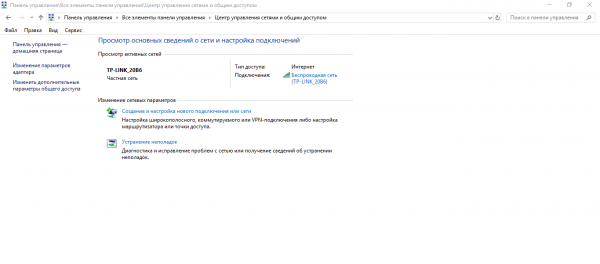
Перейдите в раздел «Изменение параметров адаптера»
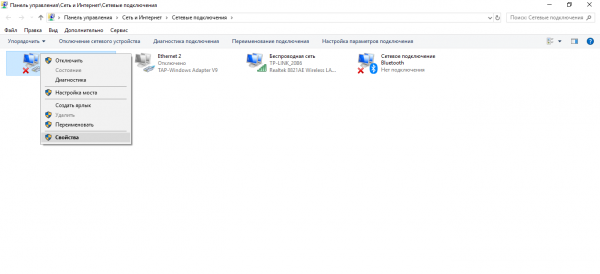
Перейдите в свойства своего подключения
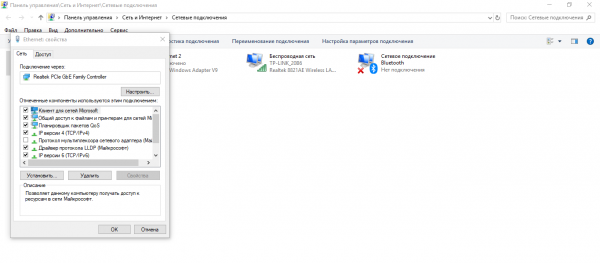
Откройте окно с параметрами настройки
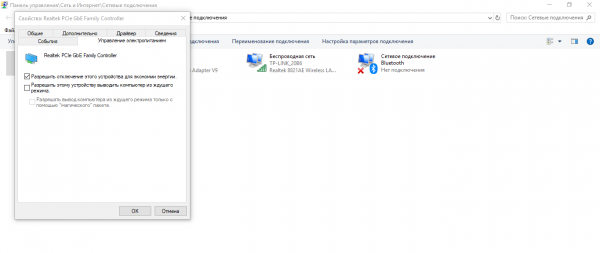
Запретите системе отключать порт для экономии энергии
Кроме этого вы можете сделать ещё следующее:
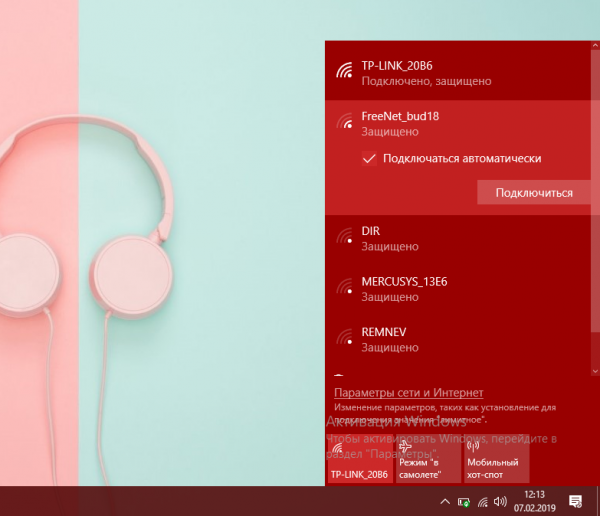
Откройте сетевую панель на «Панели задач»
Модем не видит SIM-карту
О том, что модем не видит «симку», может говорить отсутствие сигнала в интерфейсе фирменной утилиты. При этом индикатор на самом устройстве может гореть.
Если у вас есть другая карта, вставьте её, чтобы определить, в ней ли дело. Если другой «симки» нет, достаньте ту, что находится в модеме и вставьте снова (и, главное, правильно).
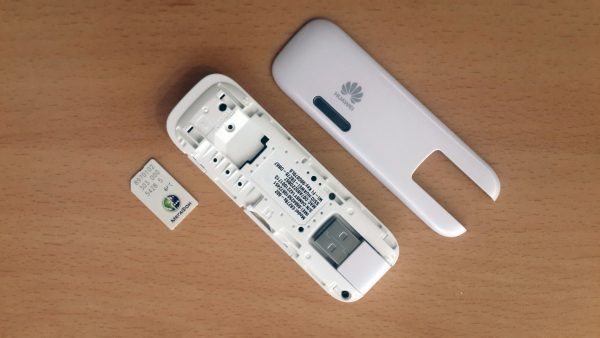
Вставьте правильно «симку» в слот в модеме
Если ничего не поменялось, скорее всего, дело в карте (её контакты со временем стираются). Неисправно может быть и само гнездо для карты — попробуйте потереть его ластиком (возможно, контакты окислились или загрязнились).
Не срабатывает — отнесите «симку» и сам модем в сервисный центр вашего оператора, чтобы специалисты уже точно определили, в чём дело. Если неисправна «симка», вам её бесплатно поменяют — номер при этом и тариф останутся прежними.
Модем сильно греется
Устройство нагревается обычно по одной причине — слабый сигнал от станции в месте, где находится пользователь. Модему приходится работать на износ, чтобы поддерживать связь — токи, которые проходят через него, вызывают сильное нагревание. Это может привести к перегоранию контактов — устройство выйдет из строя.
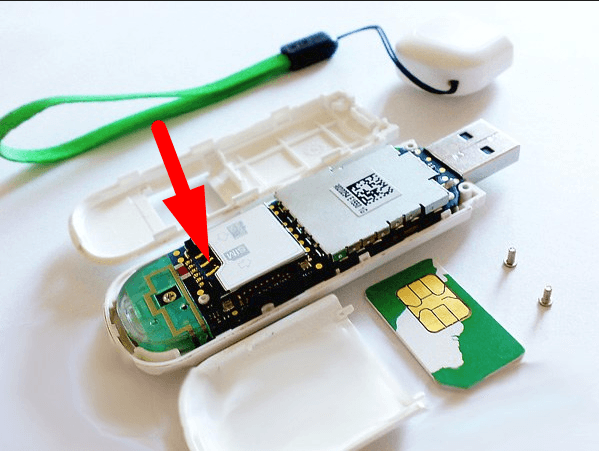
Контакты модема сильно нагреваются из-за слабого сигнала от вышки
Расположите модем на подоконнике — возможно, там связь будет лучше. Чтобы подключиться к компьютеру, используйте специальный провод для USB.

Используйте удлинитель USB, чтобы поместить модем поближе к окну
Компьютер может не распознавать модем из-за проблем с «дровами» девайса, отключённого USB-порта, «мусора» и вирусов в системе, а также из-за ошибочных файлов в реестре. В первую очередь узнайте, есть ли модем в перечне оборудования в «Диспетчере устройств». Подключите устройство к другому порту USB или другому ПК. Затем уже переустановите драйверы и фирменную утилиту вашего оператора.



