
[Гайд] Как устранить конфликт ID вручную?

Начать стоит с отчёта об ошибке, который появляется после попытки запустить игру. Обычно в самом начале этого текста содержится следующая строчка:
java.lang.IllegalArgumentException:
Slot *a* is already occupied by *b* when adding *c*
После того, как мы получим эти данные, нам потребуется открыть папку confins в корне нашей сборки. Далее открываем конфигурационный файл мода *b*, либо мода *c*. Там нам потребуется найти идентификатор *a*, и исправить его на тот, который не используется в других модах. Обычно это делается методом подбора свободного значения. Если Вы найдёте свободный идентификатор, игра должна нормально запуститься.
Обратите внимание: изменения можно внести как в конфигурационный файл мода *b*, так и мода *c*. Если оба мода не поддерживают изменение ID через конфигурационные файлы, решить конфликт вручную не выйдет.
Это был один из двух возможных способов ручного устранения конфликта ID. Второй мы рассмотрим в следующей статье.
Мой совет: устанавливая каждый следующий мод, проверяйте, работает ли сборка после его установки. Так не возникнет цепной реакции, связанный с использованием одинаковых идентификаторов.
Также, советую посмотреть видео-урок по устранения конфликта ID в ручном режиме:
Что делать если конфликтуют моды в майнкрафт

В этом гайде я подробно расскажу как повысить ФПС в Майнкрафте, оптимизировать игру, убрать или уменьшить количество лагов, сделать игру более быстрой и комфортной, хотите увеличить FPS в майнкрафт 1.16, 1.15.2, 1.14.4, 1.12.2, 1.7.10 и прочих версиях?
Все советы были проверены человеком, который разбирается в компьютерах, поэтому, если у вас прямые руки, то всё получится!

Ваша игра без модов и текстурпаков:
Если у вас низкий ФПС в обычной игре, без модов, шейдеров, датапаков и текстурпаков, то советую выполнить следующие советы:
Увеличение производительности ПК:
Данные советы более полезны для ноутбуков, так как они стараются экономить энергию и не перегреваться во время игры. Часто они не работают на 100% мощности.
1) Не играйте от аккумулятора, подключите ноутбук в розетку, при игре от батареи ноутбук переходит в максимально экономичный режим, но если вам очень надо, то вручную смените режим питания. (ниже)
Настройте параметры электропитания, в основном для ноутбука:
Перейдите в Панель Управления компьютера (Пуск>Поиск>Панель управления)

Далее переходим в раздел «Электропитание»:
Простой способ: ставим галочку на план «Высокая производительность». Более сложный способ: нажмите настройка плана электропитания
Изменить дополнительные параметры питания
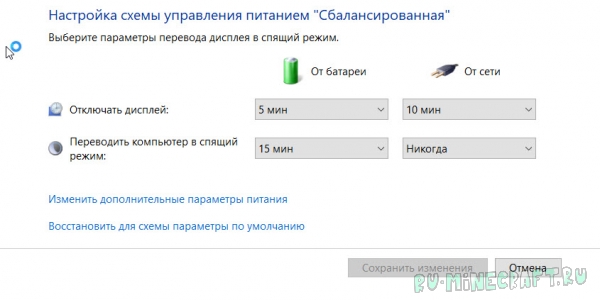
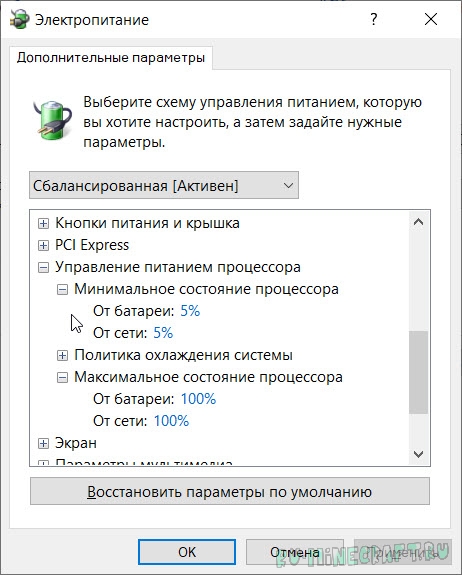
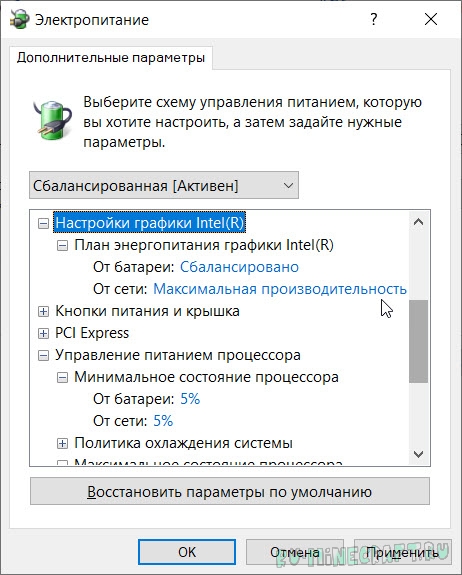
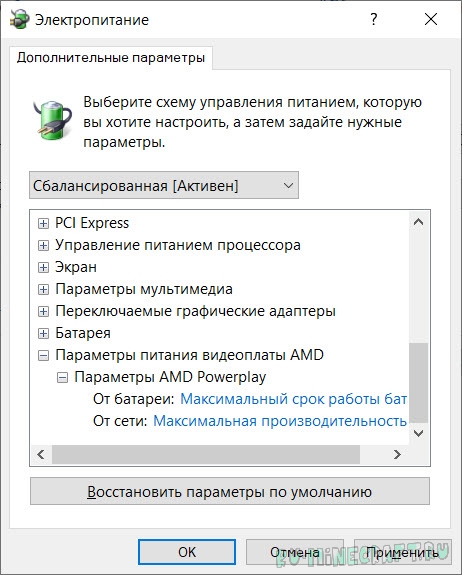
Ищем Настройки графики Intel и проверяем, что бы стояло «Максимальная производительность»
Обновите Java и драйвера:
Закройте все лишнее:
Используйте другой лаунчер:
Настройки графики игры:
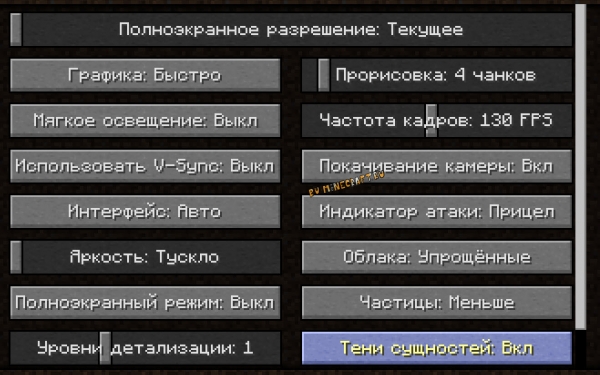
Перейдите в настройки игры, настройки графики:
Здесь вы можете:
Уменьшить дальность прорисовки.
Выставить графику в «быстро»
Выключить мягкое освещение
Уменьшить уровень детализации
Изменить облака или выключить их.
Уменьшить количество частиц.
Установка и настройка Optifine:
Вы можете установить оптифайн, он оптимизирует игру и добавит намного больше графических настроек.
Ставим самый минимум что можем:
Настройки графики


Ваша игра с модами:
Для начала проверьте все параметры описанные в «игра без модов».
На ФПС с модами влияет очень много факторов, количество и КАЧЕСТВО модов.
Скачайте и установите Optifine:
Если есть такая возможность, то установите Optifine, даже одна его установка дает до 30% прироста.
Далее, вы можете настроить графику уменьшив дальность прорисовки, убрав анимации частиц или прочего, но пока не торопитесь сильно «занижать», сделайте другие пункты, если не помогли, снижайте дальность прорисовки и прочее (смотри выше)
Увеличьте количество выделяемой оперативной памяти:
Чем больше модов, тем больше оперативной памяти необходимо игре, если стандартная игра без проблем работает на 512 Mb, то сборки могут потреблять от 2 Gb до 6 и даже 8 Gb.
Для увеличения лимита оперативной памяти перейдите в настройки лаунчера и увеличьте значение:
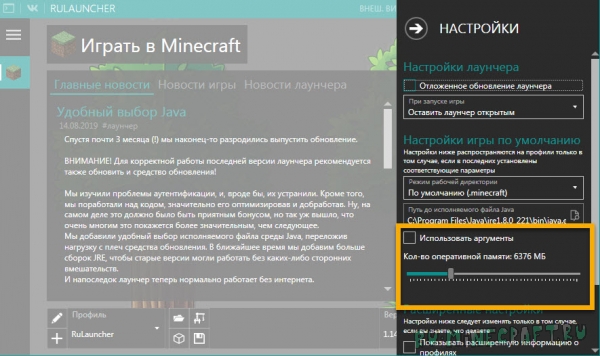
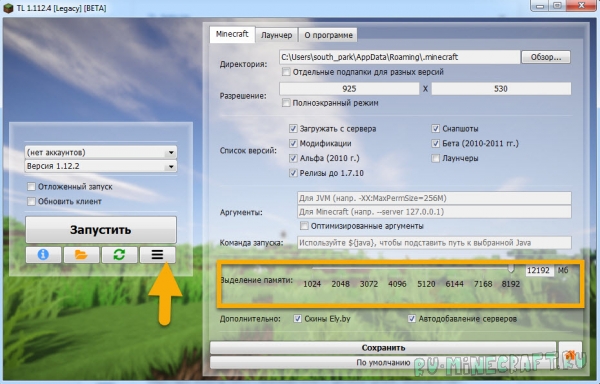
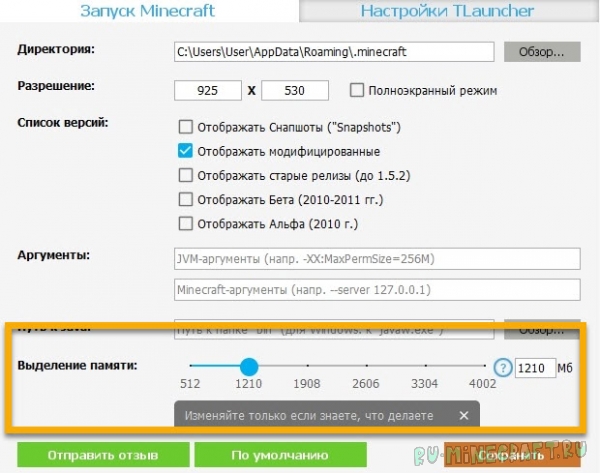
Если в лаунчере нет таких настроек либо они по какой то причине не работают, вы можете выставить значение другим способом:

Переходим снова в Панель Управления, далее нажимаем на значок «Java»
Далее, в разделе «Java» будет несколько вкладок, нажимаем на третью вкладку «Java» и нажмите кнопку «View»
Установите моды для оптимизации:
В больших сборках очень важна оптимизация, и существует несколько модов:
Вы можете перейти в категорию: Моды для повышения ФПС, возможно уже появились новые моды:
Удаляйте лишние моды:
Убавляйте количество модов, возможно ваш ПК не способен на такое количество, либо определенные моды конфликтуют и вызывают повышенную нагрузку.
Ищите проблемный мод:
Если вы уверены, что низкий фпс вызван проблемным модом, а не слабым компьютером, то ищите проблемный мод.
Зачастую моды могут вызывать лаги потому что конфликтуют друг с другом либо «криво написаны».
Вариантов тут не так много, я советую поступить так:
1) Отделить все моды от ядер и библиотек.
2) Из модов убрать половину файлов и запустить игру, если лагов нет, то вернуть обратно и убрать вторую половину, если лаги есть, значит моды в второй половине файлов, далее работаем с половиной модов в которых есть лаги.
3) Снова убираем половину и проверяем, и так далее пока не останется 2-3 мода, это уже легко.
Если вы нашли проблемный мод, вы можете удалить его, либо попробовать обновить до более новой версии, либо наоборот зайти в архив или к автору мода и поискать более старую версию мода, возможно это поможет и автор уже исправил проблемы.
Попробуйте запустить мод отдельно от других, может быть он конфликтует с другим и без него все хорошо, тогда по знакомой методике ищем второй мод, само собой первый проблемный всегда оставляем в папке с модами.
Ваша игра с текстурпаками или датапаками:
Если лаги появились после установки текстурпака или датапака, то всего скорее дело в них.
Датапак лучше удалить, они глючные и не стабильные.
Ваша игра с шейдерами:
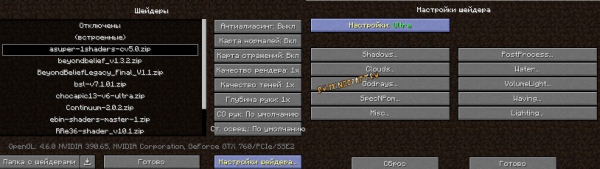
Если ты установил шейдеры и игра стала лагать, то это предсказуемо и вариантов у тебя не очень много.
AABB Pool Size: 0 (0 bytes; 0 MB) allocated, 0 (0 bytes; 0 MB) used
IntCache: cache: 0, tcache: 0, allocated: 0, tallocated: 0
FML: MCP v9.05 FML v7.10.99.99 Minecraft Forge 10.13.4.1614 Optifine OptiFine_1.7.10_HD_U_D6 38 mods loaded, 38 mods active
States: ‘U’ = Unloaded ‘L’ = Loaded ‘C’ = Constructed ‘H’ = Pre-initialized ‘I’ = Initialized ‘J’ = Post-initialized ‘A’ = Available ‘D’ = Disabled ‘E’ = Errored
UCHImcp [Minecraft Coder Pack] (minecraft.jar)
UCHIFML [Forge Mod Loader] (forge-1.7.10-10.13.4.1614-1.7.10.jar)
UCHIForge [Minecraft Forge] (forge-1.7.10-10.13.4.1614-1.7.10.jar)
UCHICodeChickenCore [CodeChicken Core] (minecraft.jar)
UCHINotEnoughItems [Not Enough Items] (NotEnoughItems_1.7.10_1.0.5.120_universal.jar)
UCHIFastCraft [FastCraft] (fastcraft-1.23.jar)
UCHIanimalsPlus [Animals+] (animalsPlus_1.2.jar)
UCHIbspkrsCore [bspkrsCore] ([1.7.10]bspkrsCore-universal-6.15.jar)
UCHIArmorStatusHUD [ArmorStatusHUD] (armorstatushud_mod_1.7.10.jar)
UCHIBackpack [Backpack] (backpack_2.0.0_1.7.10.jar)
UCHIcaveworld [Caveworld 2] (Caveworld_1.7.10-v2.3.2.jar)
UCHIDamageIndicatorsMod [Damage Indicators] (damage_indicators_mod_1.7.10.jar)
UCHIdivinerpg [DivineRPG] (DivineRPG_1.7.10_1.4.1.3.jar)
UCHIDragonMounts [Dragon Mounts] (DragonMounts_r41_1.7.10.jar)
UCHIDynamicLights [Dynamic Lights] (DynamicLights-1.7.10.jar)
UCHIDynamicLights_onFire [Dynamic Lights Burning Entity Module] (DynamicLights-1.7.10.jar)
UCHIDynamicLights_creepers [Dynamic Lights Creeper Module] (DynamicLights-1.7.10.jar)
UCHIDynamicLights_dropItems [Dynamic Lights EntityItem Module] (DynamicLights-1.7.10.jar)
UCHIDynamicLights_entityClasses [Dynamic Lights Entity Light Module] (DynamicLights-1.7.10.jar)
UCHIDynamicLights_mobEquipment [Dynamic Lights Mob Equipment Light Module] (DynamicLights-1.7.10.jar)
UCHIDynamicLights_flameArrows [Dynamic Lights Fiery Arrows Light Module] (DynamicLights-1.7.10.jar)
UCHIDynamicLights_floodLights [Dynamic Lights Flood Light] (DynamicLights-1.7.10.jar)
UCHIDynamicLights_otherPlayers [Dynamic Lights OtherPlayers Light Module] (DynamicLights-1.7.10.jar)
UCHIDynamicLights_thePlayer [Dynamic Lights Player Light Module] (DynamicLights-1.7.10.jar)
UCHIeplus [Enchanting Plus] (EnchantingPlus-1.7.10-3.0.2-d.jar)
UCHIendercrop [Ender Crop] (endercrop_1.7.10_1.2.jar)
UCHIgokiStats [gokiStats] (Goki_Stats_Mod_1.7.10.jar)
UCHIhammertime [Hammer Time!] (HammerTime-1.3.6.jar)
UCHIIronChest [Iron Chest] (ironchest-1.7.10-6.0.62.742-universal.jar)
UCHIMapWriter [MapWriter] (Mapwriter_2_Mod_1.7.10.jar)
UCHIdeconstruction [The Deconstruction Mod] (MC1.7.10deconstructionv2.2.5.jar)
UCHImillenaire [MillГ©naire] (millenaire-6.0.0.jar)
UCHIMoreFurnaces [More Furnaces] (more-furnaces-mod-1.7.10.jar)
UCHIMoreBows2 [More Bows 2] (more_bows_2_mod_1.7.10.jar)
UCHEerebus [Erebus] (TheErebus_0.4.0.jar)
UCHITwilightForest [The Twilight Forest] (twilightforest-1.7.10-2.3.7.jar)
UCHIVeinMiner [Vein Miner] (VeinMiner_0.33.0_1.7.10r466986afb0.jar)
UCHIVeinMinerModSupport [Mod Support] (VeinMiner_0.33.0_1.7.10r466986afb0.jar)
Не знаете, какие моды конфликтуют? Такое происходит между очень похожими модами, у которых схожее назначение в игре. Например (другая игра, но смысл тот же), у меня стоят 2 набора текстур в игре, из-за этого игра не запустится, пока один из них не отключу
Я давно решил эту проблему поменяв id предмета из одного мода и из другого
Начать стоит с отчёта об ошибке, который появляется после попытки запустить игру. Обычно в самом начале этого текста содержится следующая строчка:
java.lang.IllegalArgumentException:
Slot *a* is already occupied by *b* when adding *c*
Обратите внимание: изменения можно внести как в конфигурационный файл мода *b*, так и мода *c*. Если оба мода не поддерживают изменение ID через конфигурационные файлы, решить конфликт вручную не выйдет.
Это был один из двух возможных способов ручного устранения конфликта ID. Второй мы рассмотрим в следующей статье.
Мой совет: устанавливая каждый следующий мод, проверяйте, работает ли сборка после его установки. Так не возникнет цепной реакции, связанный с использованием одинаковых идентификаторов.
Также, советую посмотреть видео-урок по устранения конфликта ID в ручном режиме:

Не секрет, что модификации и прочие дополнения могут быть неидеальными и наверняка будут обладать самыми разными мелкими ошибками. Исправлять их каждый раз накладно, поэтому один пользователь смог создать довольно интересный вариант решения проблемы.
Он создал специальную модификацию под названием Mod-Fix для Майнкрафт 1.12.2, которая не только автоматически обновляется, но и предлагает массу самых разных и интересных элементов для исправления ошибок популярных модов.
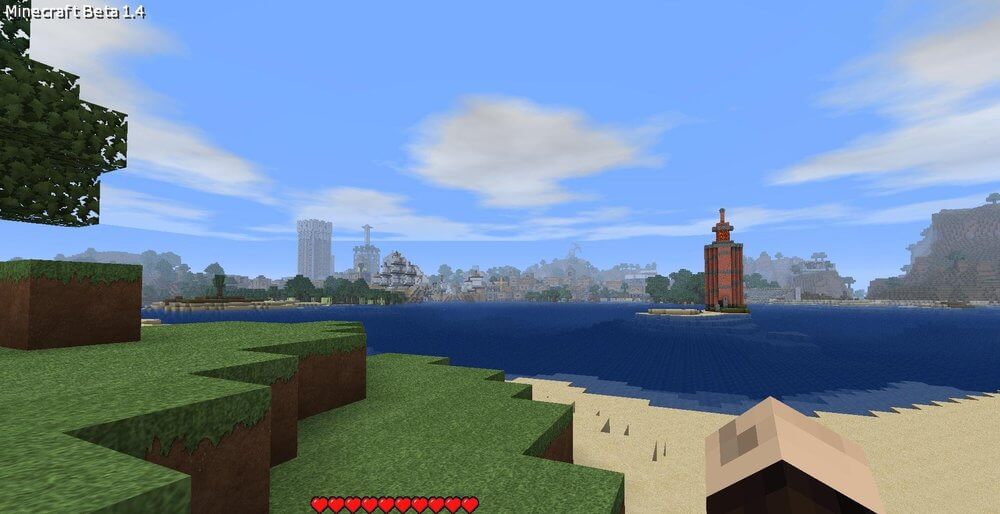
Достаточно просто установить плагин, и он будет автоматически менять все доступные модификации и делать их чуточку лучше. Предлагаем не терять времени и просто начинать пользоваться доступными вариантами. Удачи!
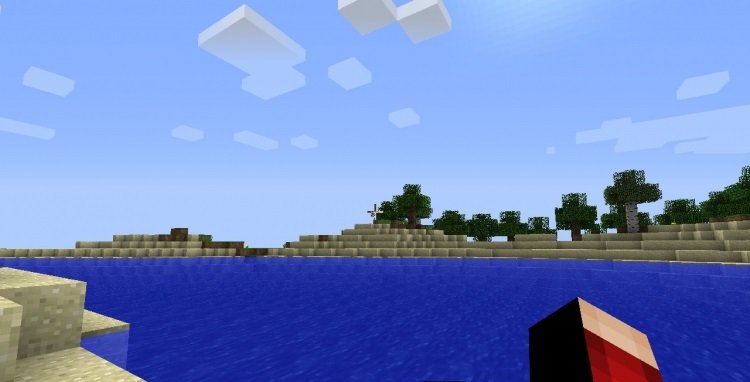
Как установить модификацию:
Первый шаг: скачайте и установите Minecraft Forge (В лаунчере можно выбрать версию с ним).
Второй шаг: скачайте пакет с модификацией.
Крашится Майнкрафт при запуске с модами — что делать


Песочница Майнкрафт известна во всем мире. Несмотря на простоту графики, ее геймплей более чем серьезный. Что говорить, если по созданным в игре проектам создают настоящие парки, скверы и даже целые населенные пункты! Игра продолжает совершенствоваться, но выход модов и обновлений не обходится без ошибок и вылетов. Что же делать, если игра крашится при запуске, либо из-за модов, вызывая сообщения типа «Minecraft has crashed»?
Игра создана на языке программирования Java, что само по себе уже интересно. Вылет из игры могут спровоцировать моды: их конфликт, либо неправильная установка. Не стоит забывать просто о битых файлах и слетевших библиотеках. Вообщем, причин множество. Наиболее часто эти ошибки появляются в версиях 1.5.2 и 1.7.10 Перейдем непосредственно к решению проблемы.

Краш-ошибка игры «Minecraft has crashed!»
Исправляем краш ошибки в игре
Самым простым и действенным методом является деинсталляция игры вместе с модами и ее последующая переустановка. Но если вы не ищете легких путей, то давайте попробуем восстановить то, что есть.
Работаем с системой
Вылетает Черный экран
Если при запуске Minecraft вылетает черный экран, то проблема заключается непосредственно в лаунчере.
В этот момент игра обнаруживает недостающие файлы и подкачивает их с интернета. Разумеется, понадобится подключение к сети.
Черный экран появляется и при несоответствии версии игры и мода. Чаще всего он всплывает при использовании дополнений для более новой версии Minecraft. Соответственно, нужно удалить помеху.
Проблемы с модами
Все было прекрасно до установки модов? Не спешите стирать игру, возможно, их необходимо лишь правильно настроить.
Итак, в случае конфликта модов перед пользователем появляется окно с логом ошибки. Нас интересует нижняя часть, после строки «BEGIN ERROR REPORT…». В случае конфликтов модов найдите строку «… IllegalArgumentException Slot …» – после «Slot» указан блок, на который претендуют одновременно 2 мода. Строка может выглядеть иначе: «…ArrayIndexOutOfBoundsException…», а после нее указаны цифры слота. Если подобных уточнений нет, то ошибка в самом Forge, или он не соответствует версии игры/мода.

Краш Майнкрафта из-за конфликта модов
Чтобы изменить слот, нужно перейти в папку с игрой, и выполнить следующие манипуляции.
Если ошибка возникла повторно, то рекомендуем поменять в файле конфигурации последнего установленного мода сразу всех слоты блоков. После этого вылеты прекратятся.
Заключение
Данные методы описывают решение основных источников проблем в игре. Конечно же, учесть все ошибки в одной статье невозможно, ведь их огромное количество. В любом случае, если ваш Майнкрафт крашится с ошибкой черного экрана, либо «Minecraft has crashed» — первым делом проверяем данные пункты. Если же ничего не помогает, тогда рыщем дальше по форумам и видео-инструкциям. Если у вас остались замечания, либо советы, просьба написать ниже в комментариях.
Что делать если конфликтуют моды в майнкрафт
В этом гайде я подробно расскажу как повысить ФПС в Майнкрафте, оптимизировать игру, убрать или уменьшить количество лагов, сделать игру более быстрой и комфортной, хотите увеличить FPS в майнкрафт 1.16, 1.15.2, 1.14.4, 1.12.2, 1.7.10 и прочих версиях?
Все советы были проверены человеком, который разбирается в компьютерах, поэтому, если у вас прямые руки, то всё получится!
Ваша игра без модов и текстурпаков:
Если у вас низкий ФПС в обычной игре, без модов, шейдеров, датапаков и текстурпаков, то советую выполнить следующие советы:
Увеличение производительности ПК:
Данные советы более полезны для ноутбуков, так как они стараются экономить энергию и не перегреваться во время игры. Часто они не работают на 100% мощности.
1) Не играйте от аккумулятора, подключите ноутбук в розетку, при игре от батареи ноутбук переходит в максимально экономичный режим, но если вам очень надо, то вручную смените режим питания. (ниже)
Настройте параметры электропитания, в основном для ноутбука:
Перейдите в Панель Управления компьютера (Пуск>Поиск>Панель управления)
Далее переходим в раздел «Электропитание»:
Простой способ: ставим галочку на план «Высокая производительность». Более сложный способ: нажмите настройка плана электропитания
Изменить дополнительные параметры питания
Ищем Настройки графики Intel и проверяем, что бы стояло «Максимальная производительность»
Обновите Java и драйвера:
Закройте все лишнее:
Используйте другой лаунчер:
Настройки графики игры:
Перейдите в настройки игры, настройки графики:
Здесь вы можете:
Уменьшить дальность прорисовки.
Выставить графику в «быстро»
Выключить мягкое освещение
Уменьшить уровень детализации
Изменить облака или выключить их.
Уменьшить количество частиц.
Установка и настройка Optifine:
Вы можете установить оптифайн, он оптимизирует игру и добавит намного больше графических настроек.
Ставим самый минимум что можем:
Настройки графики
Ваша игра с модами:
Для начала проверьте все параметры описанные в «игра без модов».
На ФПС с модами влияет очень много факторов, количество и КАЧЕСТВО модов.
Скачайте и установите Optifine:
Если есть такая возможность, то установите Optifine, даже одна его установка дает до 30% прироста.
Далее, вы можете настроить графику уменьшив дальность прорисовки, убрав анимации частиц или прочего, но пока не торопитесь сильно «занижать», сделайте другие пункты, если не помогли, снижайте дальность прорисовки и прочее (смотри выше)
Увеличьте количество выделяемой оперативной памяти:
Чем больше модов, тем больше оперативной памяти необходимо игре, если стандартная игра без проблем работает на 512 Mb, то сборки могут потреблять от 2 Gb до 6 и даже 8 Gb.
Для увеличения лимита оперативной памяти перейдите в настройки лаунчера и увеличьте значение:
Если в лаунчере нет таких настроек либо они по какой то причине не работают, вы можете выставить значение другим способом:
Переходим снова в Панель Управления, далее нажимаем на значок «Java»
Далее, в разделе «Java» будет несколько вкладок, нажимаем на третью вкладку «Java» и нажмите кнопку «View»
Установите моды для оптимизации:
В больших сборках очень важна оптимизация, и существует несколько модов:
Вы можете перейти в категорию: Моды для повышения ФПС, возможно уже появились новые моды:
Удаляйте лишние моды:
Убавляйте количество модов, возможно ваш ПК не способен на такое количество, либо определенные моды конфликтуют и вызывают повышенную нагрузку.
Ищите проблемный мод:
Если вы уверены, что низкий фпс вызван проблемным модом, а не слабым компьютером, то ищите проблемный мод.
Зачастую моды могут вызывать лаги потому что конфликтуют друг с другом либо «криво написаны».
Вариантов тут не так много, я советую поступить так:
1) Отделить все моды от ядер и библиотек.
2) Из модов убрать половину файлов и запустить игру, если лагов нет, то вернуть обратно и убрать вторую половину, если лаги есть, значит моды в второй половине файлов, далее работаем с половиной модов в которых есть лаги.
3) Снова убираем половину и проверяем, и так далее пока не останется 2-3 мода, это уже легко.
Если вы нашли проблемный мод, вы можете удалить его, либо попробовать обновить до более новой версии, либо наоборот зайти в архив или к автору мода и поискать более старую версию мода, возможно это поможет и автор уже исправил проблемы.
Попробуйте запустить мод отдельно от других, может быть он конфликтует с другим и без него все хорошо, тогда по знакомой методике ищем второй мод, само собой первый проблемный всегда оставляем в папке с модами.
Ваша игра с текстурпаками или датапаками:
Если лаги появились после установки текстурпака или датапака, то всего скорее дело в них.
Датапак лучше удалить, они глючные и не стабильные.
Ваша игра с шейдерами:
Если ты установил шейдеры и игра стала лагать, то это предсказуемо и вариантов у тебя не очень много.
AABB Pool Size: 0 (0 bytes; 0 MB) allocated, 0 (0 bytes; 0 MB) used
IntCache: cache: 0, tcache: 0, allocated: 0, tallocated: 0
FML: MCP v9.05 FML v7.10.99.99 Minecraft Forge 10.13.4.1614 Optifine OptiFine_1.7.10_HD_U_D6 38 mods loaded, 38 mods active
States: ‘U’ = Unloaded ‘L’ = Loaded ‘C’ = Constructed ‘H’ = Pre-initialized ‘I’ = Initialized ‘J’ = Post-initialized ‘A’ = Available ‘D’ = Disabled ‘E’ = Errored
UCHImcp [Minecraft Coder Pack] (minecraft.jar)
UCHIFML [Forge Mod Loader] (forge-1.7.10-10.13.4.1614-1.7.10.jar)
UCHIForge [Minecraft Forge] (forge-1.7.10-10.13.4.1614-1.7.10.jar)
UCHICodeChickenCore [CodeChicken Core] (minecraft.jar)
UCHINotEnoughItems [Not Enough Items] (NotEnoughItems_1.7.10_1.0.5.120_universal.jar)
UCHIFastCraft [FastCraft] (fastcraft-1.23.jar)
UCHIanimalsPlus [Animals+] (animalsPlus_1.2.jar)
UCHIbspkrsCore [bspkrsCore] ([1.7.10]bspkrsCore-universal-6.15.jar)
UCHIArmorStatusHUD [ArmorStatusHUD] (armorstatushud_mod_1.7.10.jar)
UCHIBackpack [Backpack] (backpack_2.0.0_1.7.10.jar)
UCHIcaveworld [Caveworld 2] (Caveworld_1.7.10-v2.3.2.jar)
UCHIDamageIndicatorsMod [Damage Indicators] (damage_indicators_mod_1.7.10.jar)
UCHIdivinerpg [DivineRPG] (DivineRPG_1.7.10_1.4.1.3.jar)
UCHIDragonMounts [Dragon Mounts] (DragonMounts_r41_1.7.10.jar)
UCHIDynamicLights [Dynamic Lights] (DynamicLights-1.7.10.jar)
UCHIDynamicLights_onFire [Dynamic Lights Burning Entity Module] (DynamicLights-1.7.10.jar)
UCHIDynamicLights_creepers [Dynamic Lights Creeper Module] (DynamicLights-1.7.10.jar)
UCHIDynamicLights_dropItems [Dynamic Lights EntityItem Module] (DynamicLights-1.7.10.jar)
UCHIDynamicLights_entityClasses [Dynamic Lights Entity Light Module] (DynamicLights-1.7.10.jar)
UCHIDynamicLights_mobEquipment [Dynamic Lights Mob Equipment Light Module] (DynamicLights-1.7.10.jar)
UCHIDynamicLights_flameArrows [Dynamic Lights Fiery Arrows Light Module] (DynamicLights-1.7.10.jar)
UCHIDynamicLights_floodLights [Dynamic Lights Flood Light] (DynamicLights-1.7.10.jar)
UCHIDynamicLights_otherPlayers [Dynamic Lights OtherPlayers Light Module] (DynamicLights-1.7.10.jar)
UCHIDynamicLights_thePlayer [Dynamic Lights Player Light Module] (DynamicLights-1.7.10.jar)
UCHIeplus [Enchanting Plus] (EnchantingPlus-1.7.10-3.0.2-d.jar)
UCHIendercrop [Ender Crop] (endercrop_1.7.10_1.2.jar)
UCHIgokiStats [gokiStats] (Goki_Stats_Mod_1.7.10.jar)
UCHIhammertime [Hammer Time!] (HammerTime-1.3.6.jar)
UCHIIronChest [Iron Chest] (ironchest-1.7.10-6.0.62.742-universal.jar)
UCHIMapWriter [MapWriter] (Mapwriter_2_Mod_1.7.10.jar)
UCHIdeconstruction [The Deconstruction Mod] (MC1.7.10deconstructionv2.2.5.jar)
UCHImillenaire [MillГ©naire] (millenaire-6.0.0.jar)
UCHIMoreFurnaces [More Furnaces] (more-furnaces-mod-1.7.10.jar)
UCHIMoreBows2 [More Bows 2] (more_bows_2_mod_1.7.10.jar)
UCHEerebus [Erebus] (TheErebus_0.4.0.jar)
UCHITwilightForest [The Twilight Forest] (twilightforest-1.7.10-2.3.7.jar)
UCHIVeinMiner [Vein Miner] (VeinMiner_0.33.0_1.7.10r466986afb0.jar)
UCHIVeinMinerModSupport [Mod Support] (VeinMiner_0.33.0_1.7.10r466986afb0.jar)
Не знаете, какие моды конфликтуют? Такое происходит между очень похожими модами, у которых схожее назначение в игре. Например (другая игра, но смысл тот же), у меня стоят 2 набора текстур в игре, из-за этого игра не запустится, пока один из них не отключу
Я давно решил эту проблему поменяв id предмета из одного мода и из другого
Начать стоит с отчёта об ошибке, который появляется после попытки запустить игру. Обычно в самом начале этого текста содержится следующая строчка:
java.lang.IllegalArgumentException:
Slot *a* is already occupied by *b* when adding *c*
Обратите внимание: изменения можно внести как в конфигурационный файл мода *b*, так и мода *c*. Если оба мода не поддерживают изменение ID через конфигурационные файлы, решить конфликт вручную не выйдет.
Это был один из двух возможных способов ручного устранения конфликта ID. Второй мы рассмотрим в следующей статье.
Мой совет: устанавливая каждый следующий мод, проверяйте, работает ли сборка после его установки. Так не возникнет цепной реакции, связанный с использованием одинаковых идентификаторов.
Также, советую посмотреть видео-урок по устранения конфликта ID в ручном режиме:
Не секрет, что модификации и прочие дополнения могут быть неидеальными и наверняка будут обладать самыми разными мелкими ошибками. Исправлять их каждый раз накладно, поэтому один пользователь смог создать довольно интересный вариант решения проблемы.
Он создал специальную модификацию под названием Mod-Fix для Майнкрафт 1.12.2, которая не только автоматически обновляется, но и предлагает массу самых разных и интересных элементов для исправления ошибок популярных модов.
Достаточно просто установить плагин, и он будет автоматически менять все доступные модификации и делать их чуточку лучше. Предлагаем не терять времени и просто начинать пользоваться доступными вариантами. Удачи!
Как установить модификацию:
Первый шаг: скачайте и установите Minecraft Forge (В лаунчере можно выбрать версию с ним).
Второй шаг: скачайте пакет с модификацией.



