
Некорректная инициализация видеокарты в программе MSI Afterburner

Иногда при работе с MSI Afterburner пользователь сталкивается с ошибкой инициализации видеокарты — ее не видно в соответствующей строке интерфейса программы, а кнопки и ползунки, с помощью которых задаются параметры, не активны. Происходит такое по разным причинам, и от их характера зависит способ решения проблемы. В статье пойдет речь о том, как отладить взаимодействие программы с видеоадаптером.
Почему MSI Afterburner не видит графический адаптер
Невозможность определения типа и модели видеокарты утилитой и работы с ним может иметь различные причины и природу:
Перейдем к конкретным способам устранения возникшей проблемы.
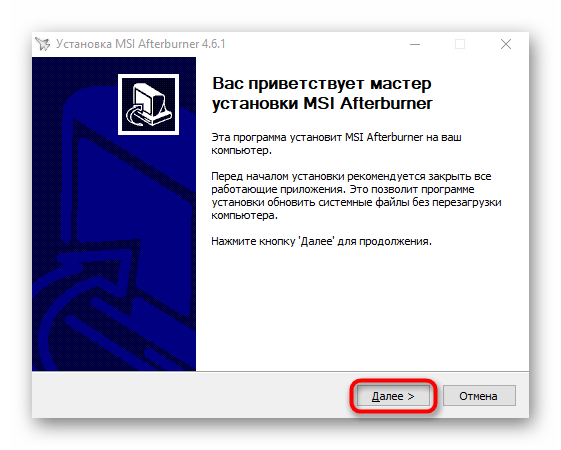
Способ 1: Проверка дистрибутива
Загрузку инсталлятора программы не стоит производить с малоизвестных ресурсов. Это чревато получением как видоизмененного, так и содержащего ошибки дистрибутива. Посетите официальный сайт MSI, ссылка на который будет представлена далее.


Способ 2: Устранение аппаратных неисправностей
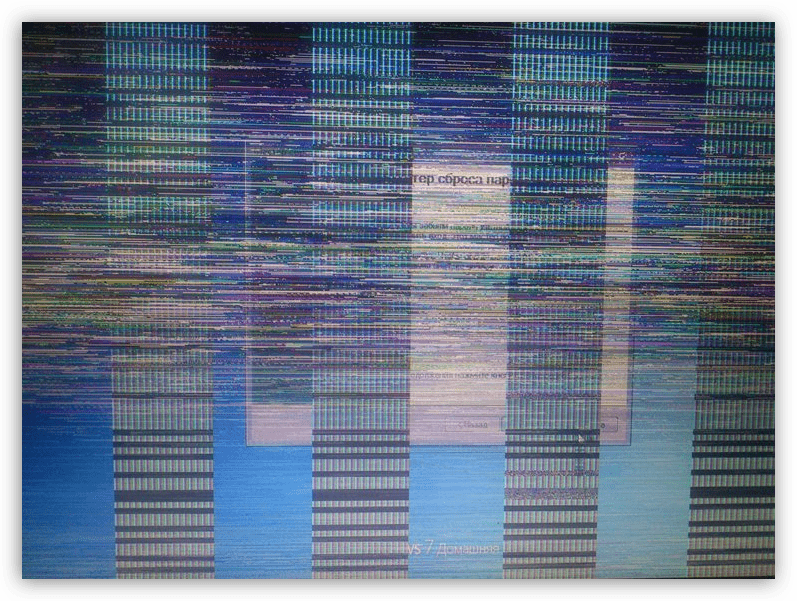
Неисправность компьютерного оборудования иногда удается определить сходу, например, на экране монитора отображаются артефакты, не исчезающие даже в момент начальной загрузки операционной системы. В таком случае решить вопрос программными методами не удастся — оборудование потребуется отнести в сервисный центр. Специалисты помогут определить причину дефекта и предложат способы его устранения. Источником проблемы может стать и поломка PCI-Express слота, в котором установлен графический ускоритель, и частичное повреждение системной платы, и неисправные модули оперативной памяти. Определить сбойный компонент обычному пользователю не по силам, если нет очевидных внешних признаков. Косвенно на такого рода аппаратные неполадки указывает невозможность добиться корректной работы видеокарты программными методами.
Способ 3: Обновление драйвера
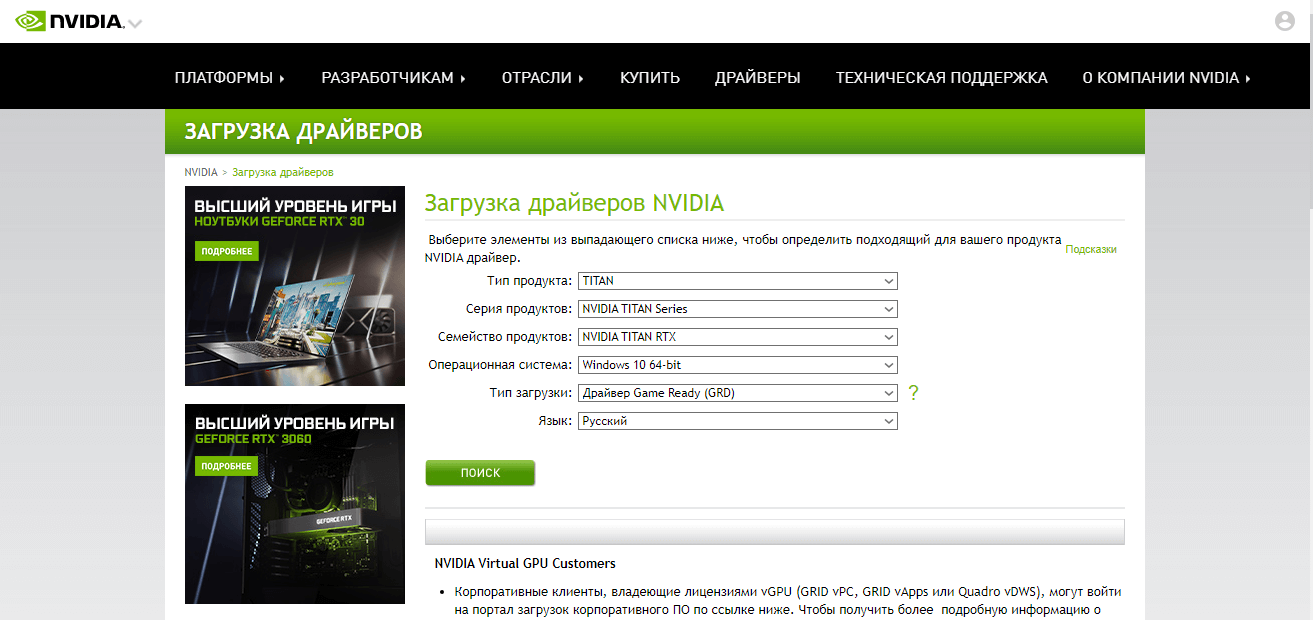
Иногда MSI Afterburner не видит графический ускоритель, потому что его работу обеспечивает устаревший софт. Убедиться в актуальности видеодрайвера можно, сравнив текущую версию с той, что предлагает производитель в настоящий момент (NVIDIA, AMD или Intel).
Наиболее эффективным будет полное удаление старого драйвера и чистая установка нового.

Способ 4: Исправление ошибок Windows
Свежеустановленная операционная система работает как часы. Но чем дольше продолжается ее эксплуатация, тем больше накапливается записей в реестре, ненужных служебных файлов, чаще происходят сбои и ошибки. Это обстоятельство также может послужить причиной некорректного взаимодействия программы MSI Afterburner с видеоадаптером. Исправить ситуацию сложнее, но по силам обычному пользователю. Существует два метода: восстановление или переустановка.
Прежде чем приступать к более радикальным действиям, стоит попробовать исправить ошибки запустив проверку системных файлов Windows.
Если проблему таким способом решить не удается, переходим к восстановлению самой операционной системы. Как это сделать, описано в отдельных статьях на нашем сайте.
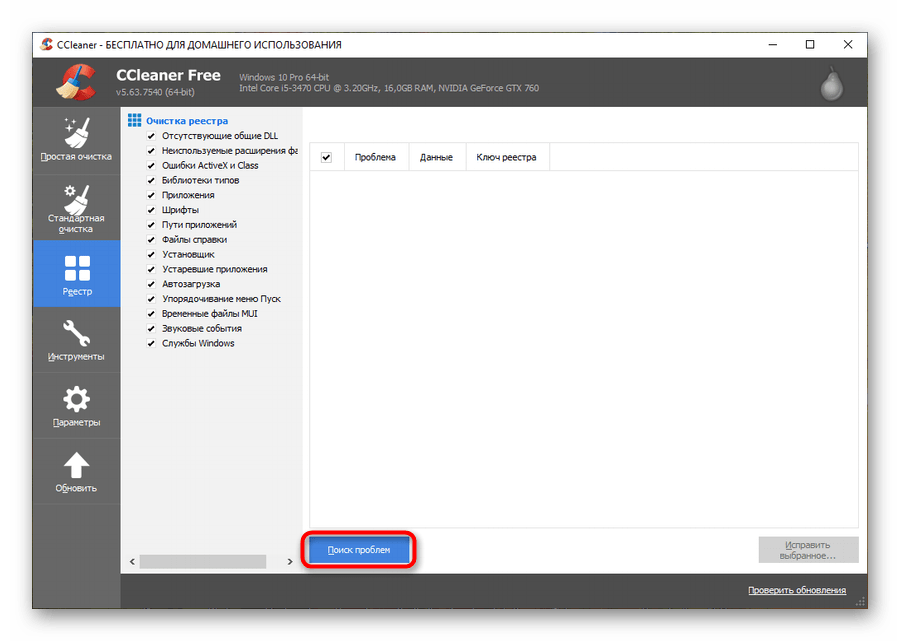
Помимо штатных средств самой операционной системы, можно использовать и специальное программное обеспечение.
Переустановка системы – процесс многогранный, но предельно автоматизированный. Новичкам следует подробно изучить представленные ниже инструкции. Стоит лишь упомянуть, что выполнять лучше сразу чистую установку. Действия потребуют определенных навыков работы с UEFI или BIOS, а также умения создавать загрузочные носители и работать с дисковой подсистемой компьютера.
Как видно из перечисленных способов, вопрос инициализации видеокарты в программе MSI Afterburner решается различно в зависимости от причин, и потому может потребоваться разное количество времени для разрешения.
Помимо этой статьи, на сайте еще 12391 инструкций.
Добавьте сайт Lumpics.ru в закладки (CTRL+D) и мы точно еще пригодимся вам.
Отблагодарите автора, поделитесь статьей в социальных сетях.
MSI Afterburner: не видит видеокарту
Краткое описание возможностей MSI Afterburner
Видеокарта не замечается утилитой
Эта проблема весьма распространена, так как существует немало причин её возникновения. А выяснить, в чём именно заключается неполадка, не всегда удаётся за пять минут. Поэтому разберём данный вопрос поподробнее.
Основные причины возникновения проблемы:
Способы решения проблемы
Дистрибутив. Переустановить MSI, желательно с официального сайта, перед этим удалив имеющуюся программу. Но, также можете скачать MSI Afterburner у нас

Драйвер. Обновить драйвер на официальном сайте производителя видеокарты. Перед этим следует удалить старые версии и следы их работы при помощи утилит DDU и/или CCleaner.

Совместимость версии. Подобрать более старую (или, наоборот, новую) версию утилиты, подходящую по условиям работы под ваш компьютер и драйвер видеокарты. Иногда требуется проверить множество версий, чтобы выделить единственную работающую.
Примечание 3. На официальном сайте в доступе находится последняя версия Afterburner и Beta-версия, поэтому старые версии придётся искать на сторонних ресурсах.
Настройки. Выдать все разрешения и произвести настройку видеокарты и параметров отображения в соответствии с системными возможностями. Также иногда надо разрешить низкоуровневый (с расширенными правами) доступ к графическому процессору.
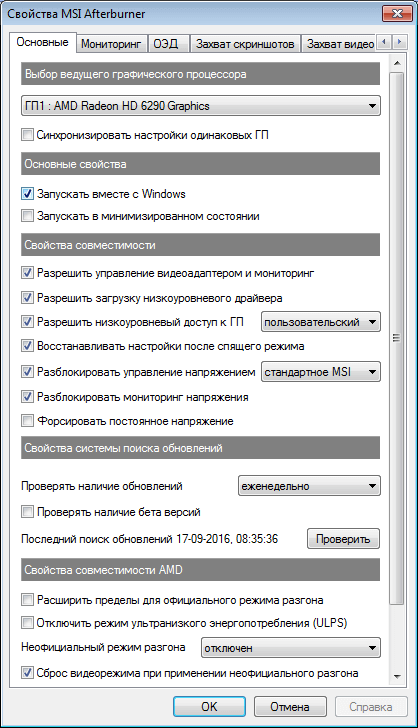
Директория. Перенести (а лучше переустановить с расположением по умолчанию) Afterburner в корневую папку (рекомендуется Program Files ×86).


Вышедшая из строя видеокарта. Ремонт или замена видеокарты.


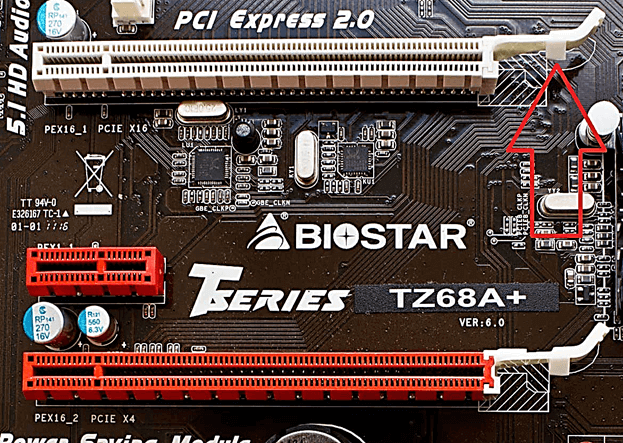
Слева направо: открутить крепящий винт, отключить дополнительное питание (если есть), отогнуть защёлку и извлечь освобождённую видеокарту.
Проблемы операционной системы. Откат ОС к последнему рабочему состоянию (нужно иметь точку восстановления), чистка файлов и оптимизация работы. В крайнем случае переустановка ОС.


Засорение памяти. Очистка памяти при помощи вышеупомянутого CCleaner. Рекомендуется делать регулярно.
В целом решение проблемы заключается в переборе вышеуказанных решений. Иногда утилита может выдать уведомление-подсказку о ненайденной видеокарте, которой не стоит пренебрегать.
Если ничего из перечисленного не помогло, то возможна уникальная неполадка утилиты. В этом случае стоит обратиться в поддержку MSI.
Мини-гайд по Afterburner
Настройка интерфейса
При первом запуске утилиты появляется это окно:


Например, мы изменили отображение стартовой панели на стандартное (Default MSI Afterburner v3 skin).

Остальные настройки
Кликнув по кнопке «Settings» стандартного скина, мы перейдём в раздел настроек.

Здесь нам доступны следующие виды настроек: «Основные», где производится выбор процессора, выдача разрешений и способы запуска; «Кулер», где настраивается кулер видеокарты; «Мониторинг», где настраивается вывод технической информации; «Профили», где настраиваются сохранённые режимы работы видеокарты и комбинации клавиш; «Интерфейс», где настраиваются элементы интерфейса.
Также в зависимости от установленной версии в настройках могут быть разделы «ОЭД», где настраивается оверлей (небольшое окно с выводом потока данных); «Бенчмарк» — проверка производительности видеокарты; «Захват скриншотов» и «Захват видео», где, соответственно настраиваются снимки экрана и записи экрана.
Мониторинг
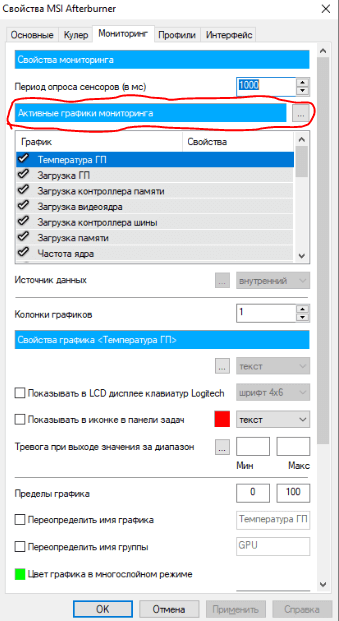
Чтобы вывести информацию о параметрах в оверлей, проставьте галочку «Показывать в ОЭД» для выбранного параметра.
Также можно выбрать три способа отображения: текст, график, текст+график. Для некоторых параметров вроде «Частота кадров» хватит текстового вывода информации.
Примечание 2. Оверлей может иметь неудобное расположение по умолчанию, закрывая часть контента. Чтобы перетащить окно, нужно открыть утилиту RivaTuner и вручную поменять расположение оверлея.
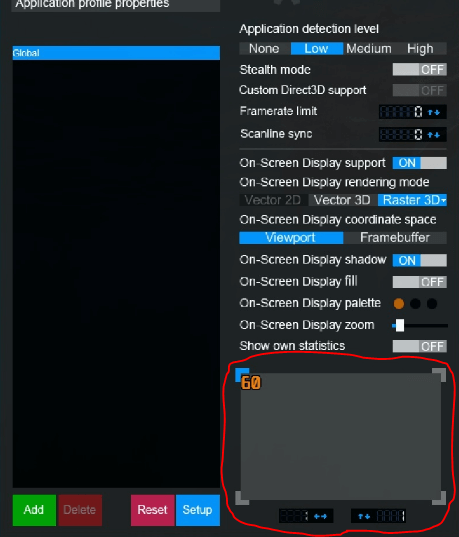
В этой же утилите можно менять и другие параметры вывода информации (цвет текста, размер и т.д.).
Разгон видеокарты
Окно слева показывает нам перечень параметров настройки видеокарты:
Под этим окном находятся несколько кнопок. Одна из них — «Settings» — уже знакома, она ведёт в настройки; «Profile» открывает список профилей с сохранёнными настройками видеокарты, «Save» сохраняет текущий профиль и его настройки, «Apply» применяет изменённые настройки, «Reset» производит сброс настроек до стандартных.
Окно справа показывает текущее состояние видеокарты.
Разгон видеокарты не является основной темой статьи, поэтому заметить стоит лишь, что перед настройками и их применением следует ознакомиться с заводскими данными по эксплуатации вашей видеокарты.
Почему msi afterburner не видит видеокарту: что делать
Расскажем почему msi afterburner не видит установленную видеокарты и что можно сделать с этим глюком…
При переустановке драйверов рекомендуется провести системную очистку при помощи утилиты DDU. Вообще проблема почему msi afterburner не видит видеокарту встречается довольно часто. Почему так происходит? Давайте разбираться!
Установка msi afterburner не всегда проходит корректно — любая ошибка во время инсталляции данного ПО может стать причиной сбоев в его дальнейшей работе. Один из самых частых глюков msi afterburner заключается в том, что программа не видит установленную в системе видеокарту
Отвечая почему msi afterburner не видит видеокарту первым делом следует проверить из какого источника скачивалась эта утилита. Нужно корректно деинсталлировать её и повторно скачать установочный дистрибутив с официального сайта msi. Скачивать инсталлер со сторонних сайтов крайне не рекомендуется так как практически всегда он будет содержать в себе ошибки.
Не определяется драйвер видеокарты в msi afterburner
Эта проблема возникает при использовании неактуальной или некорректно установленной версии драйвера, которая уже не поддерживается msi afterburner. В этом случае драйвер видеокарты нужно будет обновить иначе устройство так и не будет отображаться в msi afterburner. Существует несколько способов обновления драйвера видеокарты — читайте далее.
Для идентификации драйверов устройства необходимо выполнить следующие действия:
Скорее всего вопрос почему msi afterburner не видит видеокарту станет неактуальным.
Если данный способ не помог нужно вручную удалить драйвера и установить их заново. Об этом — далее.
Принудительное обновление и переустановка драйвера
Чтобы вручную установить драйверы для видеокарты необходимо выполнить следующие действия:
Существует множество различных утилит, например — Driver Genius, которые позволяют обновить и переустановить все устаревшие драйверы в системе в один клик.
Системные сбои и другие ошибки
Ошибки внутри операционной системы Windows могут привести к тому, что проблема почему msi afterburner не видит видеокарту станет актуальной. Если обновление драйвера видеокарты не помогло можно попробовать более кардинальные решения:
Расскажем подробнее как вернуть систему к последнему рабочему состоянию на примере Windows 10.
Как откатить Windows 10 к последней рабочей точке
Чтобы выполнить восстановления системы на десятке нужно придерживаться следующего плана действий:
Также ответ почему msi afterburner не видит видеокарту может крыться в самой утилите — необходимо экспериментировать с различными версиями msi до тех пор пока видеокарта не будет отображаться в программе…
Что делать, если MSI Afterburner не запускается и не работает?
MSI Afterburner – инструмент для разгона видеокарт с более чем 15-летней историей. Позволяет управлять работой кулера, мониторить десятки параметров компьютера: частоты, напряжения, температуры, нагрузка. Разработчики регулярно совершенствуют утилиту, добавляют поддержку новых устройств, драйверов, контроллеров, датчиков и прочих компонентов. Пользователи всё равно сталкиваются с проблемами в работе приложения на Windows. Рассмотрим эффективные решения распространённых неполадок.
Почему не работает MSI Afterburner
Программа разработана для разгона видеокарт путём повышения тактовых частот графической памяти и ядра, напряжения на видеоядре. Поддерживает андервольтинг – снижение питающего напряжения для опускания рабочей температуры видеокарты. Кстати, не всегда в ущерб её быстродействию.
MSI Afterburner выводит графики для отображения динамических параметров видеоадаптера и прочих компонентов, отображает в наложении (оверлее – поверх игр) свыше десятка показателей (fps, частоты, температуры). Программа в Windows 10 может не работать по ряду причин:
Разберёмся с каждой проблемой подробно.
Как включить «фиксированный» контроль напряжения
Первоначально обновите графический драйвер, скачав установщик с официального сайта видеокарты. Не доверяйте операцию Центру обновлений, сторонним приложениям, драйверпакам.
Нормальное функционирование MSI Afterburner восстанавливает активация «фиксированного» контроля напряжения видеоядра.
Если документов несколько, кликните по кнопке «Информация» (с буквой «i» в окне утилиты) и смотрите на цифру после слова «BUS» в строке «Идентификатор».
 Настройки приложения изменяются через стандартный блокнот.
Обновление программы
Пользуйтесь последней версией утилиты. Хоть свежие выпуски приложения для Windows 10 выходят не чаще раза в год, проверьте, не установлена ли на компьютере одна из прежних версий MSI Afterburner. Кликните по иконке «Информация» (с буквой «i») и смотрите на строчку «О продукте».
Сравните выпуск запущенной утилиты с последней версией, расположенной по ссылке. Как правильно удалить и переустановить приложение, читайте в публикации.
Устранение ошибок в Windows 10
MSI Afterburner не запускается из-за отсутствия пакета Microsoft Visual C++ – выскакивают ошибки, что отсутствует файл msvc*.dll.
Решение – загрузка и установка библиотек с сайта Microsoft:
Внимание. Для проверки разрядности ОС зажмите Win + X, выберите «Система» и смотрите на строчку «Тип…».
 Интересует битность Windows, а не центрального процессора.
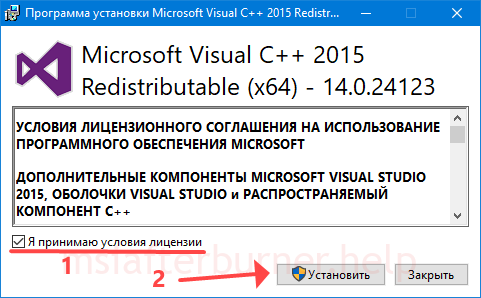 Написанное стоит прочитать.
Изменение параметра Enable ULPS
При использовании двух видеокарт Radeon, работающих в связке AMD Crossfire, опция «ULPS» отключает второе устройство, когда его мощность не нужна. Решение экономит электроэнергию, но вызывает проблемы при разгоне, запуске игр. Автоматическое выключение второго графического ускорителя деактивируется в реестре Windows.
 Открытие утилиты для редактирования базы данных Windows.
NVIDIA наложение
Перед запуском MSI Afterburner завершите работу других программ для разгона видеокарт, мониторинга, в том числе вывода fps и прочей информации в оверлее – поверх игр, иных приложений. Результаты их параллельной работы приводят к отрицательным последствиям.
MSI Afterburner не добавляется в автозапуск
Приложение добавляется в автозагрузку Windows несколькими способами:
Часто автоматически не запускаются устаревшие версии приложения – регулярно обновляйте Afterburner. За новыми версиями можете следить на странице.
Вопросы и ответы

Что делать, если после чистки реестра MSI Afterburner перестал работать?
Если приложение для очистки реестра делает резервные копии, восстановите его из файла. Как вариант – воспользуйтесь точкой восстановления Windows. Далее поможет удаление и новая установка Afterburner.
Приложение, которое удалило лишние ключи с реестра, стоит заменить на аналог.
Если описанные в статье и по ссылкам варианты решения проблем с MSI Afterburner не помогли, пишите в комментарии, мы разберёмся в ситуации и подскажем выход.
Как исправить MSI Afterburner, не работающий в Windows 10
Если вы хотите разогнать графический процессор или уменьшить его напряжение, вы наверняка слышали о приложении под названием MSI Afterburner. В большинстве руководств это приложение упоминается как простой и надежный способ разогнать графический процессор или снизить его напряжение. Он поддерживает графические процессоры Nvidia и AMD, а также может использоваться для управления скоростью вращения вентилятора графического процессора, а также для контроля его температуры.
Если вы пытаетесь использовать MSI Afterburner для изменения того, как работает оборудование в вашей системе, и вы не можете ничего изменить или различные элементы управления не работают, вот что вы можете сделать.
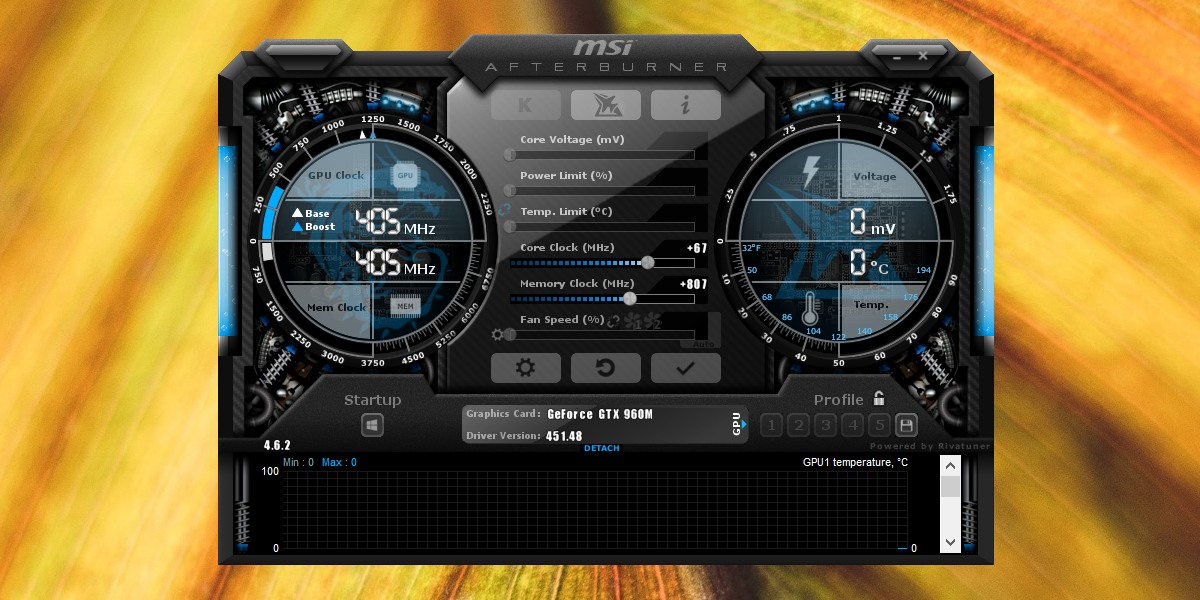
Исправить неработающий MSI Afterburner
Есть две распространенные проблемы, с которыми пользователи сталкиваются в MSI Afterburner; они не могут получить доступ к графику для настройки скорости вентилятора, или ползунки, управляющие тактовой частотой, не работают.
1. Ctrl + F не работает
Вы можете вызвать управление скоростью вентилятора, нажав сочетание клавиш Ctrl + F, однако у вашего графического процессора должен быть собственный вентилятор, чтобы иметь возможность использовать эту функцию.
Проверить вентилятор графического процессора
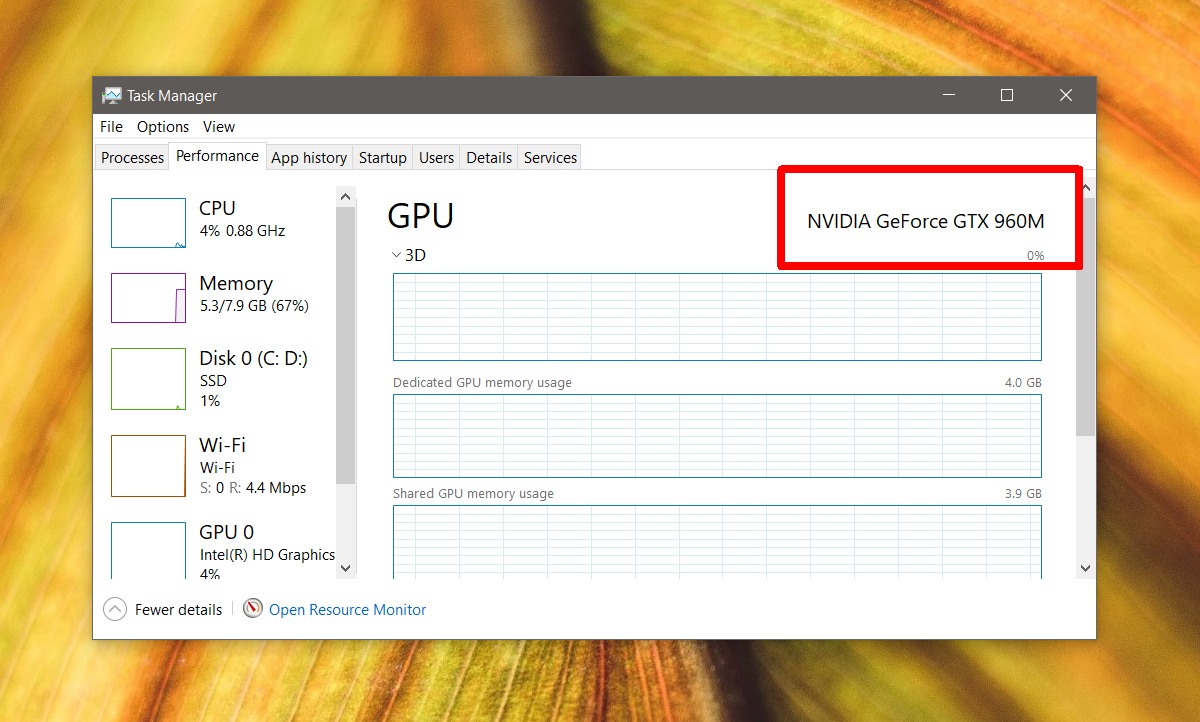
Чтобы проверить, есть ли у вашего графического процессора собственный вентилятор, вы можете посмотреть на упаковку или коробку, в которой он пришел, или вы можете погуглить его номер модели.
Включить модификацию оборудования
Если вы подтвердили, что у вашего графического процессора есть собственный вентилятор, которым должна управлять MSI Afterburner, вам может потребоваться включить сам контроль вентилятора.
Если нет вентилятора графического процессора для управления, вы можете использовать другие приложения для управления вентиляторами в системе Windows 10.
2. Ползунки неактивны.
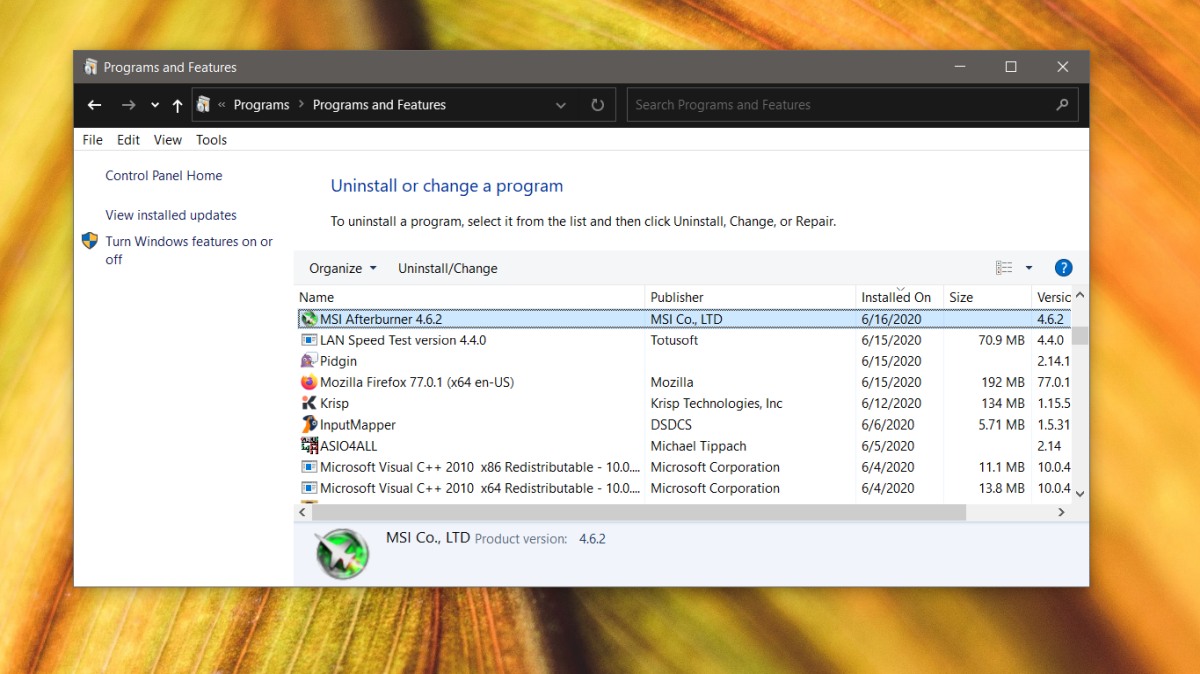
Ползунки в MSI Afterburner могут быть неактивными по двум причинам; проблема с приложением, ограничение с оборудованием. Чтобы решить проблему с приложением, удалите его.
Другие неактивные ползунки
Возможно, ваша модель графического процессора не позволяет вам изменять напряжение ядра и энергопотребление ядра для чипа. В этом случае ползунки для этих двух элементов работать не будут. Подобные ограничения обычно встречаются в графических процессорах, используемых в ноутбуках, и их невозможно обойти.
Вывод
MSI Afterburner прост в использовании, но он ограничен оборудованием, установленным в вашей системе. Часто мало что можно сделать, кроме как поискать другое приложение, чтобы настроить работу графического процессора или обновить оборудование.



