
MSI Afterburner: не видит видеокарту
Краткое описание возможностей MSI Afterburner
Видеокарта не замечается утилитой
Эта проблема весьма распространена, так как существует немало причин её возникновения. А выяснить, в чём именно заключается неполадка, не всегда удаётся за пять минут. Поэтому разберём данный вопрос поподробнее.
Основные причины возникновения проблемы:
Способы решения проблемы
Дистрибутив. Переустановить MSI, желательно с официального сайта, перед этим удалив имеющуюся программу. Но, также можете скачать MSI Afterburner у нас

Драйвер. Обновить драйвер на официальном сайте производителя видеокарты. Перед этим следует удалить старые версии и следы их работы при помощи утилит DDU и/или CCleaner.

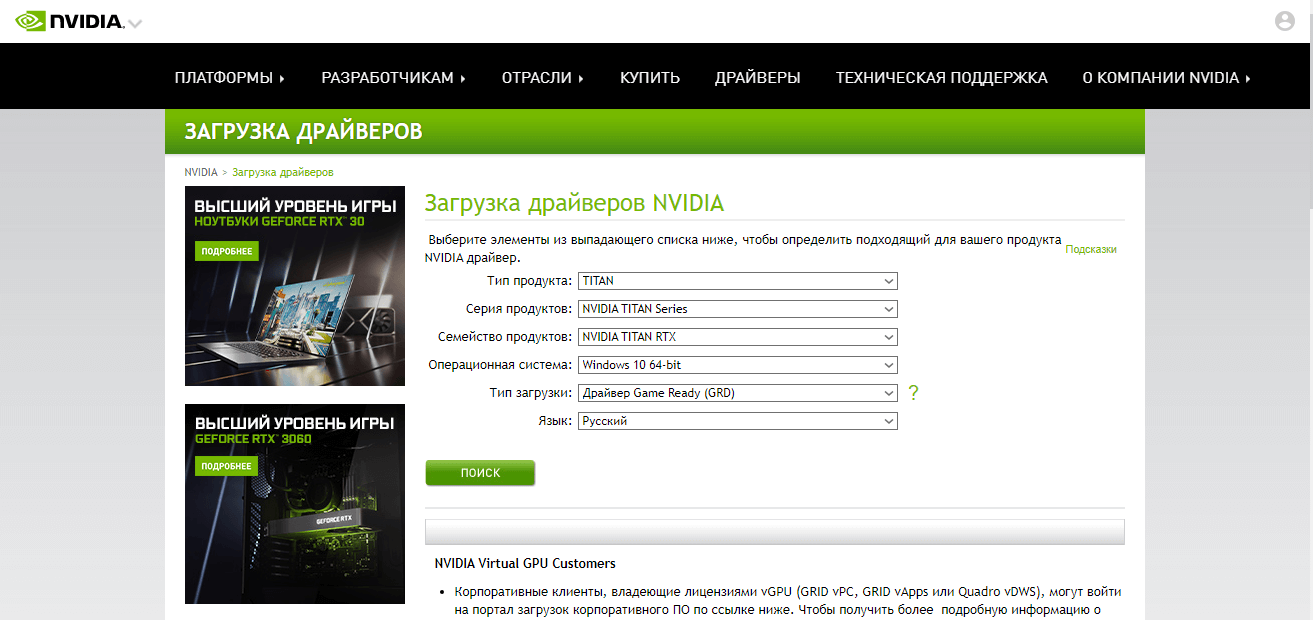
Совместимость версии. Подобрать более старую (или, наоборот, новую) версию утилиты, подходящую по условиям работы под ваш компьютер и драйвер видеокарты. Иногда требуется проверить множество версий, чтобы выделить единственную работающую.
Примечание 3. На официальном сайте в доступе находится последняя версия Afterburner и Beta-версия, поэтому старые версии придётся искать на сторонних ресурсах.
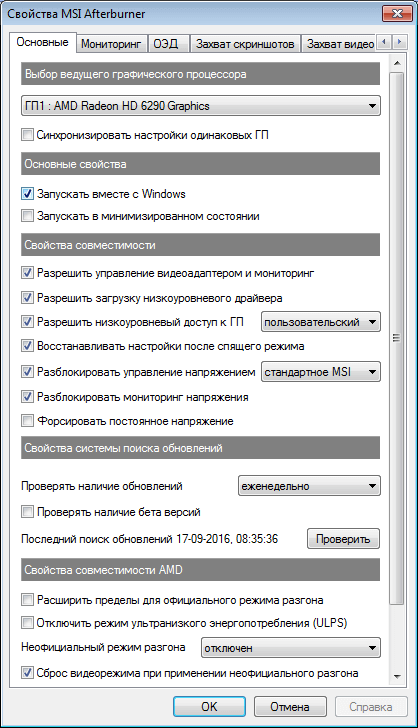
Настройки. Выдать все разрешения и произвести настройку видеокарты и параметров отображения в соответствии с системными возможностями. Также иногда надо разрешить низкоуровневый (с расширенными правами) доступ к графическому процессору.
Директория. Перенести (а лучше переустановить с расположением по умолчанию) Afterburner в корневую папку (рекомендуется Program Files ×86).


Вышедшая из строя видеокарта. Ремонт или замена видеокарты.


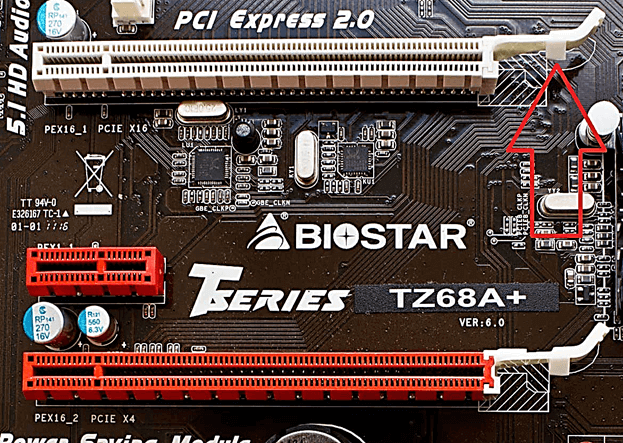
Слева направо: открутить крепящий винт, отключить дополнительное питание (если есть), отогнуть защёлку и извлечь освобождённую видеокарту.
Проблемы операционной системы. Откат ОС к последнему рабочему состоянию (нужно иметь точку восстановления), чистка файлов и оптимизация работы. В крайнем случае переустановка ОС.


Засорение памяти. Очистка памяти при помощи вышеупомянутого CCleaner. Рекомендуется делать регулярно.
В целом решение проблемы заключается в переборе вышеуказанных решений. Иногда утилита может выдать уведомление-подсказку о ненайденной видеокарте, которой не стоит пренебрегать.
Если ничего из перечисленного не помогло, то возможна уникальная неполадка утилиты. В этом случае стоит обратиться в поддержку MSI.
Мини-гайд по Afterburner
Настройка интерфейса
При первом запуске утилиты появляется это окно:


Например, мы изменили отображение стартовой панели на стандартное (Default MSI Afterburner v3 skin).

Остальные настройки
Кликнув по кнопке «Settings» стандартного скина, мы перейдём в раздел настроек.

Здесь нам доступны следующие виды настроек: «Основные», где производится выбор процессора, выдача разрешений и способы запуска; «Кулер», где настраивается кулер видеокарты; «Мониторинг», где настраивается вывод технической информации; «Профили», где настраиваются сохранённые режимы работы видеокарты и комбинации клавиш; «Интерфейс», где настраиваются элементы интерфейса.
Также в зависимости от установленной версии в настройках могут быть разделы «ОЭД», где настраивается оверлей (небольшое окно с выводом потока данных); «Бенчмарк» — проверка производительности видеокарты; «Захват скриншотов» и «Захват видео», где, соответственно настраиваются снимки экрана и записи экрана.
Мониторинг
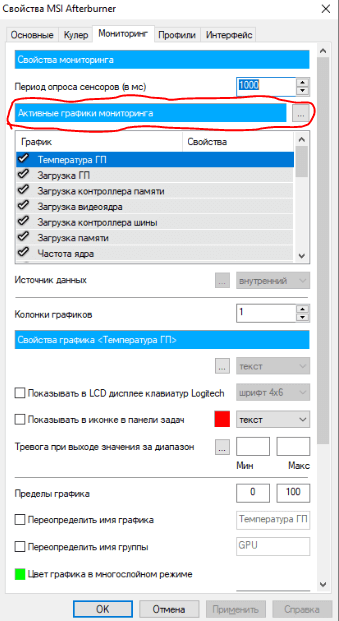
Чтобы вывести информацию о параметрах в оверлей, проставьте галочку «Показывать в ОЭД» для выбранного параметра.
Также можно выбрать три способа отображения: текст, график, текст+график. Для некоторых параметров вроде «Частота кадров» хватит текстового вывода информации.
Примечание 2. Оверлей может иметь неудобное расположение по умолчанию, закрывая часть контента. Чтобы перетащить окно, нужно открыть утилиту RivaTuner и вручную поменять расположение оверлея.
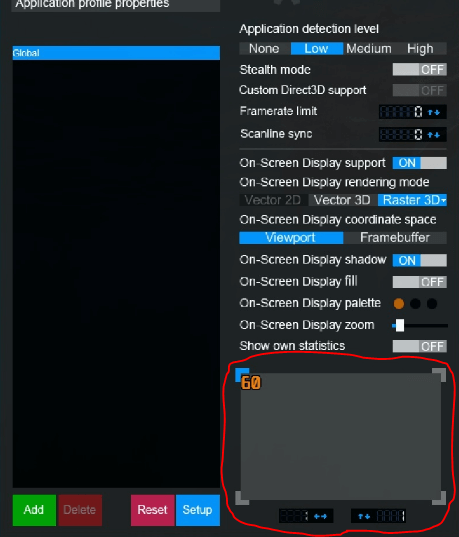
В этой же утилите можно менять и другие параметры вывода информации (цвет текста, размер и т.д.).
Разгон видеокарты
Окно слева показывает нам перечень параметров настройки видеокарты:
Под этим окном находятся несколько кнопок. Одна из них — «Settings» — уже знакома, она ведёт в настройки; «Profile» открывает список профилей с сохранёнными настройками видеокарты, «Save» сохраняет текущий профиль и его настройки, «Apply» применяет изменённые настройки, «Reset» производит сброс настроек до стандартных.
Окно справа показывает текущее состояние видеокарты.
Разгон видеокарты не является основной темой статьи, поэтому заметить стоит лишь, что перед настройками и их применением следует ознакомиться с заводскими данными по эксплуатации вашей видеокарты.
Некорректная инициализация видеокарты в программе MSI Afterburner

Иногда при работе с MSI Afterburner пользователь сталкивается с ошибкой инициализации видеокарты — ее не видно в соответствующей строке интерфейса программы, а кнопки и ползунки, с помощью которых задаются параметры, не активны. Происходит такое по разным причинам, и от их характера зависит способ решения проблемы. В статье пойдет речь о том, как отладить взаимодействие программы с видеоадаптером.
Почему MSI Afterburner не видит графический адаптер
Невозможность определения типа и модели видеокарты утилитой и работы с ним может иметь различные причины и природу:
Перейдем к конкретным способам устранения возникшей проблемы.
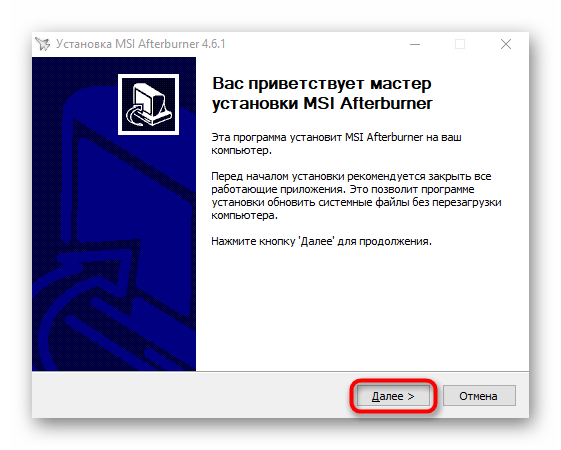
Способ 1: Проверка дистрибутива
Загрузку инсталлятора программы не стоит производить с малоизвестных ресурсов. Это чревато получением как видоизмененного, так и содержащего ошибки дистрибутива. Посетите официальный сайт MSI, ссылка на который будет представлена далее.


Способ 2: Устранение аппаратных неисправностей
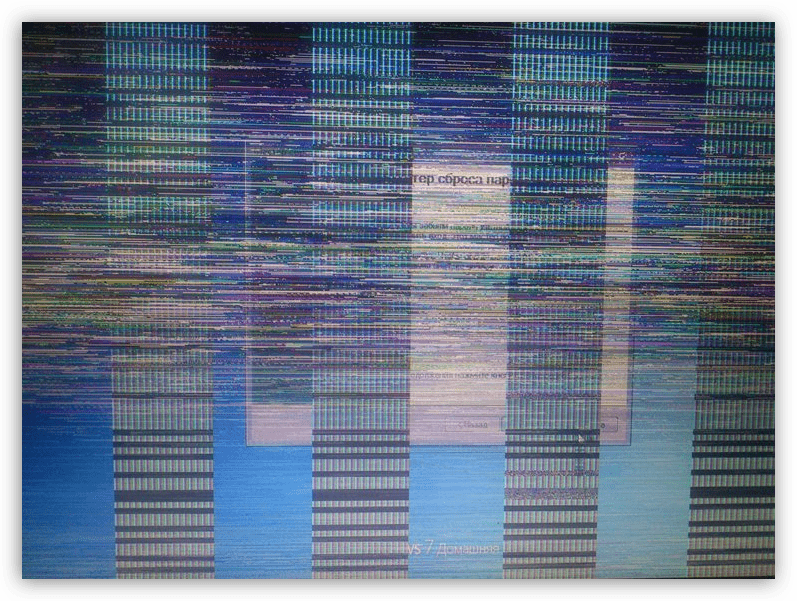
Неисправность компьютерного оборудования иногда удается определить сходу, например, на экране монитора отображаются артефакты, не исчезающие даже в момент начальной загрузки операционной системы. В таком случае решить вопрос программными методами не удастся — оборудование потребуется отнести в сервисный центр. Специалисты помогут определить причину дефекта и предложат способы его устранения. Источником проблемы может стать и поломка PCI-Express слота, в котором установлен графический ускоритель, и частичное повреждение системной платы, и неисправные модули оперативной памяти. Определить сбойный компонент обычному пользователю не по силам, если нет очевидных внешних признаков. Косвенно на такого рода аппаратные неполадки указывает невозможность добиться корректной работы видеокарты программными методами.
Способ 3: Обновление драйвера
Иногда MSI Afterburner не видит графический ускоритель, потому что его работу обеспечивает устаревший софт. Убедиться в актуальности видеодрайвера можно, сравнив текущую версию с той, что предлагает производитель в настоящий момент (NVIDIA, AMD или Intel).
Наиболее эффективным будет полное удаление старого драйвера и чистая установка нового.

Способ 4: Исправление ошибок Windows
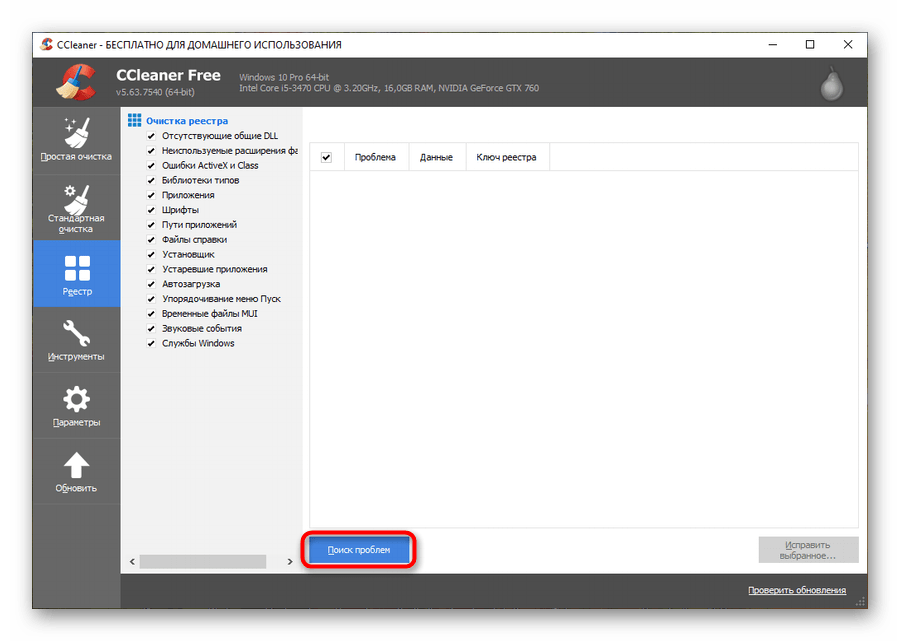
Свежеустановленная операционная система работает как часы. Но чем дольше продолжается ее эксплуатация, тем больше накапливается записей в реестре, ненужных служебных файлов, чаще происходят сбои и ошибки. Это обстоятельство также может послужить причиной некорректного взаимодействия программы MSI Afterburner с видеоадаптером. Исправить ситуацию сложнее, но по силам обычному пользователю. Существует два метода: восстановление или переустановка.
Прежде чем приступать к более радикальным действиям, стоит попробовать исправить ошибки запустив проверку системных файлов Windows.
Если проблему таким способом решить не удается, переходим к восстановлению самой операционной системы. Как это сделать, описано в отдельных статьях на нашем сайте.
Помимо штатных средств самой операционной системы, можно использовать и специальное программное обеспечение.
Переустановка системы – процесс многогранный, но предельно автоматизированный. Новичкам следует подробно изучить представленные ниже инструкции. Стоит лишь упомянуть, что выполнять лучше сразу чистую установку. Действия потребуют определенных навыков работы с UEFI или BIOS, а также умения создавать загрузочные носители и работать с дисковой подсистемой компьютера.
Как видно из перечисленных способов, вопрос инициализации видеокарты в программе MSI Afterburner решается различно в зависимости от причин, и потому может потребоваться разное количество времени для разрешения.
Помимо этой статьи, на сайте еще 12391 инструкций.
Добавьте сайт Lumpics.ru в закладки (CTRL+D) и мы точно еще пригодимся вам.
Отблагодарите автора, поделитесь статьей в социальных сетях.
Что делать, если MSI Afterburner не видит видеокарту?
MSI Afterburner может не обнаруживать видеокарту как изначально, так и после определённых манипуляций, например, обновления графического драйвера. Иные приложения при этом устройство видят. Как заставить приложение распознать графический адаптер, расскажем в статье.
Среди распространённых причин не отображения устройства – использование старой версии программы. Переустановите Afterburner, скачав свежую редакцию с нашего сайта. Последняя финальная версия выпущена в 2019 году, с тех пор на рынке появилось много моделей видеокарт, драйверов для них.
Утилита не работает с интегрированной графикой от Intel, поэтому MSI Afterburner не увидит встроенную в материнскую плату видеокарту.
MSI Afterburner не определяет драйвер видеокарты
Обновление драйвера через Диспетчер устройств
Производители оборудования не рекомендуют устанавливать драйверы, предложенные Microsoft, загружать их со сторонних ресурсов, через драйверпаки, Центр обновления либо Диспетчер задач.
Внимание акцентируют на их скачивании с официального сайта, причём после предварительного полного удаления старого через Display Driver Uninstaller (DDU).
Как установить свежую версию ПО через Диспетчер задач:
 Поиск свежих версий на серверах Microsoft.
Внимание. Если возле графического ускорителя стоит серая иконка, кликните по ней правой клавишей и выберите «Включить устройство».
Переустановка драйвера видеокарты
Предпочитаемый способ обновления:
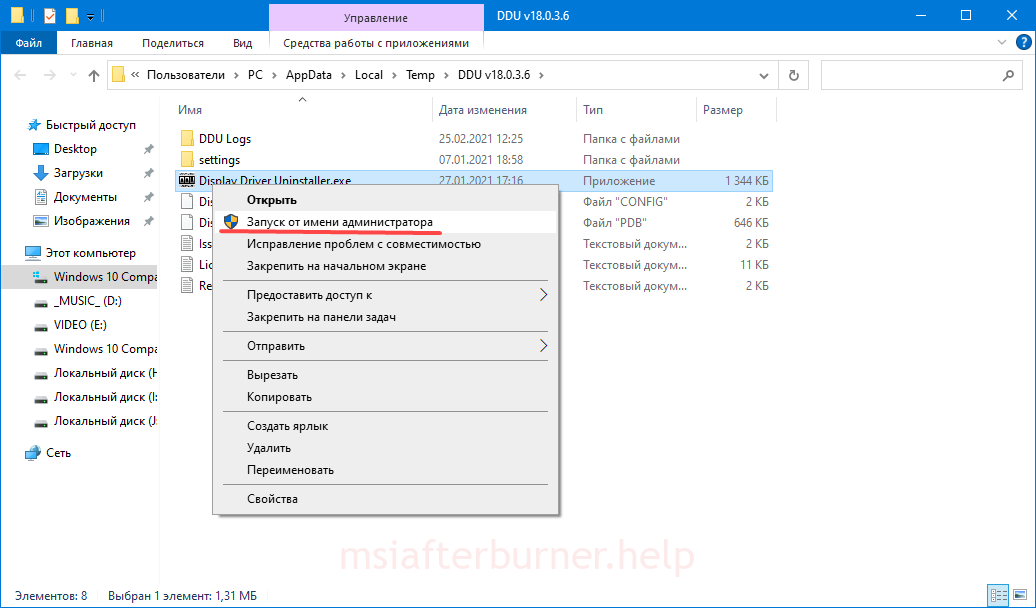 Рекомендуется запустить компьютер в безопасном режиме для исключения проблем: чёрный экран, отсутствие доступа до ряда системных файлов.
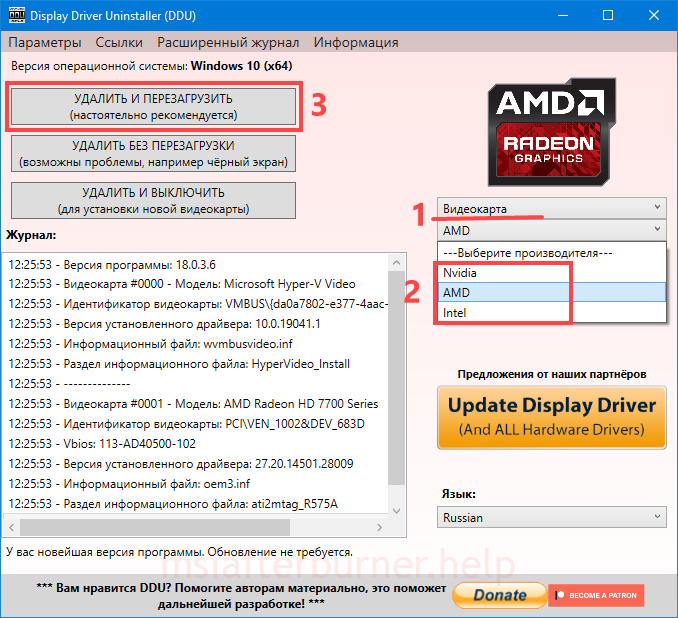 Цветовая схема интерфейса изменяется в соответствии с моделью чипа: AMD – красная, Nvidia – зелёная, Intel – серая.
Обновление установленной версии MSI Afterburner
 Сохранение конфигурации.
Важно: если оставляли настройки на третьем шаге, снимите отметку возле файла MSIAfterburner.cfg.
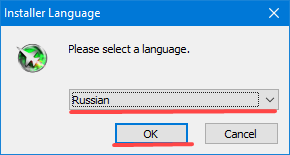 В выпадающем списке больше вариантов.
 Можно, как обычно, ничего не читать.
 Снимите или поставьте галочку.
Откат Windows к последней рабочей точке
Если Afterburner функционировал нормально, но после обновления Windows, видеодрайвера или установки иного приложения видеокарта перестала обнаруживаться, стоит откатить ОС к прежнему состоянию.
Внимание. Если на компьютере отключена «Защита системы», этот вариант не подходит.
 Способов вызвать инструмент много.
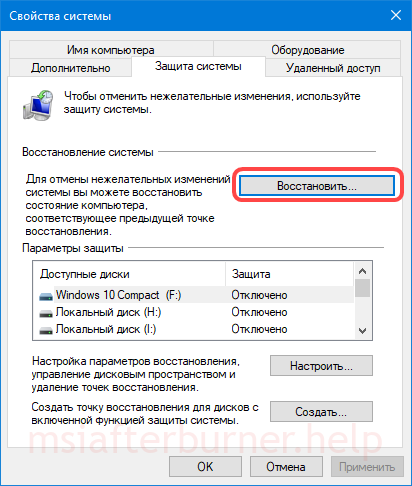 Окно свойств Windows.
Если не поможет, в следующий раз перенесите переключатель в положение «Выбрать другую…» и пробуйте разные варианты.
 Нажмите «Готово» и ждите.
Аппаратная неисправность
Если работаете с ноутбука, возможно, ваша дискретная видеокарта вышла из строя. Запустите приложение GPU-Z (или аналогичное) и посмотрите, определяется ли устройство. Если нет, убедитесь, что графический ускоритель не отключен в BIOS или UEFI ПК.
А еще, может быть, вы спалили чип на «видяхе» в результате желания выжать больше мегахешей. Тогда ищите чек и несите по гарантии, пока она не закончилась 😉.
Ошибки Windows
Иногда помогает восстановление файлов Windows: откройте командную строку через Win+X, выполните в ней «sfc /scannow».
 Если используете пиратскую сборку Windows, метод не подойдёт.
В крайнем случае попробуйте сбросить ОС к изначальному состоянию, хотя вероятность решения проблемы невысокая.
Что делать, если MSI Afterburner не видит видеокарту?
MSI Afterburner может не обнаруживать видеокарту как изначально, так и после определённых манипуляций, например, обновления графического драйвера. Иные приложения при этом устройство видят. Как заставить приложение распознать графический адаптер, расскажем в статье.
Среди распространённых причин не отображения устройства – использование старой версии программы. Переустановите Afterburner, скачав свежую редакцию с нашего сайта. Последняя финальная версия выпущена в 2021 году, с тех пор на рынке появилось много моделей видеокарт, драйверов для них.
Утилита не работает с интегрированной графикой от Intel, поэтому MSI Afterburner не увидит встроенную в материнскую плату видеокарту.
Обновление драйвера через Диспетчер устройств
Производители оборудования не рекомендуют устанавливать драйверы, предложенные Microsoft, загружать их со сторонних ресурсов, через драйверпаки, Центр обновления либо Диспетчер задач.
Внимание акцентируют на их скачивании с официального сайта, причём после предварительного полного удаления старого через Display Driver Uninstaller (DDU).
Как установить свежую версию ПО через Диспетчер задач:

Таким образом устанавливать свежие редакции системного программного обеспечения не стоит.
Поиск свежих версий на серверах Microsoft.
Внимание. Если возле графического ускорителя стоит серая иконка, кликните по ней правой клавишей и выберите «Включить устройство».
MSI Afterburner не видит видеокарту. Решение проблемы
К сожалению, как показывает практика, очень часто при установке программы на свой персональный компьютер Вы сталкиваетесь с тем, что MSI Afterburner не видит видеокарту. Причин для этого существует достаточное количество. Основными проблемами являются: не корректное программное обеспечение, неисправность графического адаптера или, непосредственно, самой операционной системы, а также отсутствие требуемого драйвера для видеокарты. Более подробный обзор технических или программных неисправностей, а также детальные инструкции по их диагностике представлен на сайте. Возможна такая ситуация, когда все вышеперечисленное работает исправно, но MSI Afterburner все равно не видит вашу видеокарту. Это происходит при большом количестве используемых видеокарт (более девяти) или когда не установлена заглушка для монитора. Также в описании основных вариантов решения возникающих проблем, статья содержит перечень бесплатных утилит, которые помогут разобраться в причинах возможных неисправностей. Практические и дельные советы при ситуации, когда MSI Afterburner не видит Вашу видеокарту, описанные на сайте позволят легко и быстро решить возникшую проблему.
Переустановка драйвера видеокарты
Предпочитаемый способ обновления:
Рекомендуется запустить компьютер в безопасном режиме для исключения проблем: чёрный экран, отсутствие доступа до ряда системных файлов.
Цветовая схема интерфейса изменяется в соответствии с моделью чипа: AMD – красная, Nvidia – зелёная, Intel – серая.
MSI Afterburner: как включить мониторинг в игре
Основное предназначение программы MSI Afterburner – это разгон видеокарты. С ее помощью можно разогнать графический чип и память видеокарты, таким образом повысив ее производительность. Но, кроме этого, данную программу можно использовать для мониторинга разнообразных параметров во время работы полноэкранных игр.
В данной статье мы рассмотрим MSI Afterburner именно с точки зрения мониторинга. Здесь вы узнаете, как включить мониторинг в игре и пользоваться программой MSI Afterburner.
Обновление установленной версии MSI Afterburner
Вызов контекстного меню объекта.
Окно установщика.
Сохранение конфигурации.
Поиск оставшихся файлов.
Очистка реестра от воспоминаний об утилите.
Зачистка следов.
Важно: если оставляли настройки на третьем шаге, снимите отметку возле файла MSIAfterburner.cfg.
Можно, как обычно, ничего не читать.
Снимите или поставьте галочку.
Запустится утилита с любого диска.
Как включить мониторинг в MSI Afterburner
В окне с настройками MSI Afterburner открываем вкладку «Мониторинг». Здесь сосредоточены все настройки, которые касаются мониторинга в играх.
На вкладке «Мониторинг» есть список параметров, которые можно мониторить прямо во время игры.
В этом списке нужно выбрать те параметры, которые нужны именно вам и включить для них опцию «Показывать в ОЭД». Для этого нужно выделить мышкой один из параметров и установить отметку напротив данной опции.
После включении опции «Показывать в ОЭД» можно выбрать способ мониторинга данного параметра. В впадающем списке можно выбрать «Текст», «График» либо «Комбо».
В результате, рядом с параметром для которого вы включили мониторинг, должна надпись «в ОЭД».
Если опция «Показывать в ОЭД» неактивна и не нажимается, то это означает, что данный параметр отключен. Для того чтобы включить возможность мониторинга данного параметра установите отметку в левой части списка.
После того как мониторинг всех нужных параметров включен, сохраните настройки программы MSI Afterburner с помощью нажатия на кнопку «ОК».
Откат Windows к последней рабочей точке
Если Afterburner функционировал нормально, но после обновления Windows, видеодрайвера или установки иного приложения видеокарта перестала обнаруживаться, стоит откатить ОС к прежнему состоянию.
Внимание. Если на компьютере отключена «Защита системы», этот вариант не подходит.
Способов вызвать инструмент много.
Окно свойств Windows.
Последняя рабочая точка.
Если не поможет, в следующий раз перенесите переключатель в положение «Выбрать другую…» и пробуйте разные варианты.
Нажмите «Готово» и ждите.
Не видит драйвер
Неисправность может возникнуть при использовании некорректной или устаревшей версии драйвера, удаленной разработчиками Afterburner из списка поддерживаемых. Потребуется обновить или переустановить драйвера на видеокарту. Сделать это можно несколькими способами.
Обновление с помощью встроенных средств Windows:
Ручное обновление или переустановка драйвера:
Также существуют программы, позволяющие установить или обновить все ПО в автоматическом режиме, в том числе и драйвера на видеокарту. Примерами таких приложений являются Driver Genius и DriverPack Solution.
Ошибки Windows
Иногда помогает восстановление файлов Windows: откройте командную строку через Win+X, выполните в ней «sfc /scannow».
Если используете пиратскую сборку Windows, метод не подойдёт.
В крайнем случае попробуйте сбросить ОС к изначальному состоянию, хотя вероятность решения проблемы невысокая.
Ошибки в работе операционной системы
Проблемы в Windows также могут стать причиной неработоспособности MSI Afterburner. Решить неисправность можно двумя способами:
Делать восстановление или переустановку стоит лишь в тех случаях, когда переустановка программы или драйвера не дали никаких результатов.
Как вернуть компьютер в исходное состояние на Windows 10:



