
Вконтакте заикается музыка и песни

После появления новой версии «Вконтакте» многие пользователи, начали жаловаться на то, что во время прослушивания песен теперь у них заикается музыка, а лично я столкнулся с этой проблемой впервые, ещё на стадии тестирования обновлённого «Вк».

Здравствуйте. Недавно я перешёл на новую версию «Вконтакте», и с того самого момента у меня начала заикаться музыка при прослушивании своих аудиозаписей. Она заикается не постоянно. Во время прослушивания, в некоторых местах музыка дважды перескакивает назад (примерно по 1 секунде назад). Потом минут 5 всё звучит нормально, потом проблема повторяется снова и снова.
В старой версии таких проблем нету. Я пробовал и там и там.
Подозреваю, эта проблема с вашей стороны. Скажите, как быть?
Когда заикающаяся музыка меня снова начала напрягать, я в очередной раз обратился в техподдержку социальной сети «Вконтакте» через раздел «Помощь» и ещё раз попытался объяснить ситуацию. Более того, на этот раз с помощью специальной программы для захвата потокового аудио я записал заикания музыки и прикрепил этот файл во вложениях к своему вопросу.

Ещё до смены дизайна Вконтакте, я попросил включить меня в список «тестировщиков» новой версии и уже тогда я обнаружил эту проблему. При прослушивании музыки в старой версии не было никаких проблем! Но когда я переходил на new.vk.com, музыка начинала «заикаться». При том, что всё это происходило в одном и том же браузере.
В Google Chrome музыка воспроизводится нормально, но на мой взгляд, смена браузера далеко не решение проблемы. Сегодня я проверил воспроизведение музыки Вконтакте на ноутбуке супруги и увы, у неё музыка тоже периодически «отскакивает» назад.
Как это происходит? Во время прослушивания музыки, не зависимо от продолжительности трека и прочих моментов, песни два раза подряд отскакивают назад буквально по одной секунде. Во вложениях я прикрепил часть песни в которой это слышно (58 секунда).
При этом заикаются не все треки! Один, два, три трека могут играть нормально, но потом происходит этот сбой.
Повторюсь, используя этот же браузер, в старой версии всё воспроизводилось нормально! И данные проблемы я со 100% уверенностью могу утверждать появились только в новой версии «ВК».
Пожалуйста решите проблему.
Я отправил свой вопрос и получил ответ на следующий день. В отличие от предыдущего ответа, на этот раз специалисты «Вконтакте» уже дали чётко понять, что знают о проблеме, но не в силах её решить, так как проблемы возникают именно из-за самого браузера – из-за Оперы.

О данной беде нам известно, но, увы, её исправление зависит не от нас.
Убедиться, что дело не в сайте, Вы можете на примере Яндекс.Музыки. Там проблема воспроизводится.
Пока мы можем посоветовать Вам использовать другие браузеры, скачать их можно здесь: browsehappy.com
Команда поддержки ВКонтакте
Собственно говоря, вот и всё – решение найдено, а точнее получен ответ!
Музыка в «ВК» заикается потому что новая версия сайта написана на более современном языке HTML5, который на данный момент не поддерживается браузером Opera.
Дальше я начал изучать уже имеющуюся информацию по этому вопросу на других ресурсах и даже посетил официальный форум opera.com, на котором уже имеется с десяток аналогичных претензий от других пользователей.
Увы, но на данный момент решение проблемы с заикающейся музыкой вконтакте решается только сменой браузера. Нам либо придётся отказаться от «Оперы», установить Google Chrome, Mozilla Firefox, Safari или Microsoft Edge, либо нам остаётся ждать, пока разработчики не исправят этот «косяк» в новых версиях программы.
Решаем проблему с воспроизведением музыки на Вконтакте
Работы
Почему «ВК» лагает? Довольно распространенная причина — это проведение профилактических работ и обновлений на сайте. Честно говоря, если вы невнимательно следите за новостями (а то и вовсе не просматриваете их), то, естественно, для вас подобное поведение социальной сети может показаться подозрительным и даже опасным.
В случаях, когда ответом на вопрос «Почему «ВК» лагает?» является проведение обновлений или профилактических работ, пользователям не остается ничего иного, кроме как сидеть и ждать, пока все придет в норму. От вас тут ничего не зависит. Как правило, все профилактические действия и обновления выбивают из колеи проект на несколько часов. Не более того. Правда, есть и еще несколько довольно интересных случаев.

Использование протокола httpss
На просторах сети мною было найдено одно очень простое, но в тоже время действенное средство, если, конечно, верить многочисленным отзывам.
После того, как вы зайдете на сайт ВКонтакте, в браузерной строке измените протокол https:// на httpss:// (или попросту наберите httpss://vk.com). Сразу после этого ваш плеер может заработать. Пробуйте.
Взлом
Если проблемы с сайтом вызваны вашим соединением с сетью, то придется разбираться с провайдером. Может быть, у вас слетели или на станции произошла авария. Главное — узнать причину, а затем — действовать. В случаях, когда дело именно в настройках, придется просто исправить ситуацию. Обычно провайдеры помогают по телефону настроить оборудование. Если же дело в аварии на станции, подождите некоторое время, пока ее не исправят. Вот и все.
Причина в вирусах? Тогда очистите от них систему. Теперь вы знаете, почему «ВК» лагает. еще не все.
Почему музыка ВК звучит тише и хуже
Музыка ВК отличается от музыки на площадках типа Яндекс. На компе и на Промо все одинаково громко и адекватно, а в ВК громкость заметно падает и даже начинают выпирать или пропадать некоторые звуки, которые явно не так звучат в оригинале. Это у всех так? Замечали у себя, что музыка ВК звучит тише?
Тема моего блога на Промодиджей год назад. Я тогда еще не заливала музыку на площадки и не знала об этом.
Далее я оставлю лучшие ответы с некоторыми исправлениями орфографии и пунктуации.
“У них выравнивание громкости по умолчанию включено. “С дровами или картой что-то … у меня наоборот было – на промо плохой саунд, а вк наоборот гуд”
Место
Почему в «ВК» лагает музыка и не только? Дело все в том, что если у вас нет вирусов, все в порядке с провайдером, а также социальную сеть никто не пытался взломать, то пришло время проверить, сколько места осталось на жестком диске (системный раздел).
Если вы заметили, что пространства очень мало, то не остается ничего, кроме как очистить систему. Для этого используется программа Ccleaner. Достаточно установить ее, выставить на проверку все разделы жесткого диска, после чего нажать на «Анализ». Когда проверка завершится, просто нажмите на «Очистить». Несколько секунд — и все готово. Так что теперь вы знаете самые распространенные причины неполадок с социальной сетью.
Причины, почему тормозит контакт (фильмы, музыка) могут быть самыми различными: начиная низкой скоростью интернет-соединения и заканчивая нестабильной работой ОС.
В случае низкой скорости работы вашего интернета мультимедийный поток попросту не успевает загружаться, вследствие чего глючит видео, либо вовсе глючит страница вконтакте целиком. Безусловно, можно подождать момента, когда видео загрузится, и лишь после этого начать его смотреть. Однако было бы более разумным провести тестирование соединения с интернетом. В свою очередь для тестирования и настройки интернета лучше пригласить профессионального мастера.
В том случае, если в опере, либо любом другом браузере начал глючить вконтакте
, рекомендуется обновить его версию. В свою очередь от использования стандартного Internet Explorer лучше сразу отказаться, поскольку он достаточно неэффективно справляется с ресурсоемкими приложениями. Использование свежих версий Mozilla, Opera и других браузеров решает проблему в некоторых случаях.
Большинство элементов вконтакте были созданы с применением технологии flash. Для полноценной работы перечисленных элементов необходима свежая версия специального flash-плеера. Без него довольно часто в контакте начинают глючить приложения. Некорректная установка данного плеера вовсе может привести к тому, что вы не сможете вообще нормально пользоваться контактом.
Хитрости меломанов
Любите дома слушать громкую музыку, но соседи недовольны? АудиоМАСТЕР поможет наслаждаться любимыми композициями, и не беспокоить жильцов других квартир. Для этого используется эквалайзер.
Человек слышит звуковые колебания широкого частотного диапазона. При этом колебания низких частот (басы) лучше проходят через стены, а средних и высоких – наиболее важны для восприятия и эмоционального окрашивания музыки. Значит, с помощью эквалайзера подавляем басы, а поднимаем средние и высокие тона. После этого наслаждаемся громкой музыкой, но не беспокоим соседей!
Редактор звуковых файлов умеет не только повышать или понижать громкость записей. Ещё программа поможет извлекать аудиодорожки из видеофайлов, соединять треки, записывать с микрофона, накладывать эффекты на звуковой ряд и многое другое. Кому-то это может и не пригодится. Но если понадобится, то воспользоваться новыми инструментами так же просто, как изменить громкость!
Слишком высокое качество видео
Многие видеозаписи, которые вы найдете Вконтакте, имеют разные настройки качества. Чем оно выше, тем больший размер имеет видеофайл (см. ). И соответственно, для его запуска, необходимо загрузить больший объем данных. Ваше интернет соединение может не справиться с такой задачей, и в итоге вы получите тормоза при воспроизведении.
Нужно попробовать более низкое качество. Запустите ролик, и в правом нижнем углу нажмите на ссылку, с указанием разрешения. В открывшемся меню, выберите более легкий вариант.
С более низким качеством, ролик загрузится без тормозов.
Низкая скорость загрузки
Если Интернет-тариф, который вы приобрели у провайдера, имеет низкую скорость, музыка может существенно «тормозить» вконтакте — очевидно, почему. Особенно, это касается файлов с большим битрейтом. Загруженность сервера, описанная в предыдущем пункте, только усугубляет положение.
Первый вариант, что делать для избавления от проблемы – это смена тарифа. Если такая возможность не предвидится, тогда можно обойтись предварительным кэшированием. Для этого нужно запустить трек, затем сразу поставить его на паузу. Когда полоса будет заполнена, можно снова нажимать воспроизведение.
Причина №1. Неполадки с Интернет-соединением
Даже если «вчера вечером всё было хорошо», и даже если «хорошо» всё было час назад, это — не повод сбрасывать данную версию со счетов.
К сожалению, современное оборудование для провайдеров далеко от совершенства. Банально, какие-то его детали могут выйти из строя или дать краткосрочный сбой. Как правило, специалисты сразу же замечают происшедшее и стараются как можно оперативнее нормализовать связь. Это может занять 3-4 часа, после чего Интернет снова будет работать нормально. Понять, что «ВКонтакте» глючит именно по этой причине, легко: в этом случае так же тормозить будут и все остальные сайты.
Кстати, если вы используете Wi-Fi подключение, такие перебои могут указывать на то, что кто-то взломал вашу сеть и подключился к ней без вашего ведома, перекачивая трафик на себя.
Как увеличивать или уменьшать громкость песен: простая инструкция на каждый случай
Компьютеры, смартфоны и Интернет предельно облегчают создание личной аудиоколлекции – чарующей музыки, полезных подкастов, лекций, оригинальных рингтонов. Но на фоне простоты загрузки и воспроизведения медиафайлов особенно раздражают проблемы. Например, когда одна песня из плейлиста звучит громко, а следующая – тихо. Или после долгих поисков удалось скачать запись середины прошлого века… Но расслышать почти ничего не удается, поскольку при оцифровке с виниловой пластинки установили низкий уровень усиления.
Подобные проблемы перестанут беспокоить, если прочитать инструкцию об изменении громкости аудиофайлов https://audiomaster.su/kak-uvelichit-gromkost-muzyki-mp3.php. Впрочем, в этом материале мы также в краткой форме дадим точные советы, да ещё и расскажем о хитростях любителей громкой музыки.
Причина №2. Проблемы с браузером
Очень часто «ВКонтакте» глючит из-за некорректной работы браузера. Это может быть следствием неправильной установки, заражения вирусами, отсутствия в папке программ определённых файлов (к примеру, если вы случайно удалили что-то). В принципе, исправить проблему в данном случае будет очень легко: достаточно заново скачать установочный файл того браузера, которым вы пользуетесь, удалить предыдущую версию (лучше делать это средствами Windows, через «Установку и удаление программ»), а затем установить программу заново. Важно качать браузеры только с официальных сайтов разработчиков: большинство современных программ можно загрузить бесплатно. Зато, получая файл из проверенного источника, вы на 100% будете уверены в его работоспособности, а также в том, что в нём нет никаких вирусов.
Тем не менее, стоит сказать, что переустановка браузера нужна далеко не всегда: иногда достаточно просто очистить кэш и историю посещений, чтобы разгрузить память — все сайты начнут загружаться гораздо быстрее обычного.
Как сделать звук на компьютере громче если всё на максимуме
В данной записи разберем как сделать звук на компьютере или ноутбуке громче если всё на максимуме. Иногда в файле уровень аудио низкий и громкость может быть недостаточной для комфортного прослушивания. Может быть малая громкость только в наушниках или только при воспроизведении через динамики. Тем не менее, если есть необходимость поднять уровень громкости на комфортный уровень, то как это можно сделать? Во всех приведенных случаях предполагается полная исправность аудио оборудования ПК или ноутбука.
Первое, что надо сделать для увеличения громкости на ноутбуке, так это проверить уровень громкости через значок в трее. Через данный значок можно открыть дополнительные пункты раздела «аудио», если нажать на картинку динамика вверху, и проверить все настройки, особенно в пункте «уровни».
Второе. Через панель управления находите раздел «звук», там находим свойства нашего устройства воспроизведения. В разделе «дополнительные возможности» в пункте «Выравнивание громкости» поставьте галку и проверьте уровень громкости на нужном файле.
Третье. Подключить внешние колонки с встроенным усилителем (компьютерные).
Четвертое. Поставить аудио кодеки с пакета K-Lite-Codec, такой пакет легко закачать с сайта разработчика и просто запустить файлик exe. Вместе с кодеками будет установлен и проигрыватель Media Player Classic. Запускаете файлик с тихим звуком на Media Player Classiс и смотрите раздел Play > Filter > ffdshow audio decoder. И вот тут находим пункт (слева) Volume и надо нажать на нем левой кнопкой мыши. Тогда откроется окно с регулятором громкости, регулируете громкость как вам нужно.
Как настроить звук в ноуте при помощи плеера. В Media Player Classiс можно правой клавишей мышки нажать на области воспроизводимого видео и выбрать пункт audio (аудио). Там будет пункт options (опции), и передвигаете регулятор «boost» (усиление) до нужного уровня.
Пятое. Можно попробовать открыть микшер в настройках громкости с трея. Там выбрать динамики > улучшения > эквалайзер и когда откроется эквалайзер, то ползунки перевести вверх и сохранить это положение как настройку. Но порой в меню эквалайзера не удается регулировать частоты а можно только выбрать уже предустановленные настройки.
Шестое. Как в пункте пять проходите в настройки улучшения и ставите галки на пунктах эквалайзер, виртуальный звук и тонкомпенсация. Это может прибавить звук.
Седьмое. Как в пункте пять, проходим в улучшения звучания динамиков и ставим галку только на пункте тонкомпенсация (остальные пустые), а сверху о. Потом нажимаете «применить» и «ок».
Восьмое. Попробовать поставить проигрыватель VLC и на нем включить нужный файлик и через настройки увеличить громкость.
Девятое. Используем программу для увеличения громкости на ноутбуке. Установить Letasoft Sound Booster, который будет увеличивать громкость в 5 раз на любых приложениях, в том числе и в проигрывателях. В отличие от VLC и Media Player Classiс, которые управляют громкостью только проигрываемых на них файлов.
Надо помнить, что слишком большой уровень громкости может повредить встроенные динамики. Сначала появятся помехи в виде дребезга, а затем совсем перестанут работать встроенные динамики.
Надеюсь вам помогут рекомендации из этого материала и вы сможете сделать звук громче, даже если полагали, что всё на максимуме. Должно быть вы что-то упустили и есть опция, позволяющая сделать звук еще громче.
Тоже хочу отметить, что звук может быть тише из-за аудио драйверов. У меня на материнке Асус P5Q SE/R если не стоят дрова для звука, включая панель настройки эквалайзера, то звук намного громче. Если ставлю дрова, то звук тише и приходится выкручивать ползунки по максимуму.
Причина №3. Не установлен Adobe Flash Player
Это — одна из самых популярных причин, почему глючит видео в «ВКонтакте» и приложения. Данная программа была разработана специально для корректной работы с мультимедийной информацией: видеороликами, музыкой, презентациями, играми и т. д. Естественно, что если данная утилита не установлена на компьютере, вы не сможете получить доступ к этой информации. Следует также отметить, что разработчики Adobe Flash Player постоянно выпускают обновления. Некоторые пользователи забывают их устанавливать или считают, что это не имеет принципиального значения. А вот программисты, занимающиеся сайтами, напротив, стараются как можно быстрее адаптировать весь свой контент к новым требованиям. Так что если «ВКонтакте» глючит, попробуйте установить самую последнюю версию флеш-плеера с официального сайта.
Причина №5. Дополнительные программы для «ВКонтакте»
Сейчас бум на специальные приложения уже немного спал, но, тем не менее, программисты-любители и мошенники продолжают выпускать их в огромном количестве, привлекая пользователей интригующими объявлениями типа «Узнай, кто заходил на твою страницу!», «Просматривай закрытые страницы и фотоальбомы друзей», «Взломай страничку парня, чтобы узнать, с кем он общается». Существуют и более мирные предложения для скачивания музыки и видео, однако далеко не все из них работают корректно. Ошибки в коде, в свою очередь, могут быть причиной того, почему глючит музыка в «ВКонтакте», не запускаются игры и видеозаписи, сайт тормозит или вообще не загружается. Решить проблему просто — удалите те приложения, которые потенциально могли бы стать причиной сбоя.
Как прибавить звук в наушниках на телефоне
Один из простейших и банальных способов усиления звука в мониторных наушниках AKG, беспроводных, проводных, вакуумных и других типах гаджетов на телефоне –регулировка громкости. Необходимо зайти в настройки, выбрать в меню графу «Громкость» и выставить желаемый уровень. Есть и другие варианты для смартфонов на платформах Android, iOS.
Под управлением Android
На некоторых моделях смартфонов под управлением Андроид заблокирована регулировка громкости. Усиление звучания возможно с помощью инженерного меню, проделав некоторые шаги.
Еще один вариант добавить звучания – специальные приложения: Volume Booster Plus, Volume+ и др. К примеру, программа Volume Booster Plus увеличивает громкость до максимальных заводских значений одним нажатием клавиши. Для этого требуется:
Приложение бесплатно, но напичкано рекламой.
Под управлением iOS
Многие обладатели Айфонов также страдали от недостаточной громкости в наушниках при подключении. Существует 3-4 способа, как делать звук громким, чистым. Зайти в «Настройки», выбрать вкладку «Музыка» и при попадании в окошко «Ограничение громкости» передвинуть ползунок до желаемого уровня.
Второй вариант сложнее и заключается во внесении изменений в файлы конфигурации (Jailbreak*). Вот доступный пользователю способ:
Почему ВКонтакте не воспроизводится музыка – 7 проблем и их решение
Добрый день, друзья.
Социальная сеть ВКонтакте работает довольно стабильно, радует большим функционалом и удобным дизайном. Но иногда возникают небольшие проблемы и неполадки. Такое происходит со всеми сайтами. Сегодня поговорим о том, почему в ВК не воспроизводится музыка, и научимся решать эту проблему.

Возможные проблемы
Важно сразу понять, не воспроизводится весь плей-лист или только отдельные треки. Если второй вариант, то вероятнее всего аудиофайл удалили. Такое часто происходит, правообладатели обращаются с жалобой, после чего музыка и видео удаляются с сайта.
Если не работает весь плей-лист, то возможны разные причины:
Будем идти по порядку и исключать все эти неприятности, чтобы вернуть доступ к любимой музыке.
Сбои соцсети
Бывают сбои в работе любой программы, в том числе сайта. Для начала попробуйте обновить страницу. Вообще, в любой непонятной ситуации я сначала обновляю или перезапускаю программу. Если это не помогает, перезагружаю компьютер.
Итак, вы обновили ВК, но ничего не поменялось. Тогда спросите у своих коллег, родственников или друзей, работает ли сайт у них, проигрывается ли музыка. Если нет, то нужно подождать, пока программисты решат проблему в социальной сети. Если трудности только у вас, идем дальше.
Низкая скорость интернета
Чтобы понять, что проблема в интернете, попробуйте открыть любой другой сайт. Если картинки, видео и музыка воспроизводятся нормально, значит, скорость передачи информации хорошая, и причина того, что песни в ВК не играют, не в этом.
Если другие странички плохо и долго грузятся, сделайте вот что:

Все равно не работает интернет? Проверьте, когда вы за него платили в последний раз и звоните провайдеру. Нет, сначала все же попробуйте перезагрузить операционную систему. И вот уже после этого обращайтесь в техническую поддержку.
Мало памяти
Если песня включается, потом останавливается, заикается, снова играет, а в соединении с интернетом проблем не обнаружили, то вероятная причина – нехватка памяти в устройстве.
Во-первых, обратите внимание на диск, где установлена операционная система. Он не должен быть заполнен под завязку. Во-вторых, проверьте работающие программы. Возможно, одна или несколько из них забирают всю оперативную память устройства. Тогда их надо выключить, чтобы нормально слушать музыку во ВКонтакте.
Как вариант, можете включить трек, потом остановить его, подождать немного, пока завершится кэширование, и включить снова. Но делать так каждые две минуты, конечно, не вариант.
Проблемы со звуком в устройстве
Если на всех сайтах и в программах для воспроизведения аудио- и видеофайлов процесс идет, ползунок проигрывателя движется, но ничего не слышно, значит, проблемы со звуком в устройстве.
Для начала проверьте, не отключен ли звук. А может вы забыли вынуть наушники?
Если, на первый взгляд, все в порядке, но все равно нет звука, проверьте настройки динамиков. Для этого зайдите в меню «Пуск» в левом нижнем углу Windows. Оно обычно выглядит как логотип операционной системы. В меню выберите раздел «Панель управления», потом «Оборудование и звук».
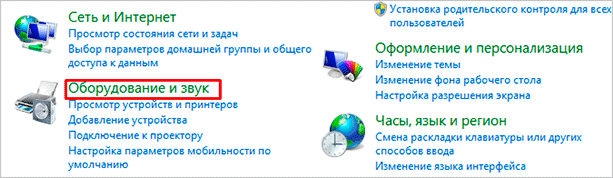
Дальше выбираете «Звук» и смотрите, какой динамик сейчас отвечает за воспроизведение. Возможно, нужно поменять настройки.
Если так не удалось определить, почему не получается прослушать аудиозаписи, обратитесь в сервисный центр. От ударов и падения в планшетах и телефонах могла нарушиться работа динамиков. В компьютере причина может быть программной. Если восстановить работу своими силами не выходит, то нужна помощь специалистов.
Настройки браузера
Возможно, есть неполадки в браузере, по какой-то причине он не грузит музыку из ВКонтакте. Убедиться в этом легко. Откройте свою страничку в другом веб-обозревателе. Если все работает, значит, нужно обновить браузер и поработать с его настройками.
Удаление временных данных
Первым делом следует очистить кэш. Для этого “идем” в основное меню. Я покажу на примере Mozilla Firefox. Выбираем пункт «Библиотека».
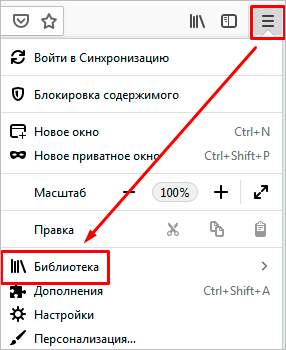
Дальше переходим в «Журнал», потом кликаем «Удалить историю». В появившемся окне нужно выбрать, какие именно данные мы хотим очистить. Я обычно удаляю все, если программа медленно работает и не грузит какие-то файлы. Но самое важное – это почистить куки и кэш.
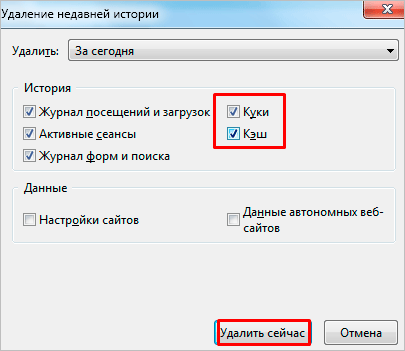
Период лучше всего выбрать «За сегодня» или «Все», если вы уверены, что временные данные не нужны. Очистка куков приведет к тому, что вы выйдете из всех своих аккаунтов. Поэтому предварительно вспомните пароли.
Работа с расширениями
В браузере может быть установлен плагин для блокировки рекламы. Попробуйте отключить его и снова включить музыку. Покажу на примере Mozilla Firefox. Нажимаем на 3 полоски вверху экрана справа. В меню выбираем «Дополнения».
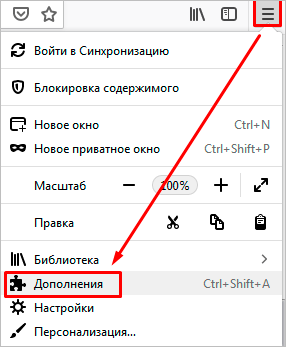
У меня установлен Adblock Plus, проблем с воспроизведением музыки нет. Но я покажу, как отключить расширение. Для этого достаточно нажать соответствующую кнопку и, возможно, перезапустить браузер.

Если любимый исполнитель снова поет, значит, придется найти другое расширение, ограничивающее показ рекламы.
Ошибка в работе других программ
Возможно, у вас не работает Adobe Flash Player – это специальная утилита для воспроизведения аудио- и видеозаписей. В таком случае обычно на сайте появляется всплывающее окно с соответствующим сообщением. Нужно перезапустить Flash Player или перейти на официальный сайт и обновить его. После этого браузер нужно выключить и потом снова включить, чтобы обновления плеера вступили в силу.
Причина может быть в антивирусе. Сайт ВКонтакте мог попасть в список нежелательных страниц. Попробуйте обновить софт. Если аудио не играет, отключите антивирус на 1 минуту, никуда не заходите, кроме ВК. Попробуйте включить музыку.
Если отключение антивируса не помогло, значит, проблема не в нем. Если помогло, попытайтесь настроить или смените ПО для отслеживания вирусов. Еще безопаснее – это сделать наоборот. Установить сначала другой антивирус, потом отключить старый и проверить работу социальной сети.
И еще одна программа, от которой зависит стабильность работы всех процессов на компьютере и в телефоне – операционная система. Не забывайте устанавливать обновления.
Вирус
Если не работает не только музыка в ВК, но также отказывают разные службы в компьютере или телефоне, пропадают файлы или папки, появляется реклама, и устройство ведет себя странно – это явный признак присутствия вредоносного ПО. Просканируйте все диски, найдите и устраните угрозы. Желательно постоянно пользоваться надежным антивирусом. Сейчас без этого не обойтись.
Как решить проблему в телефоне
Если не загружается и не воспроизводится музыка в телефоне на базе Андроид или iOS, причины могут быть те же, и нужно последовательно выполнить такие действия:
Чаще всего это решает проблему. Если в наушниках звук есть, а без них нет, то, скорее всего, не работают динамики. В таком случае нужно обратиться в сервисный центр.
Заключение
Сегодня мы с вами узнали, почему не воспроизводится музыка в ВК, и что делать с этой проблемой. Причина всегда есть, нужно ее только найти и устранить. Удачи вам в этом нелегком деле! Если вы хотите слушать аудиозаписи ВКонтакте и не зависеть от капризов интернета, скачивайте музыку к себе на компьютер и наслаждайтесь.
Напишите в комментариях, помогла ли статья решить проблему со звуком, поделитесь своим опытом, задайте вопросы. Также не забудьте подписаться на обновления блога, чтобы не пропустить самые полезные и интересные статьи.
А сейчас я прощаюсь с вами. До новых встреч, друзья.



