
мышка плохо «держит» лкм
03 Aug 2020 в 15:52

03 Aug 2020 в 15:52 #1
бтв, гарантия на нее 2 года, покупал в днсе, как думаете поменяют?
03 Aug 2020 в 15:56 #2
Про гарантию хз, мб поменяют, но тебе придется запариться. Тут уже сам решай
03 Aug 2020 в 15:56 #3

03 Aug 2020 в 15:57 #4
Микрики значит фиговые, гарантия или сам новый припаяешь



03 Aug 2020 в 16:02 #5


03 Aug 2020 в 16:33 #6


03 Aug 2020 в 16:36 #7
У тебя мышка уже год живет
А типо год для мышки это по твоему все? Конец жизни?
03 Aug 2020 в 16:41 #8
А типо год для мышки это по твоему все? Конец жизни?
Да. У меня сейчас deathadder elite. Каждные 4-10 месяцев меняю. Старые мышки хз на работу тащю или даю кентам. Хз. Не прет меня, когда мышь старая

03 Aug 2020 в 16:46 #9
Была подобная фигня, отнес в ремонт, рублей за 400 пофиксили. Если мышь недорогая проще новую купить.
03 Aug 2020 в 17:01 #10
Да. У меня сейчас deathadder elite. Каждные 4-10 месяцев меняю. Старые мышки хз на работу тащю или даю кентам. Хз. Не прет меня, когда мышь старая


03 Aug 2020 в 17:07 #11
А4 блади а9 по моему, уже 5 год хоть бы че, до этого лет 6 отработала х7, ору про 4 месяца
03 Aug 2020 в 17:22 #12
А4 блади а9 по моему, уже 5 год хоть бы че, до этого лет 6 отработала х7, ору про 4 месяца

06 Aug 2020 в 23:28 #13
бтв, гарантия на нее 2 года, покупал в днсе, как думаете поменяют?
У меня то же самое началось пару месяцев назад, мышь Razer Taipan(покупал в 12 или 13 году), благодаря твоей теме решился разобрать и починить как советуют в интернетах.
П.С. В крайнем случае можно заказать на алике за горсть риса пачку самих переключателей и просишь соседа за банку пива перепаять их, если сам не умеешь
Можно ли починить «проскальзывание» при удержании левой клавиши мыши?
Родная сердцу Logitech G500 начала сбоить после переезда из другого города.
Ситуация следующая: нажимаю и удерживаю левую клавишу мыши и раз через раз «уходит контакт», то есть я продолжаю клавишу держать, но вижу что есть прерывание (например, когда херачишь из минигана, который чем дольше удерживаешь, тем точнее стреляет + проверил на специальном сайте). Почитал интернет, очень приблизительно понял как мышь устроена внутри, но видосы в основном описывают другие проблемы, типа щелчок вообще не работает или нажимаешь один, а мышь тебе нажимает 5 раз и так далее. Именно прерывание нажатия не нашел.
Вез вроде бы аккуратно, но допускаю, что мышка затесалась вниз и возможно что-то придавило левую клавишу. Спасти как-то можно или только новую брать?
UPD: Поначалу думал забить на гемор и купить новую мышку. Начал смотреть, чего хорошего есть в предложениях, ничего не понравилось, да и понял, что очень привык к этой мыше, удобная, хорошо в руке лежит, ездит отлично по столу. Так что рискнул залезть внутрь.
Мышку открыл, внутри прям настоящее перекати поле оказалось, так что для начала все это дело почистил (как смог, руками, пинцетом и балончиком с воздухом)
Потом начал смотреть, что можно сделать. Микрики сидели нормально, нажимались без проблем, видимо с ними все окай. Потыкал в клавиши и тактильно действительно ощущалось, что ход левой клавиши небольшой, особенно по сравнению с правой. В итоге прикинул, что могло значить «Разбираешь, смотришь ответный штырек на кнопке, заклеиваешь борозду чем нибудь.» и наклеил вот сюды два слоя алюминиевой ленты (первый раз с такой столкнулся, оказалось просто липкая фольга, бгг).
Собрал все добро обратно, потестил клики минуты 3, проблем не было, так что буду смотреть как дальше дела пойдут. Большое спасибо Gaius Iulius Caesar и Stepan за советы!
Бонус для «Ножки после разборки можешь в мусорку выкинуть. Всё равно новые понадобятся«: я вообще сначала не понял, что вот эта хрень, которая у меня уже слетала пару раз, называется тефлоновая ножка. По факту снял все три руками без каких-либо проблем, для каждой предусмотрено небольшое углубление, за которое можно схватиться. Обратно налепил также быстро (даже несмотря на то, что уронил одну клейкой стороной вниз), мышь ездит как влитая.
Не работает левая или правая кнопка мыши (ЛКМ/ПКМ): что делать? Как заменить кнопку мыши клавиатурой
 День добрый!
Вообще, по статистике, стоит сказать, что левая кнопка мышки — одна из самых нагруженных.
Казалось бы, ну что такое простая офисная работа? Но при ней на ЛКМ* за час (в среднем) нажимают до 200 и более раз! В некоторых играх показатель может быть в несколько раз выше (в общем-то, нагрузка на неё дай боже. ). Впрочем, хватает работы и для правой. 👀
Вообще, при отказе любой из кнопок мыши — работа за ПК становится очень неудобной (а в некоторых случаях и вовсе невозможной).
Начать «разбор» ситуации стоило бы с разделения проблемы на два направления: аппаратное и программное (например, если сломалась сама кнопка — то это аппаратная проблема, если проблема в драйвере, например, — то программная). Собственно, исходя из этого и постараюсь разделить эту статью.
И так, перейдем к делу. 👌

Рекомендации тем, у кого не работает одна из кнопок мыши
Проблема в мышке? (Диагностируем!)
Самое первое, чтобы я порекомендовал сделать в этом случае — проверить, все ли в порядке с самой мышкой. Нередко при интенсивном использовании сама кнопка у мышки перестает срабатывать (и на нее нужно нажать чрезмерно сильно, чтобы она отреагировала).
Кстати, характерный симптом при этом: периодически ЛКМ (ПКМ) у мышки то не реагирует, то начинает срабатывать, причем, нередко получается сразу двойной клик.
Для диагностики : достаточно подключить мышку к другому компьютеру/ноутбуку (на котором нет подобной проблемы). Если она ведет себя на нем аналогично (т.е. ЛКМ не срабатывает) — то проблема наверняка в мышке (возможно вышла из строя кнопка, повреждена плата и пр.).
В этом случае два пути: либо покупать новую мышку, либо попробовать ее отремонтировать (если у вас есть свободное время на эксперименты 😉).

Пару слов о ее ремонте
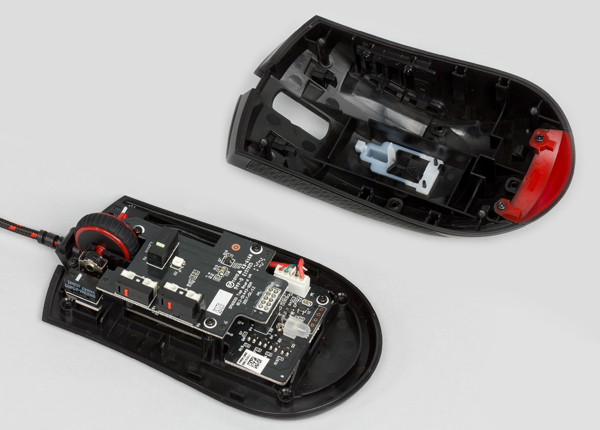
При наличии опыта пайки, можно попробовать разобрать мышку, почистить от пыли и посмотреть, не отошли ли где какие контакты, все ли в порядке с платой.
Если все OK, то можно попробовать вместо старой кнопки впаять новую. В принципе, ничего сложного здесь нет (разве только могут понадобиться старые мышки, с которых взять работающую кнопку).
Кстати, также можно попробовать правую кнопку установить на место левой, левую — на правую. Этот вариант особенно актуален в тех случаях, когда у вас ЛКМ плохо срабатывает (либо происходит двойной клик).
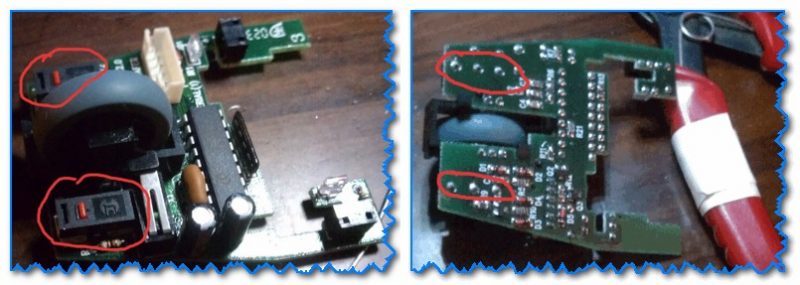
Перепайка кнопок мышки
Сервисы, насколько знаю, ремонтом мышек не занимаются (т.к. время работы мастера стоит дороже, чем новая мышь). Разве только, если у вас дорогая геймерская мышка (с которой вы уже сроднились, и готовые выложить за нее любую разумную сумму).
Что делать, если сама мышка работоспособна, но ЛКМ (ПКМ) не срабатывает
Это более интересный вариант (т.е. на другом ПК мышка работает и с ней все в порядке, а на текущем — почему-то ведет себя «странно»).
Вообще, одним из первых советов будет — попробовать перезагрузить компьютер (иногда подобная проблема происходит из-за различных системных сбоев, высокой нагрузки на ЦП и пр.). Если перезагрузка ничего не дала, то порекомендую следующее.
1) Попробуйте подключить мышь к другому USB порту
Крайне желательно не подключать ее к USB портам, которые находятся на клавиатуре, идут через какие-то раздвоители и пр. переходники.
Подключите именно к USB с задней стороны системного блока (если у вас ноутбук — то непосредственно к нему). В любом случае, проверьте последовательно несколько своих USB-портов.
Если у вас проблема с PS/2 мышкой — подключите ее через переходник к USB-порту.
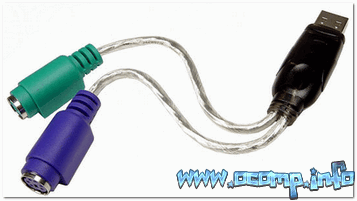
Переходник PS/2 на USB
2) Проверьте энергосберегающий режим
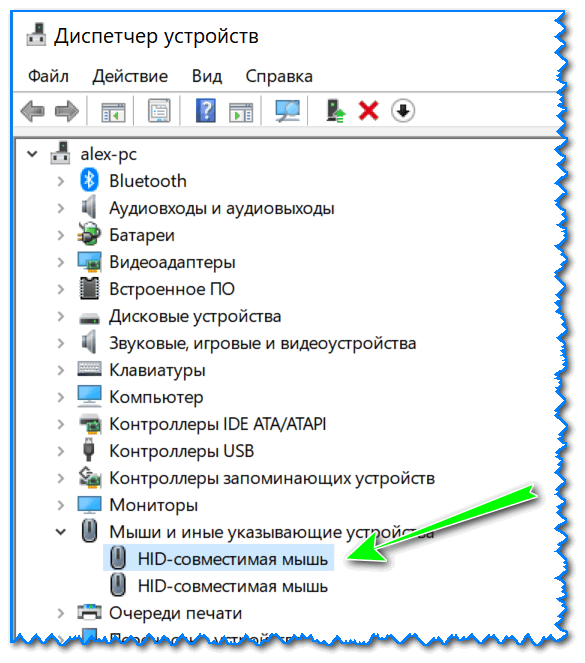
Дело в том, что при его работе компьютер может отключать мышь в целях экономии энергии. Чтобы проверить так ли это, необходимо открыть диспетчер устройств (приведу способ, как это сделать без мышки):
В диспетчере устройств найдите вкладку «Мыши и иные указывающие устройства» (см. скрин ниже 👇). Если мышка у вас не работает: сначала нажмите «TAB» (чтобы появился указатель) и далее для перемещения вверх-вниз используйте кнопки «↑», «↓» (прим.: обычные «стрелочки» на клавиатуре), для раскрытия вкладки нажмите «→».
Выбрав нужное устройство (например, «HID-совместимая мышь». Кстати, у вас может быть название несколько отличное) просто нажмите на «Enter».
Сохраните настройки и перезагрузите компьютер.
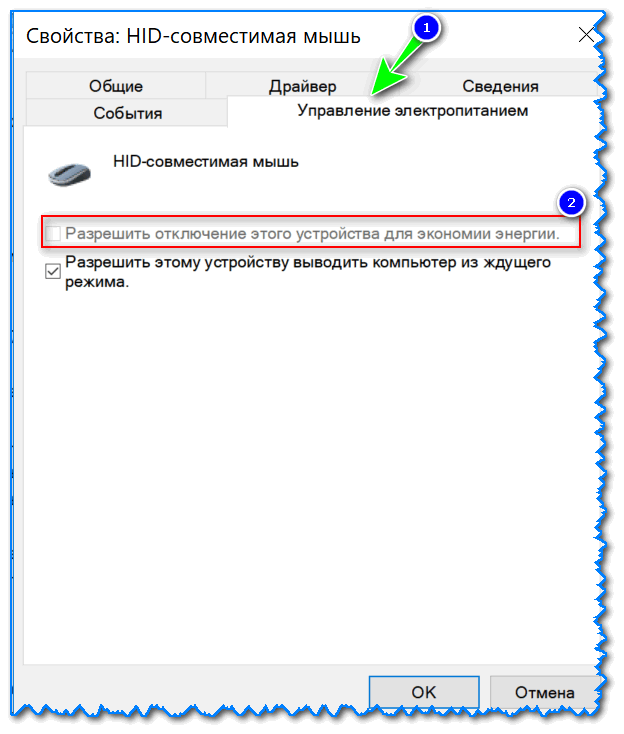
Разрешить отключение этого устройства для экономии энергии
3) Проверьте параметры электропитания
После откройте настройки текущей схемы электропитания.
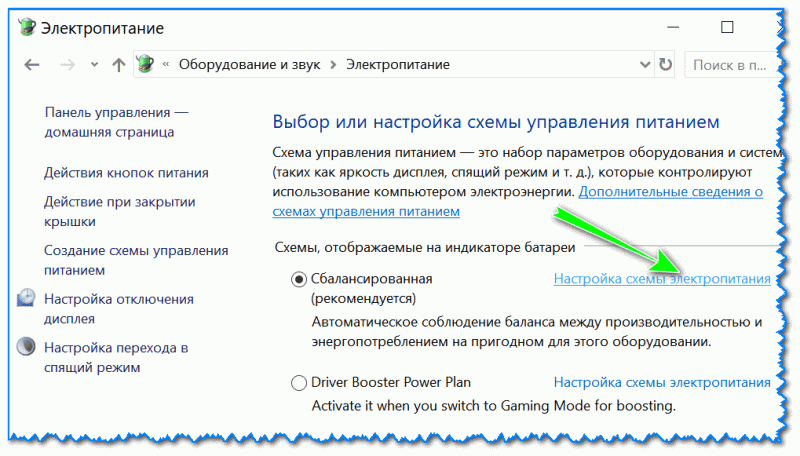
Настройки схемы электропитания
Далее перейдите по ссылке «Изменить дополнительные параметры питания» (см. скрин ниже 👇).
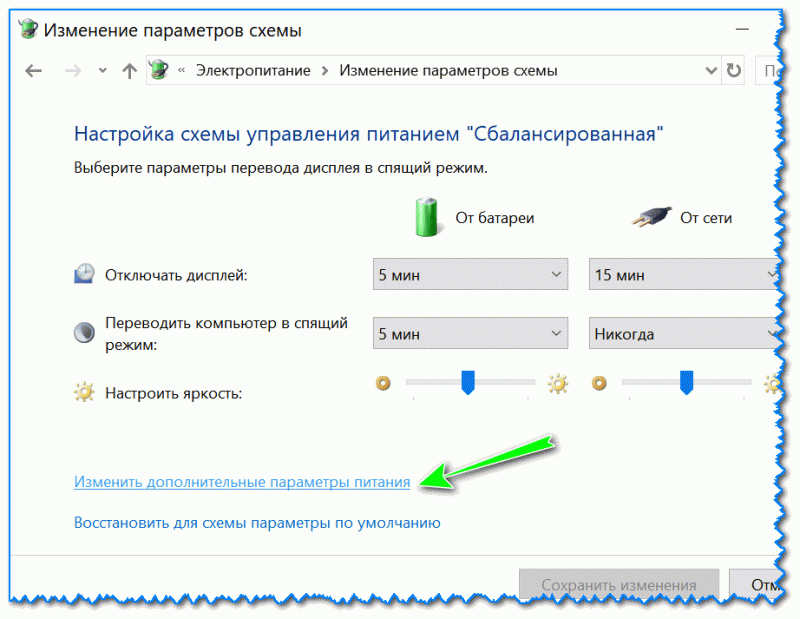
Доп. параметры питания
Во вкладке «Параметры USB» запретите отключение USB порта (см. пример ниже 👇).
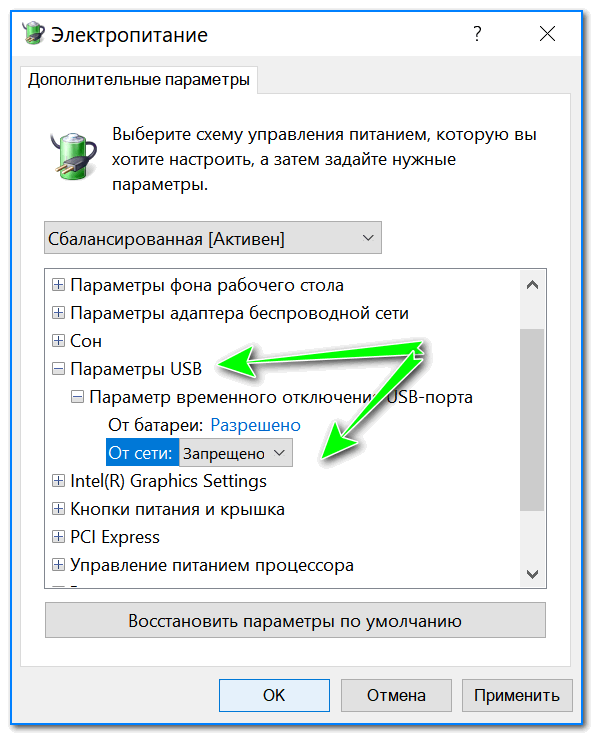
Далее сохраните настройки, перезагрузите компьютер и проверьте работоспособность мышки.
4) Отключите тачпад (относится к ноутбукам)
Отмечу, что она также может блокировать не только их, но и ваши нажатие на ЛКМ/ПКМ).
Для отключения тачпада в Windows 10 достаточно открыть параметры системы, вкладку «Устройства/Сенсорная панель» и перевести ее в режим «Откл.» (пример ниже 👇).
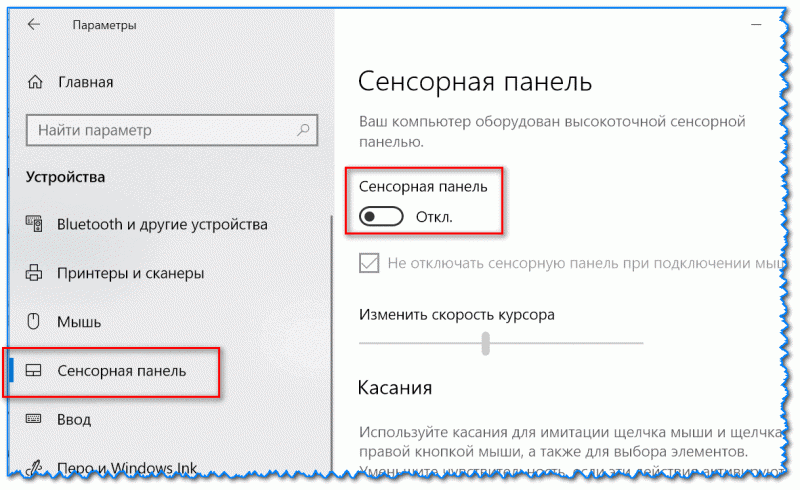
Отмечу, что на многих ноутбуках есть спец. клавиши для вкл./откл. тачпада: например, на ноутбуках ASUS это сочетание Fn+F9 (обычно).
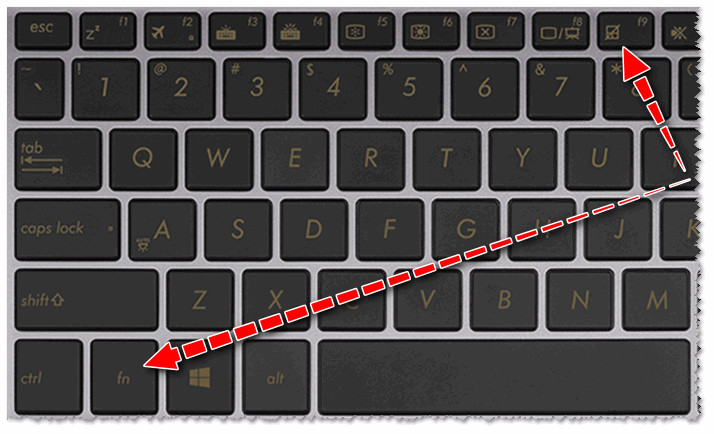
Клавиатура ноутбука ASUS: откл./вкл. тачпада

5) Проверьте драйвера на мышь (это особо относится к игровым мышкам, которые идут с доп. кнопками)
По статистике, как правило, проблем больше возникает с навороченными мышками: у которых есть дополнительные клавиши (их часто используют в играх для быстрого доступа к игровому персонажу).
Так вот, для подобных мышек часто необходимо устанавливать драйвера вручную (т.к. драйвер, который подберет Windows, может работать с ней некорректно).
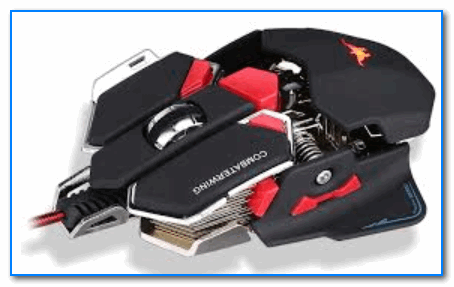
Типичная геймерская мышка
Вообще, тема драйверов «достаточно» обширна. Если вы не знаете как их обновить, рекомендую воспользоваться материалами, ссылки на которые ниже:
👉 Дополнение!

Что делать, если совсем перестала работать мышь (даже курсор не двигается!).
Дело в том, что Windows 10 универсальная система, и она устанавливается не только на самые обычные классические ПК и ноутбуки, но и на планшеты (и устройства-трансформеры). И, разумеется, на них пользоваться системой удобнее в спец. «режиме планшета» (а в нем мышь не работает*).
И подмечено, что в некоторых случаях он может включиться даже в том случае, если у вас нет сенсорного экрана (и устройство никак для этого не предназначено).
Поэтому, если у вас эта ОС — попробуйте нажать на Win+A (для открытия бокового меню), затем несколько раз на TAB, и проверить выключен ли он. 👇
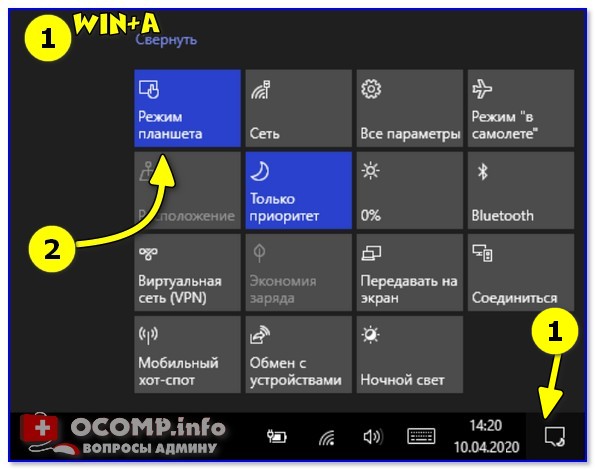
Win+A — боковое меню / режим планшета / Windows 10
Как отключить (включить) режим планшета (Windows 10) — см. несколько способов
👉 Как заменить правую или левую кнопки мыши клавиатурой
Да, частично заменить мышку можно клавиатурой (любую из кнопок). Т.к. вопрос этот не редкий, я его тоже включил в эту заметку.
👉 Правую
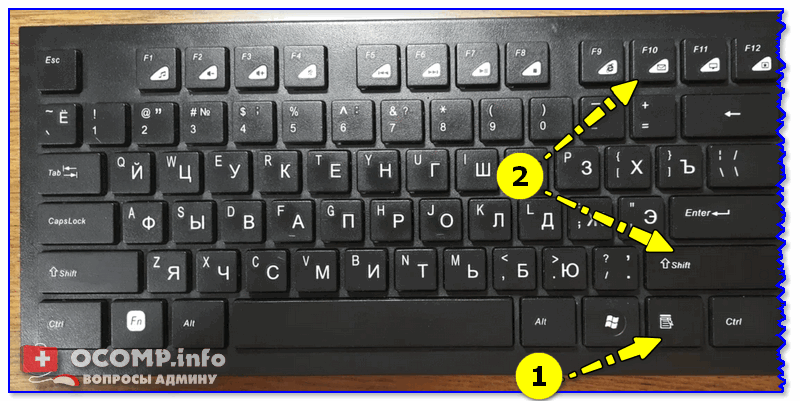
👉 Левую
👉 Общие моменты:
Не работает компьютерная мышь – что делать?
 |
Какие неполадки могут возникнуть с компьютерной мышью, как проверить мышь, выявить причину проблемы и самостоятельно ее устранить.
Компьютерная мышь – аксессуар привычный и незаменимый для любого пользователя не только ПК, но и ноутбука или планшета. Любые ее неполадки могут помешать вашей работе или отдыху.
Но, если компьютерная мышь вдруг перестала работать, это не повод выкидывать ее и идти за новой. Можно попробовать самостоятельно найти и устранить неисправность.
Причины неполадок мыши
Причины могут быть двух типов – аппаратные (механические) и программные. К первым относятся все возможные механические повреждения самой мыши, провода, штекера и гнезда, ненадежный контакт, загрязнение, а также статическое напряжение, способное повлиять на работу устройства.
К программным относятся проблемы, связанные с драйверами (их отсутствие, устаревшие версии), вредоносные программы, конфликт программного обеспечения, нарушения в работе операционной системы.
Аппаратные неполадки мыши
Для начала следует проверить целостность самого устройства и подключение. Если вы роняли или обливали мышь жидкостью, проблема может быть в этом. Но даже если вы уверены, что механических повреждений не было, осмотрите корпус и кабель устройства. Убедитесь, что ничто не мешает работе оптики. У беспроводной мыши проверьте батарейку.
Если речь идет о мыши с USB-подключением, попробуйте вставить ее в другой разъем. С PS/2 будет сложнее, так как на системном блоке обычно есть только одно гнездо для нее. Но если под рукой есть другой компьютер, проверьте будет ли работать мышка там.
Кстати, проверка мыши на другом компьютере позволит с почти стопроцентной точностью установить в чем проблема – в компьютере или в аксессуаре. Точно так же можно проверить другую мышь с этим компьютером.
Осмотрите гнездо на системном блоке на предмет наличия пыли, жидкостей и других помех для контакта. Убедитесь, что штекер мыши или Bluetooth передатчика входит плотно, но без усилия.
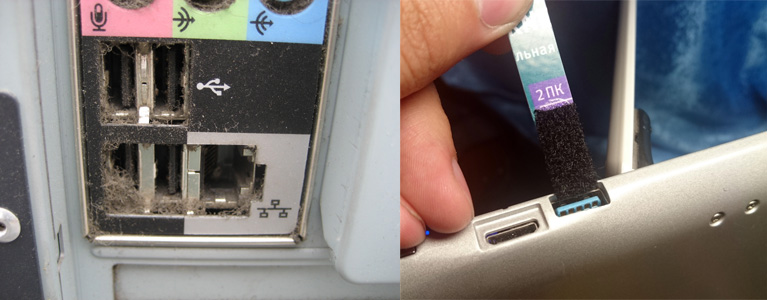
Тщательно очистите разъемы от пыли и протрите контакты спичкой с тонким слоем ваты смоченной в спирте или используйте другие подручные средства.
Если разъемы окислились, то до конца очистить их спиртом не получится. Произведите многократную вставку и изымание штекера мышки в окисленный разъем пока контакты не притрутся до чистого состояния.
Если же проблема не обнаружилась при внешнем осмотре, возможно дело во внутренних повреждениях мыши. Осторожно откройте корпус устройства и осмотрите, не отошли ли где-то контакты.
Также дело может быть в разрыве провода (можно прозвонить его омметром) и прощупайте провод по всей длине. Это позволит найти место обрыва и починить шнур.
Если мышка в целом работает, но появились залипания клавиш, часто сопровождаемые двойным кликом при одинарном нажатии, то нужно аккуратно ее разобрать, почистить и подогнуть контактную пластину в микровыключателях под кнопками.
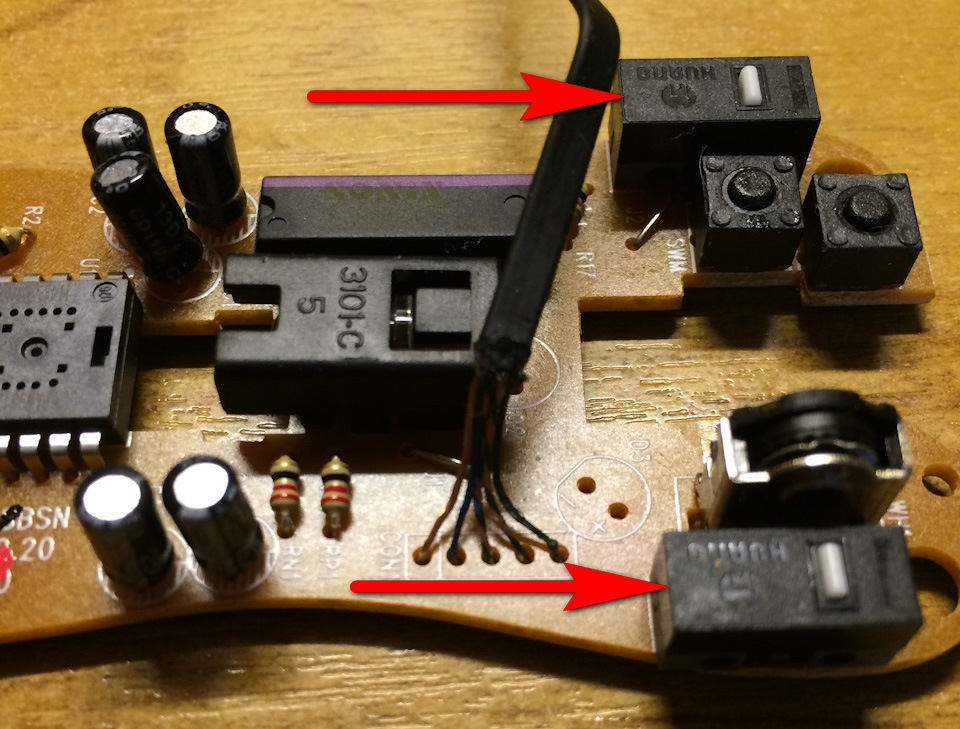
Если на мышке начало барахлить колесико, что часто вызывает обратные прокрутки и ослабление отсечек, то нужно несколько раз промыть спиртом его механизм и капнуть в него чуть-чуть машинного масла.
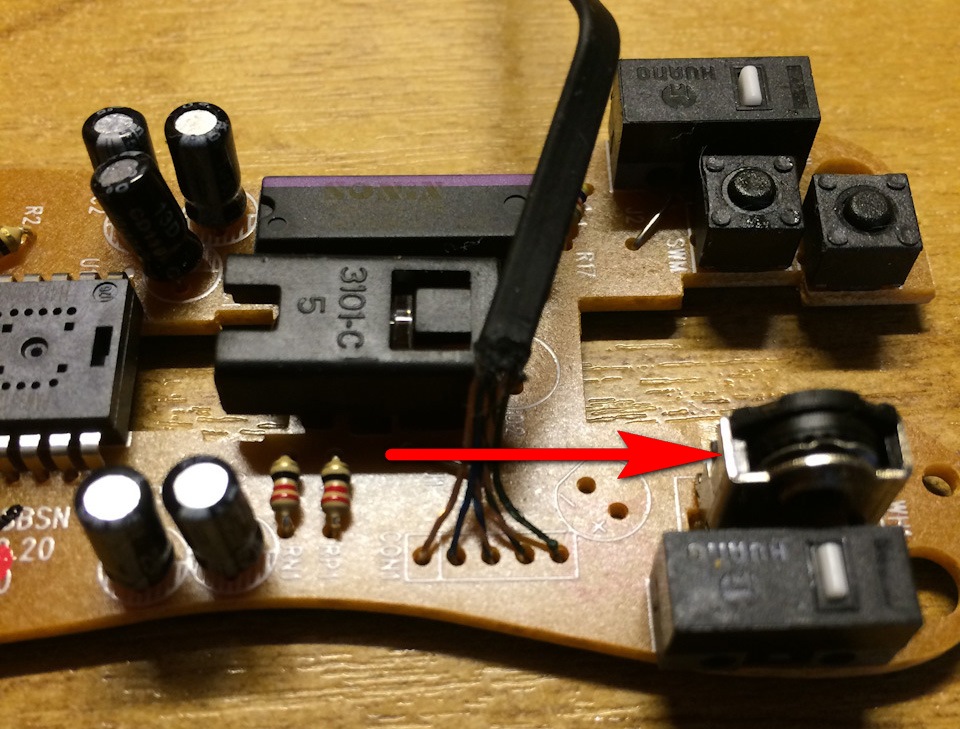
В большинстве случаев этого достаточно и колесико будет работать еще долго. Но, не спешите собирать мышь и проверьте ее работу. Если механизм колесика сильно разболтался, то можно аккуратно совсем чуть-чуть поджать его металлический каркас плоскогубцами. Будьте крайне аккуратны, при излишнем давлении этот механизм может сломаться.
Также бывает, что курсор мыши начинает сам двигаться по экрану. Обычно это говорит о том, что электронный контроллер мыши начал работать со сбоями. В таком случае проблема решается в основном заменой мыши и тут ничего не поделаешь. Но не спешите списывать мышь в утиль, возможно она будет нормально работать на другом компьютере, такое бывает. Кроме того, такие проблемы могут быть вызваны ковриком, попробуйте как будет работать мышь на чистом белом листе бумаги. Если нормально, то меняйте коврик, желательно на однотонный без рисунков.
Программные неполадки мыши
Если мышь цела и работает с другими устройствами, то дело возможно в программной части. Можно абсолютно уверенно об этом заявлять, если другая мышь ведет себя на вашем ПК также. Но бывают и исключения, когда сбои в программной части проявляются только с конкретной мышью.
В качестве одного из признаков программных проблем может быть самопроизвольное перемещение или наоборот задержка перемещения курсора, как это бывает при проблемах с контроллером мыши. В таком случае сложно отличить аппаратный сбой от программного. Но, если аппаратные проблемы не подтвердились, то приступайте к выявлению программных.
Если перед тем, как мышь вышла из строя, вы устанавливали какие-то программы и обновления, то проблема почти наверняка в них. Попробуйте удалить их или, если это возможно, временно отключить.
Обязательно проверьте компьютер на вирусы и вредоносные программы. Рекомендую использовать для этих целей бесплатную утилиту «Kaspersky Virus Removal Tool», последнюю версию которой можно скачать на официальном сайте антивирусной лаборатории.
Если мышь совсем не работает, то зайдите в диспетчер устройств и проверьте видит ли компьютер мышь, USB контроллеры, нет неизвестных и работающих с ошибками устройств.
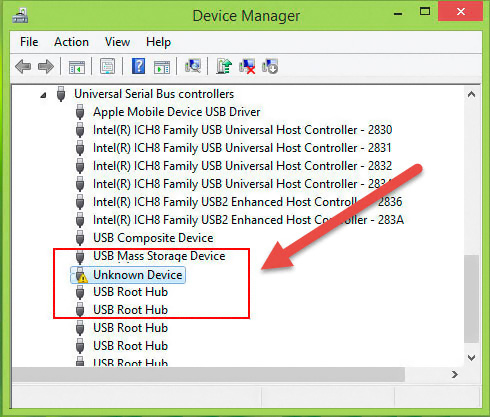
Если устройство не опознано, возник сбой запроса дескриптора или что-то подобное, то выполните следующие действия.
Неполадки беспроводной мыши
Чаще всего проблемы с работой беспроводной мыши бывают из-за подсевшей батарейки. В основном это выражается в потери связи, самопроизвольном выключении или рывках в работе мыши.
Даже если вы купили и поставили новую батарейку, то нет гарантий что она качественная. Желательно проверить ее вольтметром. Напряжение должно быть 1.3-1.5 В, в противном случае нехватка питания может приводить к проблемам и батарейку нужно менять.
Также проблемы в работе беспроводной мыши может вызывать неудачное расположение передатчика. Например, при подключении к заднему разъему ПК, сигнал может сильно заглушаться металлическим корпусом. Подключайте передатчик либо к передней панели корпуса, либо через USB удлинитель. В последнем случае приемник можно расположить на столе прямо рядом с мышкой. Кроме того, это позволит экономить заряд батареек. Ну и не забывайте пользоваться выключателем на мышке (если он есть).
Если после вытаскивания и обратной вставки приемника в разъем мышка не работает, то попробуйте повторить эту процедуру с зажатой кнопкой мыши.
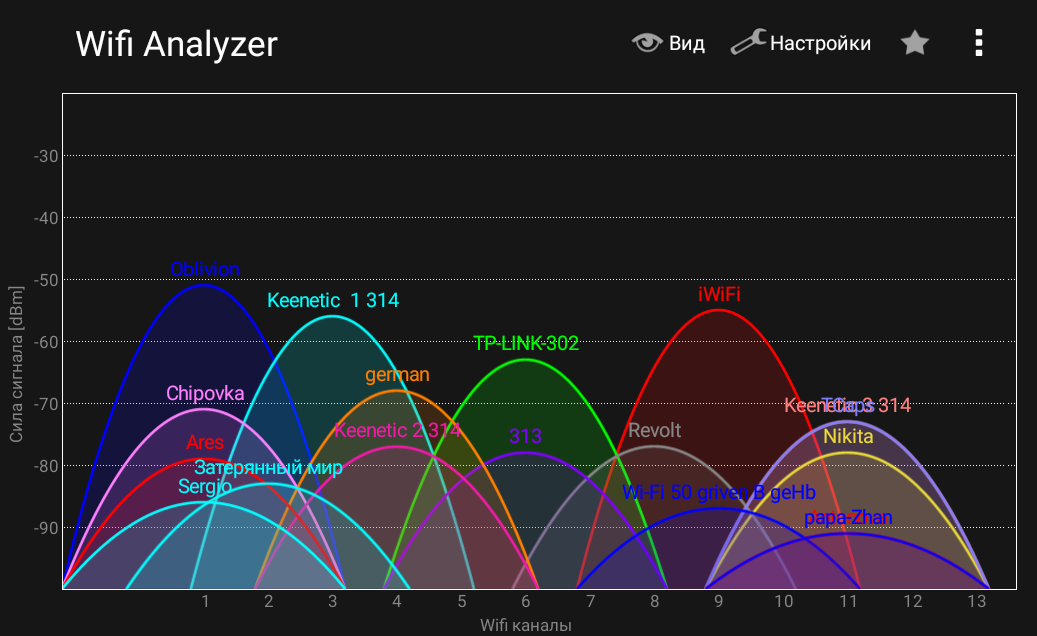
Также проблема может быть в наводках от Wi-Fi роутера. Временно отключите его и попробуйте как ведет себя мышь. Если проблема исчезнет, то придется в настройках роутера подобрать канал, на котором Wi-Fi не будет мешать работе мыши. Для начала попробуйте наиболее разгруженные каналы, которые можно найти с помощью мобильного приложения «Wi-Fi Analyzer».
Если ничего не помогает
Если поиск аппаратных и программных неполадок не дал результата, мышь по-прежнему работает неправильно, то сделайте резервную копию системы и установите абсолютно чистую из оригинального образа (так как в сборках могут быть твики, приводящие к различным проблемам, в том числе с мышью).
Если на чистой системе проблема проявится, значит дело точно в мыши и ее придется заменить. Если же установка чистой системы решила проблему, значит пора настроить ПК заново, чистая Windows у вас уже будет.
Таким образом можно решить практически любую проблему, связанную с работой мыши. Если вы знаете другие способы, напишите о них в комментариях 
Мышь A4Tech Bloody Blazing A9
Мышь A4Tech Bloody A91
Мышь A4Tech Bloody Blazing A9
Что делать если мышка не зажимается
Периодически при зажатии одной клавиши перестает работать мышь (не передвигается курсор, клики не проходят) или другие кнопки, глюк приходящий и уходящий, 5 минут может лагать потом само проходит и все как ни в чем не бывало. мышь usb клавиатура ps/2.
компьютеру два месяца и сначала такого не было замечено посему скорее всего что-то софтовое. в какую сторону смотреть?
лаг был замечен только в играх (батлфилд 3, дота 2, блек опс) все лицензионные, винда тоже лицензия со всеми последними обновлениями
забыл уточнить, что в тот момент когда происходят эти лаги при нажатии еще каких либо клавишь или многократном клике на мышь система выдает звуковой сигнал
пунтосвичер не использую, разгона нету
возможности попробовать на другой клавиатуре сейчас нету (клавиатуры нынче все usb, а не ps/2, у знакомых точно нету), да и проблема эта плавующая может и целый день не беспокоить, не так часто появляется, но доставляет уйму неудобств
на старом компьютере с этой клавиатурой никаких проблем не было и все работало без нареканий
залипание было выключено по умолчанию, но на всякий выставил такие настройки, посмотрим, позже отпишусь http://i0.5cm.ru/i/aGQZ.png
А что мешает использовать не ps/2, а именно USB.
ничего не мешает, но если это весь совет, что бы пойти и потратить еще 700р на usb, то это я и сам мог бы провернуть не создавая темы тут 🙂
или вы имеете ввиду взять usb клавиатуру для проверки?
на другой самой обычной клавиатуре (usb) (мытой под краном и страшно лагающей в прошлом) никаких проблем не обнаружил. беда борода. и как теперь с этим жить?
что за конфликт такой



