
Тема: Убираем ФРИЗЫ и лаги мыши в игре!
Опции темы
Предисловие. Порыскав на форуме я не нашел подобных способов по оптимизации, в общем то, настройки системы которые я предложу в этой теме редко встречаются и на других форумах (что меня удивило). «Методом тыка», а так же проб и ошибок я добыл ценные знания, которые помогли мне, надеюсь помогут и вам.
ВНИМАНИЕ!
1. За основу была взята Windows 7, на других системах все действия выполняются по аналогии.
2. Если ваш ПК не подходит под системные требования игры, данные манипуляции вам вряд ли помогут.
Лагает/отстает мышь в игре.
Проблема часто встречается не только на слабых машинах, мышь в игре становиться «тяжелой» и прицел вяло тащиться по экрану. Играть становиться крайне сложно и не комфортно.
2. Убираем акселерацию мыши. Идем по пути: Пуск >> Панель управления >> Мышь >> Вкладка «Параметры указателя» >> Снимаем галочку напротив пункта «Включить повышенную точность указателя». Сохраняем и проверяем в игре. Если не помогло, идем к 3 пункту.
3. Крайне не распространенный, редко можно встретить (лично я никогда не встречал его) способ. Щелкаем ПКМ по иконке Мой компьютер >> Свойства >> Дополнительные параметры системы >> В разделе «Быстродействие» жмем кнопку «Параметры» >> Вкладка «Дополнительно» >> В разделе «Распределение времени процессора» выбираем оптимизировать работу «служб, работающих в фоновом режиме» (по умолчанию стоит оптимизация программ). После чего можно для верности перезагрузить компьютер. После этой манипуляции замечен так же прирост плавности в играх.
ФРИЗЫ в игре и как их побороть.
Фризы, они же замирания изображения на 1-4 секунды. Крайне отвратительная вещь, но встречается у многих игроков в КФ.
Способы решения:
1. Естественно первое что нужно сделать, это проверить: драйвера (заметьте, что не всегда самая свежая версия драйверов гарантирует полную работоспособность, даунгрейд всегда имеет место быть), directX, так же, закройте все не системные программы с помощью диспетчера задач. Описывать данные способы нет никакого смысла, т.к. про них написано в другой теме на форуме. Если данный процедуры вам не помогли, идем ко 2 пункту.
P.S. Лишь данные способы помогли мне решить проблемы с игрой, надеюсь помогут и вам.
Плавает мышка в Geforce Now, как убрать?

Как убрать плавающую мышь в GeForce Now? Что делать, если игра лагает? Этим интересуются пользователи, которые впервые воспользовались сервисом GFN и столкнулись с неприятными ошибками. Вообще, все эти проблемы свидетельствуют о том, что в настройках клиента у вас не активирован важный параметр, отвечающий за корректную работу мыши. Но это достаточно легко исправить, поработав над текстовым документом с параметрами. Рекомендуем внимательно изучить представленные далее инструкции, а только после переходить к выполнению действий.
Как убрать плавающую мышь в GFN?
Как уже было отмечена, если плавает мышка в GFN, то проблема точно не в вашем компьютере. А сама причина кроется в том, что во время установки попросту не был включен один параметр. Чтобы исправить такое упущение, предлагаем воспользоваться пошаговым руководством и выполнить действия из него:
Важно! Также рекомендуем убрать опцию «Состояние сети» и активировать ручные настройки битрейта для снижения задержки. Все нужные пункты находятся в настройках GeForce Now.
Таким образом, мы подробно рассмотрели, как убрать задержку мыши в GeForce Now и комфортно проходить любимые игры. Как оказалось, для этого необходимо внести некоторые изменения в файл, отвечающий за все параметры. Его получится отыскать в папке с игрой, воспользовавшись поисковой строкой. А если у вас остались дополнительные вопросы, то задавайте их в комментариях под статьей!
Тормозит курсор мышки: дергается, подвисает. Что можно сделать?
В этой заметке речь пойдет о некорректной работе мышки: когда курсор дергается, притормаживает, но всё-таки двигается (т.е. мышь в общем-то реагирует на ваши действия). Если у вас мышь не отзывается и не работает совсем — рекомендую вам эту инструкцию.
Также отмечу, что в заметке мы не будем разбирать мышку и устранять тех. неисправности паяльником (вопрос будет касаться только программных проблем — то бишь мышка у нас априори считается исправной, и продиагностированной на другом ПК/ноутбуке).
Теперь, конкретно по теме.

Основные причины, из-за чего курсор мыши может тормозить
Для беспроводных мышек
Наиболее часто данная проблема (с тормозами курсора) касается беспроводных мышек (как с радио-модулями, так и Bluetooth-версий). Поэтому, сначала пару слов о них.
Причина 1: расстояние до адаптера
Обратите внимание в какой USB-порт подключен адаптер радио-мышки, и где она сама располагается. Например, если вы используйте USB-порт на задней стенке ПК, а мышь располагается от него в 2-3 метрах — вполне возможно, что причина тормозов кроется в расстоянии*.
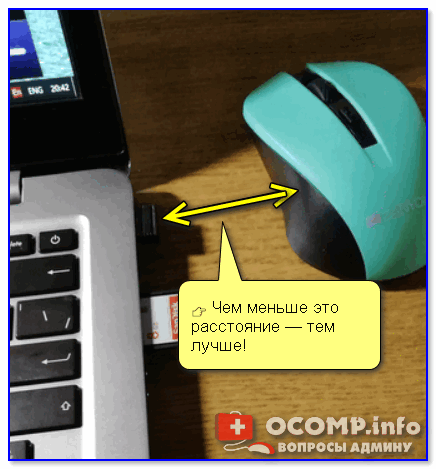
👉 Чем меньше это расстояние — тем лучше!
Вообще, беспроводные мыши могут работать на расстоянии ≈10 метров (некоторые модели и до 15 м.). Но из опыта могу сказать, что многие модели некорректно начинают работать уже и на 3 м.
Советы в этом плане достаточно просты:

Адаптер подключен к USB-порту передней панели системного блока
Причина 2: батарейки
Еще одна достаточно популярная напасть беспроводных мышек — севшие батарейки. Причем, надо понимать, что когда в процессе работы батарейка садится — то мышь перестает работать не сразу, а постепенно:
Кстати, если вы больше месяца не пользовались мышкой, а внутри нее остались старые батарейки — они могли окислиться (и повредить контакты внутри ее корпуса). В этом случае мышку часто приходится менять вслед за батарейками.

Батарейки окислились на влажном столе
Для всех мышек (универсальные рекомендации)
Проверка настроек мышки
Чтобы открыть настройки мышки — нажмите сочетание кнопок Win+R, в появившееся окно «Выполнить» введите команду control mouse и нажмите Enter.

Оборудование и звук- мышь (панель управления Windows)
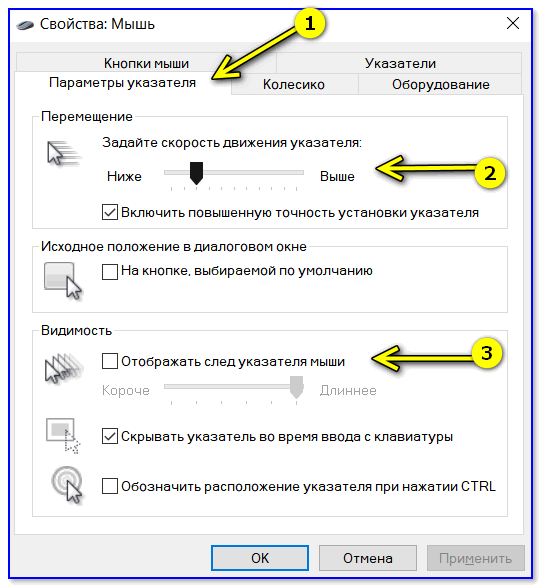
Попробовать подключить к другому порту
В целях диагностики крайне желательно подключить мышь к другому USB-порту (кстати, также можно с помощью спец. переходников подключить USB-мышь к порту PS/2). Нередко, благодаря PS/2 удается полностью избавиться от проблемы (это актуально для ПК).
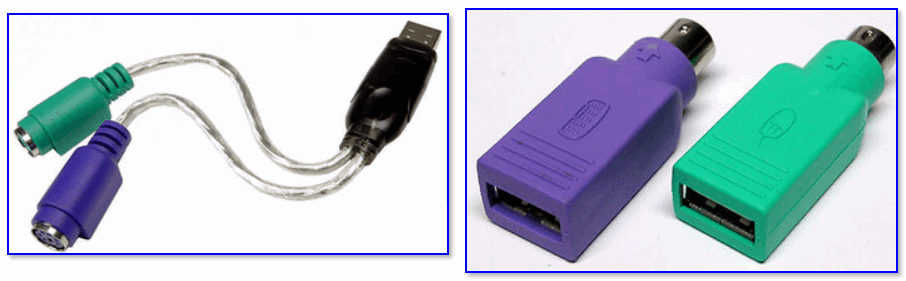
Переходники с USB на PS/2
Кстати, также обратите внимание на тип портов: сейчас наиболее часто встречаются USB 2.0 и USB 3.0 (последние помечены синим цветом, см. картинку ниже). Если вы мышь подключали к USB 3.0 — попробуйте задействовать USB 2.0.
Как-то встречался мне один ноутбук, у которого 2 порта USB 3.0 (с одного торца) не позволяли подключить ни джойстик, ни мышку (наблюдались притормаживания и ожидания) — но порт USB 2.0 (с другого торца) — прекрасно работал с этими гаджетами.

Еще один показательный пример: USB 2.0 и USB 3.0
Что с поверхностью, на которой скользит мышь
В зависимости от типа мышки — ее работа может существенно зависеть от поверхности, на которой она перемещается:
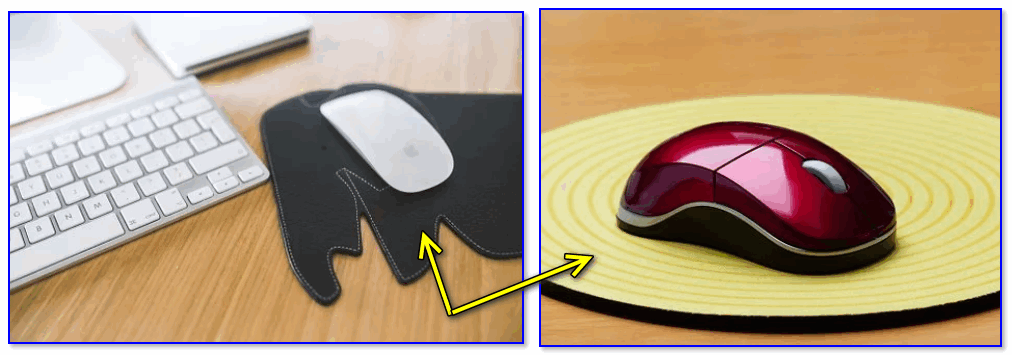
Так вот, к чему я это все, даже современные оптические мышки (наиболее популярный тип) не всегда хорошо работают на некоторых поверхностях. Если поверхность вашего стола несколько «не стандартна» (например, была обработана спец. влагозащитным покрытием) — это может сказываться на работе мыши.
Как бы там ни было, рекомендую попробовать работу мышки со спец. ковриком (это не только предмет декора, но улучшение точности наведения курсора ☝). В крайнем случае, возьмите для диагностики простой лист бумаги (формата А4) и подложите под мышь.
Что с загрузкой ЦП и диска
Серьезно сказываться на работе мыши (да и всей системы в целом) может высокая нагрузка на процессор или жесткий диск. При этом не исключены подвисания (на 1-5 сек., когда мышка совсем не двигается).
👉 Кстати, если зависания бывают часто, диск постоянно нагружен под 90-100% (даже в безопасном режиме Windows) и с трудом можно скопировать какой-либо файл с раздела на раздел — это может указывать на аппаратную проблему с диском.
Для диагностики — попробуйте загрузиться с LiveCD диска и проверить работу системы в целом.
Желательно дождаться того момента, когда начнет тормозить мышь с открытым окном диспетчера — и посмотреть, не возникает ли пиковая нагрузка до 100% на ЦП или диск.
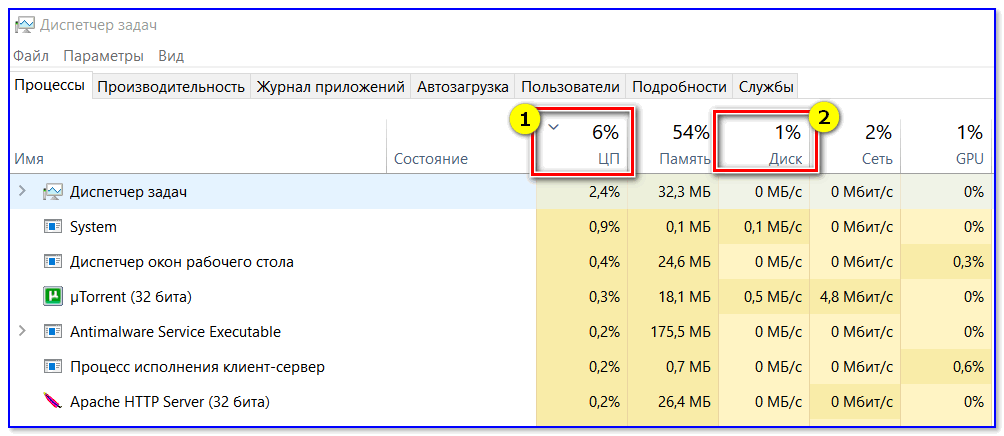
Вообще, тема эта несколько обширна, поэтому, если тормоза мышки связаны с высокой нагрузкой — рекомендую ознакомиться с нижеприведенными статьями. 👇
Проблема с драйвером мыши, видеокарты (курсор постоянно оставляет след. )
Если у вас какая-нибудь не стандартная игровая или мультимедиа мышь (с доп. кнопками по бокам) — возможно, что Windows при работе с ней использует классический драйвер (который не работает корректно с таким оборудованием).
Также обновить драйвера можно в авто-режиме с помощью спец. утилит. О них рассказывал здесь: https://ocomp.info/update-drivers.html#Driver_Booster
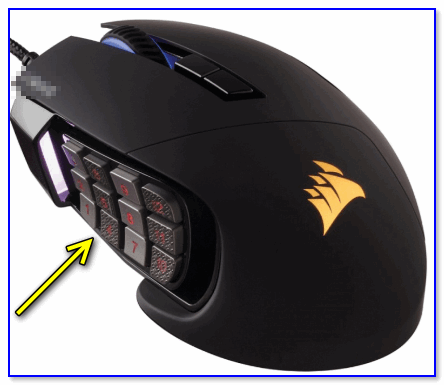
Дополнительные кнопки на игровой мышке
Обычно, если с видео-драйвером все в порядке — в диспетчере устройств вы сможете увидеть модель видеокарты, а в трее будет ссылка на панель управления драйвером. Пример на скриншоте ниже.
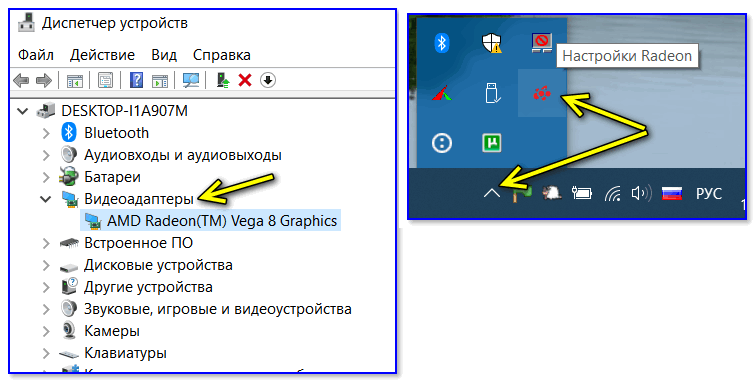
Диспетчер устройств, рабочий стол

На сим сегодня пока всё.
Если вы устранили проблемы иным образом — дайте наводку в комментариях (заранее благодарен).



