
Если приложение на iPhone или iPad перестает отвечать, неожиданно закрывается или не открывается
Если приложение на iPhone или iPad не работает должным образом, попробуйте следующее.
Закройте и снова откройте приложение
Принудительно закройте приложение. Затем откройте приложение, чтобы проверить правильность его работы.
Перезапустите устройство
Перезапустите iPhone или перезапустите iPad. Затем откройте приложение, чтобы проверить правильность его работы.
Проверка наличия обновлений
Чтобы узнать, доступны ли обновления для приложения, откройте App Store, нажмите значок профиля, затем прокрутите вниз и проверьте наличие обновлений. При отсутствии обновлений для приложения обновите программное обеспечение на iPhone или iPad.
Удалите приложение и загрузите его повторно
Удалите приложение. В результате этого возможна потеря данных, которые хранились в приложении. Затем повторно загрузите приложение. Затем проверьте, устранена ли проблема с приложением.
Дополнительная помощь
Информация о продуктах, произведенных не компанией Apple, или о независимых веб-сайтах, неподконтрольных и не тестируемых компанией Apple, не носит рекомендательного или одобрительного характера. Компания Apple не несет никакой ответственности за выбор, функциональность и использование веб-сайтов или продукции сторонних производителей. Компания Apple также не несет ответственности за точность или достоверность данных, размещенных на веб-сайтах сторонних производителей. Обратитесь к поставщику за дополнительной информацией.
Перестали открываться приложения на iPhone? Есть решение
Когда на вашем iPhone заканчивается свободное место (владельцы смартфонов с 16 ГБ памяти меня поймут), система, как правило, предупреждает об этом специальным сообщением. Однако иногда по непонятным причинам это не происходит, что влечет за собой далеко не самые приятные последствия. Кроме того, вылетают приложения на айфоне не только потому, что на устройстве закончилась свободная память: иногда проблема может быть в несовместимости версии программы и версии iOS, а также в SDK сторонних сервисов, используемых, например, для авторизации.
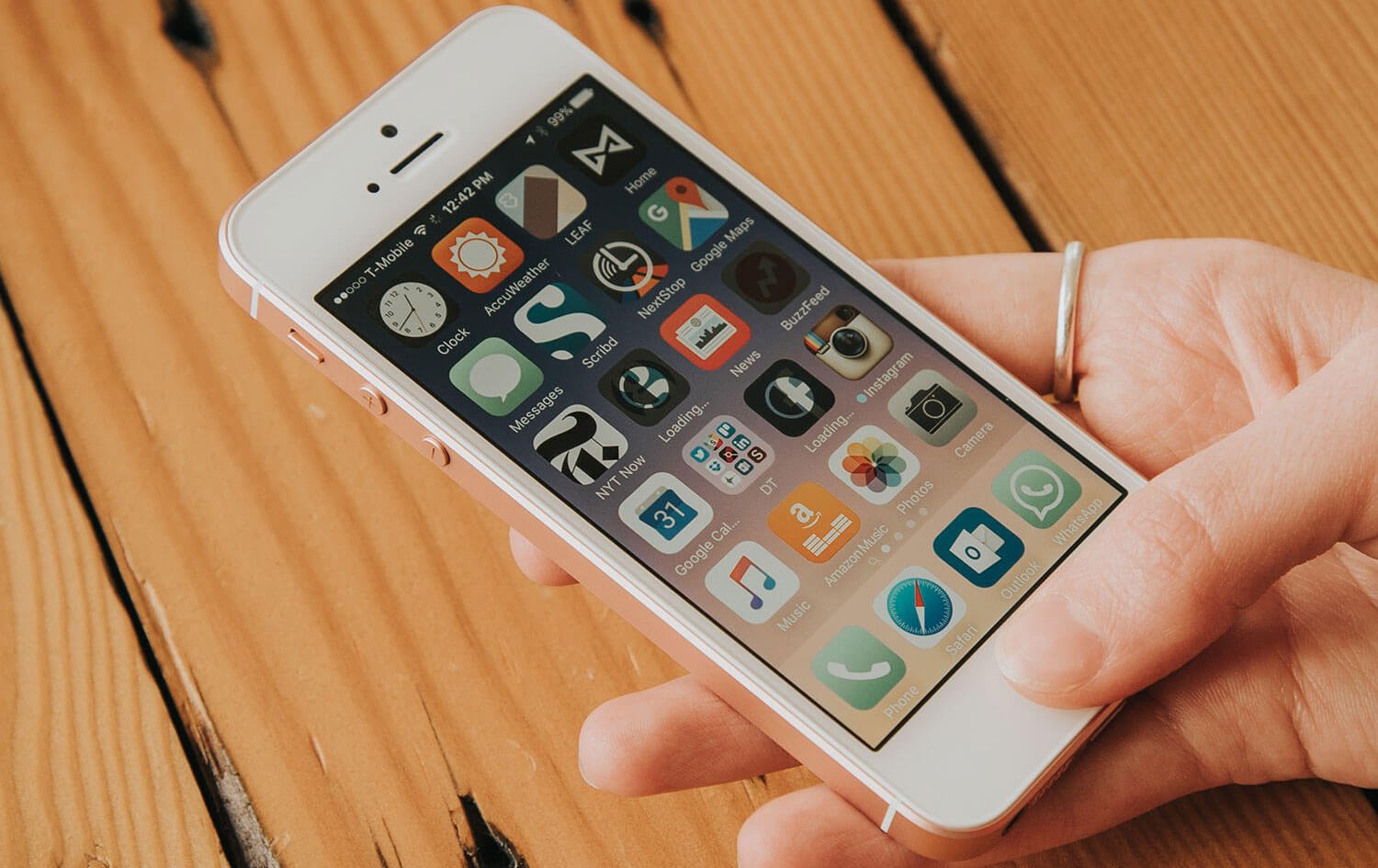
Не открываются приложения на айфоне
Помимо нехватки памяти (об этом поговорим чуть ниже), приложения на iPhone могут вылетать из-за проблем с SDK сторонних сервисов. Например SDK социальной сети Facebook может стать причиной самопроизвольных вылетов приложений, в которые он был встроен. Его используют очень многие приложения — от мессенджеров вроде Viber до Яндекс.Навигатора. В результате сбоя все эти приложения просто перестают открываться на айфоне.
В качестве временного решения можно запустить один из VPN-сервисов — здесь можно узнать, как это сделать. Разработчики, как правило, оперативно устраняют такие сбои, но если у вас нет времени ждать, VPN станет отличным выходом из ситуации.
Почему еще не запускаются приложения на iPhone
Например, как на видео ниже. Устройство вроде бы работает, но приложение «Почта» не запускается.
«Почта» — не единственная программа, которая не работает, когда на iPhone заканчивается память. В частности, проблемы наблюдаются и со сторонними приложениями вроде Instagram, Facebook и даже Uber. Из-за того, что предупреждение о нехватке памяти не появляется, пользователи ломают голову, что же произошло с их смартфонами.
Ответ кроется в «Настройках» — «Основные» — «Хранилище и iCloud». Здесь можно заметить, что свободного места на устройстве почти не осталось, и решение только одно — расчистить память, чтобы приложения вновь смогли работать.
Как это сделать? Вариантов множество. Можно воспользоваться специальными утилитами, подчистить «Другое», удалить «Документы и данные», на худой конец, убрать ненужные приложения.
Так что если у вас вдруг перестали открываться те или иные приложения, это знак, что пора бы убраться на своем устройстве.
Что делать если iPhone завис
Зависание — это проблема с которой сталкивается любая компьютерная техника. В какой-то момент одна из программ начинает вести себя не корректно или конфликтует с другой программой и в итоге все устройство оказывается в не рабочем состоянии. Именно такую ситуацию и называют зависанием.
iPhone также подвержен данной проблеме и он может время от времени зависать. Обычно при зависании iPhone отказывается выключаться или перезагружаться, чем ставит пользователя в тупик. Чаще всего зависают старые модели, такие как iPhone 4, 4s, 5, 5s и 6. Но, иногда с зависаниями сталкиваются даже пользователи iPhone 6s и 7.
Если вы попали в такую ситуацию, то этот материал должен вам помочь, здесь вы узнаете, что делать если ваш iPhone завис.
iPhone завис и не выключается и не перезагружается
Обычно в случае зависания Айфона пользователи пытаются его выключить или перезагрузить при помощи стандартной процедуры, а именно с помощью длительного нажатия на кнопку Включения/Блокировки. К сожалению, в большинстве случаев при зависании Айфона данный способ выключения не работает. Айфон продолжает работать и выполнять зависшие приложение вне зависимости от того, как долго пользователь нажимает на кнопку включения.
Но, у Айфона есть альтернативный способ выключения, который работает в обход операционной системы iOS. Благодаря этому данный способ выключения срабатывает даже на наглухо зависших устройствах. Способ заключается в одновременно нажатии кнопки «Домой» и кнопки Включения/Блокировки.
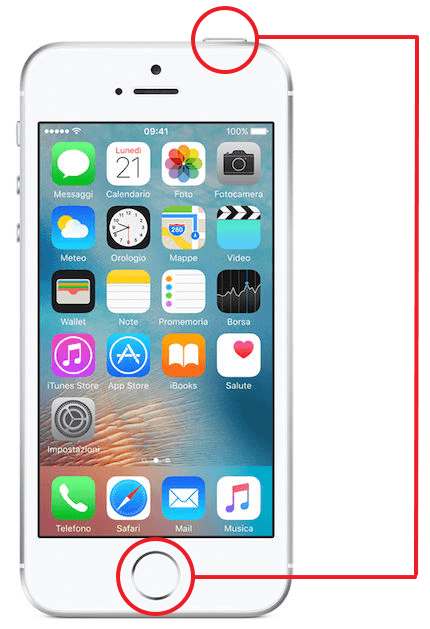
Кнопки Домой и Включение
Кнопки «Домой» и «Включение» нужно нажать одновременно и удерживать до тех пор, пока зависший Айфон не выключится. После выключения нужно подождать несколько секунд и сделать короткое однократное нажатие на кнопку включения. После этого Айфон включится и начнет работу в штатном режиме.
Нужно отметить, что комбинация клавиш «Домой + Включение» также отвечает за получение скриншота. Но, для получения скриншота на данные клавиши нужно нажимать буквально на 1 секунду, если удерживать клавиши дольше, то сработает защита от зависаний и Айфон перезагрузится.
Если же у вас iPhone X или более новая модель, то вам нужно использовать новый способ перезагрузки.
iPhone зависает при включении
Одновременное нажатие кнопок «Домой + Включение» позволяет выключить и включить устройство в любой ситуации. Однако данная процедура не гарантирует, что в процессе включения Айфоне не зависнет повторно.
Если ваш Айфон зависает еще до полной загрузки устройства, то вы можете воспользоваться режимом восстановления под названием «Recovery Mode». С его помощью можно восстановить исходное состояние Айфона и вернуть его к жизни. Но, нужно учитывать, что данная процедура равнозначна сбросу до заводских настроек и приводит к удалению всех пользовательских данных.
Для того чтобы войти в режим Recovery Mode на Айфоне и выполнить восстановление нужно сделать следующие:
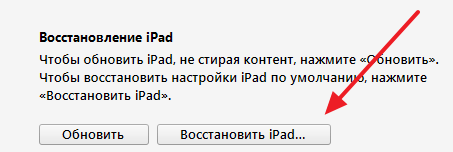
Кнопка «Восстановить iPhone»
Таким образом можно решить проблему с зависаниями Айфона во время включения, но, как уже было сказано, для этого нужно будет пожертвовать всеми пользовательскими файлами. Более подробно о Recovery Mode можно почитать в нашей статье о сбросе Айпада до заводских настроек.
Также на устройствах от Apple есть так называемый режим DFU или Device Firmware Update. Если режим восстановления не помогает, то можно попробовать ввести Айфон в режим DFU и повторить попытку восстановления.
Исправлено: приложения не открываются на iPhone или iPad
Как и на любом другом телефоне, на iPhone могут возникать проблемы, из-за которых невозможно использовать приложения. Ниже вы найдете инструкции по устранению проблемы, когда приложения не открываются на iPhone.
 Приложения не открываются на iPhone
 Приложения не открываются на iPhone
Если у вас возникли проблемы с приложением на iPhone, вы можете обнаружить, что оно запускается на короткое время и закрывается, открывается пустой экран или вообще не открывается и не отвечает.
Могут быть разные причины, по которым приложения не работают на iPhone, от незначительных сбоев программного обеспечения до повреждения файлов приложений и операционной системы.
Вы сможете решить проблему с приложениями, которые не работают или не открываются на iPhone, выполнив следующие действия по устранению неполадок.
1. Перезагрузите iPhone
2. Включите мобильные данные
Если вы пытаетесь использовать приложение в мобильной сети, убедитесь, что у приложения есть разрешение на использование мобильных данных.
Теперь у вас должна быть возможность открывать и использовать приложение в мобильной сети.
3. Обновите приложение
Терпеливо дождитесь установки обновления на iPhone.
4. Проверьте ограничения экранного времени
Если вы используете экранное время, возможно, вы установили ограничение по времени для приложения, которое не открывается.
Примечание. На том же экране вы можете найти параметры для изменения или отключения ограничения времени для приложения.
5. Удалите и переустановите приложение
После удаления приложения откройте магазин приложений и переустановите приложение обратно на телефон.
6. Сбросьте все настройки
Запишите пароль для вашей сети Wi-Fi и следуя инструкциям ниже сбросьте все настройки.
Во всплывающем окне подтверждения нажмите Сбросить для подтверждения.
После завершения процесса сброса снова подключитесь к сети Wi-Fi, введя пароль для своей сети Wi-Fi.
7. Принудительно перезагрузите iPhone
Процесс принудительного перезапуска iPhone определяется Apple и зависит от модели телефона.
8. Сброс и восстановление iPhone
Если описанные выше шаги не помогли, проблема может быть связана с повреждением файлов операционной системы на iPhone.
Чтобы исправить это, загрузите резервную копию iPhone на компьютер и восстановите iPhone, используя резервную копию, которую вы загрузили на свой компьютер.
Идея этого метода заключается в том, чтобы стереть поврежденные файлы с iPhone, переустановить последнюю версию iOS и восстановить данные на телефоне с помощью резервной копии.
Лучшие 10 решений для быстрого устранения проблем с приложениями для iPhone за считанные минуты
Такие приложения, как Facebook, WhatsApp, YouTube и т. Д. Не работают на вашем iPhone? Просто используйте 10 лучших решений, чтобы исправить это сейчас. Поддерживаются iPhone XS, XS Max, XR, X, 8, 7, 6, 5, 4 и т. д.
iPhone, созданный изначально для общения, теперь становится развлекательным инструментом в жизни.
Вы можете использовать его, чтобы совершать звонки, отправлять сообщения, слушать музыку, смотреть фильмы, фотографировать, записывать видео, перемещаться в автомобиле, играть в игры, даже делиться и находить что-либо интересное в своем круге общения.
То, что сделало все это реализованным, это через приложения.
Честно говоря, это приложение, которое позволяет воспроизводить ваш iPhone.
Однако, когда приложения на вашем iPhone рушатся, это будет катастрофой.
В этом посте мы собрали 10 лучших способов исправления сбой приложений на iPhone, и вам просто нужно следовать конкретным руководствам, чтобы быстро исправить.

Сбой приложения для iPhone
Часть 1. Почему приложения для iPhone постоянно рушатся?
Есть много причин, почему приложения для iPhone всегда зависают. Это могут быть как сами приложения, так и система iPhone. Даже сбой приложений на iPhone вызван конфликтом или неизвестными причинами.
Согласно исследованию, почти все приложения страдают от сбоев на iPhone, включая самые популярные, Facebook, WhatsApp, Instagram и т. Д.
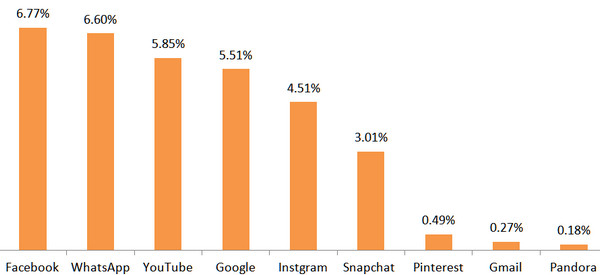
Что касается причин сбоя приложений, его можно обобщить следующим образом:
1. Устаревшие приложения. Если вы используете старую версию приложения, вы, несомненно, столкнетесь со многими ошибками. Вот почему разработчики приложений всегда достаточно, чтобы сделать обновление.
2. Слишком много (фоновых) приложений на устройстве. Перегрузка приложений на вашем iPhone будет занимать больше места и оставит медленный iPhone, что приведет к сбою приложений в ответ.
3. Проблема с системой iPhone. Ошибки в вашей системе iPhone также могут быть причиной того, что приложения не работают.
Часть 2. Топ-10 решений для исправления сбоя приложений iPhone
Изучив основную причину сбоя приложений для iPhone, мы также предоставим вам 10 лучших решений.
Решения универсальны, чтобы исправить ваши сбои в Facebook, WhatsApp, YouTube, Instagram, Reddit, Google и т. Д.
1. Перезагрузите iPhone
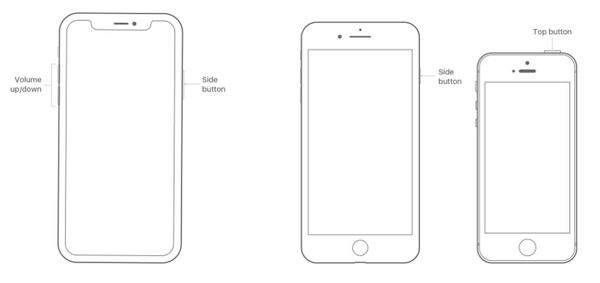
Перезагрузите iPhone XS / XS Max / XR / X: Нажмите и удерживайте боковую кнопку и любую кнопку громкости, пока не появится слайдер> Перетащите ползунок, чтобы выключить iPhone> Нажмите и удерживайте боковую кнопку еще раз, пока не увидите логотип Apple, чтобы перезагрузить iPhone.
Перезагрузите iPhone 8 или более раннюю версию: Нажмите и удерживайте верхнюю (или боковую) кнопку до появления ползунка> Перетащите ползунок, чтобы выключить iPhone> Нажмите и удерживайте верхнюю (или боковую) кнопку до тех пор, пока не увидите логотип Apple для перезагрузки iPhone.
Вы можете перезагрузить ваш iPhone с помощью Assistive Touch, когда ваши кнопки iPhone не работают. Узнайте больше деталей здесь, чтобы перезагрузите ваш iPhone.
2. Выйдите и перезагрузите приложение
Иногда самое простое решение может быть волшебным.
Повторный запуск приложения также может легко решить проблему.
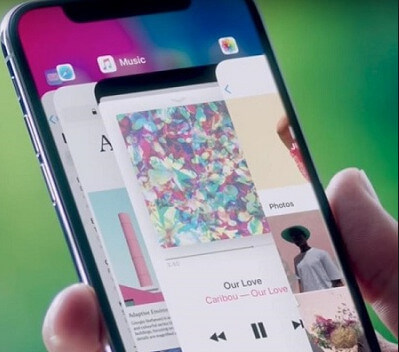
1 Дважды щелкните кнопку «Домой», чтобы открыть экран многозадачности, на котором можно увидеть все запущенные фоновые приложения.
2 Перейдите к приложению, которое вы хотите закрыть, и проведите пальцем вверх, чтобы выйти из него.
3 Нажмите кнопку «Домой», чтобы вернуться на главный экран вашего iPhone, и нажмите приложение, чтобы перезагрузить его снова.
Примечание: Вы также можете выйти из нежелательных фоновых приложений, чтобы плавно перемещать свои сбойные приложения.
3. Обновить приложение
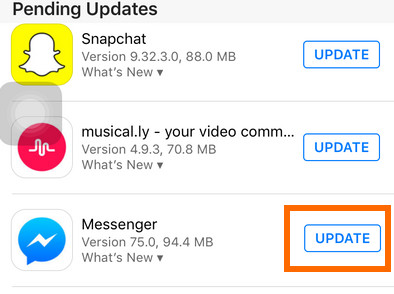
Как упоминалось ранее, устаревшие приложения могут застрять. Исправить это очень легко, и просто обновите свои сбойные приложения, такие как Snapchat, Messenger и т. Д. На iPhone.
1 Перейдите в App Store и перейдите на вкладку «Обновления».
2 Найдите приложение для замораживания и нажмите «Обновить», чтобы обновить приложение до последней версии.
4. Удалите и переустановите приложение
Если вышеуказанные меры не сработают, попробуйте удалить приложение и переустановить его на своем iPhone.
1 Найдите приложение, которое хотите удалить, нажмите и удерживайте значок, пока не почувствуете вибрацию.
2 Затем вы увидите маленький крестик, появившийся в правом углу значка приложения. Просто нажмите крест, чтобы удалить его.
3 Перейдите в App Store, чтобы загрузить это приложение еще раз, чтобы проверить, не происходит ли сбой приложения.
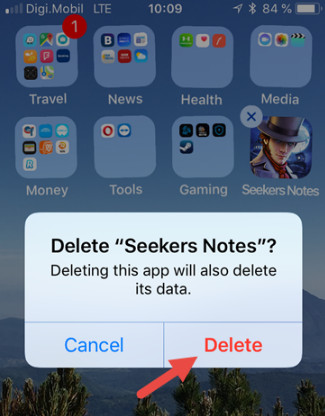
Примечание: Когда вы удаляете некоторые приложения, данные приложения могут исчезнуть по мере их удаления. Вам может понадобиться эта страница, чтобы помочь вам получить восстановление данных приложения на iPhone.
5. Проверьте хранилище iPhone
Недостаточно памяти на вашем iPhone может привести к сбою работы приложений. Для подтверждения этой проблемы вам необходимо проверить хранилище и при необходимости освободить.
1 Перейдите в «Настройки»> «Общие»> «Использование хранилища и iCloud»> «Управление», чтобы увидеть весь обзор хранилища.
2 Если вашего iPhone недостаточно, просто удалите некоторые приложения или данные, чтобы освободить место.
Вы также можете удалить и переустановить приложения, чтобы очистить файлы cookie и кэш, а также сэкономить место.
6. Обновить iOS
Как и устаревшие приложения, старая версия iOS также содержит некоторые ошибки, которые необходимо исправить для работы с обновляющимися приложениями.
В результате вам просто нужно обновить iOS до последней версии iOS 11/12.
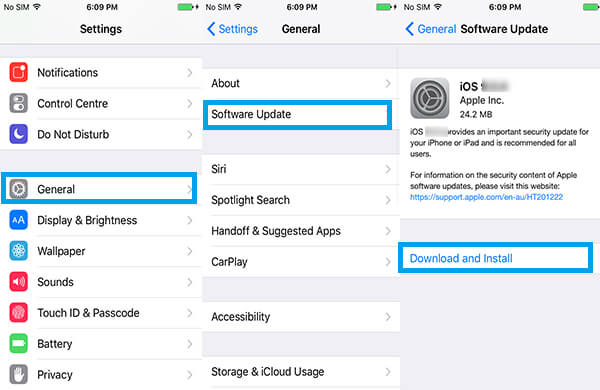
1 Получите ваш iPhone достаточно мощности, и подключитесь к Wi-Fi.
2 Перейдите в «Настройки»> «Общие»> «Обновление программного обеспечения».
3 Нажмите «Загрузить и установить», чтобы запустить iOS до последней версии.
Примечание: Иногда обновление iOS нежелательно, например, быстрое использование батареи, потеря данных и т. Д. Вам следует подумать дважды.
Помимо этого, вы также можете использовать iTunes или установить автоматическое обновление iOS на вашем iPhone. Узнайте больше подробностей здесь о обновление программного обеспечения iPhone.
7. Отключите Wi-Fi или сотовые данные на iPhone
Иногда это не приложение или система iPhone, а интернет-соединение, которое приводит к сбою приложения.
Неработающее подключение к Интернету может привести к зависанию экрана в вашем приложении.
Что вам нужно сделать, это выйти из приложения, отключить Wi-Fi или сотовые данные и включить его позже.
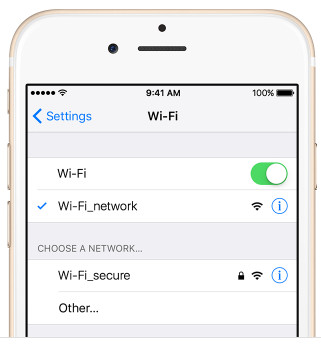
1 Откройте «Настройки», нажмите «Wi-Fi» и переключите его на «Выкл.».
2 Перейдите в «Сотовый», нажмите «Сотовые данные» и переключите его в «Выкл.».
3 Снова переключите «Wi-Fi» или «Сотовые данные» на «Вкл».
Затем просто перезапустите аварийное приложение, чтобы увидеть, решена ли проблема.
8. Исправить систему iOS
Хорошо работающая система iOS улучшит ваш опыт использования iPhone.
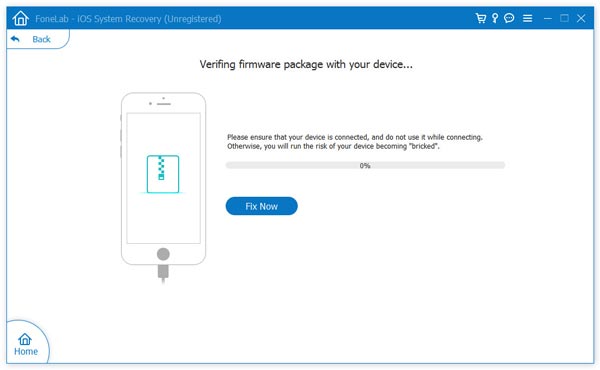
Здесь мы возьмем сторонний инструмент, восстановление системы iOS, чтобы помочь вам исправить вашу отключенную систему в нормальном режиме и оптимизировать использование вашего iPhone.
1 Бесплатно загрузите, установите и запустите это программное обеспечение на своем компьютере, нажмите главное меню и выберите «Восстановление системы iOS»> «Пуск».
2 Подключите ваш сбой iPhone к компьютеру. Следуйте инструкциям на экране, чтобы перевести iPhone в режим восстановления или DFU.
3 Выберите модель вашего iPhone и нажмите «Загрузить», чтобы начать загрузку прошивки и восстановить ваш iPhone.
9. Сброс настроек вашего iPhone
Сброс к заводским настройкам всегда является основной чертой всех решений.
Восстановление iPhone до заводских настроек выведет ваш iPhone в исходное состояние, в котором можно устранить практически все ошибки, с которыми вы столкнулись.
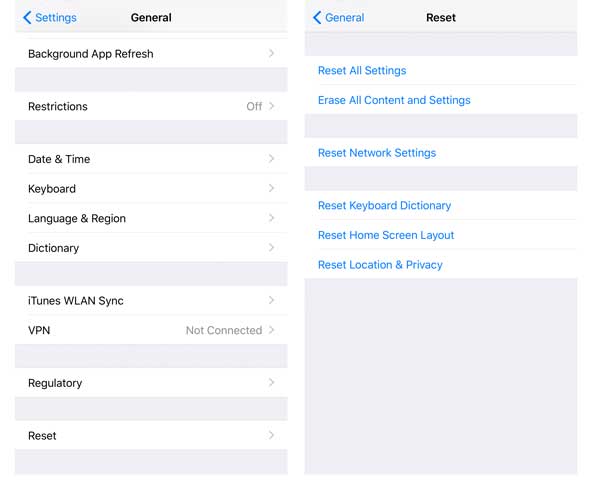
Примечание: Восстановление заводских настроек iPhone очистит все данные и настройки на вашем устройстве, поэтому вам лучше получить резервное копирование данных на iPhone заранее.
На вашем iPhone перейдите в «Настройки»> «Сброс»> «Стереть все содержимое и настройки»>, введите пароль на экране, чтобы подтвердить изменения, а затем перезагрузите iPhone без компьютера.
10. Свяжитесь с Apple или сторонником приложения
Это последний способ, которым вы можете следовать.
Обратитесь в Apple или к вашему стороннику приложений и попросите их помочь выяснить, что происходит с аварийными приложениями.
Упаковать
Здесь мы в основном сосредоточены на решениях для устранения сбой приложений на iPhone. Надеюсь, что 10 решений будут полезны для вас.
Замораживание приложений на iPhone может быть вызвано различными причинами, и вышеупомянутые 10 решений универсальны, чтобы избавиться от этой проблемы. Не каждое решение точно доступно для вас, и вы просто следуйте этому решению одно за другим, пока не решите эту проблему.
Любые идеи, которые вы считаете полезными, можно оставить в комментариях ниже.
Что вы думаете об этом посте.
Рейтинг: 4.8 / 5 (на основе рейтингов 120)

Если ваш iTunes Match не работает, следуйте 8 способам его исправить, чтобы вы могли легко обмениваться песнями на iPhone, iPad, iPod, ПК, Mac и Apple TV среди семей.
Если ваш WhatsApp не работает, например, не может подключиться к Интернету, отключение WhatsApp, не отправка / получение сообщений, сбой, загрузка продолжается, сбой вызова и т. Д., Найдите здесь универсальные решения.



