
Что хранится в резервной копии iPhone. Уменьшаем её вес в iCloud
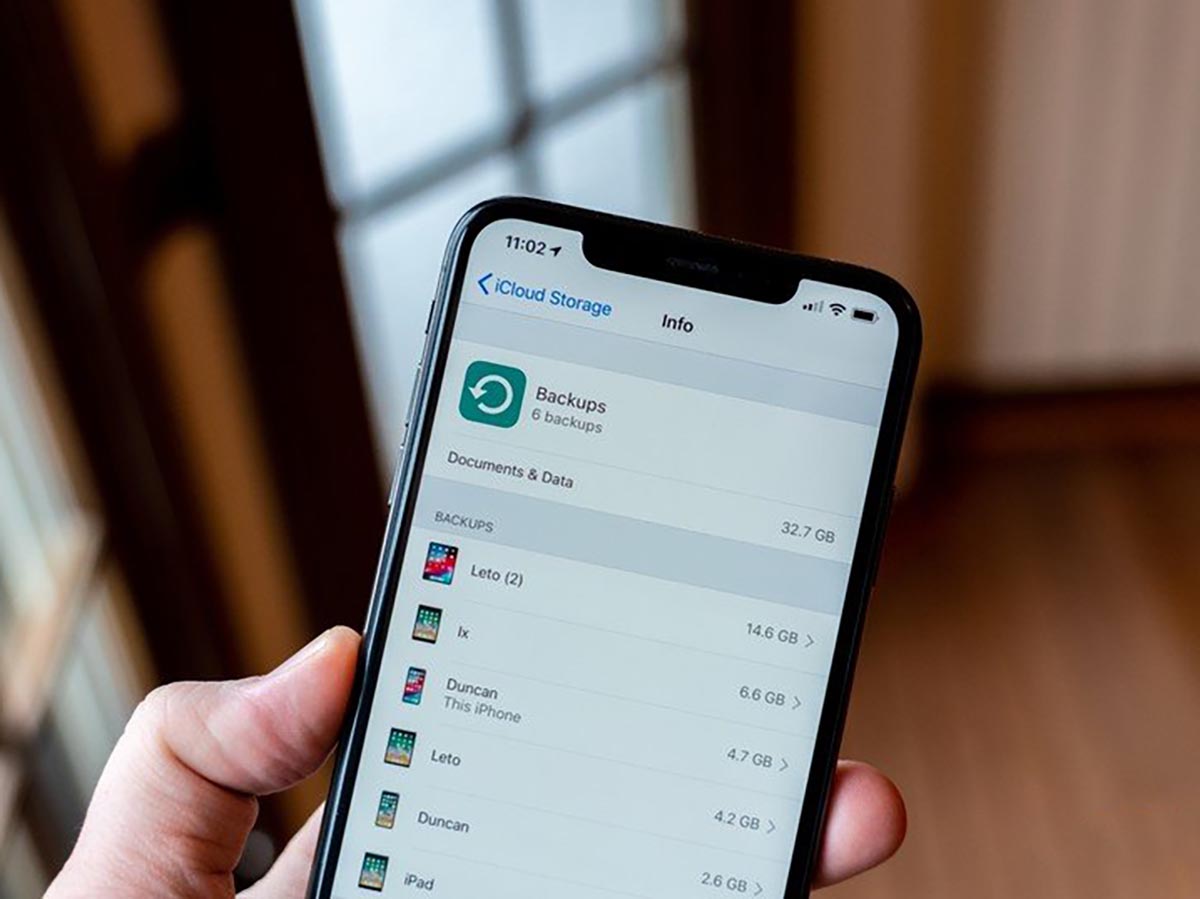
Разработчики Apple сделали процесс резервного копирования данных на iPhone простым и удобным. При этом работает фишка не всегда понятно и прозрачно.
Некоторые данные помещаются в бекап, а другие мигрируют в облако и на другие девайсы владельца.
Сейчас расскажем, что нужно помнить при создании резервных копий iPhone, как изменить размер бекапа и перенести его в облако.
Какие данные попадают в резервную копию iPhone

Вот такие данные всегда размещаются в резервной копии смартфона или планшета Apple:
1. Все настройки используемого гаджета.
2. Установленные на момент бекапа приложения (для локального бекапа, в iCloud выгружается только перечень приложений) и все хранящиеся в них данные.
3. Внешний вид рабочего стола, расположение иконок и виджетов.
4. Резервные копии подключенных к iPhone Apple Watch.
5. Фото и видео из галереи (стандартного приложения Фото).
6. Сообщения iMessage/SMS/MMS.
7. История покупок во всех сервисах Apple.
8. Сохраненные на момент создания бекапа рингтоны и записи автоответчика (для стран, где эта фишка работает).
Какие данные не хранятся в резервной копии
1. Все данные, которые сохраняются в облако iCloud, не хранятся в резервной копии iPhone. В бекап не входят:
► контакты;
► календари;
► закладки;
► заметки;
► напоминания;
► сообщения в iCloud;
► фото iCloud.
При отключении синхронизации с iCloud любого из пунктов выше он начинает храниться в резервной копии.
2. Данные, которые мигрируют на другие устройства с одним Apple ID. В бекап не добавляются:
■ данные из приложения Почта;
■ медицинская карта и статистика из приложения Здоровье;
■ история вызовов из приложения Телефон;
■ файлы из приложения Файлы.
Если отключить синхронизацию данных для любого из указанных приложений (опцию iCloud Drive в случае с файлами), эти данные перестанут мигрировать между устройствами с одной учетной записью Apple ID и начнут включаться в состав резервной копии.
3. Резервная копия Apple Watch, которые настроены для другого члена семьи с активной фишкой Семейный доступ.
4. При сохранении резервной копии iPhone с iCloud в бекап не будет включен весь загруженный/купленный контент. Будет сохранен лишь его перечень, а при восстановлении из копии произойдет повторная попытка загрузки данного контента.
Если на момент восстановления из бекапа контент перестанет быть доступен в App Store, iTunes, Apple Music, Apple TV+ или других сервисах, он не будет загружен на устройство. Так же не загрузится контент, если он был возвращен в магазин с возмещением средств после создания резервной копии.
Что еще нужно помнить о резервных копиях

◎ Как видите из описания состава резервных копий, существует разделение на локальный бекап и копию в iCloud. Первая хранит полный набор контента с iPhone, позволяет восстановить практически все данные на момент создания бекапа, но при этом занимает очень много места на компьютере. Размер локального бекапа примерно равен размеру занятого пространства на iPhone.
◎ Бекап в iCloud хранит лишь часть данных (настройки, фото, контент), но не хранит сами приложения или игры, подгружая их в дальнейшем на момент восстановления из соответствующего магазина.
◎ Локально на компьютере может храниться несколько резервных копий, все ограничено лишь доступным свободным местом. При этом в iCloud будет доступен лишь один самый актуальный бекап.
◎ Еще стоит помнить, что при отключении резервного копирования в iCloud, последняя резервная копия будет храниться 180 дней.
Как уменьшить размер резервной копии iPhone
Бекап может занимать достаточно много места на компьютере, что может оказаться критичным для современных Mac с небольшим объемом накопителя. Так получится сохранить лишь ограниченное число бекапов, а при наличии у пользователя нескольких мобильных яблочных гаджетов места для резервного копирования каждого может не остаться.
Не лучше ситуация и с облачным бекапом в iCloud. Он хоть и занимает меньше места за счет исключения программ и игр, но даже при этом трудно вписывается в бесплатный лимит 5 ГБ, который выдается всем пользователям яблочной техники при создании учетной записи Apple ID.
Уменьшить размер резервной копии iPhone можно одним из следующих способов:
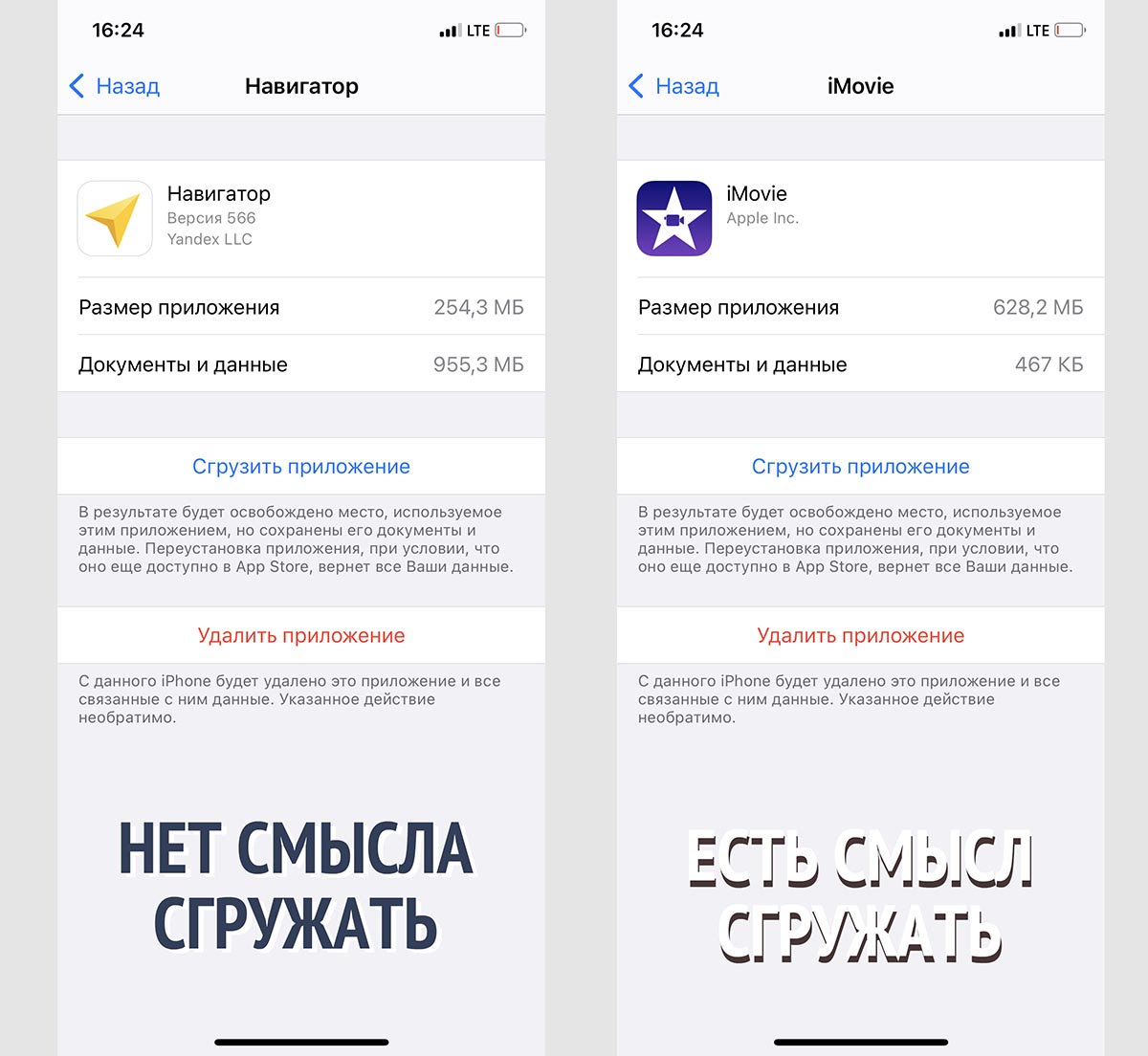
Во-первых, можно сгрузить неиспользуемые приложения. Это позволит освободить место на самом устройстве при этом не теряя данные и настройки приложений, а еще после этого серьезно уменьшится локальный бекап iPhone на компьютере.
Нужно лишь правильно выбрать приложения, которые следует сгрузить. Перейдите по пути Настройки – Основные – Хранилище iPhone и найдите программы или игры, занимающие много места. При открытии карточки каждого приложения, увидите, сколько места занимает сама программа, а сколько ее контент.
Разумеется, не стоит сгружать приложения, которыми вы регулярно пользуетесь.
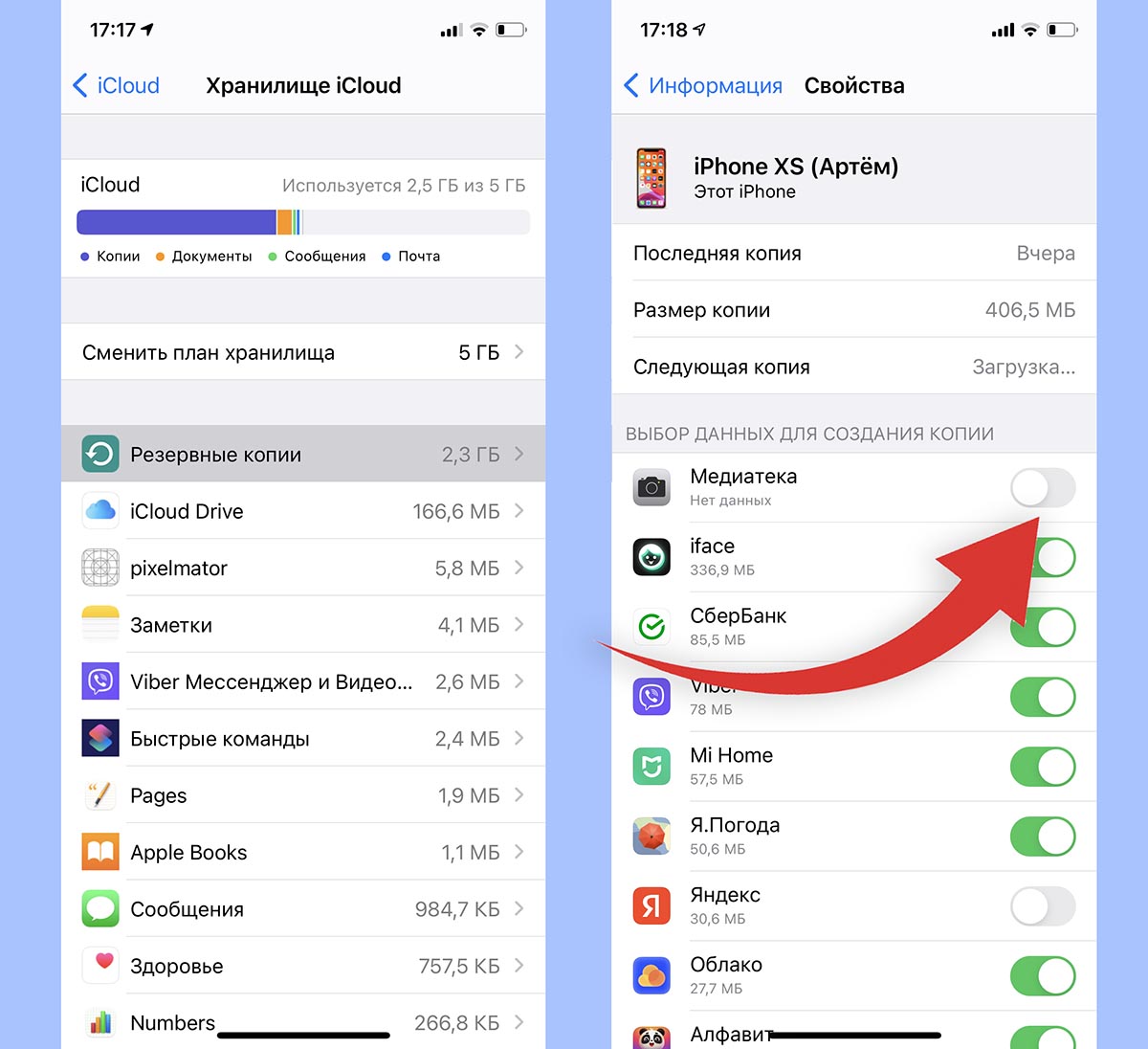
Во-вторых, удалите из бекапа данные приложений Почта и Файлы. Активные пользователи iPhone могут запросто заполнить часть памяти гаджета почтовыми вложениями или сохраненными для локального использования файлами.
Такие данные не получится полностью удалить из бекапа, но можно запросто переместить их из резервной копии одного вида в копию другого.
Как вы помните, при включенной синхронизации почтового ящика или файлового хранилища через iCloud, эти данные не будут занимать место в облачной копии iPhone. В противоположном случае (если отключить синхронизацию через iCloud) данные не попадут в облако, но увеличат размер локального бекапа.
Подобное переключение можно осуществить по пути Настройки – Учетная запись Apple ID – iCloud.
Так можно выбрать более предпочтительный способ сохранения вложений и файлов с iPhone и при этом уменьшить размер бекапа либо в облаке, либо локально на компьютере.
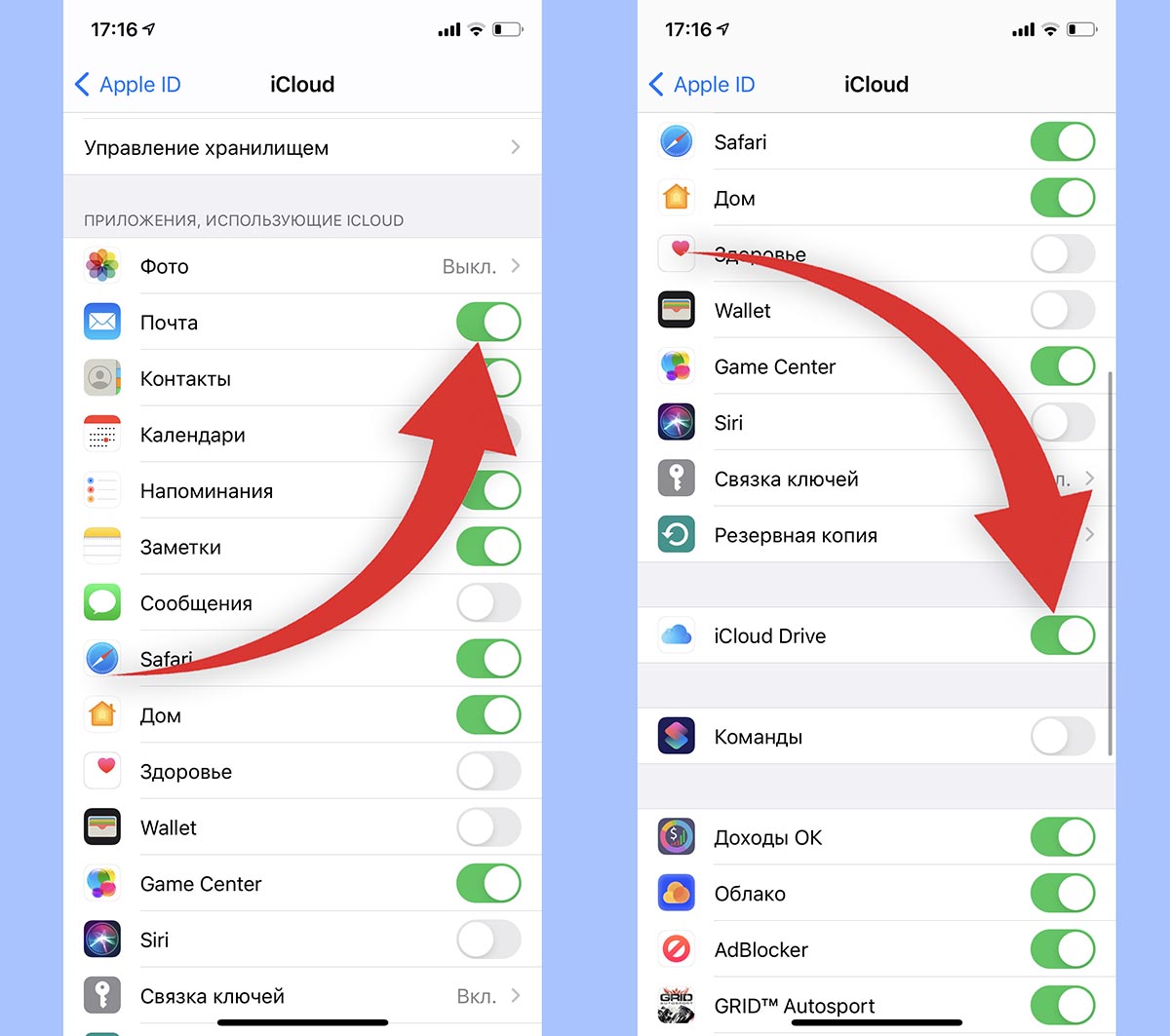
В-третьих, используйте сторонние облачные сервисы для хранения фото и видео. Мы уже рассказывали обо всех способах хранения фото и видео, разумной альтернативной сервису iCloud станут облака других компаний и брендов.
Для настройки такого способа копирования нужно сделать следующее:
◉ Перейдите по пути Настройки – Учетная запись Apple ID – iCloud – Управлять хранилищем.
◉ Откройте раздел Резервные копии и найдите текущее устройство в списке.
◉ В параметрах резервной копии отключите переключатель Медиатека.
◉ Выберите любой сторонний облачный сервис и настройте автовыгрузку фото в параметрах официального клиента.
После этого бекап начнет занимать совсем немного места и поместится даже в бесплатный объем iCloud.
Вот так можно влиять на размер бекапа и точно понимать, какие данные будут оставаться в копии, а какие – в облачном хранилище Apple.
Как очистить iCloud хранилище, если оно заполнено
Многие владельцы яблочных устройств сталкиваются с критической нехваткой свободного места в iCloud. Из-за этого в iPhone может постоянно выскакивать оповещения “Хранилище iCloud заполнено” или “Сбой резервного копирования”. Узнайте почему ваш айклауд постоянно заполняется даннысм и как правильно освободить место в его хранилище.
Почему заканчивается память в iCloud
По умолчанию, каждому новому пользователю iCloud бесплатно дается 5 Гб в облачном хранилище Apple. По современным меркам этот объем не очень большой, плюс ко всему, забивается такое хранилище достаточно быстро.
Большую часть выделенного облака занимают нужные файлы (заметки, контакты, фото или медиафайлы), но присутствует большой процент данных, которые генерируются созданием резервных копий в iCloud.
Плюс ко всему, большая часть файлов в таком хранилище дублируются. Происходит это из-за того что помимо загрузки основных файлов, имеются их дубликаты, содержащиеся в резервной копии (в сжатом виде). Именно поэтому стоит различать опции “Создание резервной копии в iCloud” и “Синхронизацию в iCloud”.

Резервное копирование съедает место в iCloud
Такое сохранение дублей производится автоматически и контролируется настройками резервных копий (об этом ниже). Не каждый пользователь способен отследить эти тонкости и поэтому часто сталкивается с критической нехваткой памяти в iCloud.
Как проверить оставшуюся память в iCloud
Проверить оставшееся место в iCloud: “Настройки” → Apple ID (ваши имя и фамилия) → iCloud → верхняя строка “Хранилище”. Хранилище представлено в виде цветовой диаграммы, с сортировкой по виду контента.
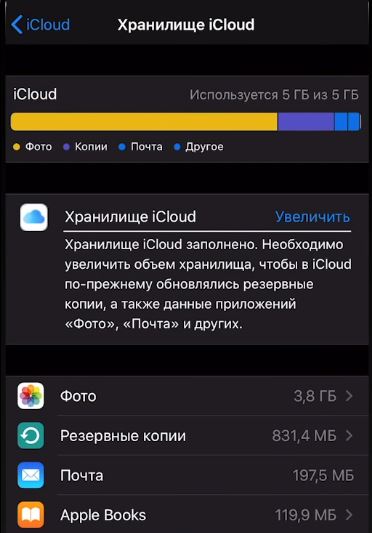
Диаграмма хранилища iCloud
Как освободить место в iCloud

Фото и резервные копии занимают большую часть места

Отключение синхронизации разделов в iCloud
Плюс ко всему, вы можете просмотреть и управлять данными на iCloud через браузер на компьютере. Для этого достаточно посетить сайт icloud.com и зарегистрироваться под своим Apple ID в системе.
Отключение резервного копирования в iCloud
Как мы уже сказали выше, для сохранения места в облаке необходимо отключить создание будущих резервных копий в iCloud. Сделать это можно полностью или выборочно:
Для полного отключения резервных копий перейдите в: “Настройки” → Apple ID (ваши имя и фамилия) → “iCloud” → “Резервное копирование в iCloud”. Деактивируйте ползунок напротив опции “Резервная копия в iCloud”.

Отключение резервного копирования в iCloud
Оптимальным же решением для большинства пользователей будет выборочный запрет на резервное копирование данных медиатеки. Делается это так:

Отключение резервного копирования для программ

Удаление резервных копий
Как увеличить место в iCloud
Изменить тарифный план и увеличить объем облачного хранилища можно через настройки в вашем яблочном устройстве. Делается это так:
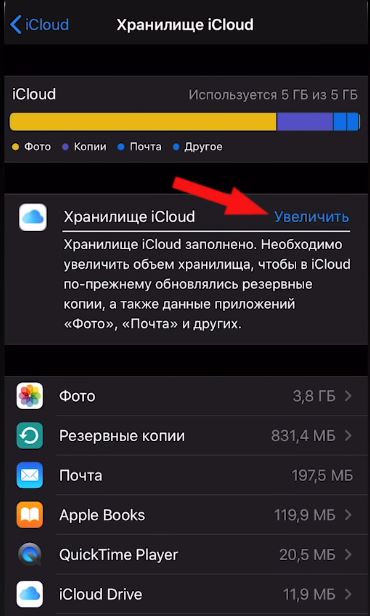
Пункт Увеличить в Айклауд

Тарифы и цены в iCloud
Желательно отключить синхронизацию данных приложений и в iCloud Drive. Если вы не пользуетесь приложением файлы в iOS – отключите эту опцию через “Настройки” → Apple ID (ваши имя и фамилия) → “iCloud” → “iCloud Drive”.
Напоследок рекомендуем видео-инструкцию по полной настройке и очистке хранилища айклауд:
Понижение или аннулирование тарифного плана iCloud+
Если в iCloud больше места, чем требуется, можно понизить тарифный план хранилища (перейти на тарифный план с меньшим объемом) на iPhone, iPad, iPod touch, компьютере Mac или компьютере с Windows, а также аннулировать его.
Что происходит при понижении iCloud+
* Некоторые функции доступны не во всех странах и регионах.
** Возможен частичный возврат средств в установленном законом порядке. Если вы недавно изменили тарифный план хранилища iCloud, обратитесь за возвратом в компанию Apple в течение 14 дней. Узнайте, как запросить возврат средств.
Понижение или аннулирование тарифного плана на устройстве iPhone, iPad или iPod touch
Понижение или аннулирование тарифного плана на компьютере Mac
Понижение или аннулирование тарифного плана на компьютере с ОС Windows
Если у вас есть подписка Apple One
Apple Music, Apple TV+, Apple Arcade, iCloud+ и другие сервисы доступны в едином тарифном плане с подпиской Apple One. Если вы уже пользуетесь тарифным планом iCloud+, вам не нужно отменять его при оформлении подписки Apple One. Узнайте, что произойдет с вашим тарифным планом iCloud+ при оформлении подписки.
Если вы платите за подписку Apple One и тарифный план iCloud+ одновременно, можно понизить или аннулировать тарифный план iCloud+ и просто пользоваться тарифным планом iCloud+, включенным в подписку Apple One.
При понижении или аннулировании тарифного плана хранилища iCloud+, включенного в подписку Apple One, последняя тоже будет аннулирована. Узнайте, как просмотреть или отменить подписки.
Если не удается нажать «Готово»
Если не удается нажать кнопку «Готово», убедитесь, что вход выполнен по идентификатору Apple ID, который используется для тарифного плана хранилища iCloud. Вы также можете попробовать выполнить эти действия на другом устройстве. Если вам нужна помощь, обратитесь в службу поддержки Apple.
Дополнительная информация
Информация о продуктах, произведенных не компанией Apple, или о независимых веб-сайтах, неподконтрольных и не тестируемых компанией Apple, не носит рекомендательного или одобрительного характера. Компания Apple не несет никакой ответственности за выбор, функциональность и использование веб-сайтов или продукции сторонних производителей. Компания Apple также не несет ответственности за точность или достоверность данных, размещенных на веб-сайтах сторонних производителей. Обратитесь к поставщику за дополнительной информацией.
Как получить неограниченное пространство в iCloud для резервных копий
Перенос данных с Айфона на Айфон — процедура совершенно стандартная и абсолютно несложная. Существует как минимум три официальных способа это сделать: восстановить резервную копию на новом устройстве из iCloud, проделать то же самое, но с использованием iTunes либо поднести старый iPhone к новому во время настройки и выполнить перенос напрямую. Но и тот, и другой, и третий метод имеют свои недостатки. Прямой перенос делает основной смартфон непригодным для использования на довольно длительное время, от одной только мысли подключения iPhone к iTunes уже веет нафталином, а свободного хранилища iCloud, чтобы перенести все данные без остатка большинству пользователей просто не хватает. Впрочем, выход есть.
Apple бесплатно предоставляет неограниченное хранилище в iCloud для резервных копий
Если вам оказалось недостаточно места в iCloud для сохранения резервной копии, которую вы планировали восстановить на новом устройстве, это не проблема. С этого года Apple предоставляет всем пользователям, купившим новый гаджет, совершенно бесплатно неограниченное пространство в облачном хранилище. Оно позволяет сохранить в iCloud резервную копию любого объёма, даже если вы не являетесь подписчиком платных тарифов.
Не хватает места для резервной копии iPhone
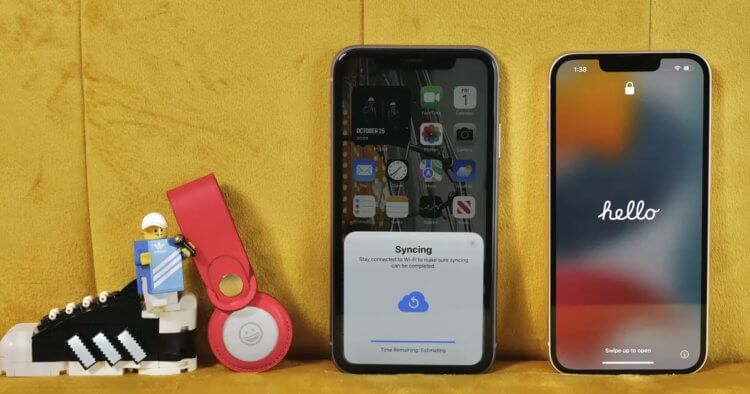
Чтобы восстановить резервную копию из временного хранилища, нужно быть обладателем нового устройства
Эта фишка работает на любых устройствах Apple: iPhone, iPad или iPod вне зависимости от поколения и цены. Главное — чтобы гаджет был новым. То есть неактивированным на момент приобретения. Так что витринные образцы, которые зачастую продают со скидкой и «почти новые» аппараты с рук не канают.
Дополнительное хранилище в iCloud действительно не ограничивается по объёму. Так что вы можете загрузить туда любу резервную копию, даже если она весит целый терабайт. Главное — смотрите, чтобы на устройстве, на которое вы переносите свои данные, было достаточно памяти, чтобы уместить всё, что было накоплено непосильным трудом.
Чтобы воспользоваться функцией дополнительного хранилища, её необходимо принудительно активировать:
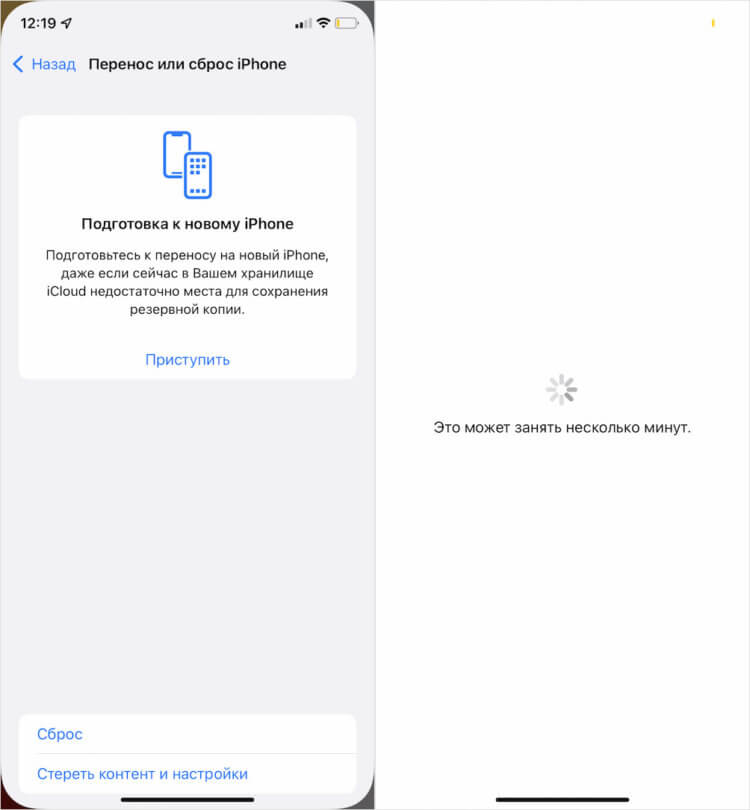
Воспользоваться временным хранилищем можно только на iOS 15
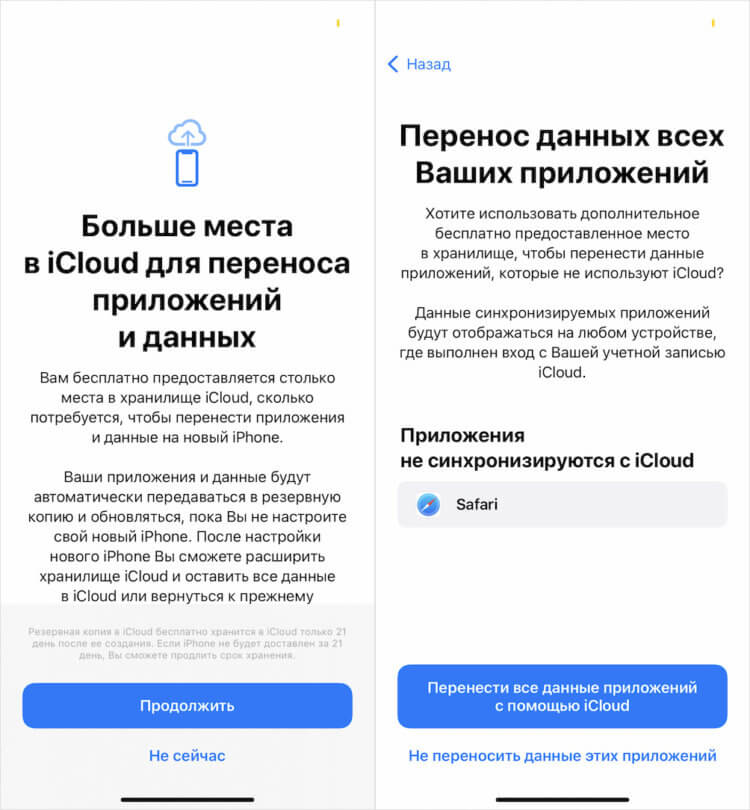
Некоторые приложения не синхронизируются с iCloud
Бесплатное хранилище iCloud
Возможно, вы увидите, что некоторые приложения из тех, что установлены у вас на устройстве, не поддерживают синхронизацию iCloud. В частности, одним из них является Safari. Скорее всего, это связано с тем, что в iOS 15 браузер получил функцию сквозного шифрования закладок, из-за чего загрузить его данные в облако, а потом выгрузить оттуда же без каких-либо затруднений уже не получится.
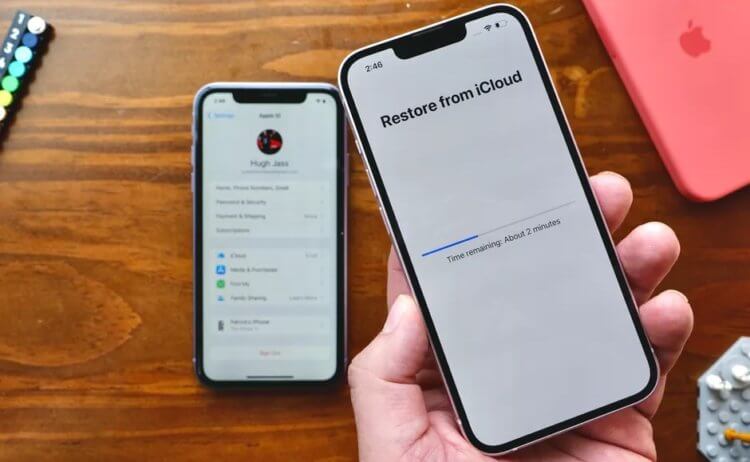
Резервные копии во временном хранилище хранятся в сумме не дольше 42 дней
Несмотря на то что хранилище является неограниченным, резервные копии сохранённые таким образом хранятся в облаке в течение ограниченного времени. Apple даёт на это 21 день на первом этапе и ещё 21 — на втором. Если вы не будете успевать перенести данные за три недели, потребуется вернуться в этот раздел заново и продлить хранение вручную.
Дополнительное хранилище по своим свойствам не отличается от обычного вообще ничем. Оно позволяет сохранить любые данные, которые хранятся в памяти вашего устройства, а потом также беспроблемно их восстановить. Это очень актуально для пользователей, которые хранят на iPhone большое количество фотографий и видеозаписей и не выгружают их в iCloud.
Небольшое уточнение: функция дополнительного хранилища в iCloud доступна только при условии, если вы обновились на iOS 15. На более ранних версиях ОС она отсутствует. Кроме того, воспользоваться экстра-объёмом не получится, если в вашем хранилище iCloud больше места, чем занимают данные приложений, хранящиеся на устройстве. Нужно, чтобы этот объём превышал доступное пространство в облаке.
Что делать, если хранилище iCloud полностью заполнено
Дополнительное хранилище iCloud необходимо для того, чтобы не заполнять основную память устройства файлами. Но когда место в нем заканчивается пользователь может увидеть предупреждение «Сбой резервного копирования». Освободить облачное хранилище можно несколькими простыми способами.
О бесплатном хранилище iCloud – сколько места выделено
Разработчиками бесплатно предоставляется 5 ГБ памяти в iCloud. В нем можно хранить:
Если этого места вам не хватает, можно купить дополнительный объем – 50 ГБ, 200 ГБ или 2 ТБ (могут использоваться всей семьей на разных устройствах).
Как посмотреть сколько памяти в iCloud использовано
Проверить состояние iCloud можно, зайдя в «Настройки» на своем устройстве. Делается это так:
Вверху экрана отобразится цветная шкала, на которой будет показано, какое количество места занято и чем. Тем, кто еще не создал учетную запись при установке iOS, должны будут это сделать, указав AppleID и пароль.
Как купить больше памяти в хранилище
Увеличить размер хранилища можно на любом устройстве: iPhone, iMac, iPad, iPod и PC. Для этого необходимо выполнить несколько простых шагов:
Далее следуя инструкции произведите оплату. На компьютерах Mac покупка осуществляется немного по другой схеме:
После выбора тарифного плана введите AppleID и завершите покупку. Владельцам ПК на Windows необходимо открыть программу «iCloud для Windows», выбрать пункт «Хранилище». Далее действия будут аналогичны описанным выше.
Как освободить место в iCloud
Освободить память облачного хранилища можно несколькими способами. Настоятельно рекомендуем использовать их все. Ненужные файлы могут находиться в любой из программ устройства.
Очистка библиотеки изображений
По статистике больше всего места в iCloud занимают фотографии. Чтобы освободить память зайдите в фотопоток и вручную удалите ненужные снимки и их дубликаты, сделанные ранее скриншоты. Те, кто постоянно выкладывают фото в Instagram могут не замечать, что обработанные фильтрами версии сохраняются в памяти телефона.
Но и это еще не все. Удаленные файлы какое-то время продолжают хранится в телефоне. Сделано это для того, чтобы пользователь смог найти и восстановить по ошибке стертый файл. Поэтому для полного очищения памяти необходимо:
Удалить дубликаты можно с помощью сторонних программ, например, Gemini.
Перенос фотографий из хранилища на ПК
Если все фотографии на устройстве не потеряли своей актуальности, можно их не удалять, а перенести на компьютер. Как это сделать:
Новые фотографии по-прежнему будут сохранятся в iCloud. Отключить эту опцию можно в настойках облачного хранилища.
Удалить старые и резервные копии устройства
Чтобы узнать, есть ли на аппарате старые резервные копии, перейдите в настройки iCloud. Далее потребуется:
Перед удалением старых копий лучше всего создать новую, подключив гаджет к iTunes на компьютере.
Изменить настройки резервного копирования
Если у пользователя активирована функция резервного копирования iCloud, все установленные программы будут автоматически сохраняться в памяти. Чтобы посмотреть, какие приложения занимают место в хранилище, зайдите в раздел «Резервные копии».
Далее кликните на значок своего аппарата. На экране отобразится список всех программ, данные которых сохраняются в облаке.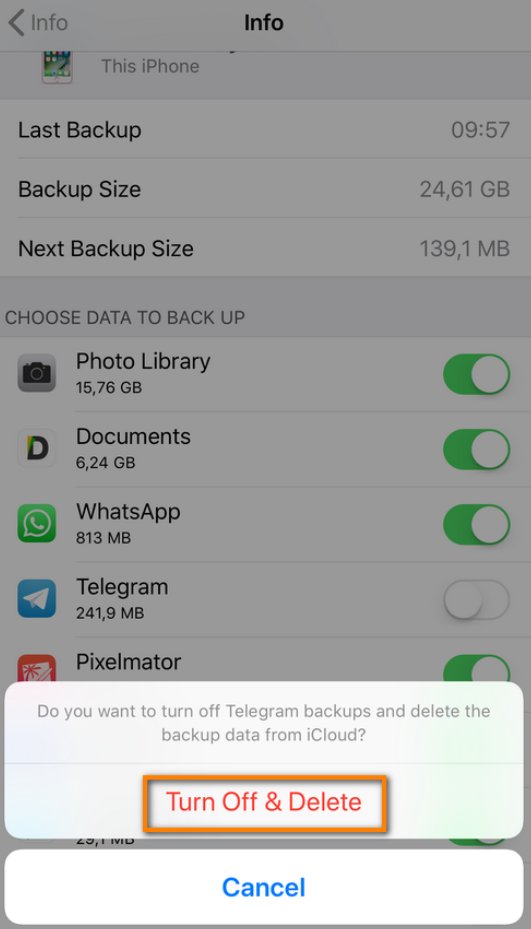
Необходимо выбрать те приложения, архивирование которых не требуется.
Очистка файлов из iCloud Drive
Освободить память поможет также очистка iCloud Drive:
Очистка сообщений и их вложений
Те, кто пользуется сервисом iMessage, могут не представлять, что фотографии, голосовые сообщения и прочие вложения сохраняются вместе с их резервной копией. Удалить их можно с сохранением переписки:
Контакты, календари, заметки, напоминания
Напоминания, контакты, заметки и календари также хранятся на сервере iCloud. Они занимают немного места, но их также можно удалить. Посмотрите, какая информация больше не актуальна и сотрите ее.
Все эти советы помогут освободить место на облачном хранилище. Благодаря этому, вам не придется покупать дополнительную память. Периодически смотрите состояние iCloud своего устройства, делайте резервные копии локальных данных.



