
Что делать когда завис iPhone на яблоке?
У вас завис iPhone на яблоке и не включается? Не расстраивайтесь даже самые лучшие гаджеты могут зависать, не корректно работать. В нашей публикации мы расскажем что делать когда iPhone не включается горит яблоко. Наши пошаговые инструкции помогут исправить сбой телефона самостоятельно и вам не нужно будет обращаться в сервис центр.
Почему горит яблоко и не включается iPhone
Причины сбоя могут быть разными, самые частые это:
Все эти причины мы разберем и постараемся дать придельно понятные инструкции чтобы вы смогли исправить iPhone зависший на яблоке.
 iPhone завис на яблоке
Как исправить если iPhone завис на яблоке
Итак, если разделить все варианты которые были перечислили выше их можно разделить на две группы:
В случае если у вас iPhone стал словно «кирпич» и при включении загорается только яблоко, а дальше ничего не происходит, телефон не включается вы должны сделать:
Как сделать Hard Reset на iPhone
В нашем блоге есть уже подробная инструкция о том как что делать когда не включается iPhone, в том случае мы также советовали сделать Hard Reset. Многим данный способ помог, комментарии c благодарностями тому подтверждение.
Чтобы выполнить жесткую перезагрузку iPhone:
Если с вашим iPhone случился легкий сбой, то данный способ должен помочь. Если все же логотип «Яблоко» так и продолжает гореть и iPhone не включается, а гаснет и выключается, затем. Необходимо обновить или переустановить (перепрошить) iOS с помощью iTunes.
Как обновить и восстановить iPhone на ПК или Mac с помощью iTunes
Для того, чтобы, исправить iPhone который завис на яблоке и не включается, необходим будет компьютер под управлением Windows или Mac (компьютер Mac или ноутбук MacBook).
Владельцам ПК необходимо скачать программу iTunes с официального сайта Apple или обновить до последней версии.
Как обновить iPhone через iTunes
После обновления и установки новой версии iOS проблема должна решится. Если все же обновление не подействовало, и горящее яблоко на экране iPhone не пропадает, переходите к перепрошивке iOS.
Как сделать прошивку iPhone через iTunes
Прошивка или восстановление iPhone — это последний вариант устранения сбоя в телефоне. После перепрошивки с iPhone будут стерты все данные, но за то вы вернете работоспособность телефона. В таких случаях всегда вспоминаешь о сделанной резервной копии и возможности восстановить все данные с бекапа.
После выполненных шагов по входу iPhone в режим DFU, на экране телефона нечего не будет отображаться, только после загрузки прошивки вы заметите полоску прогресса, когда начнется процесс восстановления.
После восстановления iPhone вам необходимо сделать первоначальную настройку и восстановить данные с резервной копии.
Как сделать обновление или восстановление iPhone через Finder
На данный момент владельцы Mac c версией macOS Catalina могут выполнять обновление и восстановление iPhone через Finder.
Чтобы сделать восстановление или обновление iPhone на Mac с macOS Catalina:
Если вам не помогли наши советы, то с вероятностью в 95% завис ваш iPhone на яблоке из-за внутренних механических повреждений. В такой ситуации необходимо отправится в сервис центр. Лучше конечно чтобы это был официальный или сертифицированный сервис Apple.
Ответы на частые вопросы когда зависает и горит яблоко на iPhone
Hart Reset — это жесткая перезагрузка мы рассмотрели подробно как сделать ее в нашей статье: iPhone не включается, чтоб делать?
Режим ДФУ нежен для того, чтобы поменять прошивку при системном сбое тогда, когда невозможно сделать это в стандартном рабочем режиме. Подробнее об этом наша статья: Как ввести iPhone в режим DFU.
Причин может быть несколько, от банальных: кабель поврежден и iPhone не подключается по USB к ПК, а еще может быть что засорено разъем Lightning и также нет соединения. Более сложные проблемы связаны с механическими повреждениями, которые могут выявить специалисты в сервис центре.
iPhone не включается и горит яблоко, что делать? Вот 4 решения!
Зависание на логотипе Apple на экране — одна из самых частых проблем, с которой сталкиваются пользователи iPhone. Особенно те, кто недавно купил устройство этого бренда, и ещё не знает обо всех его особенностей они могут легко столкнуться с тем, что iPhone зависнет на логотипе Apple после взлома или восстановления. Ваше драгоценное устройство полностью превратится в «кирпич» и доставит вам немало проблем и переживаний: вы не сможете позвонить кому-нибудь, написать или снять фотографию.
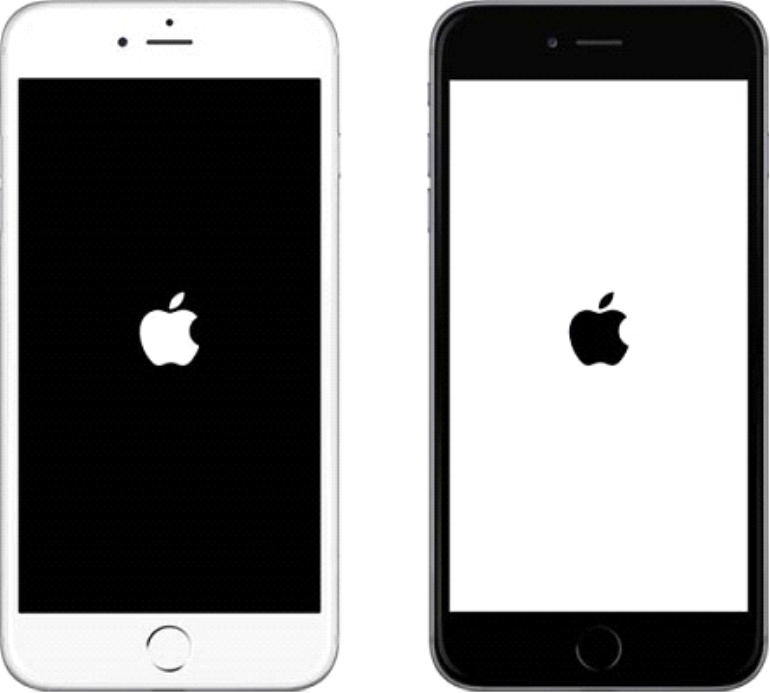
Типичная жалоба: «Айфон завис на логотипе Apple (не включается и горит яблоко) после последнего обновления iOS. Телефон выполнял обычную процедуру обновления, но в конце завис (как я предполагаю, из-за сбоя новой прошивки) на логотипе Apple. Индикатор установки обновления застрял там уже на несколько часов».
Существуют четыре метода, которые помогут исправить зависание iPhone на экране с логотипом Apple. Они применимы не только для iPhone, но также для iPad, iPod touch после обновления до последней версии iOS, взлома, повреждения водой и многого другого.
Метод 1. Принудительно перезагрузите iPhone
Метод 2. Устранение зависания iPhone на логотипе Apple без потери данных (с помощью специального ПО)
Метод 3. Восстановление заводских настроек iPhone с помощью iTunes
Метод 4. Режим DFU (восстановление зависшего iPhone)
Почему айфон завис на яблоке?
Есть множество причин, по которым iPhone может застрять на логотипе Apple. Это может произойти во время процесса обновления, передачи данных или взлома, а также ваш iPhone может застрять на логотипе Apple после физического повреждения. Выявление причин, по которым iPhone застрял на логотипе, очень важно, поэтому постарайтесь понять, почему это произошло. Неполадки можно разделить на две категории: программные и аппаратные.

⦁ Проблемы с программным обеспечением часто приводят к зависанию iPhone на логотипе Apple
Проблемы с программным обеспечением — это наиболее частые причины, по которым iPhone зависает на логотипе Apple. Возможно, что-то пошло не так во время обновления iOS, передачи данных, взлома или восстановления iPhone. И некоторые пользователи, использующие более старую версию iOS, также могут столкнуться с этой проблемой.
⦁ Проблемы с оборудованием тоже приводят к зависанию iPhone на логотипе Apple
Проблемы с оборудованием в основном вызваны физическим повреждением. Например, вы случайно уронили телефон, и это падение может вызвать внутреннее повреждение, что приведет к зависанию iPhone на логотипе Apple. Погружение в воду также может вызвать повреждение оборудования, что приведет к появлению черного логотипа Apple. Поэтому нужно быть осторожным, когда вы принимаете душ, плаваете или даже просто идёте в туалет — лучше не брать с собой iPhone.
Итак, iPhone застрял на логотипе Apple (устройство не включается и горит яблоко). Что делать дальше?
Метод 1. Принудительно перезагрузите iPhone
Принудительный перезапуск не приведет к потере данных, и это может помочь восстановить работоспособность iPhone, застрявшего на логотипе Apple. Однако обязательно попробуйте этот метод в первую очередь. Вот что вы нужно сделать для перезагрузки:
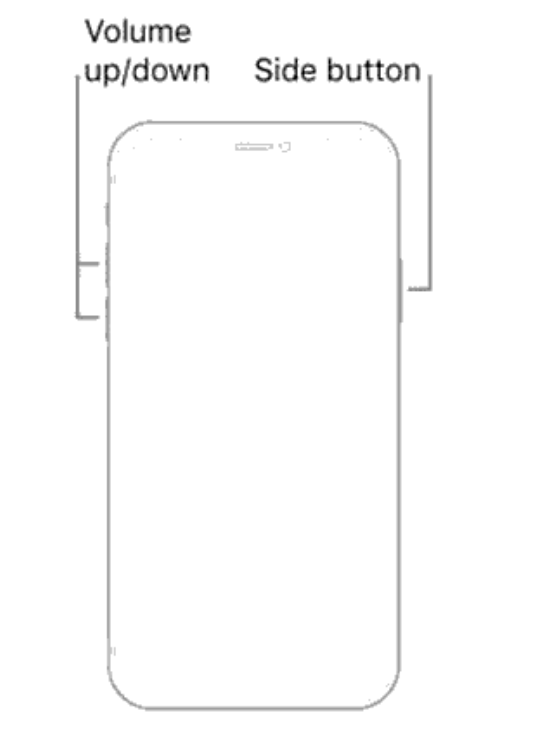
iPhone X, iPhone XS, iPhone XR, iPhone 11 или iPhone 12, iPhone 8 или iPhone SE (2-го поколения): нажмите и отпустите две кнопки: кнопку увеличения и уменьшения громкости. Теперь, удерживая боковую кнопку, отпустите ее до тех пор, пока вы не увидите логотип Apple. После этого проверьте свой iPhone и посмотрите, запускается ли он.
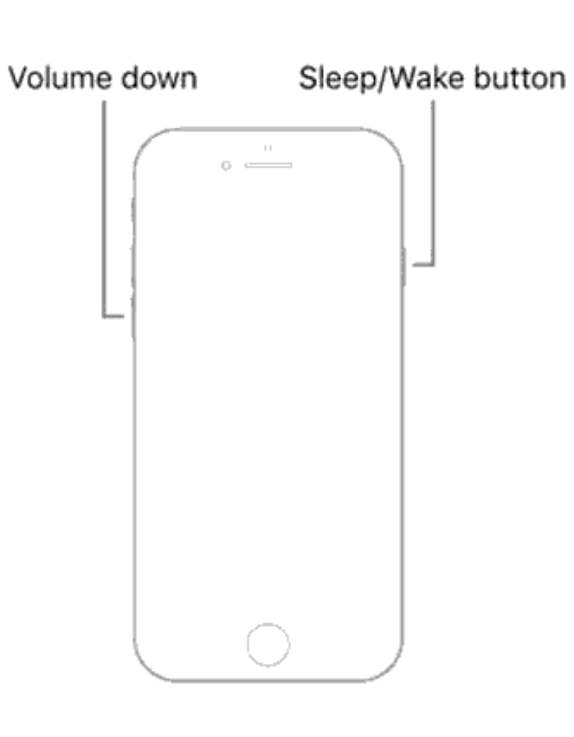
iPhone 7: нажмите и удерживайте одновременно кнопку уменьшения громкости и кнопку «Режим сна / Пробуждение». Когда появится логотип Apple, отпустите обе кнопки.
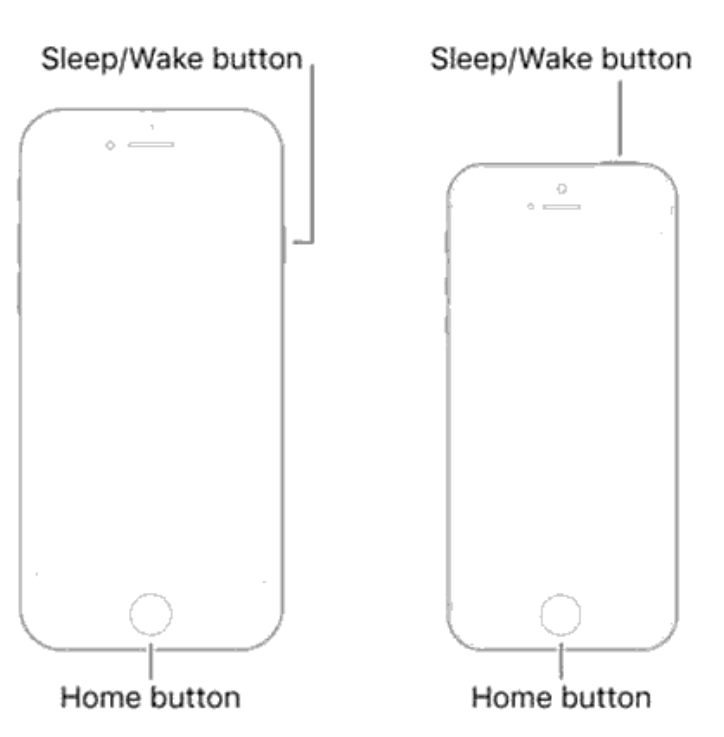
iPhone 6s или iPhone SE (1-го поколения): нажмите и удерживайте одновременно кнопку «Режим сна / Пробуждение» и кнопку «Домой». Когда появится логотип Apple, отпустите обе кнопки.
Метод 2. Устранение зависания iPhone на логотипе Apple без потери данных (через ПО)
Когда айфон не включается и на экране горит яблоко, большинство людей даже не догадываются, что его можно отремонтировать самостоятельно. Вот почему мы настоятельно рекомендуем вам Tenorshare ReiBoot — лучшую программу для программного ремонта iPhone. Этот инструмент восстановления системы iOS предлагает вам наиболее эффективный способ исправить проблемы с зависанием iOS, такие как белый экран яблока, черный экран смерти, режим восстановления, отсутствие отклика экрана, появление сообщения «support.apple.com/iphone/restore» многое другое. Бесплатно скачайте этот инструмент для исправления ошибок iOS, чтобы ознакомиться со всеми его возможностями.
⦁ Загрузите и установите Tenorshare ReiBoot на компьютер и подключите зависший iPhone к компьютеру с помощью USB-кабеля. Нажмите «Начать».
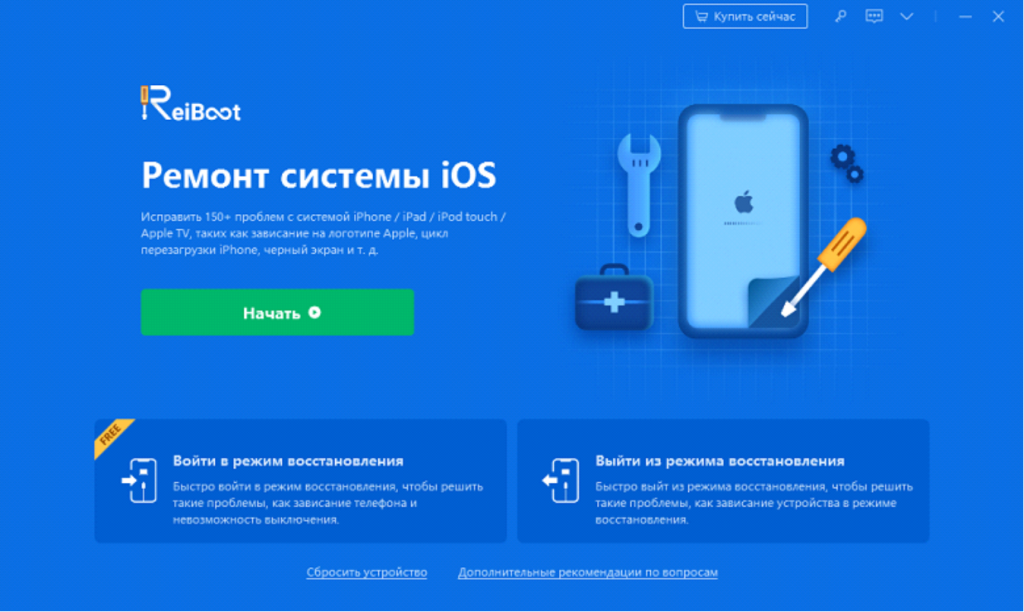
⦁ Выберите «Стандартный ремонт».

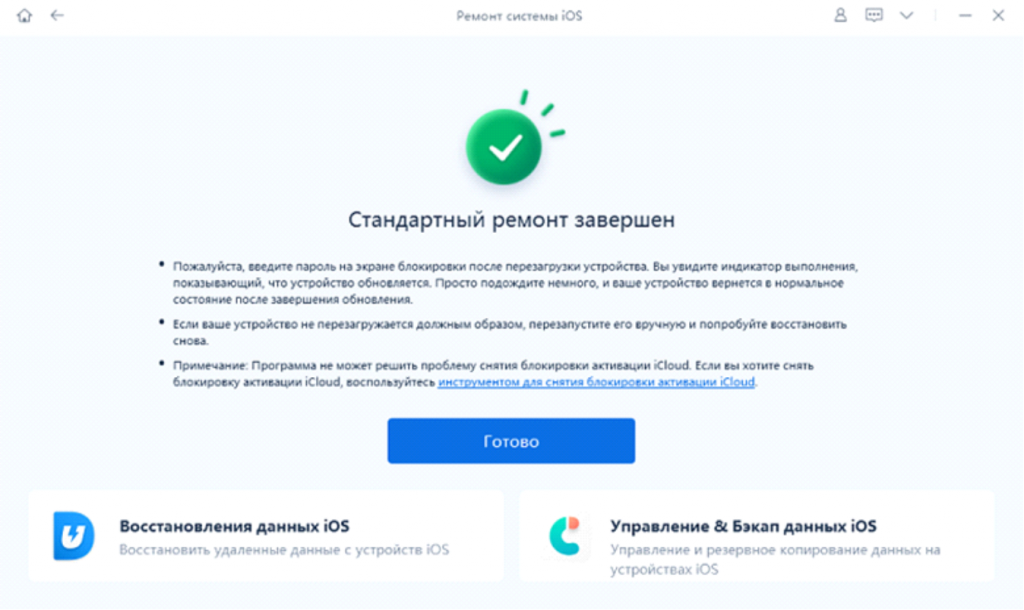
⦁ ReiBoot отобразит соответствующий пакет прошивки, которую можно скачать. Скачайте файл IPSW и следуйте инструкциям по восстановлению iOS на вашем устройстве.
⦁ После восстановления системы на вашем iPhone появится логотип Apple, и все данные на вашем телефоне будут восстановлены.
Метод 3. Восстановление заводских настроек iPhone с помощью iTunes
Это еще один простой способ исправить проблему с зависанием iPhone на логотипе Apple. В процессе все данные на вашем устройстве будут удалены (поэтому перед восстановлением сохраните их резервную копию).
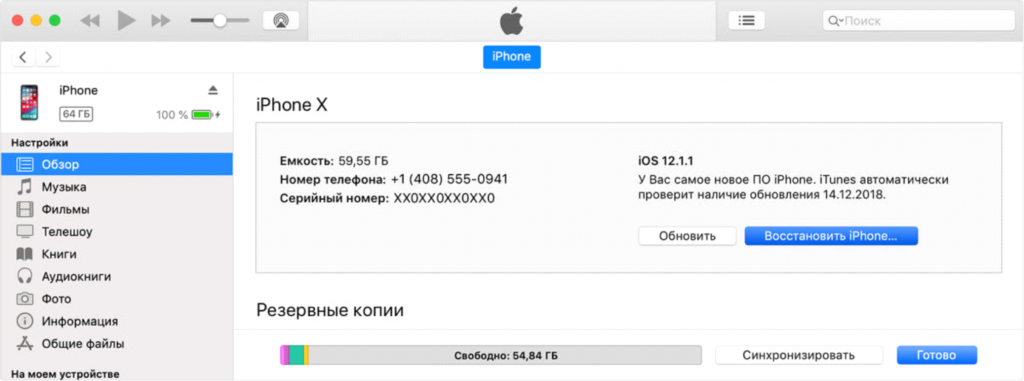
Шаг 1. Запустите iTunes на компьютере, подключите iPhone к компьютеру с помощью кабеля, нажмите на значок iPhone и выберите «Обзор».
Шаг 2: Выберите «Восстановить iPhone», чтобы восстановить заводские настройки iPhone.
Метод 4. Режим DFU: восстановление зависшего iPhone
DFU означает обновление прошивки по умолчанию, это также один из простых способов исправить проблему застревания логотипа Apple на iPhone. Просто следуйте инструкциям, приведенным ниже.
Имейте в виду, что в режиме DFU все данные на устройстве очищаются, поэтому рекомендуется заранее сделать резервную копию своего iPhone (например, с помощью Tenorshare iCareFone).
Шаг 1. Запустите самую новую версию iTunes на своем компьютере и подключите к нему iPhone.
Шаг 2. Нажимайте кнопки «Питание» и «Уменьшение громкости» в течение 10 секунд. Затем нажмите кнопку «Питание», удерживая кнопку «Уменьшение громкости» дольше 5 секунд.
Шаг 3. Экран iPhone станет черным, и вы увидите всплывающее окно iTunes на вашем компьютере, уведомляющее о том, что iPhone вошёл в режим DFU. Это полностью сбросит прошивку вашего iPhone к заводскому состоянию.

Этот метод работает в большинстве случаев, но если вы хотите исправить застревание iPhone на белом логотипе Apple без восстановления и потери данных, ReiBoot будет лучшим выбором.
Это наиболее распространенные и эффективные методы исправления и ремонта iPhone, застрявшего на экране с логотипом Apple. Выберите тот, который подходит для вашего конкретного случая, и заставьте ваше устройство работать нормально.
iPhone не включается: горит яблоко и гаснет

Консультанты салонов разводят руками: Айфоны, которые не включаются после того, как «горит яблоко», приносят по гарантии регулярно. Покупателям и невдомёк, что решить эту проблему они могут самостоятельно – и займёт устранение неполадки минимум времени.
Мнение о том, что техника Apple – самая надёжная, устарело; сейчас Айфоны – постоянные «гости» сервисных центров. Одну из наиболее распространённых неисправностей iPhone в народе прозвали «белым яблоком»: гаджет запускается, на экране достаточно долго горит «яблоко», затем экран просто гаснет.
Пользователи, не зная, что делать в такой ситуации, сразу несут свои гаджеты в сервисные центры, хотя устранить неисправность способны и собственноручно – без материальных трат или 45-дневного ожидания гарантийного ремонта. Как же избавиться от «белого яблока»?
При включении Айфон зависает: возможные причины
Рядовые пользователи iPhone часто становятся жертвами войн между хакерскими командами – теми самыми, которые разрабатывают джейлбрейки. Например, стремление группировки Evad3rs обогнать остальные команды и выпустить джейлбрейк iOS 7 первой привело к тому, что проблема зависания «яблочных» гаджетов на логотипе в 2013 году приобрела масштаб настоящей эпидемии. Из-за «сырости» утилиты для джейлбрейка Evasi0n 7 смартфоны попадали в циклическую перезагрузку – последовательно включались и выключались до тех пор, пока не заканчивался заряд.

Неудачный джейлбрейк и установка «глючного» твика – вот две причины, которые в подавляющем большинстве случаев вызывают «белое яблоко»!
Впрочем, если Айфон включается до «яблока» и выключается, это может быть вызвано не только бестолковой попыткой «взлома» устройства, но и неисправностью гаджета на аппаратном уровне. Вот какие аппаратные проблемы способны спровоцировать появление «белого яблока»:
- Поломка цепи питания. Такая поломка – следствие резкого скачка напряжения. Дабы предохранить гаджет от неисправности цепи питания, не стоит ставить его на зарядку во время грозы. Выход аккумулятора из строя. Продлить жизнь батарее можно, если использовать исключительно оригинальные и высококачественные зарядки. Владельцам стареньких мобильных устройств рекомендуется не допускать полного разряда аккумулятора. Неисправность материнской платы. Такая поломка не сразу даёт о себе знать. Если с каждым запуском iPhone яблоко горит на экране всё дольше, пользователю следует воспринять это как симптом и начать откладывать деньги на ремонт.
Проблема «белого яблока», наконец, может быть следствием того, что гаджет просто замёрз. На сайте Apple присутствует следующая шкала:
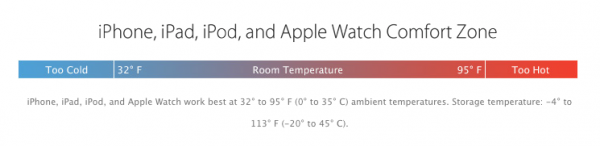
Избавиться от «белого яблока», вызванного низкой температурой окружающей среды, проще всего – достаточно разместить iPhone в сухом тёплом месте и оставить его в покое минимум на 20 минут.
Что делать, если iPhone не включается после джейлбрейка?
Если «яблочный» гаджет перестал включаться после взлома файловой системы, возможно, в этом виноват один из твиков, которые пользователь загрузил из магазина Cydia за последнее время. Проверить и узнать наверняка достаточно просто – нужно действовать так:
Шаг 1. Выключите смартфон.
Шаг 2. Зажмите кнопку увеличения громкости (+) на боковой панели iPhone.

Шаг 3. С зажатой клавишей попробуйте запустить мобильное устройство.
iPhone, включенный таким образом, загружается без программ из Cydia. Если с зажатой клавишей громкости гаджет включается нормально, дело совершенно точно в одном из твиков.
Точно установить, какой джейлбрейк-твик является проблемным, не получится – стирайте программы по одной (начиная с той, которую загрузили последней) и после каждой операции пробуйте запустить смартфон обычным путём.
Если же и с зажатой клавишей громкости смартфон не включается, у пользователя нет иного выхода, кроме как снести джейлбрейк. Мы рассказывали о нескольких способах, как удалить джейлбрейк с Айфона – при проблеме «белого яблока» рекомендуется произвести перепрошивку аппарата.
Перепрошивка – это только звучит страшно, на самом деле процедура довольно проста:
Шаг 1. Запустите iTunes и соедините кабелем iPhone с ПК.
Шаг 2. Переведите смартфон в DFU-режим. Если этого не сделать, ПК просто не увидит подключенный гаджет. Подробную инструкцию, как активировать ДФУ-режим на iPhone, вы найдёте в нашей статье, посвящённой DFU-Mode.
Шаг 3. В iTunes появится уведомление о том, что обнаружен Айфон в режиме восстановления.
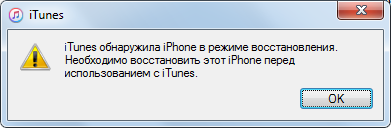
Шаг 4. Кликните на кнопку «Восстановить iPhone…».

iTunes сам скачает и установит на гаджет новую прошивку. Вам остаётся лишь дождаться завершения процедуры.
Перепрошивка описанным способом чревата потерей всех данных – пользователь получит совершенно «чистый» аппарат.
Как избавиться от «белого яблока», если на iPhone не стоит джейлбрейк?
Если «белое яблоко» появилось на Айфоне, не подвергавшемся взлому, владельцу устройства первым делом нужно провести небольшой тест: перезагрузить смартфон и спустя минут 5 попытаться позвонить на него. Что даст такой тест? Очень просто: если дозвон идёт, значит, загрузка гаджета прерывается на самом последнем этапе – следовательно, получить доступ к файловой системе мобильного устройства можно. А если есть доступ к файловой системе, то есть и возможность снести «глючные» приложения, которые спровоцировали проблему «белого яблока».
Через iTunes внести изменения в файловую систему iPhone не удастся. Придётся задействовать один из альтернативных файловых менеджеров – например, iFunBox или iTools.
Подключите гаджет к ПК и через файловый менеджер стирайте приложения, загруженные за последнее время, по одному (по аналогии с твиками), чередуя операции удаления с проверками.
Вернёмся к тесту со звонком: что же делать, если результат эксперимента отрицательный и вызов на iPhone c «белым яблоком» не идёт? Такой результат теста говорит об аппаратной проблеме: её устранить собственноручно смогут только технические доки, магистры паяльника и мультиметра. Если себя «гуру» мобильной техники вы назвать не можете, вскрывать Айфон и лезть в начинку не следует – сделаете только хуже. Лучше передайте сломанный «яблочный» гаджет в заботливые руки мастеров сервисного центра.
Заключение
Если проблема «белого яблока» появилась после неудачного джейлбрейка, вешать нос не стоит. Устранить неисправность в этом случае можно и своими руками – путём перепрошивки смартфона и удаления загруженных ранее твиков из Cydia.
А вот если «яблоко» «висит» на Айфоне, который не проходил процедуру взлома, для владельца гаджета это тревожный звоночек. Весьма вероятно, что iPhone отказывается включаться из-за аппаратной поломки, для устранения которой придётся обращаться в сервис.
Айфон не включается, горит яблоко. Рассказываем, что делать
Несмотря на то что техника Apple максимально надёжна и стабильна, как говорится, раз в год и палка стреляет. Причём «выстрелить» может куда угодно. Так было с моим iPad, который ни с того, ни с сего выключился и полноценно больше не включился. Он просто застрял на логотипе яблока. Я несколько раз перезагружал его, пытался обновлять и даже сбрасывать настройки до заводских через iTunes. Но ни то, ни другое не помогло. iPad так и не загрузился дальше яблока. Значит, нужно было переходить к более решительным мерам.
Бывает и так, что iPhone может ни с того, ни с сего зависнуть на яблоке
Айфон завис на яблоке. Почему
Главное в таких ситуациях не потерять голову и начать действовать правильно
Если iPad или iPhone зависает на логотипе яблока, самым действенным решением будет воспользоваться утилитой Tenorshare ReiBoot. Практика показывает, что её эффективность по восстановлению работоспособности устройства находится на самом высоком уровне. Если только причина зависания – не в проблемах аппаратного оснащения устройства.
ReiBoot не поможет, если:
Тут вам понадобится сдать iPhone в сервисный центр для ремонта. Однако в большинстве случаев, если Айфон не включается и горит яблоко, ReiBoot справляется на 100%:
iPhone висит на яблоке. Как исправить
Особенно круто, что в одном из последних обновлений утилиты разработчики добавили поддержку iOS 15. То есть, если вы вдруг столкнулись с какими-то трудностями при установке или откате с iOS 15 или если iPhone просто не включается, воспользуйтесь ReiBoot. Она поможет.
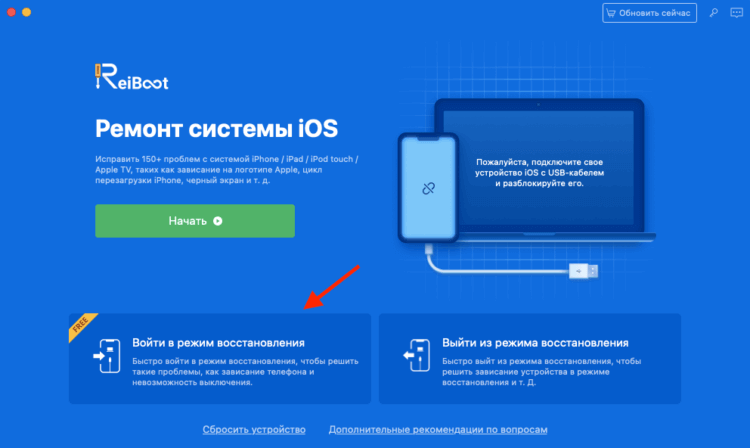
ReiBoot выполняет многие манипуляции за вас
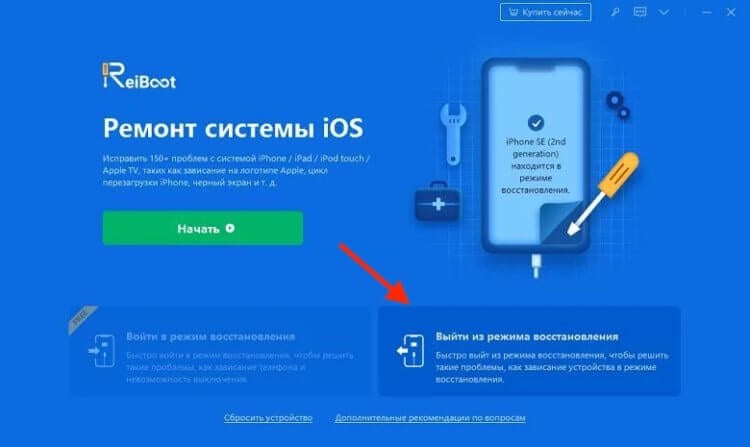
Не забудьте вывести iPhone из режима восстановления
Ввод iPhone в режим восстановления с последующим выводом – это первое, что следует сделать. При всей примитивности данной манипуляции она помогает смартфону загрузиться правильно, и зачастую этого оказывается достаточно. Но, если не сработало, переходим к следующему шагу.
Айфон не загружается дальше яблока

В большинстве случаев будет достаточно стандартного ремонта
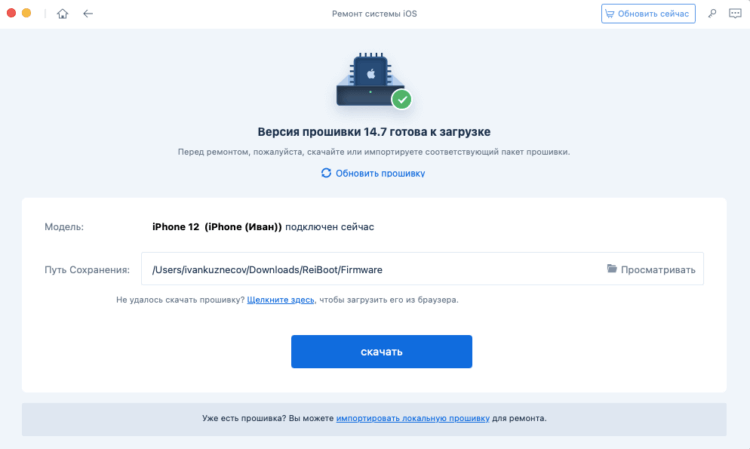
При стандартном ремонте все данные сохраняются на iPhone
Процедура отладки посредством «Стандартного ремонта» — это панацея для решения большинства проблем с вашим iPhone. Мне, кстати, именно она помогла вывести iPad из зависшего состояния. Понятия не имею, что с ним сделала утилита, но, судя по всему, были подчищены файлы кэша и удалены проблемные данные. При этом основная информация, которая хранится в памяти, не удаляется.
На случай совсем серьёзных проблем есть ещё и «Глубокий ремонт». Эта функция очень трудоёмкая и приводит к потере всех данных, поэтому не рекомендую пользоваться ей без крайней нужды. Она может пригодиться в ситуации, если слетела прошивка iPhone. Но и то, нужно учитывать, что диагностировать это самостоятельно вы не сможете. Поэтому сначала лучше воспользуйтесь всё-таки стандартным ремонтом, а потом переходите к глубокому.
Как перезагрузить Айфон
Перезагрузка iPhone производится по-разному в зависимости от модели
Понимаю, что не все любят использовать сторонний софт, тем более что часть функций ReiBoot платная. Поэтому предложу способы, которые пусть и менее эффективны в ситуации возврата iPhone к жизни после зависания, но зато более просты и абсолютно бесплатны.
Жёсткая перезагрузка iPhone – это самый-самый лайтовый способ привести его в чувство. Честно сказать, мне она не помогла ни разу, но Apple почему-то настойчиво её рекомендует, так что не будет пренебрегать советами производителя. Учитывайте, что на разных устройствах эта процедура выполняется по-разному, поэтому подберите инструкцию под свой iPhone или iPad.
Как ввести Айфон в режим ДФУ
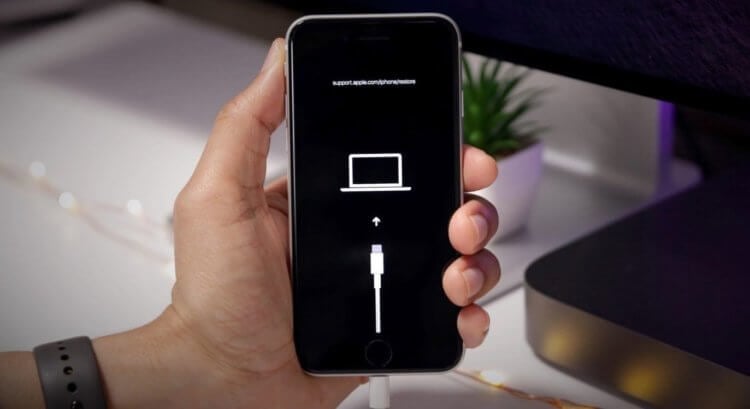
Каждый iPhone вводится в режим DFU по-своему
iTunes в восстановлении iPhone тоже может пригодиться, но умеет он намного меньше, чем ReiBoot, а проблем с ним даже больше. Но для начала нам потребуется научиться вводить iPhone в режим восстановления (он же — режим DFU) вручную:
Как восстановить Айфон через Айтюнс
Теперь можно переходить непосредственно к восстановлению iPhone через iTunes:
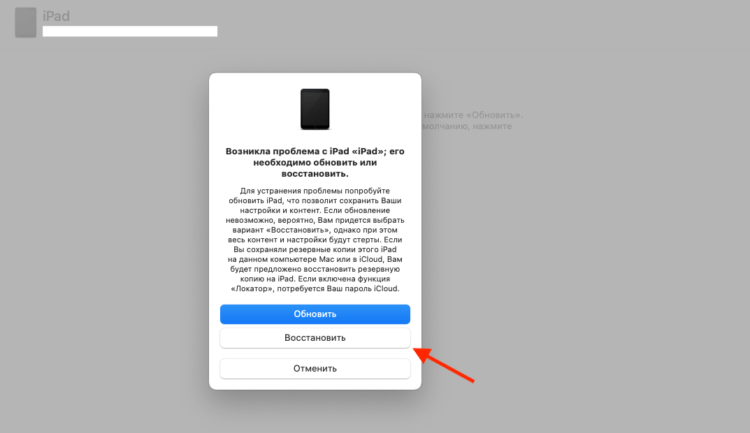
iTunes не умеет переводить iPhone и iPad в режим DFU
Уж не знаю, специально ли Apple предлагает для восстановления iPhone такие бесполезные методы или она действительно думает, что они помогут, но по факту лично мне не помогло ни то, ни другое. Почему-то у меня складывается полное впечатление, что в Купертино просто хотят таким образом повысить посещаемость своих сервисных центров. Ведь в сервисном центре привести iPhone в чувство стоит 650 рублей. Это вроде и немного, но, учитывая, как часто возникает эта проблема, вырисовывается вполне неплохая сумма. Так что я лучше воспользуюсь ReiBoot. Тем более, что свою полезность он уже доказал.

Новости, статьи и анонсы публикаций
Свободное общение и обсуждение материалов



Лонгриды для вас

Рассказываем о том, чем может быть полезен устаревший iPad в 2021 году, кому его подарить и почему у кошки должен быть собственный планшет
Режим «картинка-в-картинке» официально появится в приложении YouTube для iOS. Первое время он будет доступен только платным подписчикам, но потом станет бесплатным вообще для всех
Штатные приложения для iOS используются чаще сторонних только потому, что у пользователей нет возможности их заменить. Такой вывод сделала Facebook, изучив исследование аналитиков, которое сама же и заказала



