
Если звук из динамика iPhone, iPad или iPod touch отсутствует либо искажен
Узнайте, что делать, если вы плохо слышите собеседника, если возникают щелчки, треск или проблемы с качеством звука.
Проверка настроек звука
Если на вашем устройстве есть переключатель «Звонок/Бесшумно», передвиньте его вперед — к дисплею устройства, — чтобы не было видно оранжевой метки. Если вы используете iPad, можно также смахнуть вниз из правого верхнего угла, чтобы просмотреть Пункт управления и убедиться в том, что бесшумный режим выключен.

Очистите приемники и динамики
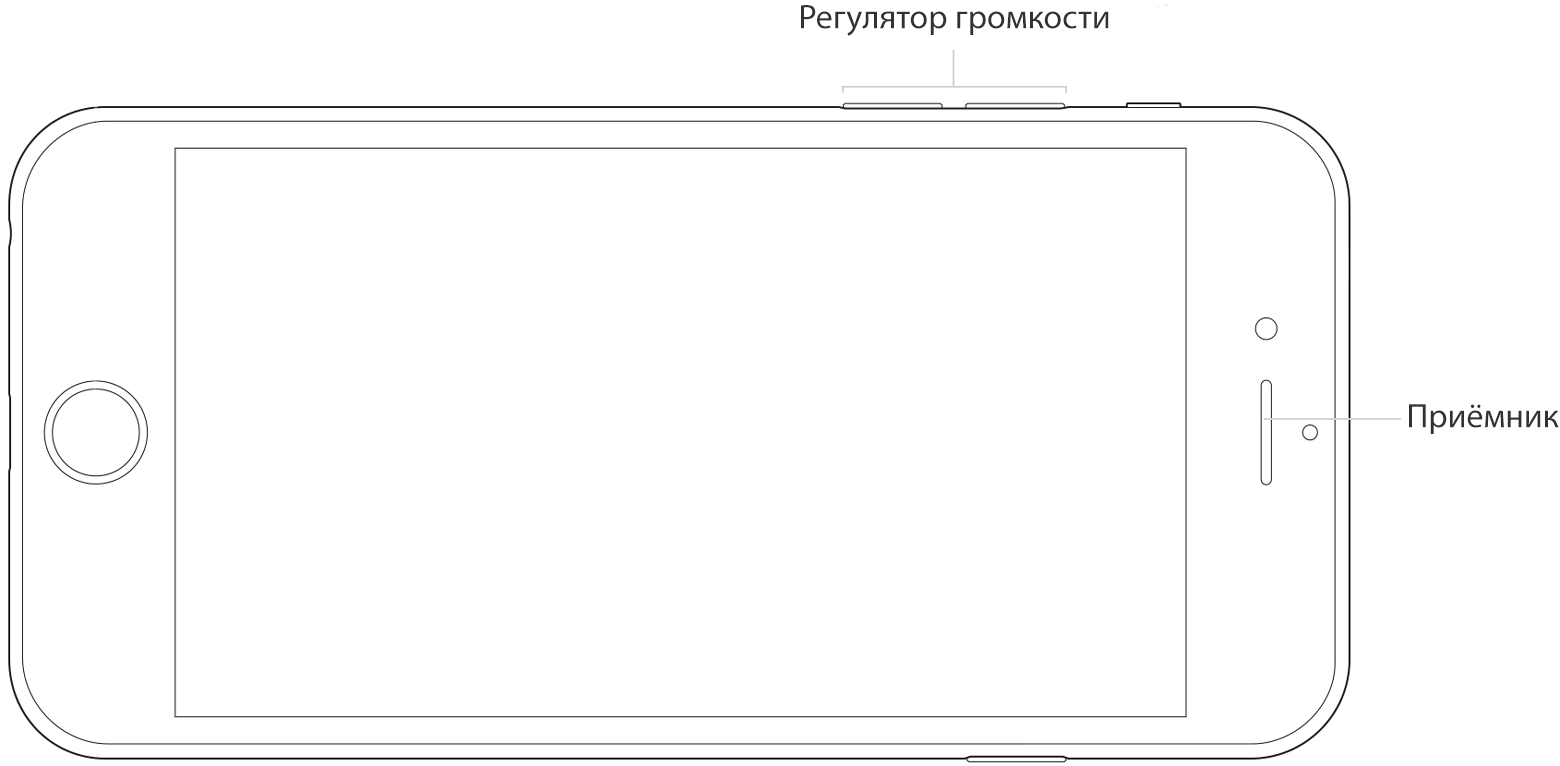
Снимите все защитные стекла, пленки и чехлы с вашего устройства. Проверьте, не заблокировано и не засорено ли отверстие динамика. Только на iPhone: убедитесь, что приемник не заблокирован и не засорен. При необходимости очистите отверстие динамика или приемника маленькой щеткой с мягкой щетиной. Щетка должна быть чистой и сухой.
Проверьте звук на вашем устройстве
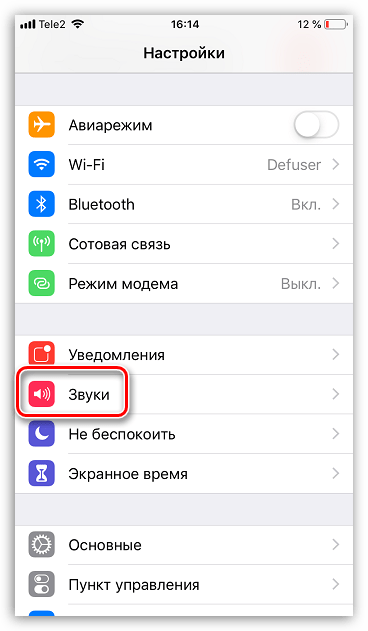
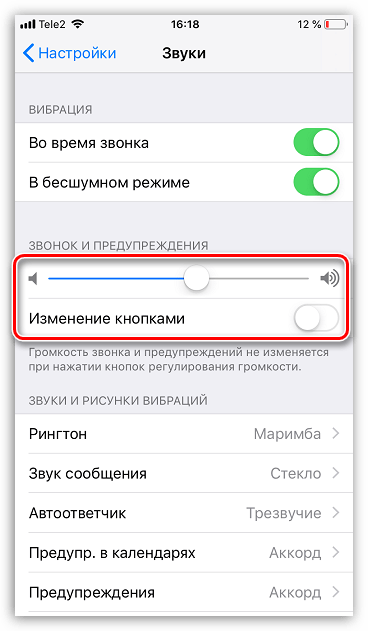
Перейдите в раздел «Настройки» > «Звуки» (или «Настройки» > «Звуки, тактильные сигналы») и перетащите ползунок «Звонок и предупреждения» назад и вперед несколько раз. Если вы не слышите никаких звуков или если кнопка динамика на ползунке «Звонок и предупреждения» неактивна, возможно, ваш динамик нуждается в обслуживании. Обратитесь в службу поддержки Apple для iPhone, iPad или iPod touch.
Попробуйте совершить вызов
Если вы слышите звук, попробуйте совершить вызов с iPhone, включив громкую связь. На iPad или iPod touch совершите вызов в приложении FaceTime. Если вы по-прежнему ничего не слышите или слышите щелчки либо треск, проблема может быть связана с сетью или приемом сигнала. Попробуйте совершить вызов позже или в другом месте.
Приложение FaceTime доступно не во всех странах и регионах.
Что делать, если на iPhone пропал звук
Почему на iPhone отсутствует звук
Большинство проблем касательно отсутствия звука, как правило, связаны с настройками iPhone. В более редких случаях причиной может являться аппаратная неисправность.
Причина 1: Беззвучный режим
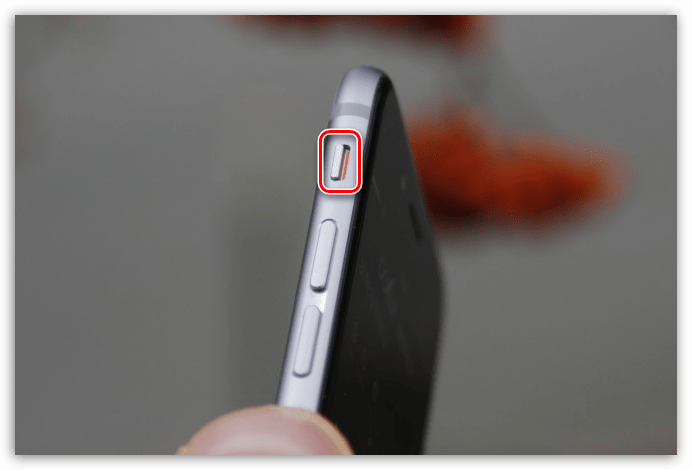
Начнем с банального: если на iPhone отсутствует звук при входящих звонках или SMS-сообщениях, вам необходимо убедиться, что на нем не активирован беззвучный режим. Обратите внимание на левый торец телефона: над клавишами громкости располагается небольшой переключатель. Если звук выключен, вы увидите красную метку (показана на изображении ниже). Чтобы включить звук, переключатель достаточно перевести в правое положение.
Причина 2: Настройки оповещений
Откройте любое приложение с музыкой или видео, запустите воспроизведение файла и с помощью клавиши громкости установите максимальное значение звука. Если звук идет, но при входящих вызовах телефон молчит, скорее всего, у вас выставлены неправильные настройки оповещений.
Причина 3: Подключенные устройства
Айфон поддерживает работу с беспроводными устройствами, например, Bluetooth-колонками. Если ранее подобный гаджет был подключен к телефону, скорее всего, звук передается именно на него.
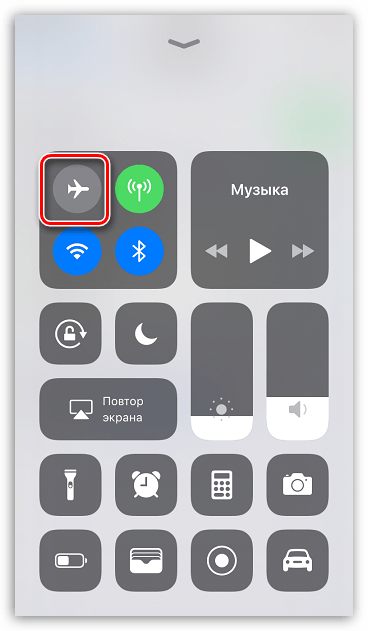
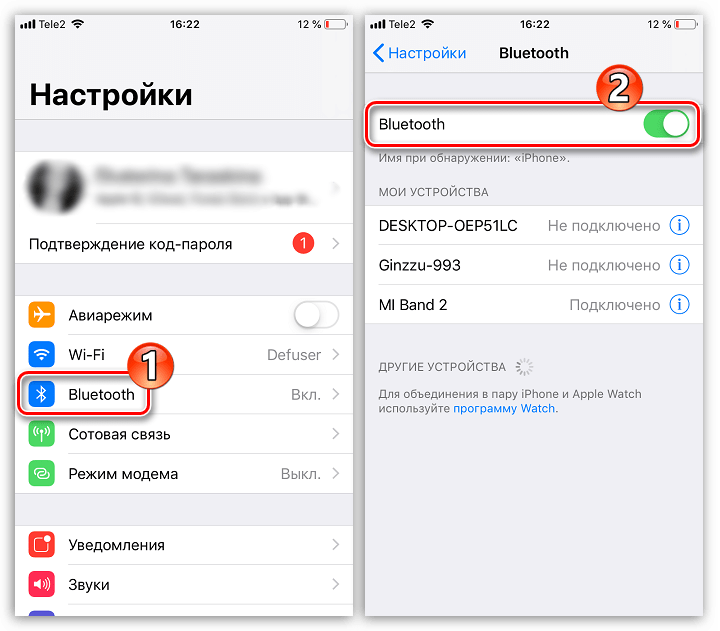
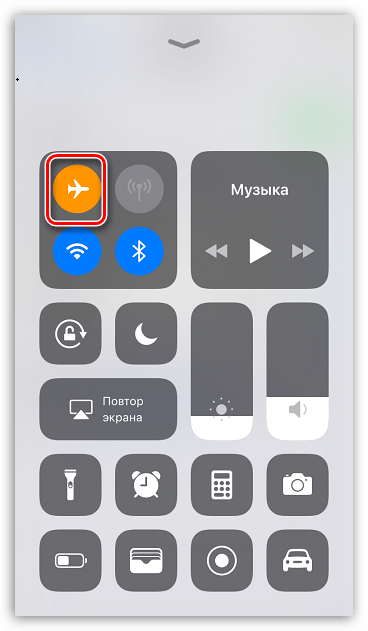
Причина 4: Системный сбой
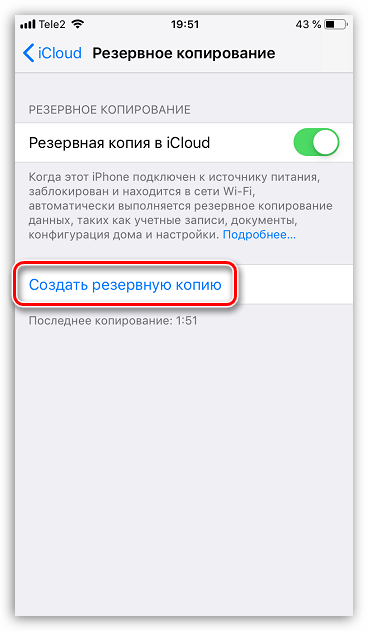
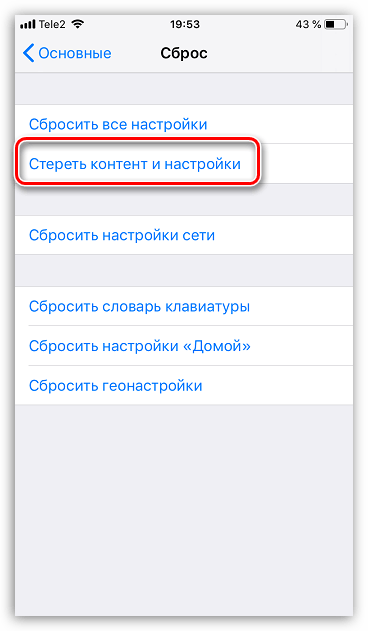
iPhone, как и любое другое устройство, может давать сбои в работе. Если на телефоне звук по-прежнему отсутствует, и ни один из способов, описанных выше, не принес положительного результата, следует заподозрить именно системный сбой.
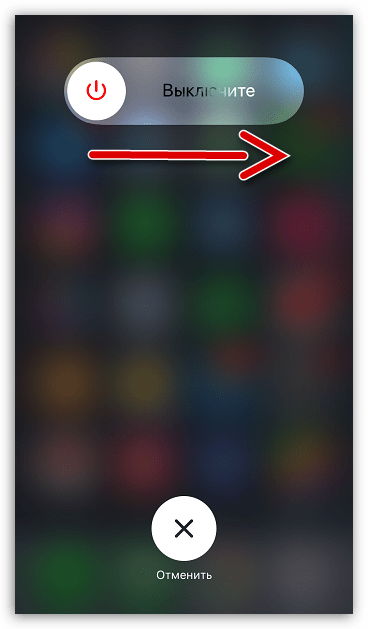
Причина 5: Неисправность наушников
Если звук из динамиков работает корректно, но при подключении наушников вы ничего не слышите (или звук крайне некачественный), скорее всего, в вашем случае имеет место быть поломка самой гарнитуры.
Проверить это просто: достаточно подключить к телефону любые другие наушники, в работоспособности которых вы уверены. Если и с ними звук отсутствует, тогда уже можно подумать об аппаратной неисправности iPhone.
Причина 6: Аппаратная неисправность
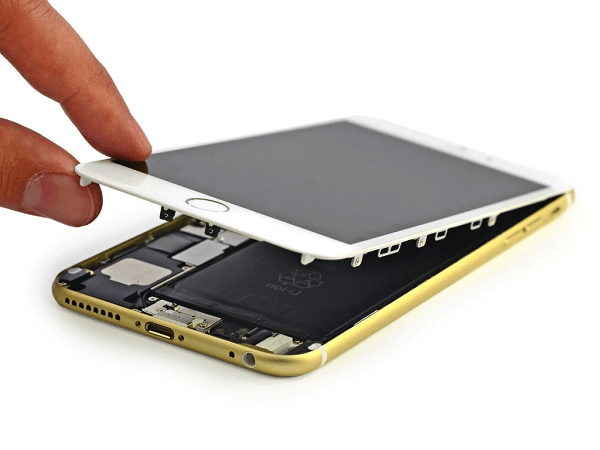
К аппаратной неисправности можно отнести следующие виды поломок:
Если телефон ранее падал в снег или воду, скорее всего, динамики будут работать очень тихо или вовсе перестанут функционировать. В таком случае устройству следует хорошо просохнуть, после чего звук должен заработать.
Отсутствие звука на iPhone неприятная, но зачастую решаемая проблема. Если вы уже ранее сталкивались с подобной неполадкой, расскажите в комментариях, каким образом она была устранена.
Помимо этой статьи, на сайте еще 12391 инструкций.
Добавьте сайт Lumpics.ru в закладки (CTRL+D) и мы точно еще пригодимся вам.
Отблагодарите автора, поделитесь статьей в социальных сетях.
На iPhone пропал звук — что делать?

Есть множество причин, по которым на Айфоне может пропасть звук. Пользователю едва ли удастся выявить верную, поэтому ему придётся принимать различные меры, дабы устранить недостаток. Что это за меры, расскажет данная статья.
Айфон, на котором пропал звук, фактически теряет большую часть своих функций – его не удастся использовать ни как музыкальный плеер, ни как средство связи. Поэтому пользователь, столкнувшийся с подобной неисправностью, вынужден немедленно озаботиться её устранением.
Сразу готовиться к худшему – к обращению в сервис и дорогостоящему ремонту – владельцу iPhone не надо. Если устройство механически исправно, то решить проблему пользователь, скорее всего, сможет самостоятельно.
Почему на Айфоне пропал звук: описание возможных причин
Причины, по которым чаще всего на iPhone пропадает звук звонка или звук при разговоре, можно условно разделить на программные и аппаратные.
Программные ошибки
К числу распространённых программных причин пропажи звука относятся:
- Неудачный джейлбрейк. Взлом системы может привести к возникновению ошибки в коде iOS. Установка неофициального софта. Из Cydia следует загружать только те твики, которые проверены и рекомендованы экспертами тематических порталов. Зависание операционной системы. Неверно выставленные настройки iPhone.
Аппаратные неполадки
Аппаратные неполадки, способные привести к пропаже звука при звонке и в динамике, таковы:
- Залитие. Вследствие попадания жидкости под корпус окисляются микросхемы разъёма для наушников. Из-за этого Айфон постоянно «думает», что к нему подключена гарнитура – хотя 3.5-Jack-разъём на самом деле свободен. От залития iPhone лучше «лечить» в сервисном центре, однако «первую помощь» гаджету стоит оказать собственноручно. Наша статья рассказывает, что делать, если Айфон упал в воду. Засорение динамика или входа для наушников. От этой проблемы чаще всего страдают люди, предпочитающие носить Айфоны в карманах, не используя при этом защитные чехлы. Сетка динамика и 3.5-разъём неизбежно забиваются мелким мусором и пылью. Механическое повреждение динамика. Поломка динамика – следствие физического воздействия на мобильное устройство. В этом случае требуется замена динамика или хотя бы нерабочей микросхемы. Выполнить замену сможет человек, умеющий разбирать Айфоны и владеющий паяльной лапой.
Что делать, если на Айфоне пропал звук?
Рядовому пользователю едва ли удастся точно диагностировать причину пропажи звука. Поэтому придётся принять меры, нацеленные на устранение всевозможных причин – начиная с самой простой.
Необходимо следовать такому алгоритму:
Шаг 1. Произведите визуальный осмотр гаджета. Причина отсутствия звука может лежать «на поверхности» и заключаться, например, в том, что динамик закрыт плёнкой или чехлом.
Шаг 2. Перезагрузите гаджет. В результате перезапуска очистится кэш, удалятся временные файлы, а iOS начнёт работать заново. С помощью перезагрузки можно устранить такую причину, как зависание операционной системы. Если после запуска Айфона звука по-прежнему нет, следует исключить эту причину из перечня возможных и двигаться дальше.
Шаг 3. Сбросьте настройки. С помощью этого действия вы приведёте все настройки мобильного устройства к первоначальной конфигурации. Пройдите по пути «Настройки» — «Основные» — «Сброс», нажмите на «Сбросить все настройки», затем дважды введите пароль.
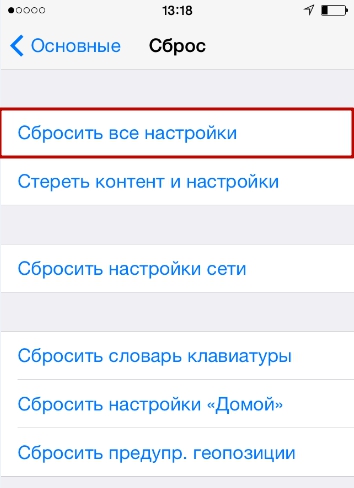
Сброс такого типа не приведёт к удалению личных данных пользователя, поэтому резервную копию перед этой операцией создавать не обязательно.
Шаг 4. Удалите приложения. Вспомните, какие из ваших действий предшествовали пропаже звука. Возможно, вы установили твик из Cydia и потом сразу обнаружили проблему? «Снесите» приложения и твики, которые загружали в последнее время, ещё раз перезагрузите аппарат и проверьте звук.
Шаг 5. Сделайте резервную копию данных любым способом. Следующая операция приведёт к удалению информации на Айфоне.
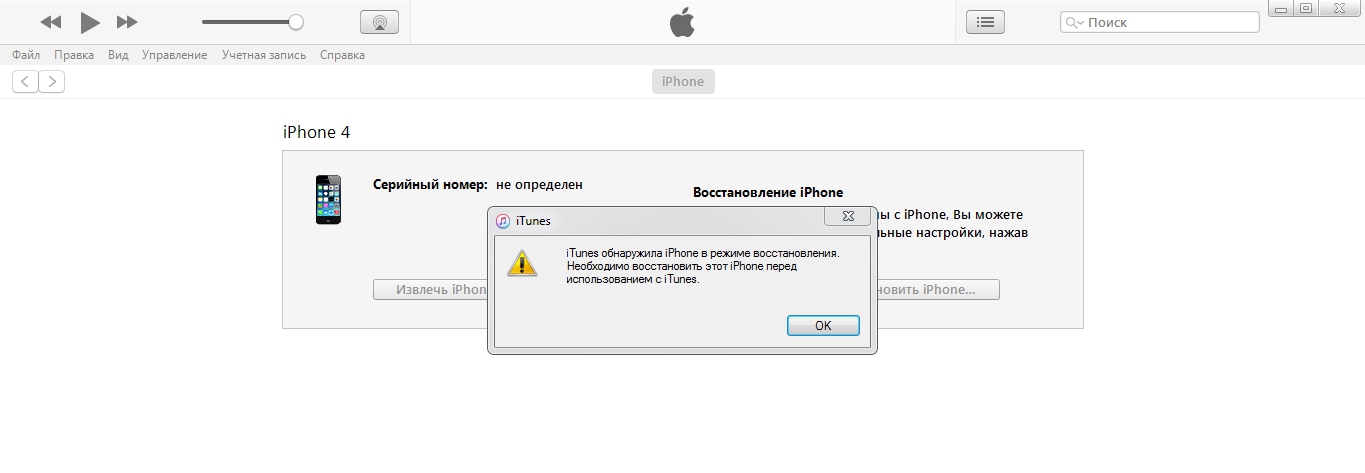
Шаг 6. Восстановите гаджет через режим DFU. Подключите Айфон к ПК кабелем, откройте iTunes и введите «яблочное» устройство в DFU MODE. Как запустить режим DFU, рассказывается на нашем сайте. Когда в Айтюнс появится вопрос о восстановлении гаджета, ответьте на него положительно.
Если ни одна из перечисленных мер не дала результата, программных ошибок нет – проблема кроется на аппаратном уровне. Всё, что в данном случае может сделать пользователь собственноручно – почистить разъём для наушников и динамик.
Выполнять эту работу нужно максимально аккуратно! Не следует задействовать металлические инструменты (например, иглу), иначе вы рискуете поцарапать контакты. Удалить грязь из разъёма в 3.5 мм можно при помощи зубочистки или тонкой палочки с ватным наконечником.
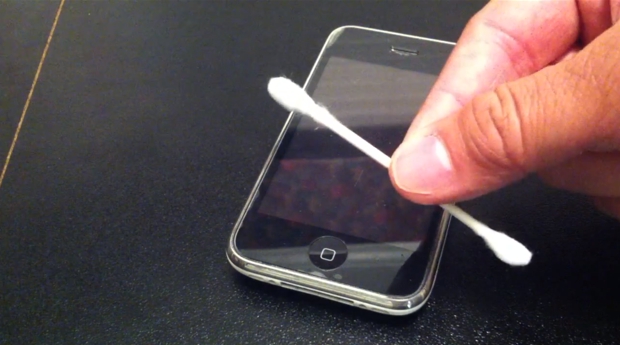
Для удаления мусора из динамика лучше использовать сухую щётку с нежёсткой щетиной.
Если чистка не дала результата, придётся смириться с тем, что Айфон нуждается в профессиональном ремонте.
Куда нести Айфон, на котором пропал звук?
Гаджет, гарантийный срок которого не вышел, лучше отнести продавцу. Обращаться можно не только в конкретный салон-магазин, где была совершена покупка, но и в любое другое отделение розничной сети. Смартфон сначала отправится на диагностику, которая продлится максимум 20 дней. Если диагностика выявит заводской дефект, покупателю предложат отремонтировать iPhone, получить аналогичное новое устройство или забрать деньги.
К сожалению, пропажа звука обычно является следствием не заводского дефекта, а неосторожного обращения пользователя с устройством. Если Айфон залит или если его динамик сломался по причине механического воздействия на гаджет (падения), гарантийного ремонта не будет – продавец вернёт покупателю сломанный смартфон.
Прежде чем идти к продавцу и требовать бесплатного устранения недостатка, пользователю iPhone стоит заглянуть в разъём для сим-карты. Там есть датчик влажности – если он красного цвета, то на содействие продавца можно не рассчитывать. Айфон — «утопленник», и гарантия на него уже не распространяется.
После отказа продавца придётся нести Айфон в сервисный центр самостоятельно. В табличке ниже собраны примерные цены работ по устранению дефектов, способных повлечь за собой пропажу звука:
Не слышно собеседника по телефону на iPhone — что делать
Стали замечать, что при некоторых вызовах на вашем iPhone становится не слышно собеседника? Данная проблема довольно сильно распространена среди владельцев смартфонов Apple. Ее причина может заключаться как в ошибке iOS, так и в неисправности, либо загрязненности приемника iPhone. Что делать в любом из таких случаев рассказали в этой инструкции.
Проверьте уровень громкости и подключения
Первоначально необходимо проверить базовые настройки. Во-первых, убедитесь в том, что уровень громкости во время разговора не установлен на минимальное значение. Во время вызова отрегулируйте громкость с помощью кнопок управления — на экране должен отобразиться индикатор громкости и его текущее состояние.
 Во-вторых, убедитесь в том, что к iPhone не подключена гарнитура, поскольку звук в приемнике смартфона в таком случае будет отсутствовать. Проверьте, что к разъему наушников или док-разъему ничего не подключено, а также не «застрял» ли iPhone в режиме гарнитуры. Кроме этого, перейдите в меню «Настройки» → Bluetooth и выключите Bluetooth.
Очистите приемник
Приемник iPhone может не работать надлежащим образом, если он загрязнен или засорен. Убедитесь в том, что приемник ничем не заблокирован, например, защитной пленкой или чехлом, а также проверьте не засорена ли решетка приемника. В последнем случае необходимо почистить ее чистой сухой щеткой с мягкой щетиной.
Совет! Если вы только приобрели iPhone, снимите пластиковые пленки с панелей смартфона.
Выполните принудительную перезагрузку iPhone
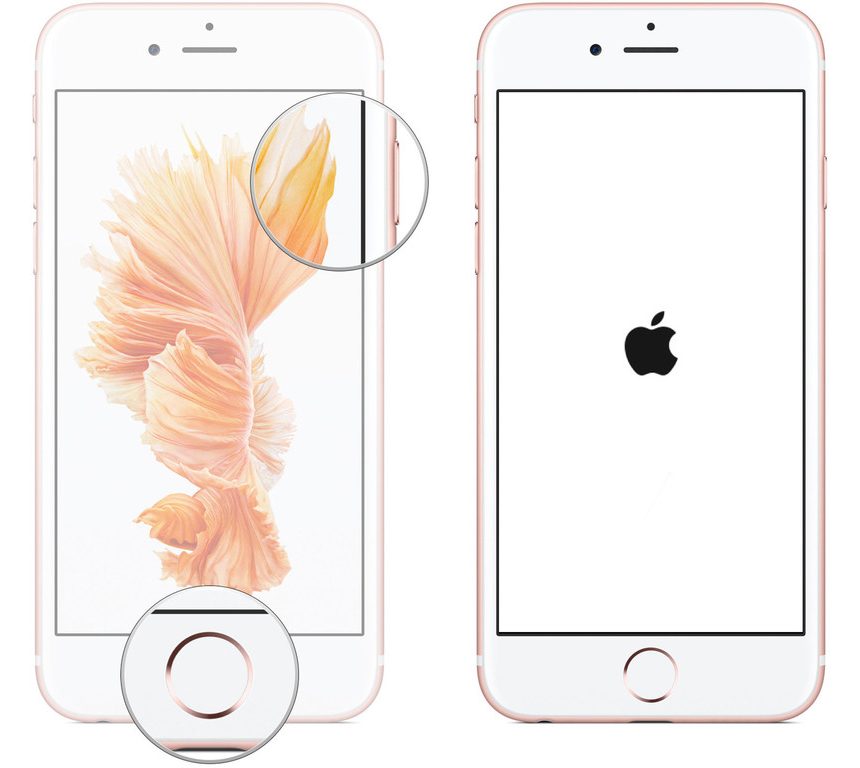
Довольно часто проблема с плохой работой приемника iPhone связана с программной ошибкой. Произведите принудительную перезагрузку смартфона, зажав кнопки Питание и Домой (кнопку уменьшения громкости на iPhone 7/7 Plus) для того, чтобы сбросить ошибки.
Восстановите iPhone
Еще более действенным способом исправления программной ошибки является восстановление iPhone. Для этого:
Примечание: на вашем компьютере должна быть установлена актуальная версия iTunes. Обновить iTunes на Mac можно на вкладке «Обновления» в Mac App Store, на Windows в меню «Справка» → «Обновления». Если iTunes на вашем компьютере не установлен, загрузить последнюю версию можно на официальном сайте Apple.
Шаг 1. Скачайте актуальную для вашего iPhone версию iOS на этом сайте.
Шаг 2. Подключите iPhone к компьютеру, после чего введите смартфон в режим восстановления. Для этого одновременно зажмите кнопки Домой и Питание на 10 секунд, затем отпустите кнопку Питание, но продолжайте удерживать кнопку Домой в течение 6-9 секунд. Если вы все сделали правильно, iTunes сообщит об обнаружении iPhone в режиме восстановления.
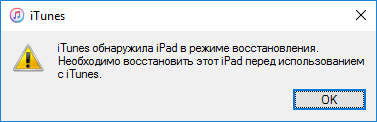 Примечание: перевод iPhone 7 и iPhone 7 Plus в режим восстановления несколько отличается. Вместо кнопки Домой вы должны удерживать кнопку уменьшения громкости.
Шаг 3. Зажмите клавишу Shift и удерживая ее нажмите «Восстановить» в iTunes. В открывшемся окне выберите загруженный ранее файл прошивки.
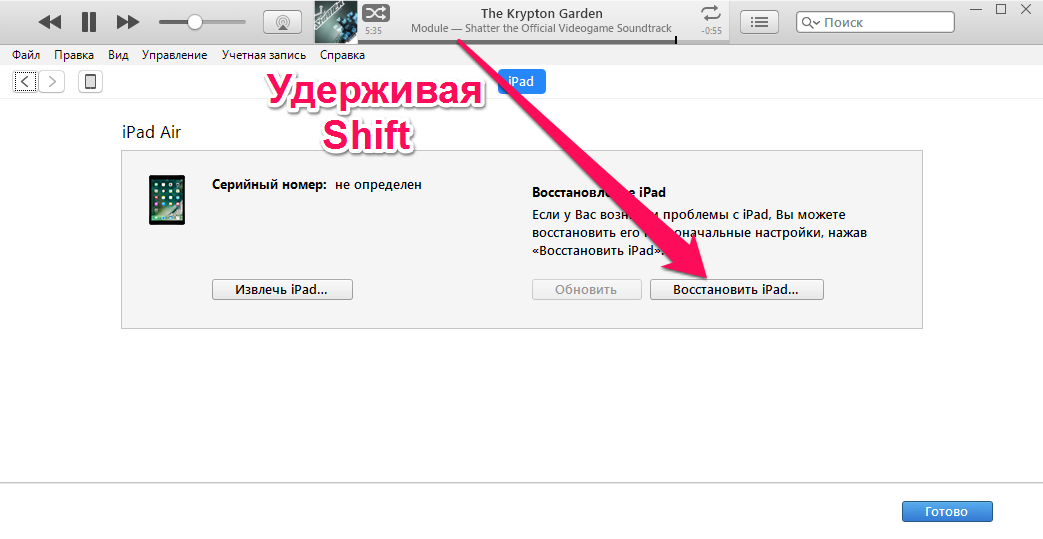 Шаг 4. Подтвердите начало процедуры восстановления.
После окончания восстановления выполните первоначальную настройку iPhone, а после проверьте не исправилась ли ошибка с неправильной работой приемника устройства.
Обратитесь за помощью в сервисный центр
Если ни один из описанных выше способов не помог, в вашем случае проблема является аппаратной. Помочь ее решить смогут лишь специалисты сервисного центра.
Нет звука на Iphone: Не слышно собеседника. Работа только на громкой связи
Домашняя мастерская по ремонту iPhone снова открыта. Сегодня мы с вами разбираемся с отсутствием звука при входящем звонке. И дело не всегда в китайских айфоновских динамиках. И даже не в перегнутом напрочь шлейфе. Проблем может быть несколько.

Симптомы:
Вы плохо слышите собеседника, хотя он вас прекрасно слышит
Собеседник слышит вас только на громкой связи
В последнее время имелись посторонние шумы и помехи при разговоре
Содержание:
Ingredients
Directions
Вы плохо слышите собеседника, хотя он вас прекрасно слышит
Собеседник слышит вас только на громкой связи
В последнее время имелись посторонние шумы и помехи при разговоре
Глюк с гарнитурой
При работе только на громкой связи бывает такое, что телефон зависает в положении «подключенной» гарнитуры. Такую ситуацию очень легко представить при наличии огромного количества мусора или влаги в разъеме наушников. Попробуйте хорошо продуть контакты — возможно, это поможет (телефон должен издать звук отключенной гарнитуры).

Кстати, в гнезде зарядки так же расположены контакты, которые передают звук — так что совет актуален и для данного разъема тоже.
Грязь на сетке
Неисправен верхний шлейф
Верхний шлейф у iPhone (в моделях 5S/5SE) отвечает за переднюю (основную, не фронтальную) камеру, датчик света и слуховой динамик. Это означает, что если вы не слышите собеседника при разговоре или слышите с большими помехами, есть вероятность проблем с верхним шлейфом (дисплей не гаснет при разговоре — из этой же песня). Замена есть ниже по тексту.

Важно: Если телефон уже подвергался ремонту, то стоит обратить внимание на прокладку шлейфа — на месте ли она? Недобросовестные сервисмены не ставят её на место — без неё iPhone начинает фонить
Неисправен разговорный (слуховой) динамик
[adace-ad >Сам динамик, если телефон не кидали и не топили, довольно редко выходит из строя. Обычно он умирает медленно — начинаются посторонние шумы или работает слишком тихо (это может быть и аудиокодек — о нём чуть ниже). Разговорный динамик выглядит так:

На последнем остановимся поподробнее: внутри динамика находятся постоянный магнит, индуктивная катушка, на которую намотана тонкая медная проволока, и к ней прикреплен диффузор, на катушку подается ток и она либо притягивается либо отталкивается от магнита, при этом диффузор толкает воздух и тем самым создает звуковые волны — так мы слышим звук из динамика

При ударе бывает, что эта проволока обрывается, ток перестает проходить и динамик перестает работать. А при попадании влаги аудио катушка может окислиться, контакты сгнить и ток так же попросту не будет доходить до катушки. Дело в том, что диффузор изготавливается из тонкого гибкого материала, чаще всего из прессованной бумаги, но бывают диффузоры из пластика и металлизированной бумаги, поэтому это весьма хрупкий элемент — его легко повредить
Замена шлейфа и динамика
Покупка

Детали упакованы хорошо и плотно:

Всё удовольствие обошлось в 339 рублей (+доставка).

Стоит отметить, что в специализированных магазинах нашего города только один шлейф стоил
Разбор телефона
Наши фотки плохого качества и не очень информативны. Две отличнейшие инструкции по разбору с детальными картинками можно посмотреть здесь и здесь
Для начала откручиваем два винта Pentalobe диаметром 3,9 мм («звездочки») возле разъема зарядки:

Далее отсоединяем корпус от дисплея. Для этого лучше использовать присоску. Обратите внимание, что отсоединять экран нужно в нижней части корпуса : в верхнем находится шлейф для динамика и камеры и его очень легко порвать. В свою очередь, действуйте предельно аккуратно и в нижней части — чтобы не оборвать шлейф TOUCH ID (необходимо удалить фиксатор этого шлейфа и аккуратно отсоединить:

Открываем телефон. Видим наш динамик и шлейф — они находятся на дисплейном модуле. Не загибайте дисплейный модуль более чем на 90 градусов :

Перед началом освобождения шлейфа и динамика необходимо отключить батарею от системной платы. Её в принципе нужно отключать при любых видах ремонтных работ — стоит запомнить. Для этого мы открутим защитную пластину (два 1,6-мм винта Phillips) и отсоединим шлейф:

Далее отсоединяем пластину, которая удерживает верхний шлейф, и отсоединяем от корпуса Шлейф фронтальной камеры с датчиком приближения, шлейф LCD экрана и шлейф тач-скрина. Всего 4 винта:
Обязательно запомните какой куда был вкручен. Если при обратной сборке вы перепутаете посадочные места — можете повредить плату

Затем нужно снять защитную пластину с верхнего слухового динамика (два винта Phillips 4.1мм и 2.2мм ):

В конце аккуратно демонтируем динамик. Он не имеет каких либо коннекторов, и работает от простого прижатия к панели с помощью пластины:

… и все остальные компоненты, которые находятся на этом же шлейфе:

На этом демонтаж динамика и шлейфа закончен:

Неисправен аудиокодек или усилитель
За звук при разговоре в iPhone отвечает микросхема под названием аудиокодек (U21). Если будете покупать, то в магазинах он обозначается как «большой». Стоит не больше 100 рублей — гораздо дороже обойдется замена
 Усилитель, он же контроллер звука (U22) формирует сигнальные линии до динамиков. Его необходимо проверять на предмет питания и короткого замыкания:

Очень часто при локальном ремонте их цепляют, отрывают, повреждают или перегревают. В таком случае необходима его замена или реболл (как еще говорят профессионалы — «перекатка») чипа. Включает в себя демонтаж старых, имеющихся шаров припоя с чипа и самой платы, на которой чип должен быть припаян, затем зачистка контактов (пятаков) и нанесение новых шаров.
Неисправен контакт между модемом и аудиокодеком

Повреждение конденсатора и/или фильтра
Обычно это бывает, опять же, из-за низкокачественного ремонта — сами вы вряд ли сможете сломать конденсатор (FL49) или «снести» фильтр (C215). Сделать это просто — при обычном отсоединении коаксиальных проводов внутри телефона повредить их очень легко (они находятся рядом)

Вот фильтр FL49 на другой схеме (из видео ниже)

На самом телефоне это выглядит так. По фотографии видно, что компонентов на плате не хватает:

Для того, чтобы звук снова появился необходимо восстановить данные элементы — залудить припоем эти места и установить эти компоненты с другой платы.
А что, если меня не слышат?
Если собеседник вас тоже не слышит, то впору проверять микрофон на шлейфе системного разъема — он отвечает за разговор и запись диктофона. Собственно, с помощью диктофона (которое приложение) можно и проверить, точно ли проблема кроется в нём?
Запустите диктофон и попробуйте постучать рядом пальцем — на диаграмме должны быть какие-либо изменения. Если они есть — порядок — собеседник вас должен слышать:
А вот если не реагирует:



