
Почему не работает кнопка блокировки на Iphone
Несмотря на то, что смартфоны от Apple отличаются высоким качеством и надежностью, даже они периодически не застрахованы от поломок. В сервис-центрах говорят, что чаще всего к ним обращаются из-за того, что не работает кнопка блокировки Айфон. Наиболее распространенная причина этого связана с неаккуратностью или небрежностью владельца, который собственными действиями наносит вред устройству.
Почему не работает кнопка блокировки на iPhone: причины

Последние поколения гаджетов Apple полностью переведены на управление жестами. Но многие до сих пор используют более ранние модели с физическими элементами управления. Чаще всего выходят из строя кнопки «Power» и «Home». Это не удивительно — ломается то, что эксплуатируется интенсивнее. Включение различных функций требует десятков и даже сотен нажатий в день, включая двойные, тройные и удержания.
Если кнопка перестает откликаться, необходимо понять, с чем это может быть связано:
Львиная доля неисправностей вызвана неаккуратностью владельцев. Они жмут на кнопки грязными или мокрыми руками, роняют смартфон, используют в неподходящих условиях или применяют слишком много физических сил для нажатия. В результате выходит из строя и не работает кнопка блокировки на телефоне.
Как отремонтировать кнопку блокировки на iPhone самостоятельно
Прежде всего, нужно определить характер неисправности. Сама кнопка сломаться не может. Выходят из строя либо мембрана, либо шлейф, либо скопившаяся грязь препятствует полноценному взаимодействию элементов.
Так, если кнопка вдавлена в корпус и на нее невозможно нажать, или она западает, и отклик происходит не каждый раз, скорее всего проблема в мембране. Она лопнула или износилась. Когда нажатие происходит, но реакции на него нет — вероятно, причина в шлейфе, либо отошли контакты, либо он поврежден.
При повреждениях такого рода, если у пользователя имеются технические навыки, можно попробовать произвести ремонт самостоятельно. Для работы понадобятся 2 отвертки — крестовая и pentalobe, лопаточка для разбора корпуса (допустимо заменить пластиковой картой), присоска для снятия экрана и пинцет.
Можно приступать к ремонту. Однако, следует помнить, что все риски, в том числе и серьезного повреждения смартфона, переходят на владельца. Далее — пошаговый гайд на примере Iphone 5s:
В процессе демонтажа все детали стоит складывать в определенном порядке, чтобы не перепутать. Если это случится, гаджет может сломаться окончательно.
Программный ремонт

Если причина отказа работы кнопки в программном сбое, существует несложный способ решения. Что нужно попробовать сделать — применить функцию Hard Reset. Глубокая перезагрузка во многих случаях помогает ликвидировать временные баги. Для этого одновременно нажимают на «Power» и «Home» и удерживают их 15-25 секунд. Когда на экране появится логотип Apple, кнопки отпускают.
Проблема может быть связана с некорректным обновлением системы. Зачастую пользователи относятся к этому процессу легкомысленно — например, запускают его при низком уровне заряда, слишком слабом и нестабильном сигнале wi-fi или мобильного интернета. Это приводит к установке битых обновлений, вызывающих сбой в работе. Если это случилось, можно попробовать откатить систему назад, воспользовавшись бэк-ап.
Резервная копия может храниться в iCloude. Также ее возможно создать на Mac через программу Finder/iTunes.
Временное решение для неработающей кнопки
Если не удается восстановить работу кнопки своими силами, а возможности обратиться в сервисный центр нет, есть несколько способов справиться с проблемой. Для этого разработчики установили встроенную программу Assistant Touch. Ею могут воспользоваться владельцы устройств с прошивкой версии iOs 5 и выше. Она наиболее востребована для моделей iPhone X, 11 и уже новой 12 линейки.
Если не работает кнопка блокировки на айфон 11, нужно подключить функцию ассистента. Для этого требуется перейти в меню настроек:
Если настроен голосовой ассистент Siri, подключить функцию будет еще проще — достаточно произнести «Привет, Siri» и отдать команду «включить Assistant Touch».
Также, если не работает блокировка экрана на iPhone, заменить ее можно сторонними приложениями. Правда для этого требуется, чтобы они были установлены заранее:
Существует еще несколько программ, позволяющих заменить вышедший из строя элемент. Так можно отложить на некоторое время вопрос с ремонтом.
Когда нужно обращаться за помощью в сервисный центр?
Как видно из обзора, пользоваться айфоном можно и без физических кнопок. Но это не всегда комфортно. Поэтому, если проблема не была связана с программным сбоем, визита в сервис не избежать. Это несложная поломка, и сотрудники центра быстро найдут причину и устранят ее. Важно и то, что обращение к квалифицированным специалистам дает гарантию, что после ремонта телефон будет полноценно функционировать.
Чтобы избежать поломки, пользователям нужно помнить — многое зависит от того, насколько аккуратно они будут пользоваться смартфоном. Очень важно бережное обращение: следует защищать гаджет от грязи, попадания влаги, не ронять. И тогда iPhone будет долго служить владельцу. Но, если поломка произошла и ее сложно починить самостоятельно или нет уверенности в своих силах, лучше доверить ремонт телефона профессионалам.
Как использовать iPhone, если сломалась кнопка блокировки
✏️ Нам пишут:
На iPhone сломалась кнопка блокировки, сдать в ремонт сейчас не могу. Боюсь выключать смартфон, ведь потом не смогу его включить. Как использовать iPhone без этой кнопки?
– Марина
Во-первых, не стоит бояться выключать телефон со сломанной кнопкой Power. Если девайс разрядится или просто будет выключен, достаточно подключить его к источнику питания и он включится автоматически.
Во-вторых, для выключения без использования физической кнопки предусмотрен пункт меню Настройки – Основные – Выключить.
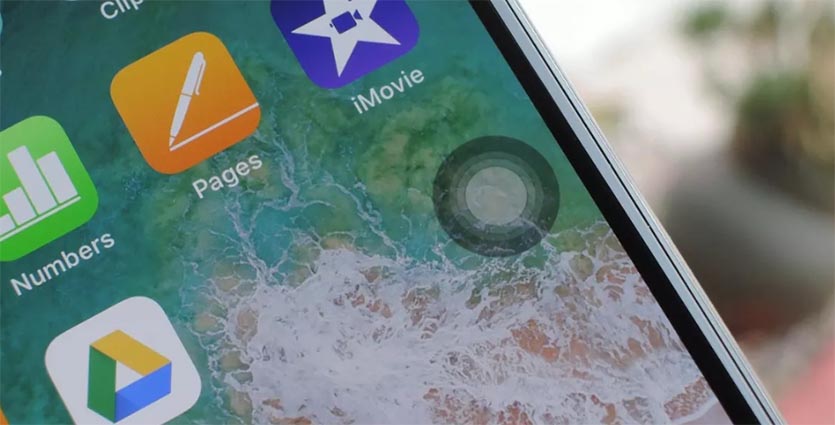
В-третьих, в iOS есть полезная фишка AssistiveTouch (Настройки – Основные – Универсальный доступ – AssistiveTouch). После её активации на экране появляется виртуальная кнопка. В разделе Меню верхнего уровня следует добавить пару кнопок: Заблокировать экран и Перезапуск.
Теперь данное меню позволит быстро блокировать аппарат и при необходимости перезагружать его.
В-четвертых, в разделе Настройки – Основные – Универсальный доступ – Быстрые команды можно активировать пункт AssistiveTouch и теперь меню будет включаться и выключаться тройным нажатием кнопки Домой (для всех моделей до iPhone X).
В-пятых, не затягивайте с походом в сервисный центр. Один неработающий модуль может повлечь за собой поломку другого. В итоге это приведет в более дорогому и сложному ремонту.
Что вы можете сделать, чтобы исправить застрявшую кнопку блокировки iPhone временно / навсегда
Размещено от Элла Джонс Январь 13, 2021 18: 40
Нажав кнопку блокировки iPhone, вы можете включить и выключить ваш iPhone напрямую. Кроме того, вы можете использовать кнопку блокировки, чтобы сделать много вещей на iPhone. Таким образом, когда кнопка блокировки iPhone кажется застрявшей или неисправной, вам необходимо принять меры для немедленного решения проблемы. В противном случае сломанная или застрявшая кнопка блокировки вызовет множество связанных проблем. Что делать, когда застряла кнопка блокировки вашего iPhone? Если вы не знаете, почему ваша кнопка блокировки не работает, вы можете найти ответ ниже.
Часть 1. Использование AssistiveTouch в качестве альтернативы кнопке блокировки iPhone
Вот шаги, чтобы включить AssistiveTouch в качестве решения для временной блокировки кнопки блокировки iPhone.
Шаг 3 На экране iPhone появится квадрат с тусклым светом в квадрате.
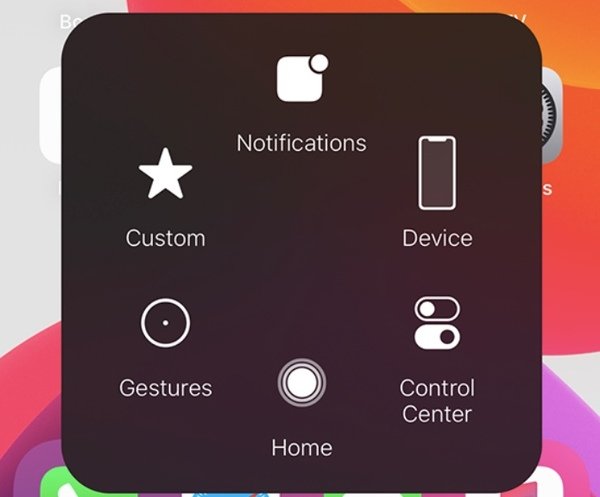
Шаг 4 Нажмите AssistiveTouch икона. Затем выберите Устройство опцию.
Часть 2: исправить системные ошибки iOS, чтобы исправить застрявшую кнопку блокировки iPhone
Шаг 1 Загрузите и установите программное обеспечение. выбирать Восстановление системы iOS исправить застрявшую кнопку блокировки iPhone 4s.

Шаг 2 Подключите iPhone к компьютеру с помощью USB-кабеля. щелчок Start чтобы автоматически определить, что не так с подключенным iPhone.

Шаг 3 Вы можете щелкнуть Бесплатное быстрое исправление взять свой iPhone обратно в Обычный запуск положение дел. Если это не удается, нажмите фиксированный войти в новое окно.

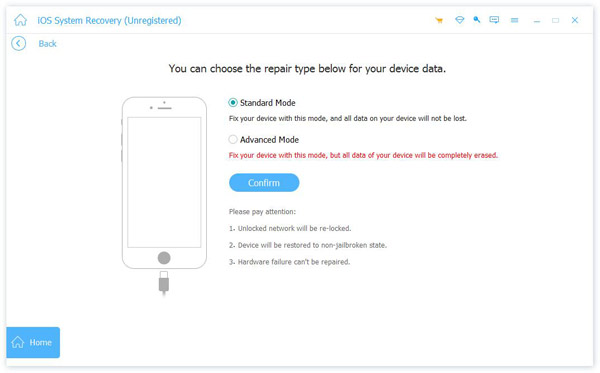
Шаг 4 Выберите Стандартный режим исправить застрявшую кнопку блокировки iPhone 4s без потери данных. Вы также можете выбрать Расширенный режим восстановить экранную кнопку блокировки iPhone с большей вероятностью успеха. Хотя данные и настройки iPhone будут стерты.
Шаг 5 Проверьте категорию, тип и модель iPhone. Затем выберите конкретный пакет прошивки для загрузки или импорта. В течение этого времени вы также можете обновить или понизить iPhone.

Шаг 6 Нажмите на Следующая начать исправление не работающей кнопки блокировки на iPhone. Держите ваш iPhone подключенным, пока процесс не закончится. После этого вы можете снова нажать кнопку блокировки, чтобы проверить, может ли она работать нормально.
Советы и хитрости, чтобы исправить застрявшую кнопку блокировки на iPhone
Если не отображаются только фотографии с Google Диска, вам нужно только активировать интеграцию с Google Диском. Это самый эффективный метод для поиска фотографий с Google Диска, не отображаемых в Google Фото.
1. Как включить iPhone без кнопки блокировки
Когда кнопка блокировки застревает на iPhone, вы можете включи айфон подключив его к компьютеру, зарядному устройству или любому другому источнику питания. Если ваш iPhone не включается после зарядки, наиболее вероятной причиной является проблема с оборудованием.
2. Снимите чехол для iPhone
Возможно, кнопка блокировки экрана iPhone застряла в чехле iPhone. Если вам трудно нажимать кнопку питания iPhone 4s, вы можете извлечь iPhone из чехла. Позже вы можете нажать кнопку блокировки несколько раз, чтобы проверить работоспособность.
3. Посетите ближайший сервисный центр Apple
В целом, приведенные выше параграфы объясняют, что делать, если кнопка блокировки вашего iPhone застряла в деталях. Вы можете использовать AssistiveTouch, чтобы временно включить функцию блокировки экрана iPhone. Это неудобно, но полезно. Чтобы исправить застрявшую кнопку блокировки iPhone, вам необходимо выяснить, вызвано ли это программными или аппаратными проблемами. В результате вы можете выбрать правильное решение, чтобы исправить неработающую кнопку блокировки iPhone. Вы можете связаться с нами, если у вас все еще есть вопросы о застрявшей кнопке блокировки экрана iPhone. Или вы можете поделиться другими полезными решениями в комментариях ниже.
10 причин, почему не работает кнопка включения на iPhone


Почему кнопка включения на iPhone неисправна
Есть достаточно много причин, которые могут привести к тому, что кнопка включения на iPhone перестанет работать.
1. Программный сбой
Самая частая причина, которая приносит немало проблем каждому пользователю iPhone — это простой программный сбой. Выявить его не так сложно, в редких случаях он безвреден для вашего Айфон. Тем не менее, напугать может любого пользователя, если застанет врасплох.
Исправить программный сбой легко, если это разовое явление и нет проблем с обновлением iOS. В таком случае, чтобы кнопка включения на iPhone заработала снова нужно просто перезагрузить ваш смартфон.
2. Неправильное обновление iOS
Второй самой распространенной причиной, по которой ваша кнопка включения на iPhone может не работать, является неправильное обновление или некачественная процедура джейлбрейка. Так или иначе, не все умеют правильно обновлять свои девайсы.
Много пользователей очень легкомысленно относятся к установке обновлений: не загружают их до конца, прерывают финальную перезагрузку, загружают обновления при низком проценте заряда из-за плохого интернета. Каждый из перечисленных пунктов может стать причиной установки « ломанного » обновления, которое принесет много мелких и крупных неприятностей вашему iPhone.
Выявить неправильное обновление и точно сказать, что именно в нем таится причина неисправной работы кнопки включения на вашем iPhone сможет только мастер. Но вы можете самостоятельно проследить за работой своего устройства: обычно неправильное обновление не приносит какую-то одну проблему, в системе должны быть замечены и другие сбои, которых раньше не наблюдалось.
Если вы обнаружили их — попробуйте загрузить предыдущую резервную копию iOS через iCloud, если создавали ее ранее. Хуже от этой процедуры точно быть не должно, а если вы правильно поставили диагноз — работа кнопки выключения вернется к норме после того, как восстановиться прежняя версия iOS. Затем можно попробовать обновить свой iPhone еще раз.
3. Загрязнение кнопки включения
Иногда кнопка включения на iPhone выходит из строя из-за того, что внутри скопилось слишком много грязи, которая мешает работе контактов. Так или иначе, мы часто не замечаем, какими руками берем свой смартфон, где его оставляем и довольно редко следим за чистотой своего iPhone.
Если в небольшие щели вокруг кнопки попала грязь, вы можете заметить некое заедание клавиши. Но при сильном нажатии она будет работать. В таком случае можно очень аккуратно прочистить иголкой небольшие разъемы вокруг кнопки включения iPhone. Очень важно не перестараться, чтобы не повредить контакты и не демонтировать кнопку.
Если же грязь образовала препятствие внутри кнопки и не дает контактам нормально работать, вы вряд ли самостоятельно сможете ее прочистить. Можно попробовать капнуть немного спирта на кнопку (одну каплю, не больше), а затем очень аккуратно нажимать на нее, как бы распределяя спирт внутри. Тем не менее, учитывайте, что такие действия могут причинить дополнительный вред, если компоненты шлейфа кнопки выключения или любая другая деталь в вашем iPhone были повреждены.
Поэтому, во избежание неприятностей, лучше связаться с мастером сервисного центра и попросить его провести диагностику вашего устройства.
4. Контакт с влагой
Контакт iPhone с влагой в большинстве случаев несет за собой неприятные последствия. Да, компания Apple старается обезопасить пользователей и предоставляет на новые модели iPhone 11 и iPhone 11 Pro усовершенствованную влагозащиту. Тем не менее, риск поломки после влаги все еще очень велик поэтому, если вы столкнулись с попаданием влаги в ваш iPhone, обязательно обратитесь в сервисный центр для проведения диагностики опытным мастером.
Если после контакта с влагой вы заметили залипание кнопки включения iPhone, это может свидетельствовать о повреждении шлейфа или окислении контактов кнопки. Очень важно понимать, что попадание сладких жидкостей, газировки, чая или кофе вдвойне губительно для компонентов iPhone.
Такую проблему решит только полное восстановление iPhone после попадания влаги. Эту процедуру можно провести в сервисном центре.
5. Механические повреждения
Падение iPhone не менее губительно для его компонентов, чем контакт с влагой. Если кнопка включения перестала работать после механического падения или сильного удара, вполне возможно, что был поврежден ее шлейф или отбились контакты.
К большому сожалению, эту проблему невозможно исправить самостоятельно. Однако, если у вас сейчас нет времени для того, чтобы обратиться в сервисный центр или вызвать мастера по ремонту на дом, вы можете прибегнуть к временному решению данной проблемы — настроить горячую клавишу AssistiveTouch для блокировки и включения.
Внимание! Это только временное решение проблемы. Пожалуйста, не пренебрегайте данным способом и обращайтесь к мастеру вовремя, чтобы избежать других поломок.
6. Сбой в работе шлейфа кнопки включения
К сожалению, даже пользователи продукции Apple не застрахованы от сбоев системы и отказа « железа » на iPhone. Иногда случаются браки в компонентах, допущенные на производстве. Шлейф кнопки включения — не исключение.
Если программный сбой возможно исправить самому, то сбой в работе шлейфа кнопки включения на iPhone, который может быть вызван множеством разных факторов, исправить самому почти невозможно.
Более того, подобный сбой может диагностировать только мастер, поэтому не откладывайте визит в сервисный центр.
Если после сильного нажатия кнопка включения iPhone перестала нормально функционировать или отвечает на ваши прикосновения с перебоями — стоит обратиться в сервисный центр.
Заводской брак в продукции Apple встречается довольно редко, но все же бывает. Если вы заметили неисправность с кнопкой включения в вашем новом Айфон, мы советуем как можно скорее обратиться в магазин, где вы его покупали и сообщить о поломке.
Если гарантийный срок на устройство еще не истек, а у вас имеются все сопутствующие документы, вы можете требовать ремонта в сервисном центре магазина или замены бракованного iPhone на новый.
Если же вы выявили брак слишком поздно — стоит обратиться в сервисный центр. Скорее всего, профессионалы смогут быстро исправить эту неприятность, произведя замену шлейфа кнопки включения на вашем iPhone
9. Повреждение шлейфа кнопки включения
(Шлейф кнопки включения iPhone 11 Pro)
Повреждение шлейфа кнопки на iPhone — это довольно неприятная поломка, которая может проявляться как моментально, так и постепенно. Диагностировать данную поломку и исправить ее может только мастер.
Первые позывы о поломке шлейфа кнопки включения на iPhone:
10. Перегорание/повреждение контактов
Шлейф кнопки включения iPhone подключается с помощью небольшого механизма с контактами. В случае повреждения одного из них при неправильной сборке/ремонте, попадании влаги или падении, кнопка включения может отказываться выполнять свои функции.
К сожалению, контакты не восстанавливаются. Требуется полноценная замена шлейфа кнопки включения iPhone на новый.
Разумным решением в случае отказа работы кнопки блокировки на iPhone будет обращение в специализированный сервисный центр iLab, чтобы мастер смог провести внеплановую диагностику и назвать вам точные причины поломки. Тем не менее, много пользователей игнорируют данную поломку, отправляются в Интернет искать причины и лайфхаки по починке.
Каждый компонент iPhone — это важная и очень хрупкая деталь, которая может выйти из строя при неправильной эксплуатации или небрежном использовании девайса. Если вы цените свой iPhone вы должны позаботиться о его сохранности: не пренебрегать плановой диагностикой устройства, вовремя обращаться в сервисный центр, позаботиться о приобретении защитного стекла и чехла для iPhone, не допускать контакта с влагой и падения/ударов. Только таким образом можно добиться хорошей и долгой работы любимого устройства.
Также не стоит забывать о том, что не все проблемы с девайсом можно исправить самостоятельно. Даже если поломка касается такого небольшого компонента как кнопка включения — нужно здраво подойти к ситуации и предоставить Айфон для починки профессионалу.
Не работает кнопка блокировки (включения) iPhone — Анатомия Поломки
Привет. Пришло время поведать вам свою историю поломки кнопки блокировки iPhone. Вы будете смеяться, но у меня до сих пор старичок iPhone 4S, привезенный сотрудником из Канады. Прослужил мой iPhone уже целых 4 года и до сих пор трудится без нареканий.
Правда был один случай, когда попросту залипла (перестала нажиматься) кнопка POWER и я не мог нормально пользоваться телефоном. Сегодня я расскажу как побороть эту довольно распространенную болезнь. Эта история из серии happy end… Так что читайте статью до конца.
Я был не первым и не буду последним пользователем iPhone, который сталкивается с неработающими кнопками iPhone. При этом бывают случаи отказа как кнопки блокировки (включения) так и кнопок громкости (плюс или минус). А также стОит отметить что ломаются кнопки абсолютно на всех моделях iPhone.
Что же приводит к их выходу из строя? Однозначный ответь здесь дать сложно… Это может быть падение iPhone на одну из этих кнопок или же сильное нажатие, а может быть и просто брак или некачественно произведенные комплектующие iPhone.
Оказавшись в ситуации когда одна из самых стратегических кнопок iPhone перестала нажиматься, я решил докопаться до сути проблемы и починить кнопку блокировки своими силами. Ну или хотя бы попытаться починить… В следующем параграфе об этом подробней.
Почему не работает кнопка блокировки iPhone
Почему же кнопка блокировки залипает на некоторых менее счастливых устройствах? Ответ кроется в недрах iPhone и связан с “физиологией строения” механизма кнопки.
Сама кнопка (то что мы видим на торце iPhone) сломаться не может так как это просто кусок алюминия. Но вот под кнопкой располагается так называемый шлейф с миниатюрными пружинными контактами, которые и выходят из строя.
На рисунке выше отображен пружинный контакт с маленькой черной пластиковой “пимпочкой” по центру. Вот именно эта самая пимпочка и является причиной всех бед.
Дело в том, что со временем (возможно после сильного нажатия или удара) этот маленький черный бугорок может раскрошиться или отпасть, а без него кнопка функционировать уже не будет.
Вот и вся поломка. Теперь дело обстоит только в способе ремонта. Все зависит от того на сколько вы готовы раскошелиться или возможно сами захотите произвести ремонт.
Временное решение для неработающей кнопки power на iPhone
В интертет выложено много инструкций о том «Как починить кнопку блокировки iPhone…«, но почти все они обманывают пользователей и сводятся к временной замене кнопки программной возможностью iOS.
Видимо купертиновцы изначально знали что проблема с кнопками вполне возможна, и добавили в Настройки > Основные > Универсальный доступ пункт AssistiveTouch.
После активации которого на экране iPhone появляется квадратная кнопка, обладающая множеством функций.
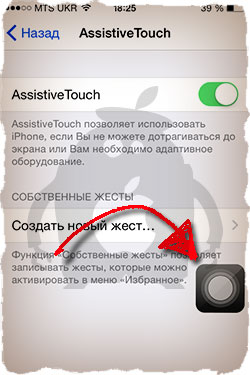
Одна из функций называется «Блокировка экрана» (находится в подкатегории «Аппарат«) и по сути выполняет действие кнопки блокировки iPhone.
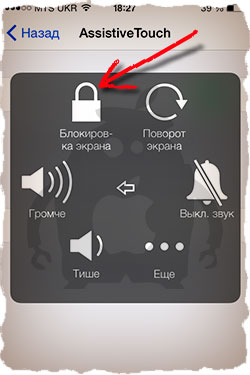
Собственно это и есть временное решение, которым многие успешно пользуются. Естественно физическая кнопка все также будет в нерабочем состоянии и для того чтобы ее реально починить читайте следующий параграф.
Ремонт кнопки блокировки iPhone
Напомню что кнопка блокировки перестала нажиматься после того как раскрошился (отвалился и т.п.) маленький пластиковый бугорок… Ну вы помните (смотри фото выше).
Для устранения этой неисправности есть всего два варианта:
Заменить шлейф, на котором располагается кнопка блокировки, можно в сервисном центре, а можно и самому. Если вы достаточно пряморукий и у вас есть необходимые инструменты, можно попытаться сэкономить.
На сайте iFixit.com выложены подробные инструкции с фотографиями по разборке почти всей техники Apple и не только. Купить шлейф для вашей модели iPhone можно в Китае на сайте AliExpress.com (или другом сайте), но из личного опыта могу сказать что запчасть МОЖЕТ прийти изначально нерабочей.
Дело в том что на одном шлейфе с кнопками также располагаются и другие элементы — сенсоры или переключатели.
Видимо с контролем качества у китайцев пока не очень… Так Я купил шлейф для замены кнопок громкости на iPhone 4S сотрудника (у него не работала кнопка “+”).
По инструкции с сайта iFixit.com произвел замену (по времени заняло около 1 часа), и в итоге получил работающую кнопку “+”, но неработающий “-“ и гнездо для наушников.
Благо я не повредил при разборке оригинальный шлейф. Пришлось устанавливать его обратно и прибегнуть к варианту с ремонтом оригинального шлейфа.
Ремонт шлейфа, а точнее пружинного контакта кнопки состоит в восстановлении микроскопического бугорка. Что сделал Я? Я взял острое лезвие и срезал бугорок с китайского шлейфа, а потом приклеил его “суперклеем» на нужное место на оригинальном шлейфе.
Необходимо быть предельно аккуратным и точным в своих движениях, т.к. запчасти действительно ОЧЕНЬ крохотные.
На сайте AliExpress я купил десять пружинных контактов и использую их теперь в качестве доноров для получения пластиковых бугорков.
Таким вот образом я восстановил кнопку power и кнопку громкости “+” в двух разных iPhone 4S. ВНИМАНИЕ: Если вы никогда до этого ничего в своей жизни не ремонтировали, лучше обратитесь к специалистам.
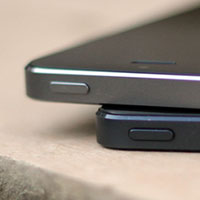
Ну и «фото на коня”… Операция прошла успешно, пациент остался доволен…
Подписывайтесь на обновления с помощью формы ниже. Мы с вами еще и не такие вещи ремонтировать скоро будем. Ну и если вы почерпнули что-то полезное, обязательно поделитесь с друзьями в социальных сетях.



