
Среди пользователей смартфонов/планшетов распространена данная проблема: Android не сохраняет на карту памяти мультимедийные файлы и приложения. Решается эта задача с помощью изменения настроек или установки сторонних приложений. Далее разберем конкретней каждый отдельный случай.
Мы не несем ответственности за ваши действия. Рекомендуем обратиться в сервисный центр за решением проблемы.
Суть проблемы
Современные гаджеты оснащены достаточно большой внутренней памятью: 2 ГБ, 4 ГБ, 8 ГБ, 16 ГБ, 32 ГБ и далее. Но хватает этого объема далеко не всегда. Мультимедийные файлы и различные утилиты достаточно быстро заполняют встроенный накопитель. Оптимальным вариантом для решения данной проблемы станет приобретение карты microSD. К сожалению, некоторые устройства не так просто заставить сохранять туда данные.
Определяем версию ОС
Для каждой версии Android существует свое решение данной проблемы. Поэтому, сперва необходимо узнать, какая операционная система установлена. Как это сделать?
Версии 2.2 – 4.2: решение проблемы
Эти версии операционной системы позволяют сохранять данные на микро СД не имея при этом Root-прав.
После данной процедуры все новые приложения и скачанные файлы будет сохраняться на карту по умолчанию. А вот уже установленный в телефоне софт следует вручную переместить на microSD.
Но некоторые встроенные в прошивку приложения, музыку и картинки без наличия Root доступа перенести нельзя, система блокирует такие действия для защиты устройства от случайных программных поломок.
Сторонние приложения для переноса
Вышеописанный метод средствами операционной системы достаточно нудный и время затратный, тем более, если у вас установлены десятки приложений. Облегчить и повысить скорость переноса поможет такая утилита, как AppMgr Pro III. Данный софт имеет достаточно широкий набор функций, и помимо действий с приложениями очищает кэш память.
В программе открываются три основных блока: в телефоне, на SD-карте и перемещаемые. Именно в последнем разделе отображаются программы, которые вы можете перемещать. Что делать для этого?
В платной версии программы имеется гаджет для рабочего стола, отсутствуют рекламные блоки, а кэш приложений можно очищать одним касанием. Только учтите, что системный софт программа на microSD не сохраняет, так как это не позволяет прошивка.
Версия 4.4 и выше
Начиная с версии 4.4 операционной системы на устройствах возникла проблема: приложения перестали работать с файлами, хранящимися не в общедоступных директориях, а доступ к карте памяти стал ограничен. Это было сделано для повышения защиты смартфона/планшета, но принесло много неудобств пользователям. Некоторые разработчики приложений очень быстро выпустили обновления, позволяющие в некоторой степени обходить блокировку. Но, к сожалению, далеко не все. Проблему можно решить созданием директории на флешке или при помощи сторонних утилит.
Создание общедоступной папки
Авторы многих программ уже добавили в свои продукты возможность установки на карту. А для тех приложений, где данный баг не исправлен, существует следующий способ.
Разберем на примере 2ГИС
Использование дополнительных программ
Для переноса данных на СД карту самой распространенной программой является Link2SD. Основное ее преимущество в том, что она может не только полностью, но и частично переносить приложения на флешку. Вторая полезная утилита – SDFix. Обе бесплатно распространяются через Google Play, но если вторая работает только с Root доступом, то у первой и без них есть некоторые полезные функции. Только будьте аккуратны, они могут перемещать некоторые системные приложения, что негативно отразится на работе устройства. Также данные приложения позволяют сохранять загрузки браузера на внешнюю память, вместо встроенной.
Возможные проблемы с флеш-картой
На накопителе заканчивается свободное место?
Устройство не видит карту
Причин может быть множество, и заключаться они могут как в самой карте, так и в смартфоне/планшете.
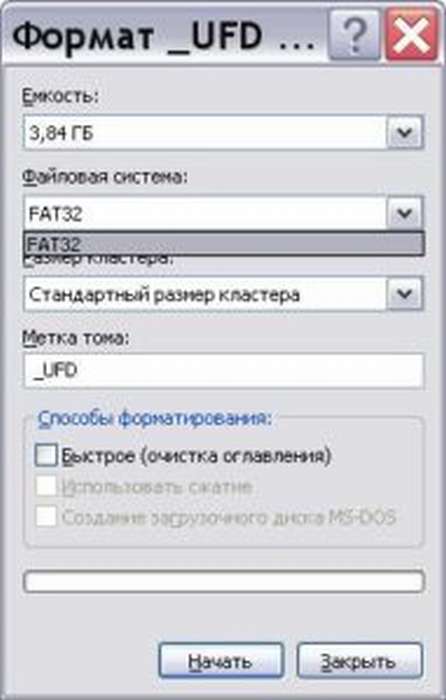
Важно! Файловая система microSD для Android должна быть FAT32, так как другие форматы ОС не поддерживает и, следовательно, не определяет.
В качестве бонуса: попробуйте сервис накрутка подписчиков Тик Ток. Больше на вас подписаны, больше доверия у других чтобы подписаться самостоятельно.
Телефон пишет, что недостаточно места, хотя его там полно. Что делать?

Вот такой вопрос мы получили от одного из пользователей нашего сайта Алексея. Он пишет, что при скачивании приложения из Google Play Маркет выводится ошибка: «Не удалось загрузить приложение. Недостаточно места в памяти устройства». При этом места в памяти предостаточно — как минимум несколько гигабайт, в то время как объем загружаемого приложения — всего-то несколько мегабайт. Что делать, как быть?
Вот как выглядит ошибка при скачивании приложения:
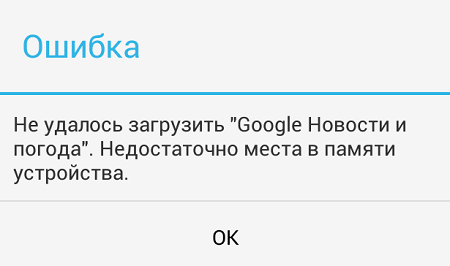
Сразу скажем, что единого решения данной проблемы не существует, поэтому рассмотрим различные варианты, которые могут помочь справиться с неполадкой.
Очистка кэша в приложении Play Market
Если верить многочисленным отзывам в рунете, то первое, что нужно сделать пользователю, это очистить кэш для приложения Play Market. Приступать к этому действию в первую очередь рекомендуется именно в случаях, когда на устройстве немало места, а приложение при этом не устанавливается.
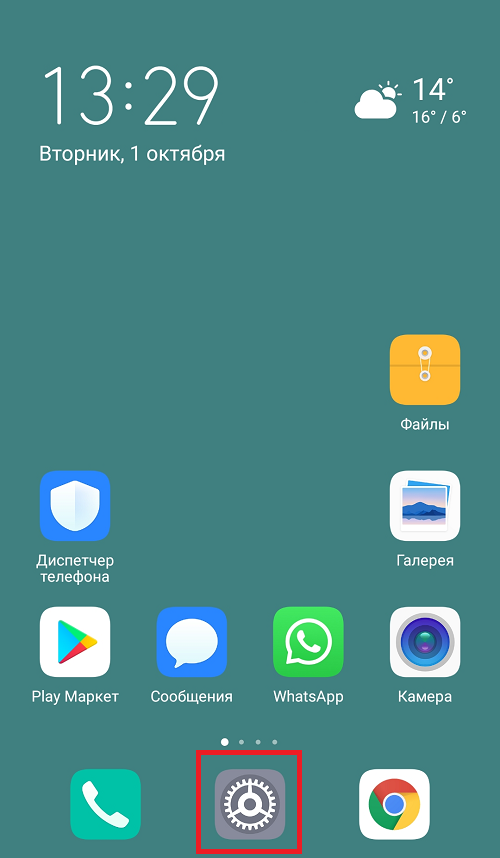
Заходите в «Настройки» своего телефона или планшета.
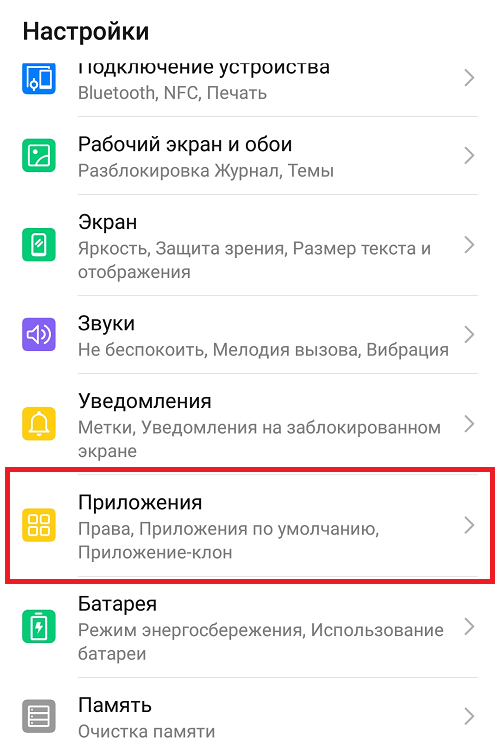
Выбираете раздел «Приложения».
Находите приложение «Google Play Маркет» и тапаете по нему.
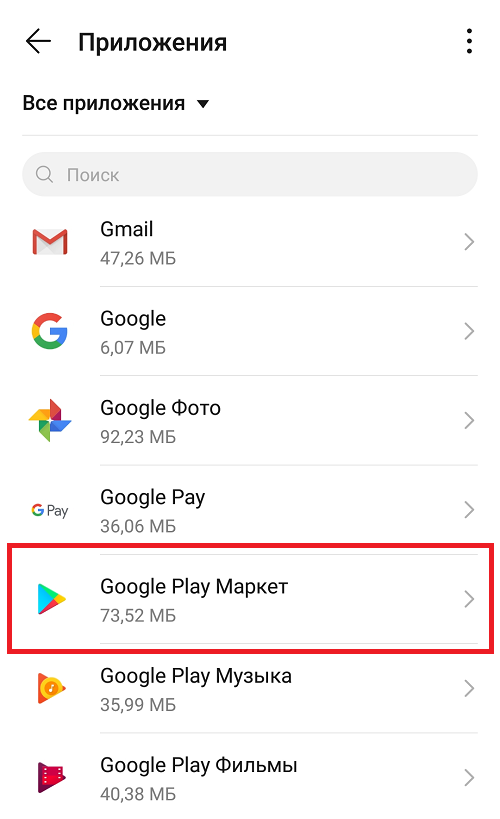
Нажимаете на строчку «Память».
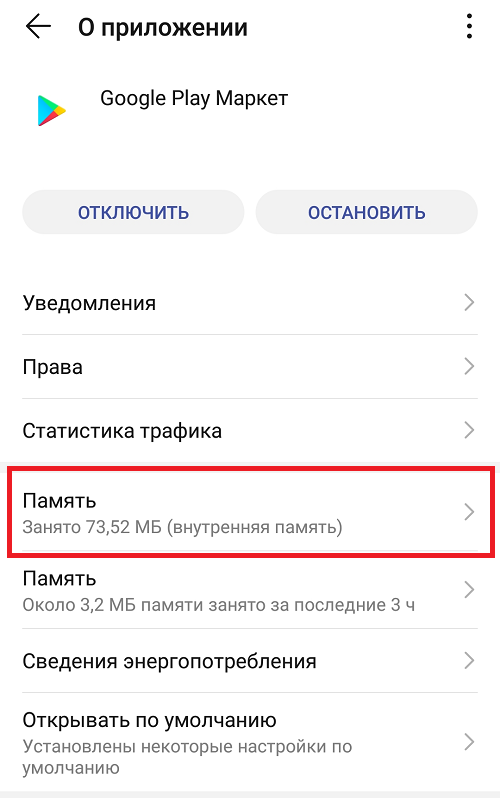
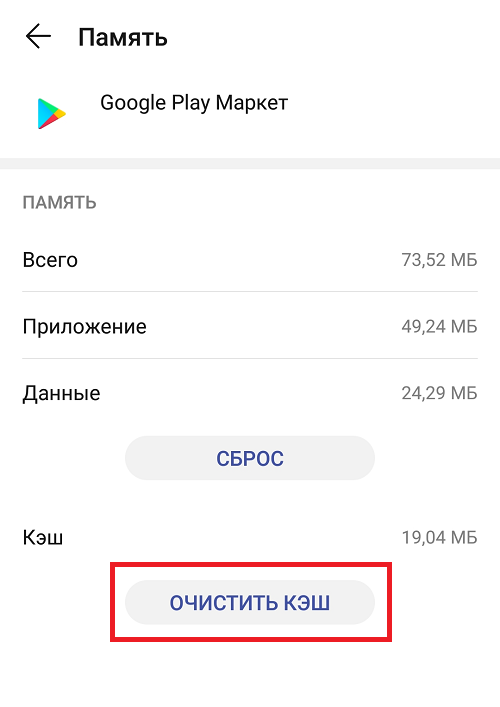
Здесь — кнопка «Очистить кэш». Нажимаете, при необходимости подтверждаете действие для очистки.
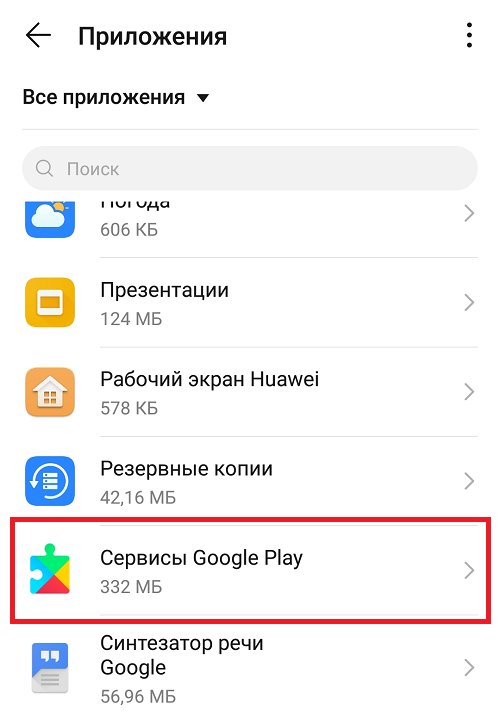
На всякий случай это же проделываете с приложением «Сервисы Google Play».
Можно нажать на кнопку «Сброс» в разделе «Память» — будет удалено больше данных, то есть этот способ даже более правильный, однако, скорее всего, придется заново входить в аккаунт Google, так что удостоверьтесь, что помните от него пароль.
После этого пробуете установить приложение из Маркета.
Удостоверьтесь, что памяти действительно достаточно
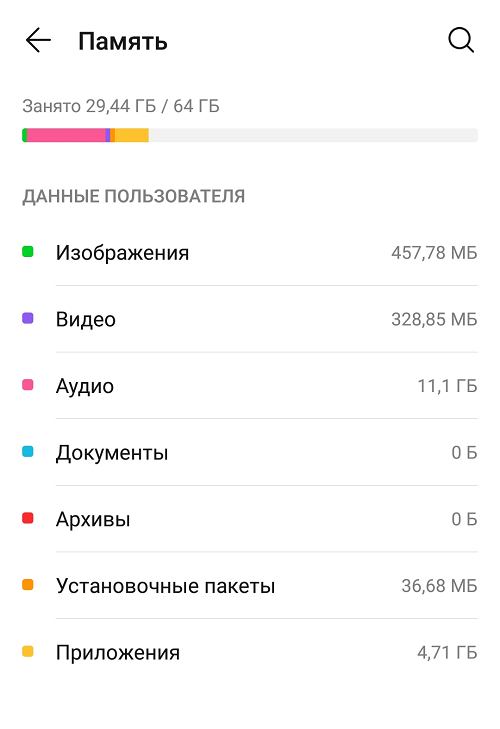
В некоторых случаях доступный объем памяти может не соответствовать действительности. Например, вы думаете, что доступно еще несколько гигабайт памяти, а на деле — всего несколько мегабайт. Чтобы удостовериться в наличии свободной памяти, зайдите в «Настройки» и выберите раздел «Память».
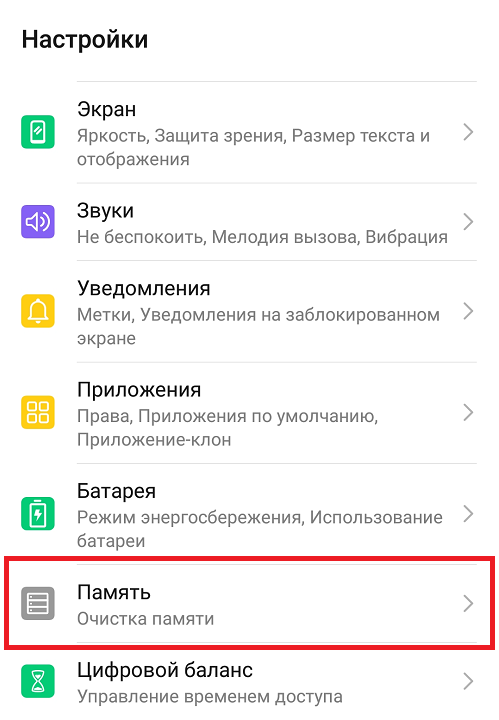
Как видите, в нашем случае свободной памяти более чем предостаточно.
Очистите содержимое устройства
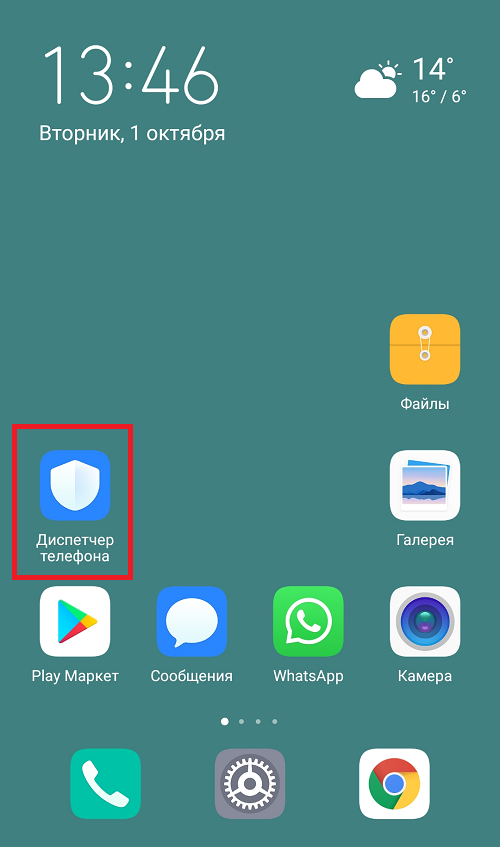
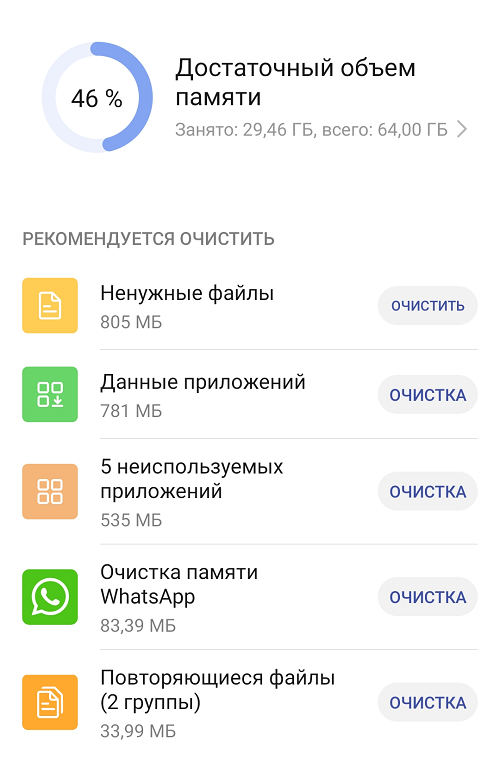
Современные прошивки обычно имеют встроенный функционал для очистки от неиспользуемых файлов, которые занимают лишнее место. Пример на базе Huawei/Honor.
Открываете приложение «Диспетчер телефона».
Далее — «Очистка памяти».
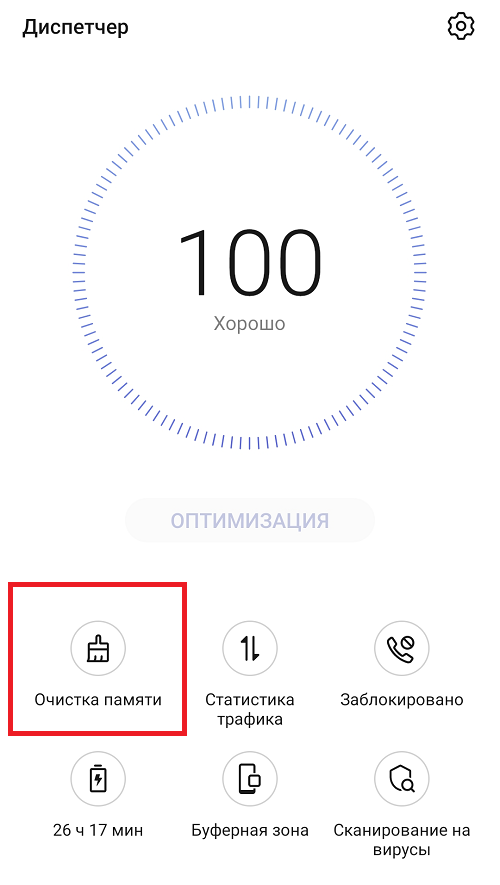
Выбираете, что удалить.
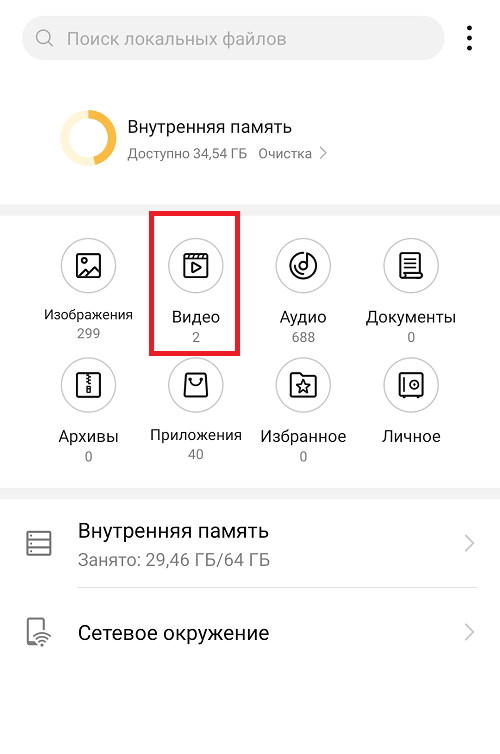
Не забывайте, что вы можете вручную удалить такие файлы, как фото или видео. Для этого можно использовать файловый менеджер.

Выберите нужный раздел, пусть будет «Видео».
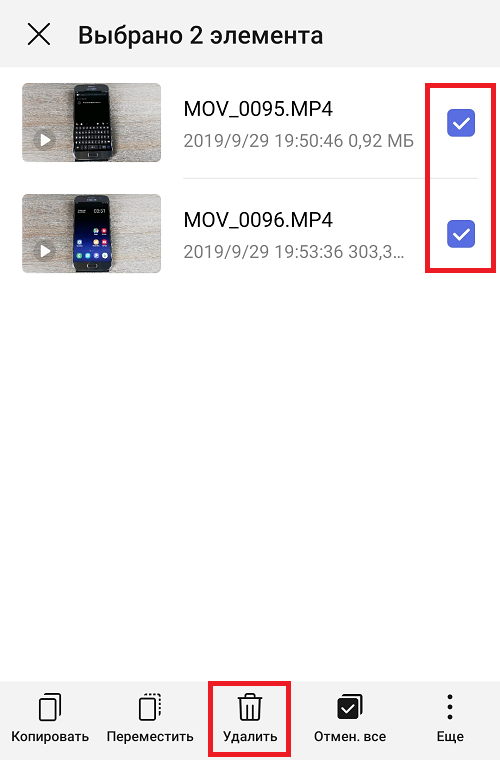
Выбираете файлы и нажимаете «Удалить».
Если программу для очистки от ненужных файлов на своем смартфоне вы не можете найти, используйте Play Market. В поиске укажите ключ вроде «очистить память телефона» (без кавычек).
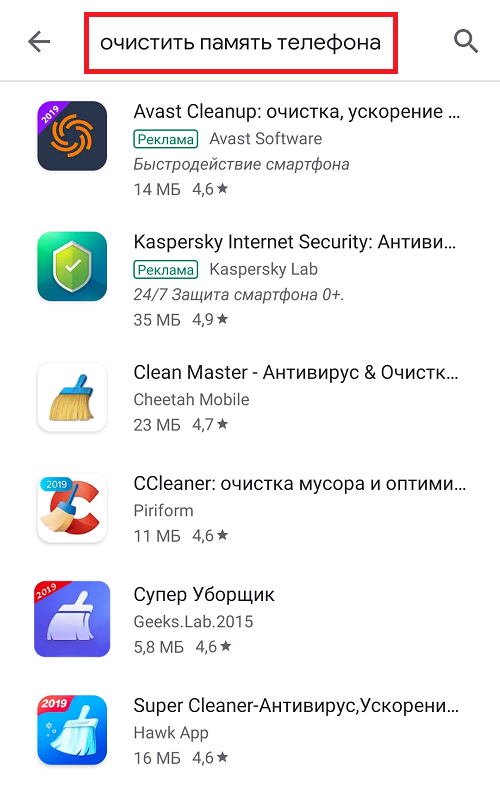
Установите выбранное на свой вкус приложение и воспользуйтесь им.
Перенесите приложения на карту памяти
Если у вас имеется карта памяти и есть возможность переноса приложений на нее из основной памяти (увы, это встречается редко), воспользуйтесь данной возможностью, чтобы не удалять приложения.
Для этого зайдите в настройки, затем в раздел «Приложения». Здесь выберите нужное приложение и нажмите на кнопку «Перенести на карту памяти (в нашем случае на кнопке написано «Перейдите к SD-карта»).
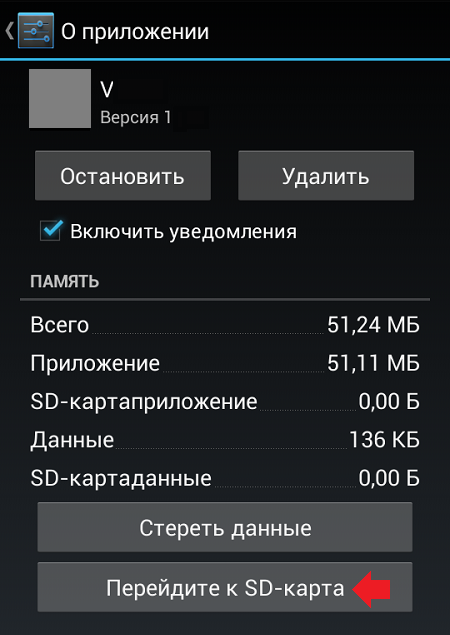
Обратите внимание, что системные приложения не переносятся.
Что еще может помочь?
Советы из сети, которые могут помочь, а могут и не помочь. Пользоваться ими если и стоит, то только в самых крайних случаях, когда вообще ничего не помогает. Можно попробовать:
Друзья! Если наш сайт помог вам или просто понравился, вы можете помочь нам развиваться и двигаться дальше. Для этого можно:
Android не сохраняет на карту памяти microSD
Встроенная память Android устройства часто быстро заканчивается, поэтому пользователям приходится хранить большие объемы информации на microSD. Но что делать, если Андроид не сохраняет на карту памяти скачиваемый контент &ndash, приложения, фото, музыку, и другие файлы?
p, blockquote 1,0,0,0,0—>
Данная статья подходит для всех брендов, выпускающих телефоны на Android 9/8/7/6: Samsung, HTC, Lenovo, LG, Sony, ZTE, Huawei, Meizu, Fly, Alcatel, Xiaomi, Nokia и прочие. Мы не несем ответственности за ваши действия.
p, blockquote 2,0,0,0,0—>
Проблемы с картой памяти
Прежде всего, необходимо убедиться, что карта памяти исправна и готова принимать файлы. Что делать:
p, blockquote 3,0,0,0,0—>
 Увеличить
Карта памяти может быть несовместимой со смартфоном &ndash, например, превышать объем, допустимый для конкретной модели телефона. Если флешка больше какого-то объема гигабайт (32, 64, 128 и т.д.), то он просто не распознает ее, т.к. не запрограммирован на такой объем. В таком случае единственным выходом будет использование другого носителя microSD, меньшего объема.
p, blockquote 4,0,1,0,0—>
еще: Android не видит карту памяти microSD (флешку)
p, blockquote 5,0,0,0,0—>
Если ни одна карта не определяется, имеет смысл обратиться в сервисный центр. Возможно, есть аппаратные неполадки у телефона, которые мешают ему работать с внешними накопителями.
p, blockquote 6,0,0,0,0—>
Неправильная папка в браузере
Если проблемы с сохранением возникают во время скачивания файлов в браузере, то следует проверить папку назначения. Она может быть указана неправильно, из-за чего браузер не понимает, как сохранять фото, музыку, видео и другой контент. Посмотрим на примере UC Browser:
p, blockquote 7,0,0,0,0—>
 Увеличить
После такой короткой настройки файлы в браузере будут скачиваться только в указанный каталог на карте, не забивая внутреннюю память.
p, blockquote 8,1,0,0,0—>
Файлы нельзя перенести на карту памяти
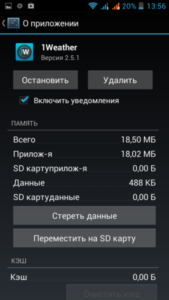
Чаще всего это относится к встроенным приложениям Android. В телефоне они могут храниться только на внутреннем накопителе, иначе смартфон не будет работать. В то же время любое приложение от стороннего разработчика можно переместить на микроСД.
p, blockquote 9,0,0,0,0—>
 Увеличить
Если кнопка неактивна, значит, переместить приложение нельзя. Если будет написано «Переместить на телефон» вместо «Переместить на SD», то это значит, что файлы программы уже хранятся на карте памяти.
p, blockquote 10,0,0,0,0—>
Сбились настройки переноса файлов на карту памяти
В настройках Android вы можете вручную указать, какая память используется по умолчанию &ndash, внутренняя или внешняя. В зависимости от выбранного значения, файлы будут скачиваться на телефон или microSD-карту. После обновления системы настройки могут слететь, поэтому стоит их проверить.
p, blockquote 11,0,0,0,0—>
Подобная настройка есть не у каждой модели и производителя. Проверьте у себя.
p, blockquote 12,0,0,1,0—>
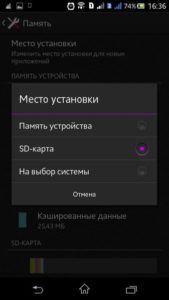 Увеличить
Как на Android перенести приложение на карту памяти
Как скачать apk-файл c Google Play
p, blockquote 13,0,0,0,0—>
Когда настройки нет
Если нет возможности задать место сохранения файлов по-умолчанию, то здесь на помощь придут сами приложения. В том же браузере Samsung «,Интернет», есть возможность задать место хранения:
p, blockquote 14,0,0,0,0—> 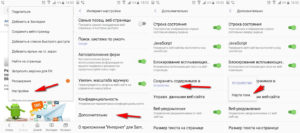 Увеличить
Посмотрите в своем приложении, откуда вы собираетесь сохранять файлы, есть ли возможность в настройках выбрать место сохранения. Если такого нет, то придется вручную перемещать файлы с внутренней памяти на карту microSD.
p, blockquote 15,0,0,0,0—> p, blockquote 16,0,0,0,1—>
Для управления файлами и местом их сохранения нелишним будет установить файловый менеджер &ndash, например, ES Проводник. С его помощью можно быстро перемещать целые папки из внутренней памяти на microSD.
Android не сохраняет на карту памяти microSD3.5 (70.81%) 74 чел.
Что делать, если Андроид не сохраняет приложения на карту памяти
от UpDron
Добрый день, наши уважаемые читатели и одновременно пользователи современных девайсов. Сегодня мы поговорим о проблеме, столь знакомой очень многим из нас.
Случается, вы устанавливаете новое приложение, но загрузка на включается, а всплывает окошко, мол, удалите старые приложения, чтобы освободить память на устройстве. Когда Андроид не сохраняет на карту памяти, как с этим быть?
Опасность проблемы
Планшетники и смартфоны сегодня обладают различным размером встроенной памяти. Правда, с учётом обилия приложений, возможностей подключения разных гаджетов, основной памяти может не хватать.
Конечно, в наш век любой понимает, что элементарное здесь решение – подключение SD карты, ведь сегодня в телефонах хранятся не только контакты, но и масса всего полезного и развлекательного.
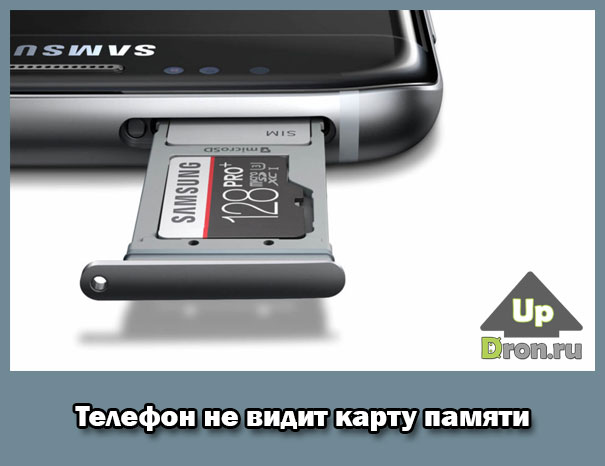
Так современные microSD могут добавить вам до 8 Гб памяти, microSDHC – до 32 Гб, microSDXC – оптимально предлагают 64 или 128 Гб, но самые дорогие из них способны вмещать и 2 Тб информации.
Для сравнения, скачиваемая на телефон музыка «весит» обычно 3-10 Мб, фотография в смартфоне занимает – 1-5 Мб, а фильм самого плохого качества от 700 Мб. Не говоря уже об играх для смартфонов. В общем, приобретая карту, вы, конечно, будете ориентироваться не только на возможности вашего девайса, но и на ваши запросы.
Вот только бывает, что карта, наконец, вставлена, проблема должна наладиться, но вот снова: вы скачиваете приложение из Play Market, а оно снова стремится в память смартфона.
Очистка кэша – эта только временная мера. Так почему Андроид не желает сохранять на карту? Вопрос принудительного перемещения файлов на внешнюю карту напрямую зависит от версии ОС.
Узнаем версию Android
Как узнать версию Андроид? Для этого нужно:
Решение для версий Андроид 4.0 — 6.0
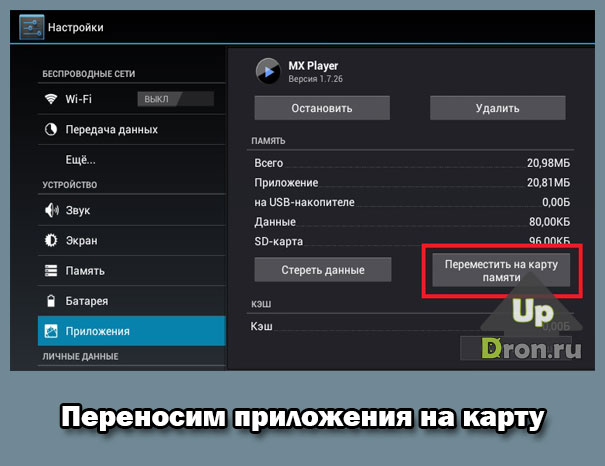
Последовательность решения этого вопроса различна для определённых ОС. Так сегодня большое число смартфонов среднего сегмента работает на Android из ряда 4-й версии, также на андроид 5.1 и 6.0.
Android 4.0, 4.1 и 4.2 позволяют настраивать сохранение фалов на SD карту, не располагая правами суперпользователя. Нужно просто попасть в «Настройки» войти в подменю «Память» и указать там в качестве ресурса для сохранения данных по умолчанию установленную карту памяти.
Впредь из Play Market новое приложение будет сохраняться именно там. Правда, старые приложения придётся перемещать вручную, а если не выйдет – устанавливать заново.
Для осуществления задачи зайдите в «Приложения», выберете нужное и указывайте каждый раз путь – «Перенести на SD». Но не все приложения, особенно из системных, «послушаются» вас, ведь для переноса данных на Андроид от 4.4 и выше вам потребуется заполучить Root-права.
Получение прав суперпользователя происходят посредством специальных утилит.
Самые известные из них: Framaroot и Kingo Android Root. Но при полном доступе к вашим файлам, вы терпите некоторые издержки при получении Root-прав: вы лишаетесь прав на гарантийное обслуживание устройства, обновления не приходят сами собой по воздуху, по незнанию вы можете повредить работу системы, удалив случайно важные файлы.
Использование сторонних приложений
Заставить смартфон быстрее переносить приложения можно через AppMgr Pro III.
Скачайте приложение в Маркете Гугл, очищайте кэш приложений автоматически и производите иные манипуляции. Программа делит приложения по трём характеристикам: хранящиеся на «на карте SD», «на телефоне» и «перемещаемые». Последние можно транслировать на внешнюю карту. Можно даже кликнуть сразу «перенести всё» — быстро и удобно.
Альтернативной является программа Link2SD, работающая с ОС от 4.4. Она создаёт на карте отдельные библиотеки, перенося приложения частично. Но и тут будьте осторожны – не трогайте системные файлы.
Телефон не видит карту памяти
Есть несколько причин, почему телефон не различает карту:
Когда девайс определит наличие карты, можете пробовать переносить на неё программы по указанным выше инструкциям. А разгруженная системная память будет служить вам бесперебойно, сохранять приложения, видео и фото на смартфон и не станет озадачивать вас неприятными извещениями при скачивании новых приложения из Магазина Гугл.
Надеюсь, мы оказали вам реальную помощь и рады в дальнейшем рассказывать о тонкостях работы современных устройств. Заходите также к нам вместе с друзьями в группу ВК, на Фейсбуке, на Твиттере, а также на [urlspan]канал на Ютубе[/urlspan].
Для загрузки файла из Play Market недостаточно памяти? Выход есть!

Память – штука хрупкая. И даже умным электронным системам бывает иногда сложно справляться с огромными потоками информации, которые через них проходят. Представьте, каково программе Play Market: места в телефоне или планшете не так уж и много, а запросы пользователей – безграничны. В конечном счете, может возникнуть проблема, когда при загрузке очередного приложения, ваш Плей Маркет пишет: «недостаточно места в памяти устройства Android». Как быть и что делать?
Недостаточно памяти: Плей Маркет выдает ошибку
Для начала стоит проверить объем доступной памяти – вполне вероятно, что для скачивания приложения из Плей Маркет недостаточно места на самом гаджете. Зайдите в Настройки и проверьте состояние памяти устройства.
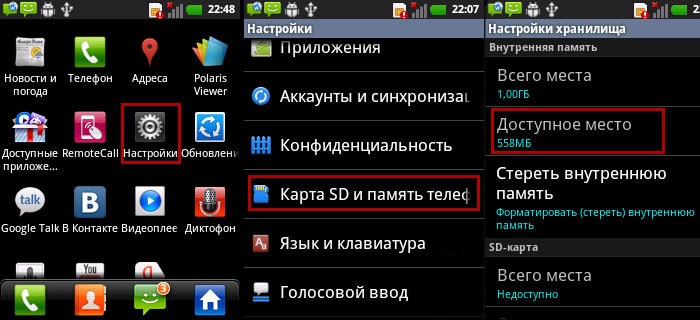
Если память и вправду забита под завязку, мужественно и оперативно беремся за чистку.
Контролировать состояние памяти телефона очень удобно с помощью специальных приложений. Они позволяют чистить кэш, удалять временные файлы, отслеживать, какие приложения долго не используются, помогают оптимизировать работу программ и т.д. Словом, облегчают трудную и хлопотную жизнь Андроид-пользователя. Их можно скачать с Маркета, как любое другое приложение.
Одна из самых ходовых программ – это Clean Master. У неё простой интерфейс и заботливый инструментарий, который и мусор почистит, и лишние файлы уберет, и проследит, чтобы вы не забыли «генеральную уборку» провести. В общем, будет добросовестно поддерживать порядок на вашем устройстве. Также можно пользоваться СCleaner, Smart Manager, All-In-One Toolbox и др. Будьте внимательны, когда проводите с помощью этих приложений расширенную очистку. Удаляйте только ненужные файлы и программы.
Плей Маркет пишет «недостаточно памяти», но места на телефоне вполне хватает. Почему?
Если места в памяти телефона достаточно, но при попытке скачивания Плей Маркет все равно выдаёт ошибку, то это уже косяк самого приложения. Такое случается довольно часто. К счастью, умные люди нашли способ устранения этой проблемы. Схема несложная.
Идем в Настройки/Приложения. Находим Play Market и открываем его. Здесь отображается информация о программе и памяти, которую она использует. Тут же есть кнопка «Очистить кэш».
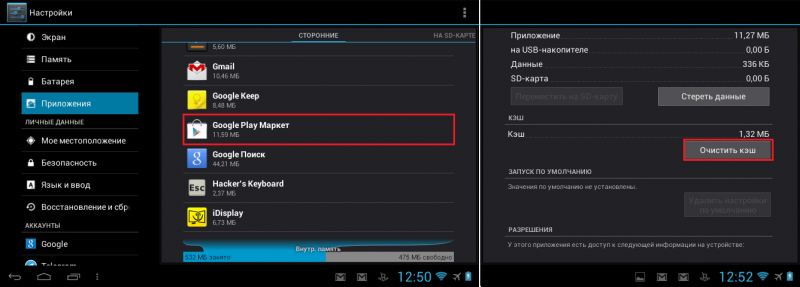
Жмем. Без сожаления стираем данные о приложении, а заодно удаляем обновления. Быстренько перезагружаем гаджет и запускаем Плей Маркет снова. Значок и интерфейс приложения преобразятся – это нормально. Теперь все выглядит так, как это было в старой версии программы, но по сути ничего не поменялось. Вы точно так же можете воспользоваться поиском, чтобы найти то злополучное приложение и загрузить.
В том случае, если и после описанных выше манипуляций Плей Маркет отказывается сотрудничать, можно прибегнуть к более радикальным мерам. Для этого нужно выключить устройство и включить его снова, удерживая одновременно кнопку громкости. Дальше выберите Wipe cache partition, а потом категорию Advanced и пункт Wipe Dalvick Cache (Подробнее эта процедура описана здесь).
Теперь все должно заработать, ибо в противном случае придется делать сброс до заводских настроек, а это уже процедура поболезненней. Так что будем надеяться, до этого не дойдет.
Собственно, все. Блюдите свои гаджеты в чистоте и порядке. А на Плей Маркет не обижайтесь – с кем не бывает.
Про другие ошибки Плей Маркета вы можете прочесть здесь.



