
Контролирует ли ваше колесо мыши громкость в Windows 10? Вот как это остановить
Если ваша мышь поддерживает специальный «мультимедийный режим», это может означать, что вы можете управлять громкостью вашего ПК с помощью колесика мыши. Хотя иногда это удобная функция, она менее идеальна, когда вы пытаетесь пролистать документ и вместо этого выключаете музыку!
Этот нежелательный побочный эффект вызван проблемой программного или аппаратного обеспечения. Возможно, это неисправный USB-порт или стороннее приложение, которое мешает работе с мышью. Таким образом, решение проблемы сводится к выяснению того, что ее вызывает, и наше руководство поможет вам разобраться в ней.
1. Отключите и снова подключите мышь.
Иногда для решения этой проблемы достаточно просто отключить и снова подключить мышь. Пока вы это делаете, рекомендуется повторно подключить мышь к другому USB-порту, чтобы проверить, правильно ли работает порт, который вы в данный момент используете.
Если у вас есть беспроводная мышь, отключите ее от сети Bluetooth и снова подключите. Также попробуйте вынуть батарейки на несколько минут и снова их вставить.
2. Верните мышь в нормальный режим.
Если на вашей мыши есть кнопка режима мультимедиа, возможно, вы включили ее по ошибке. Если вы включили его, ваше колесо мыши теперь регулирует громкость, что означает, что вы больше не можете прокручивать.
Чтобы установить мышь в нормальный режим, нажмите и удерживайте кнопку DPI мыши от 3 до 5 секунд. Как только вы его отпустите, он должен вернуться в нормальный режим. Как долго вы должны нажимать и удерживать кнопку DPI, зависит от производителя мыши.
Связано: мышь не работает в Windows 10? Как исправить проблемы с мышью
3. Обновите драйверы мыши.
Если вышеуказанные решения не устраняют проблему с мышью, вам следует подключить ее к другому компьютеру, чтобы определить, связана ли это с программным или аппаратным обеспечением. Если ваша мышь нормально работает на другом компьютере, возможно, причиной неисправности является устаревший или поврежденный драйвер мыши.
Чтобы исправить это, выполните следующие действия, чтобы обновить драйвер мыши и остановить колесо мыши от управления громкостью компьютера:
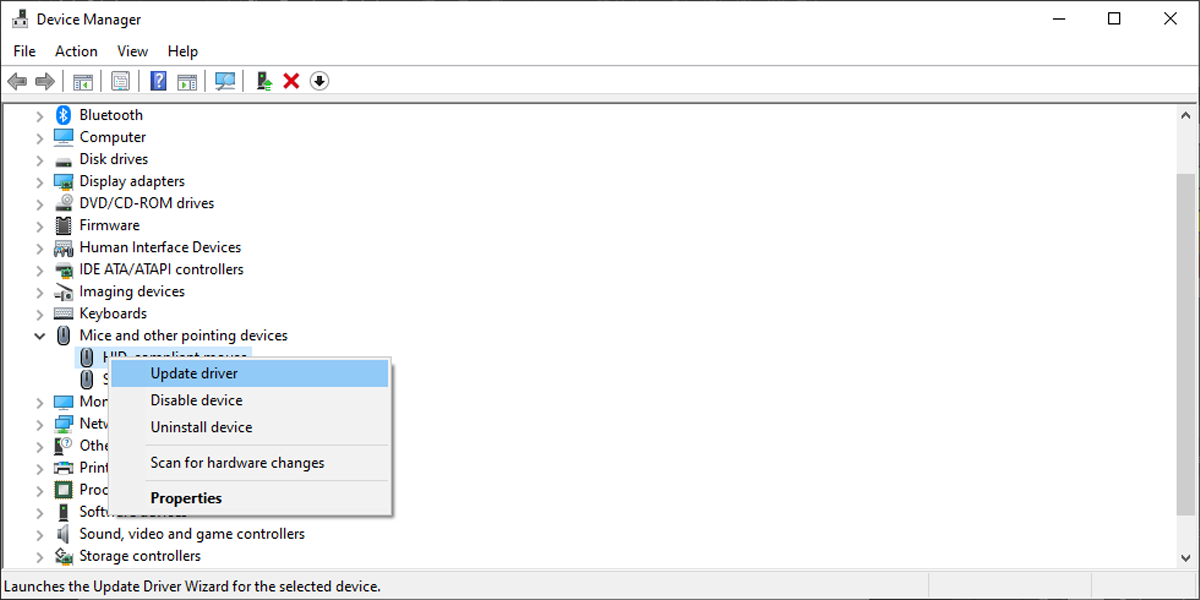
Щелкните Пуск> Диспетчер устройств.
Откройте меню «Просмотр» и выберите «Показать скрытые устройства», чтобы убедиться, что все драйверы видны.
Разверните список «Мыши и другие указывающие устройства».
Щелкните правой кнопкой мыши драйвер мыши и выберите Обновить драйвер.
Выберите «Автоматический поиск драйверов», чтобы Windows произвела поиск и установила последнюю версию драйвера.
3. Запустите средство устранения неполадок оборудования и устройств.
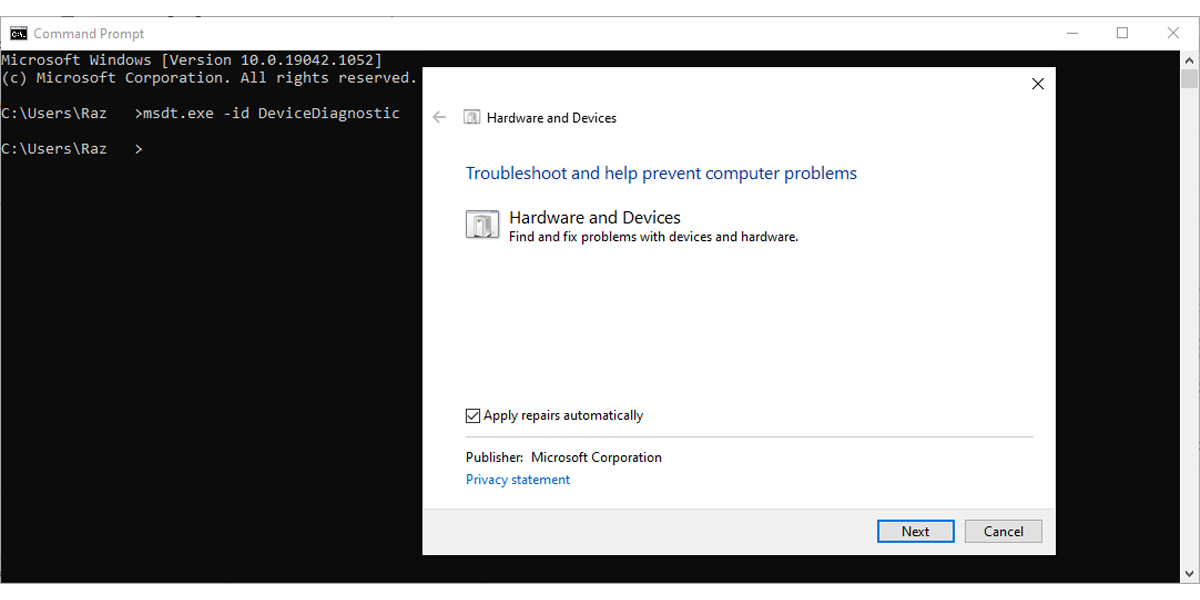
Хотя Microsoft удалила средство устранения неполадок оборудования и устройств из настроек Windows 10, вы все равно можете получить к нему доступ через командную строку. Вот как это сделать:
В строке поиска меню «Пуск» найдите командную строку и выберите «Запуск от имени администратора». Если вы не видите строку поиска, нажмите кнопку «Пуск» и начните вводить поисковый запрос. После этого появится панель поиска.
Нажмите Ввод. Откроется окно «Оборудование и устройства».
Щелкните «Дополнительно»> «Применить ремонт автоматически».
Выберите Далее, чтобы начать процесс устранения неполадок.
4. Проверьте сторонние приложения.
Сторонние приложения, разработанные, чтобы помочь вам лучше настроить кнопку мыши, могут создавать конфликт и заставлять колесо управлять громкостью. Чтобы исправить это, попробуйте удалить все настройки приложения и посмотреть, нормально ли работает мышь. Если это произойдет, вам следует удалить приложение, чтобы эта проблема не повторилась.
Связанный: Лучшие приложения для автоматизации клавиатуры и мыши
Возьмите под свой контроль свою мышь снова
Надеюсь, ваше колесо мыши теперь прокручивает, а не регулирует громкость. Если вы пробовали что-либо из нашего списка и все еще не решили проблему, возможно, это ваша мышь. Перед покупкой новой мыши попробуйте очистить ее, так как пыль может легко накапливаться и влиять на ее работу.
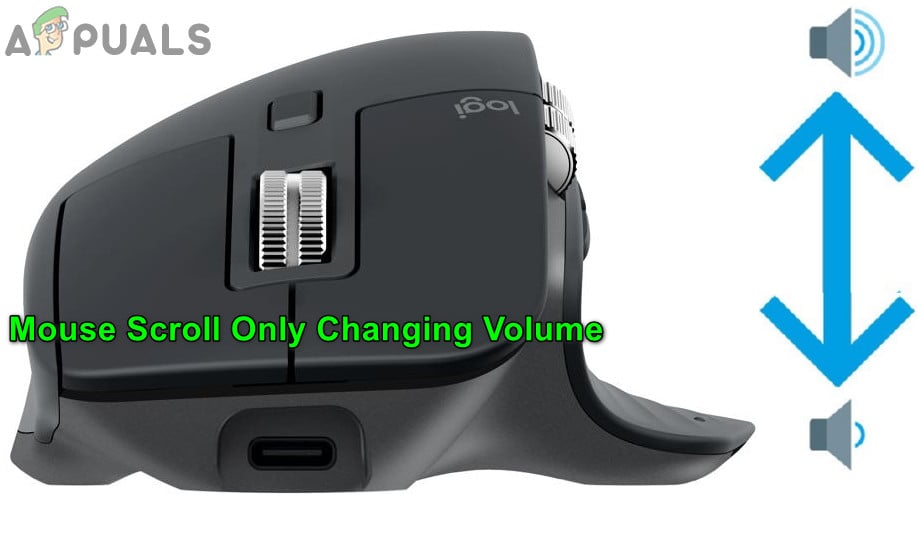
Устранение неполадок прокрутки мыши влияет только на громкость
Колесо мыши может управлять громкостью вашей системы, только если мышь находится в режиме мультимедиа. Более того, конфликтующие приложения также могут вызывать поведение мыши.
Проблема возникает, когда пользователь хочет использовать колесико мыши для прокрутки некоторых страниц / экранов на своем дисплее, но вместо прокрутки изменяется громкость системы. Некоторые пользователи сообщили, что проблема вызвана обновлением Windows. Проблема не ограничивается конкретной маркой мыши.
Прежде чем переходить к тому, чтобы мышь не регулировала громкость, проверьте, решает ли проблему перезагрузка ПК. Кроме того, неплохо было бы попробовать мышь на другой системе или другую мышь на проблемной системе.
Решение 1. Отключите мультимедийный режим мыши
С развитием ИТ-индустрии технология мыши эволюционировала (из простого устройства ввода), и в мышь вашей системы добавлено множество новых функций. Одной из таких функций является управление мультимедийными функциями системы (как это уже делает ваша клавиатура) с помощью системной мыши, и эти функции могут быть включены аппаратным переключателем на мыши. Вы можете столкнуться с данной проблемой, если включен переключатель управления мультимедиа системной мыши, т. Е. Системная мышь находится в режиме мультимедиа. В этом случае отключение мультимедийного режима системной мыши может решить проблему.
Если вы столкнулись с проблемой с набором клавиатуры / мыши (где мышь не доступна отдельно), тогда может быть комбинация клавиш (например, одновременное нажатие правой и левой кнопки мыши) для активации / деактивации мультимедийного режима мышь.
Решение 2. Измените настройки мыши
Проблема может заключаться во временном сбое модулей ввода ОС. В этом контексте изменение настроек мыши может устранить сбой и, таким образом, решить проблему. Указанные ниже инструкции могут немного отличаться от пользователя к пользователю.
Решение 3. Вставьте батареи в беспроводную мышь или снова подключите проводную мышь.
Проблема могла быть результатом временного сбоя в драйвере мыши. В этом случае удаление / повторная установка батареек беспроводной мыши или подключение / отключение проводной мыши может решить проблему.
Беспроводная мышь
Проводная мышь
Если проблема не исчезнет, переустановка драйвера мыши может решить ее.
Решение 4. Удалите конфликтующие приложения
Ваша мышь может показывать обсуждаемое поведение, если какое-либо из установленных приложений мешает работе мыши. В этом контексте удаление конфликтующих приложений (вызывающих проблему с мышью) может решить проблему. Чтобы определить проблемное приложение, выполните чистую загрузку компьютера. Если проблема не проявляется в состоянии чистой загрузки, включите приложения / процессы (которые были отключены во время чистой загрузки системы) по одному, пока не найдете проблемное. После обнаружения отключите процесс / приложение или удалите его. Для иллюстрации мы обсудим процесс для Smilebox.
Пользователи сообщили, что следующие приложения вызывают у них проблемы аналогичного типа:
Если проблема не исчезнет, вы можете использовать стороннюю утилиту (например, X-Mouse Button Control) для сопоставления кнопок мыши, которые могут решить проблему.
Почему не работает колесико мыши и как его починить
Пользователи не замечают, насколько важно колесико мышки, пока оно не приходит в негодность. Между тем, именно колесико отвечает за прокрутку страниц, изменение масштаба в редакторах и браузерах, открытие страницы в новой вкладке, а также за часть игровых функций. Что же делать, если колесико не работает? Не спешите менять мышь — попробуйте устранить неполадки.
Как починить колесико мыши
Ключевые причины проблем с колесиком — некорректно работающее программное обеспечение или механическое повреждение мыши. Обнаружив сбой, первым делом подключите аксессуар к другому компьютеру и проверьте работоспособность. Если скроллинг работает, причина в настройках, а если нет — в Решения различаются для каждого конкретного случая.
Если не работает нажатие и прокрутка вверх-вниз
Мышь, не реагирующую на нажатия и прокрутку колесика, необходимо разобрать, чтобы понять причину сбоя. Порядок действий:
Обнаружив сломанную ось, попробуйте починить её с помощью скрепки:
Фотогалерея: как самостоятельно разобрать мышку
Если мышь работает, а колесико крутится равномерно, ни за что не задевая, соберите корпус и проверьте функциональность.
Иногда ось не отламывается, а выпадает. Обнаружив выпавший штырёк, замените его на ось большего диаметра.
Не прокручиваются страницы
Проверьте настройки программного обеспечения, если мышь не прокручивает страницу. Для этого:
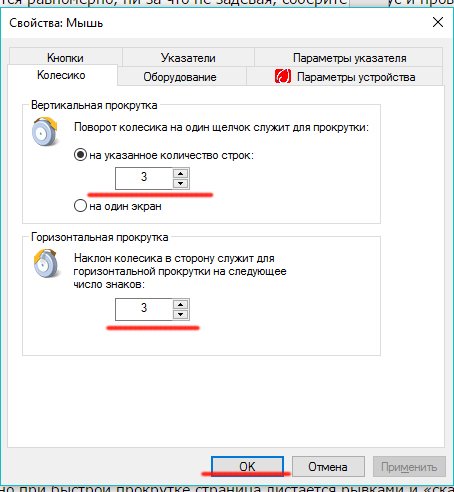
В настройках не должно быть нулевых значений
Проверьте работу мыши — если способ не помог, переустановите драйвер. Последовательность действий:
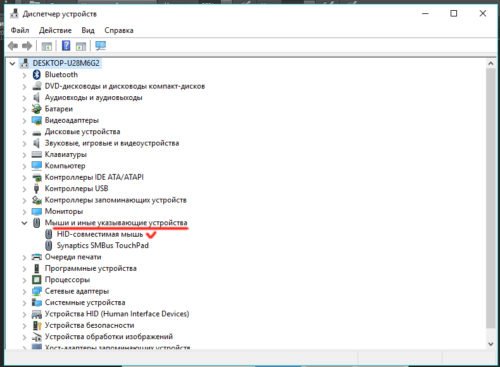
Выберите из списка проблемную мышь
Если обновление не приносит результатов, проделайте тот же путь и нажмите «Удалить», а затем заново установите драйвер.
Если страницы «скачут»
В ситуации, когда колесико работает, но при быстрой прокрутке страница листается рывками и «скачет» вверх-вниз, неисправен сенсорный датчик. Чтобы починить его:
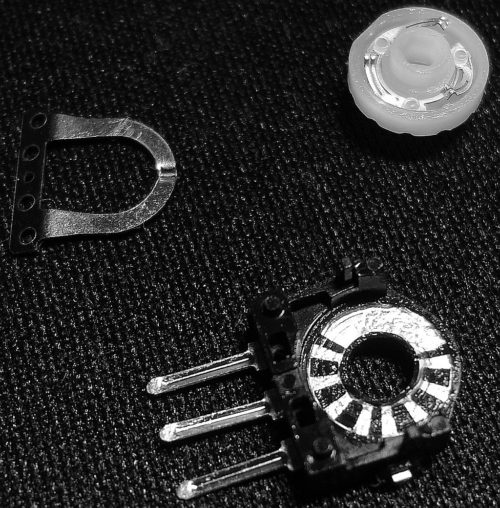
Вмятинка посередине обеспечивает четкость прокрутки
Проверьте работоспособность мыши. Если прокрутка не работает, обратитесь в сервис или замените мышку.
Видео: дёргаются страницы при скроллинге
Колесико не крутится и гремит
Когда колесико не прокручивается вовсе, или внутри мыши что-то гремит, ищите поломку в аппаратной части. Первым делом смажьте механизм. Для этого разберите аксессуар, как указано выше, и очистите датчик с помощью спирта. Подготовьте жидкую силиконовую смазку — например, WD-40. Капните её внутрь, соберите колесико и прокрутите два-три раза. Проверьте работу — если смазка не помогла, замените прижимные лепестки. Для этого:
Разбирая мышь самостоятельно, вы автоматически лишаетесь права на гарантийное обслуживание.
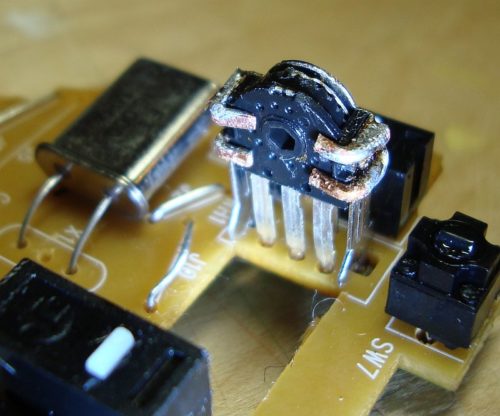
К датчику припаяны железные скобки-фиксаторы
Не работают нажатия на колесико
Если колесико мыши прокручивает страницы, но система не реагирует на нажатия, послушайте, есть ли щелчки при клике. Если есть, проверьте настройки программ:
Если функция нажатия не работает только в браузере или игре, можно не загружать дополнительных приложений — проверьте информацию в настройках программы.
В случае если щелчок не слышен, дело в аппаратной поломке. Разберите и почините мышь или замените на новую.
Видео: как отремонтировать ось колёсика своими руками
Конфликт Windows 10 и драйверов мыши — как наладить
В системе Windows 10 прокрутка работает в Проводнике, браузерах, редакторах и стандартной среде, а вот в меню «Пуск» и части предустановленных приложений — нет. Причина — конфликт системы и драйверов устройства. Столкнувшись с такой проблемой, установите обновления Windows. Для этого:
Метод может не помочь — в таком случае проделайте те же действия и откатите обновление. Если работа с обновлениями не принесла результата, загрузите драйвера для мыши с официального сайта. Попробуйте комбинации:
В случае, если проблема не исчезнет, обратитесь в службу технической поддержки Windows.
Проблемы с мышью, вызванные сбоями в программах, можно решить самостоятельно. Аппаратные поломки, в том числе связанные с колёсиком мыши, следует устранять своими руками только в случаях, когда вы технически подкованы и не боитесь потерять гарантию на гаджет.
Как менять громкость мышью и не только — Volumouse
Наверное всем известна ситуация, что бывает такое, что сидишь вот сидишь, слушаешь музыку или играешь и вот кто-то зашел поговорить или зазвонил телефон (или еще чего) и надо бы уменьшить громкость. Срочно, да. Или вообще убрать.

Но чтобы её уменьшить надо проделать нещадное количество дел (пульт, кнопка на клавиатуре, регулятор на 5.1 системе), а надо здесь и сейчас.
В общем сегодня как раз мы эту ситуацию исправим.
Вводная
Собственно, есть совершенно простенькая маленькая программка, которая позволит регулировать звук с помощью настроенных Вами горячих клавиш.
Более того, она умеет регулировать звук на разных каналах по разным сочетаниями, т.е., например, одним типом горящих клавиш можно приглушить несколько (не все) каналы системы, оставив работать самые необходимые, а другим регулировать звук глобально (весь), третьим же изменить чувствительность микрофона, четвертным.
Громкость мышью она и есть громкость мышью
Загрузка и установка сей программы
Скачать можно, например, по этой ссылке (на английском языке). Русификатор же можно взять со странички разработчика и о нём мы поговорим позже.
Запустив программку Вы увидите следующее окно (если конечно скачанная Вами на момент обновления или написания статьи, собственно, версия, соответствует скриншоту):

Для начала, давайте кратко при кратко (в традиционной своей манере), я поведаю Вам немного о настройках программы и её внутренностях.
Рассказываю, что в нём что, что зачем и как вообще управлять громкостью мышью в приложениях, без приложений, с использованием кнопок, колёсика и без всего этого дела.
Смотрим на скриншот выше (или на распечатанный, если Вам так удобнее громкость мышью и просто жить 🙂
Это только начало, да. Поэтому продвинутое управление, а точнее остальные колонки мы просто перенесём в отдельный подзаголовок.
Громкость мышью, Volumouse.. Короче часть настроек вторая
Вообще не всё так сложно как кажется и всей это радости хватило бы этак минут на 5 или быстрее. Но у нас тут ни какой-то ролик на тыртубе, а статья, поэтому:
Отдельно про More и общие опции
Что до галочек внизу:

Как поставить руссификатор
Предполагается, что Вы скачали его по ссылке выше, где-то под вторым подзаголовком. Программу сначала нужно установить на английском (как ни крути). Архив с русификатором распаковать чем-то вроде 7-zip:

Потом перейти в папку с программой, обычно это:
В зависимости от версии системы. Где до первого \ идет папка c x86 и положить туда один-единственный распакованный файл, который Вы нашли в архиве с упомянутым русификатором для программы. После этого программу надо перезапустить. Полностью (т.е в трее, где часы, тоже из неё выйти правой кнопкой мышки).
А мы к послесловию.
Послесловие
Как и всегда, если есть какие-то вопросы, мысли, дополнения и всё такое прочее, то добро пожаловать в комментарии к этому материалу. Текст обновлен и поднят по просьбе пользователей.
Ну и, само собой, рад любым мнениям, дополнениям, альтернативным решениям и прочему 😉
Как починить колесико мыши
Если не работает нажатие и прокрутка вверх-вниз
Мышь, не реагирующую на нажатия и прокрутку колесика, необходимо разобрать, чтобы понять причину сбоя. Порядок действий:
Обнаружив сломанную ось, попробуйте починить её с помощью скрепки:
Фотогалерея: как самостоятельно разобрать мышку
Шаг 1. Снимите основание мыши Шаг 2. Достаньте колесико Шаг 3. Замените ось колесика Иногда ломается не сама ось, а удерживающие ее лапки
Если мышь работает, а колесико крутится равномерно, ни за что не задевая, соберите корпус и проверьте функциональность.
Иногда ось не отламывается, а выпадает. Обнаружив выпавший штырёк, замените его на ось большего диаметра.
Не прокручиваются страницы
Проверьте настройки программного обеспечения, если мышь не прокручивает страницу. Для этого:
Если обновление не приносит результатов, проделайте тот же путь и нажмите «Удалить», а затем заново установите драйвер.
Если страницы «скачут»
В ситуации, когда колесико работает, но при быстрой прокрутке страница листается рывками и «скачет» вверх-вниз, неисправен сенсорный датчик. Чтобы починить его:
Проверьте работоспособность мыши. Если прокрутка не работает, обратитесь в сервис или замените мышку.
Видео: дёргаются страницы при скроллинге
Колесико не крутится и гремит
Разбирая мышь самостоятельно, вы автоматически лишаетесь права на гарантийное обслуживание.
Не работают нажатия на колесико
Если колесико мыши прокручивает страницы, но система не реагирует на нажатия, послушайте, есть ли щелчки при клике. Если есть, проверьте настройки программ:
В случае если щелчок не слышен, дело в аппаратной поломке. Разберите и почините мышь или замените на новую.
Видео: как отремонтировать ось колёсика своими руками
В случае, если проблема не исчезнет, обратитесь в службу технической поддержки Windows.
Проблемы с мышью, вызванные сбоями в программах, можно решить самостоятельно. Аппаратные поломки, в том числе связанные с колёсиком мыши, следует устранять своими руками только в случаях, когда вы технически подкованы и не боитесь потерять гарантию на гаджет.
Наверное всем известна ситуация, что бывает такое, что сидишь вот сидишь, слушаешь или играешь и вот кто-то зашел поговорить или зазвонил телефон (или еще чего) и надо бы уменьшить громкость. Срочно, да. Или вообще убрать.
В общем сегодня как раз мы эту ситуацию исправим.
Вводная
Собственно, есть совершенно простенькая маленькая программка, которая позволит регулировать звук с помощью настроенных Вами горячих клавиш.
Более того, она умеет регулировать звук на разных каналах по разным сочетаниями, т.е., например, одним типом горящих клавиш можно приглушить несколько (не все) каналы системы, оставив работать самые необходимые, а другим регулировать звук глобально (весь), третьим же изменить чувствительность микрофона, четвертным.
Громкость мышью она и есть громкость мышью

Загрузка и установка сей программы

Для начала, давайте кратко при кратко (в традиционной своей манере), я поведаю Вам немного о настройках программы и её внутренностях.
Рассказываю, что в нём что, что зачем и как вообще управлять громкостью мышью в приложениях, без приложений, с использованием кнопок, колёсика и без всего этого дела.
Смотрим на скриншот выше (или на распечатанный, если Вам так удобнее громкость мышью и просто жить:)
Это только начало, да. Поэтому продвинутое управление, а точнее остальные колонки мы просто перенесём в отдельный подзаголовок.
Громкость мышью, Volumouse.. Короче часть настроек вторая
Вообще не всё так сложно как кажется и всей это радости хватило бы этак минут на 5 или быстрее. Но у нас тут ни какой-то ролик на тыртубе, а статья, поэтому:
Отдельно про More и общие опции
Что до галочек внизу:

Как поставить руссификатор

Потом перейти в папку с программой, обычно это:
Ну и, само собой, рад любым мнениям, дополнениям, альтернативным решениям и прочему;)
Что делать в этом случае, почему мышь полностью не работает?
Описанная выше проблема довольно типична, и скорее всего она связана с отсутствием драйверов (наверняка на какой-нибудь контроллер универсальной последовательной шины USB-портов, либо на саму мышку (что менее вероятно, судя по описанию)).
В статье рассмотрю и вопрос пользователя, и другие причины подобного поведения мышек.
Причины, из-за которых не работает колесико
(дергается и тормозит мышка)
1) Не были установлены (или «полетели») драйвера

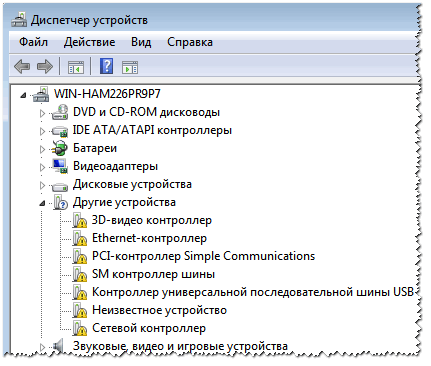
Драйверов нет на десяток устройств. Диспетчер устройств в Windows 7

Мыши и другие устройства
Как обновить драйвера:
И так, в диспетчере устройств вы видите какое-нибудь устройство, для которого нет драйвера. Щелкните по нему правой кнопкой мышки и откройте его свойства.


2) Работает ли USB-порт, не отключен ли он
3) Повреждение мышки (поломка). Физический износ
4) Некорректные настройки в параметрах мыши в Windows
И последнее, на чем хотел остановиться: в параметрах мышки, которые задаются в панели управления Windows. Чтобы проверить настройки: откройте раздел «Оборудование и звук» в панели управления, затем щелкните по ссылке «Мышь» в подразделе «Устройства и принтеры» (см. скриншот ниже).


Как обходиться без колесика мышки:
На сим статью завершаю. Всех благ!
Сегодня я расскажу как, на мой взгляд, удобнее всего управлять громкостью и не только ей к стати, на компьютере под управлением windows.
Очень удобно изменять громкость зажав левую кнопку мыши и прокручивая колесо мыши. Я уже давно использую для регулировки громкости программу Volumouse. Но сейчас решил поделится с читателями моего блога.
Программа Volumouse
Выбирайте вариант для своей операционной системы. Там же можно скачать архив с русификатором. Его нужно будет распаковать и скопировать в папку с программой.
Всего в программе можно установить 12 различных правил. Они будут определять как и когда использовать колесо мыши для регулировки громкости.

Базовые правила управления
«Включать правило после» Например можно указать что бы правило начало работь после 3 прокруток мышкой. «Влево/вправо баланс» Контролирует баланс левого и правого каналов.
При желании можно настроить индикатор уровня громкости. Задать его размер, прозрачность, положение горизонтальное или вертикальное и тп.
Запускаем программу и правиле Использовать колесико когда нажимаем на кнопку со стрелкой. В выпадающем меню выбираем “Левая кнопка мыши нажата”

В колонке «Компонент» Выбираем “Динамики” (либо то устройство которому хотите задать настройки регулировок)

Затем выбираем нужный канал (по умолчанию все)

В колонке шаги. Задаете нужное значение, я ставлю 3000 для регулировки громкости и 1000 для регулировки яркости экрана.
Регулировка яркости экрана
С помощью этой программы я управляю не только звуком. Здесь можно настроить регулировку яркости экрана. Настраивается по аналогии с громкостью. Я сделал так, что зажав клавишу alt можно сделать экран ярче или темнее.
Для большей наглядности я записал видеоролик, тоже рекомендую посмотреть. Как управлять громкостью на компьютере:
Я уже более 3-х лет использую программу “Volumouse” на всех своих компьютерах и регулирую громкость колесиком мышки с зажатием ее левой кнопки. Иной способ мне доставляет дискомфорт — это удобнее чем использование специальных мультимедиа-кнопок на клавиатуре, ведь мышь всегда в руке, а к кнопкам на клавиатуре или кнопкам в интерфейсах программ нужно «тянуться».
«Volumouse» — маленькая программа, которая позволяет удобно и легко регулировать громкость на Windows-компьютере — просто покрутив колесико мышки. Не смотря на малый размер самой программы и занимаемой ею оперативной памяти, все очень гибко настраивается.
По-умолчанию интерфейс на английском языке, но если вам нужен русский, то скопируйте файл volumouse_lng.ini в папку с установленной программой.
Возможно установить до 12 различных правил, которые определяют как и когда будет использовано колесико мышки для регулировки громкости. По-умолчанию включено 2 правила: когда нажата кнопка Alt и когда нажата левая кнопка мышки. Вы можете легко настроить правила под себя.
Описание базовых правил регулировки громкости
Каждое правило содержит 4 базовых поля:
Кроме того, доступны дополнительные настройки — нажмите кнопку «Еще…» у соответствующего правила.
Дополнительные настройки правил
«Включать правило после» — можно указать, после какого количества вращений колесика мышки включать правило.
«Влево/вправо баланс» — позволяет контролировать баланс левого и правого канала. Например, если вы хотите что бы левый канал был всегда на 50% тише чем правый, установите значение правого «1.0», левого — «0.5»
Экранный Индикатор
Программа позволяет отображать экранный индикатор при изменении уровня громкости. Вы можете настроить его в дополнительных настройках для каждого правила.
«Тип:» Можно установить вертикальное, горизонтальное отображение индикатора, или выключить его вообще.
«Размер:» Можно установить размер в пикселях
«Задержка:» Количество миллисекунд после регулировки громкости, когда будет показан индикатор.
«Позиция:» Горизонтальная и вертикальная позиция индикатора. По-умолчанию он отображается около курсора мыши.
«Прозрачность:» Позволяет настроить прозрачность индикатора
Регулировка прозрачности окон и яркости экрана
Для того, что бы воспользоваться этой функцией, создайте новое правило с компонентом «Прозрачность окна» или «Яркость экрана». Например, можно сделать так что бы при зажатии правой кнопки мыши колесиком менялась прозрачность окна над которым расположен курсор или яркость.
Конечно, большинству все эти навороченные функции не нужны – но базовая функция «регулировка громкости колесиком мышки» будет удобна всем людям.
Последняя версия Vloumouse всегда доступна по прямой ссылке с сайта разработчика.



