
«У вас не подключена камера» на Мас: решение проблемы
Современная, встроенная в компьютеры с системой Mac OS и макбуки, веб-камера FaceTime зарекомендовала себя с очень положительной стороны. Эта видеосвязь доступна по всему миру и отличается удобством и высокой надежностью. Но иногда все же возникают ошибки, которые могут привести к остановке ее работы. Сегодня мы поговорим о том, как их можно исправить.

Терминал поможет!
Итак, вы открыли какое-либо приложение, где необходима работа веб-камеры, и вдруг появилась надпись «У вас не подключена камера». Для начала рекомендуем перезагрузить компьютер. Не исключено, что это поможет решить вашу проблему. Если же при повторной попытке открыть приложение, вы увидите то же самое, попробуйте выполнить шаг за шагом следующие действия.
1. Закройте все приложения, использующие вашу камеру.
2. Зайдите в «Программы», а затем – в «Утилиты».
3. Откройте «Терминал».
4. Скопируйте в окно терминала следующее: sudo killall VDCAssistant.
5. Нажмите Enter.
6. Вас попросят набрать пароль администратора. Надеемся, что с этой задачей вы справитесь.
7. Запустите еще раз необходимое вам приложение, использующее камеру FaceTime.
Теперь все должно заработать лучшим образом.

По каким еще причинам может не работать камера?
Если проблемы все же остались и вы не можете выйти на связь с кем-либо из пользователей, проверьте следующие данные:
• Правильно ли у вас установлены: дата, время и ваш часовой пояс. Если нет, то зайдите в Системные настройки, кликните на дату и время и выберите «Автоматически». В графе часовой пояс, посмотрите, верно ли указано ваше местоположение.
• Проверьте, есть ли и у вас и у человека, которому вы звоните, активное широкополосное подключение к сети Интернет.
• Убедитесь в том, что набранный вами телефон или E-mail активированы в службе FaceTime.
• Установите последнее обновление для вашего компьютера.
Существует еще один вариант устранения неполадок с камерой: попробуйте выключить компьютер и полностью его обесточить, выдернув шнур их ПК розетки. Подождите 15 минут, потом подключите компьютер и еще раз попробуйте запустить приложение, где нужна камера.
Что делать, если у Вашего MacBook камера не работает

Что делать, если у Вашего MacBook камера не работает.
Сейчас любой ноутбук по умолчанию оснащен web-камерой. Это удобно: большинство messenger’ов от Skype и Viber до HangOuts от Google обладают функциями видеозвонков. Пользоваться Mac еще приятнее благодаря качественной и надежной камере iSight, интегрированной во все портативные компьютеры Apple от MacBook Air и нового MacBook Retina 12” до самых мощных MacBook Pro. Но, как мы знаем, “вечных” устройств не существует, а отказавшая в самый неподходящий момент камера, хоть и не оставит Вас без ноутбука, но подпортить общее впечатление или повлиять на Ваши планы может существенно.
Сегодня мы разберемся, что может повлиять на работу Вашей камеры и как можно выйти из сложившейся ситуации.
В первую очередь отметим, что в MacBook камера может отказаться работать по различным, никак не связанным друг с другом причинам:
Рассмотрим каждый из возможных случаев подробнее.
Модуль камеры может выйти из строя как “естественным” образом, так и при определенном вмешательстве. Среди наиболее частых причин
Итак, если в Вашем MacBook не работает камера, в первую очередь осмотрите верхнюю часть крышки: даже незначительные вмятины могут подсказать Вам причину случившегося. Чаще всего, в таких случаях (механические воздействия) ремонту камера не подлежит.
При износе (длительном сроке службы) или по причине заводского брака камеры выходят из строя ничуть не реже. Ни предпосылок, ни видимых причин при этом, разумеется, обнаружить, скорее всего, не получится. Тем более, практически нереально предсказать появление такой проблемы. еще раз стоит отметить, что, как и при механическом повреждении, восстановить камеру без замены модуля будет крайне сложно.
Чуть реже (по причине наименьшей вероятности самой ситуации) камере Вашего Mac может навредить контакт с влагой. Обычно при этом остаются разводы на изображении с камеры или картинка периодически пропадает. К определенным преимуществам можно отнести тот факт, что залитую камеру несколько проще восстановить, чем разбитую или полностью отказавшую по причине заводского брака.
Иногда помогает даже ее “чистка”, но использовать агрессивные растворы мы не рекомендуем, поскольку особенно эффективные средства удаления окислов могут также повредить модуль, не только его пластиковые составляющие, но и оптику камеры.
Тем не менее, столкнуться с проблемами в Skype или FaceTime, Вы можете и при исправной камере:
Причиной проблем с камерой MacBook может стать и шлейф iSight (то есть веб камеры) MacBook.
Шлейфы камер MacBook
Wi-Fi антенна для MacBook Pro 15″ Retina A1398 (2012-early2013) с левой петлей и шлейфом камеры
Определить самостоятельно неисправность материнской платы может быть довольно сложно, но при этом Вам все же могут помочь косвенные признаки:
Если во время разговора система сообщает, что у Вашего MacBook Air или MacBook Pro камера не подключена, в первую очередь, попробуйте исключить программные проблемы:
перезагрузите компьютер, попробуйте поработать на Mac какое-то время, например, со включенным Face Time или просто посильнее нагрузите OS X любым ресурсоемким приложением (подойдет и проверка диска и копирование большого объема файлов, иногда проявиться проблеме помогают даже тесты видеокарты, особенно в MacBook Air).
Как включить камеру на MacBook Air или MacBook Pro хотя бы на время?
Если Вы в похожей ситуации и сомневаетесь, в чем именно причина неисправности, проверить работоспособность самого модуля камеры, вероятно, удастся из безопасного режима. Для его активации при загрузке ОС необходимо удерживать левый Shift. Если Вы все сделали верно, на экране выбора пользователя в правом верхнем углу будет отображаться надпись “Безопасный режим” (или Safe Mode, в зависимости от языка системы). Аналогичную надпись можно будет увидеть и на рабочем столе, но в нижней части экрана.
Одним из самых популярных вопросов является “как отключить индикатор камеры macbook”. Это может пригодиться в различных ситуациях: от “присмотра” за своим Mac и контроля его использования до организации системы безопасности в квартире или доме. Оставленный в точке с хорошим обзором ноутбук вполне может выполнять роль камеры наблюдения, при условии использования специального ПО можно даже настроить систему оповещений на почту или мобильный телефон при возникновении движения в патрулируемом помещении.
Но не обязательно задаваться такой высокой целью, Возможно Вам просто надоел этот ярко-зеленый огонек.
Мы специализируемся именно на компонентном ремонте материнских плат и занимаемся восстановлением MacBook уже более 8 лет, за это время наши инженеры накопили уникальный опыт по устранению самых разных проблем, поэтому мы можем выполнить для Вас практически любой ремонт MacBook.
По любым вопросам наши специалисты всегда готовы проконсультировать Вас по телефону, электронной почте или в онлайн-чате на страницах нашего сайта.
Всегда с радостью ждем Вас!
Команда MacPlus.ru
Аренда и подмена
Предлагаем услугу аренды Macbook и iMac. Предоставляем аппарат на подмену на время ремонта.
Камера Mac не работает? Вот как это исправить
Apple MacBook и настольные компьютеры Mac часто имеют встроенную веб-камеру. Вы также можете подключить внешнюю веб-камеру к вашему Mac через USB. Если ваша веб-камера не работает, или кажется, что она отключена или недоступна в macOS, есть несколько шагов, которые вы можете предпринять, чтобы (надеюсь) возобновить ее работу.
Посмотрите, покрывает ли что-нибудь объектив
Всегда лучше сначала проверить основы. Это может показаться очевидным, но если ваша веб-камера не работает должным образом, объектив может быть просто заблокирован или чем-то накрыт. Многие люди закрывают свои веб-камеры, когда они не используются для защиты их конфиденциальности.
Если вы не получаете никаких ошибок, и все, что вы видите, это черный экран, убедитесь, что ничто не закрывает вашу веб-камеру. Легко накрыть обложку и забыть об этом, особенно если вы не часто используете веб-камеру.
Проверьте разрешения веб-камеры
Когда вы открываете приложение, которое хочет получить доступ к веб-камере в первый раз, macOS предложит вам сделать это. Поначалу легко (и часто разумно) отказать в доступе, но это может создать проблему, когда речь идет о видеовызовах или записях.
Вы можете дать любому приложению разрешение на доступ к веб-камере, перейдя в «Системные настройки»> «Безопасность и конфиденциальность»> «Камера». Все приложения, которые запросили доступ, будут перечислены здесь. Если рядом с ними есть флажок, они одобрены. Если поле пусто, разрешению было отказано.
Вы можете изменить любую из этих настроек, щелкнув по замку внизу экрана, а затем войдя в систему с паролем администратора (или Touch ID, или Apple Watch). Затем вы можете утвердить (поставить галочку) или отозвать (снять галочку) приложения и повторить попытку.

Убить процессы VDCAssistant и AppleCameraAssistant
Два процесса выполняют обязанности веб-камеры, которые выполняются в фоновом режиме на вашем Mac: VCDAssistant и AppleCameraAssistant. Как и любой процесс на вашем Mac, они могут перестать работать правильно в любое время. Обычно, когда происходит сбой процесса, он автоматически перезапускается системой.
Введите следующую команду и нажмите клавишу ВВОД:
Введите пароль администратора для аутентификации, а затем попробуйте снова использовать веб-камеру. macOS должен перезапустить все процессы, на которые полагается ваша веб-камера.
Если вам неудобно пользоваться терминалом, просто перезапустите ваш Mac вместо запуска вышеуказанной команды.
Перезагрузите ваш Mac

Для этого откройте меню Apple и нажмите «Перезагрузить». В появившемся окне снимите флажок рядом с опцией «Открыть Windows при входе в систему».
Нажмите «Перезагрузить», подождите, пока ваш Mac выключится и снова войдите в систему, когда появится соответствующий запрос. Перезапустите приложение, которое пыталось использовать вашу веб-камеру, и посмотрите, решена ли проблема.
Переустановите приложение, которое вы пытаетесь использовать
Если у вас есть проблема с веб-камерой в конкретном приложении, которая не была устранена путем обновления ваших разрешений в разделе «Проверка разрешений веб-камеры» выше, возможно, проблема в самом приложении.
Иногда приложения просто перестают работать. Старые не всегда хорошо работают с системой разрешений, которую Apple включает в новые версии macOS. Попробуйте удалить приложение из папки «Приложения», перетащив его на значок корзины в доке или выделив его, а затем нажав сочетание клавиш «Command» + «Удалить».
Далее загрузите и переустановите приложение. Обратите внимание, сколько лет приложению, о котором идет речь, так как это может объяснить причину возникновения проблемы. Если вы переустанавливаете приложение и оно не запрашивает доступ к камере, оно может быть несовместимо с последней версией macOS.
Посмотрите, есть ли обновленная версия приложения. Может, кто-то разветвил приложение и продолжил работу разработчика? В качестве альтернативы вы можете посмотреть, есть ли подобное приложение Вы можете использовать вместо этого.
Проверьте разрешения экрана
Screen Time — это основная функция macOS, которая помогает вам контролировать работу вашего Mac. Кроме того, macOS управляет родительским контролем, который может включать ограничение доступа к веб-камере и любым приложениям, которые ее используют.
Чтобы проверить, не являются ли ограничения времени экрана, перейдите в Системные настройки> Время экрана> Содержание и конфиденциальность, а затем нажмите «Камера». Убедитесь, что «Камера» также включена на вкладке «Приложения». Если это не так, вы можете либо подтвердить подлинность и изменить настройку, либо попросить человека, который установил ограничение, удалить его.

Смотрите, если ваша внутренняя веб-камера обнаружена
Если вы используете MacBook или iMac, у него есть встроенная веб-камера. Вы можете проверить, правильно ли ваш компьютер обнаруживает веб-камеру. Для этого нажмите меню Apple в левом верхнем углу, а затем нажмите «О программе».
Нажмите «Системный отчет», а затем выберите «Камера» на боковой панели. Вы должны увидеть что-то вроде «FaceTime HD Camera (Built-in)» вместе с набором цифр и идентификаторов моделей. Вы также можете проверить в разделе «USB» и посмотреть, появляется ли там ваша веб-камера.

Если вашей внутренней веб-камеры нет в списке, аппаратный сбой или физический ущерб могли заставить ее перестать работать. В этом случае вы ничего не можете сделать, кроме как обратиться к специалисту. Однако запчасти и рабочая сила, вероятно, обойдутся вам дороже, чем просто покупка внешней веб-камеры.
Прежде чем оставить все надежды, попробуйте сбросить контроллер управления системой.
Сброс контроллера системы управления
Если вы попробовали все остальное (или ваша веб-камера не была указана в системном отчете), вы можете попытаться сбросить контроллер управления системой (SMC) вашего Mac. SMC отвечает за настройки низкого уровня, такие как вентиляторы и светодиоды, но это также может повлиять на вашу внутреннюю веб-камеру.
Способ сброса SMC полностью зависит от того, какой у вас Mac. Вы можете найти вашу конкретную модель и инструкции по сбросу SMC здесь.
СВЯЗАННЫЙ: Как (и когда) сбросить SMC на вашем Mac
Проблемы с внешней веб-камерой
MacBook, iMac и iMac Pro имеют внутренние камеры. Однако вам может понадобиться купить внешнюю веб-камеру для некоторых моделей Mac, таких как Mac mini или Mac Pro. Также можно использовать превосходные внешние камеры в качестве веб-камер, если вы хотите повысить качество видео.
Если вы используете веб-камеру USB, убедитесь, что она подключена. Если она есть, отсоедините ее, а затем снова подключите. Попробуйте использовать другой порт USB и шнур, просто чтобы убедиться, что ни одна из них не вызывает проблемы.
Если ваша веб-камера подключена через концентратор, убедитесь, что она получает достаточно энергии. Попробуйте удалить концентратор из уравнения и подключить веб-камеру непосредственно к вашему Mac. Есть ли у веб-камеры какие-либо светодиоды, которые указывают, что она используется?
Вы также можете проверить, обнаруживает ли ваш Mac веб-камеру. Нажмите на логотип Apple в левом верхнем углу, а затем нажмите «О программе». Нажмите «Системный отчет» в открывшемся окне и перейдите к разделу «USB» на боковой панели. Разверните там любой из вариантов и найдите свою веб-камеру.
Если на вашей веб-камере нет видимого индикатора или он не указан в «Системном отчете», возможно, он не работает. Попробуйте подключить его к другому компьютеру и посмотреть, сможете ли вы локализовать проблему.
Большинство веб-камер не требуют дополнительных драйверов для работы на macOS, но некоторые могут. Перейдите на веб-сайт производителя и загрузите любое программное обеспечение, которое может потребоваться для работы вашей веб-камеры на macOS.
Конечные попытки
Если вы не можете заставить работать свою внутреннюю веб-камеру, возможно, вы захотите переустановить macOS с нуля, просто чтобы убедиться, что это аппаратная проблема. Однако перед переустановкой обязательно сделайте резервную копию вашего Mac с помощью Time Machine, чтобы вы могли восстановить все свои личные данные.
В крайнем случае, вы можете использовать свой iPhone в качестве веб-камеры или использовать устройства захвата, чтобы превратить вашу беззеркальную или цифровую зеркальную камеру в высококачественную веб-камеру.
В противном случае вы всегда можете просто купить новую внешнюю веб-камеру,
СВЯЗАННЫЙ: Как использовать ваш iPhone в качестве веб-камеры
Как решить проблему с тем, что Mac Camera не работает
Некоторые люди сообщали, что камера Mac внезапно перестала работать во время видеозвонков или получила предупреждение о том, что камера не подключена при открытии FaceTime или Skype.
На самом деле, ошибки камеры на компьютерах Mac, как правило, незначительны, и решения для устранения неполадок могут быть такими же простыми, как просто перезагрузка компьютера.
Если у вас возникли проблемы с использованием встроенной камеры на Mac, попробуйте 5 исправлений ниже, чтобы исправить Камера Mac не работает.

Камера Mac не работает
Часть 1. Почему моя камера не работает на Mac?
Прежде всего, если механические и аппаратные проблемы приводят к ошибке, что камера Mac не работает, это невозможно исправить, и ее необходимо заменить. С другой стороны, проблемы программного обеспечения, которые приводят к ошибке, включают:
1. Приложение не совместимо с вашей камерой на компьютере Mac.
2. Неправильные настройки камеры Mac.
3. Некоторые процессы повреждены, что может повредить возможности приложений для доступа к камере на Mac.
4. Устаревшее программное обеспечение может вызвать множество проблем, в том числе прекращение работы камеры на Mac.
Часть 2: Как исправить проблему с камерой Mac перестать работать
В этой части мы сосредоточимся на том, как решить проблему эта камера не работает на Mac.
Помимо ситуации, которая Mac работает медленно, а камера реагирует медленно, что может неправильно воспринимать вас как неработающую камеру на Mac, вы также можете попробовать следующие решения.
Решение 1. Перезагрузите компьютер Mac
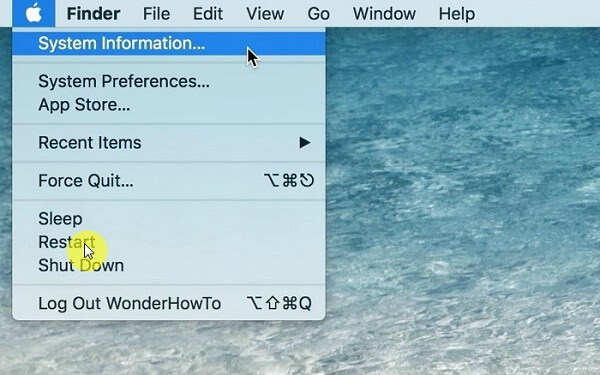
Шаг 1 Разверните меню Apple и выберите «Перезагрузить».
Шаг 2 Подождите, пока компьютер выключится и снова включится.
Шаг 3 Попробуйте еще раз свою камеру, чтобы проверить, решена ли проблема.
Если ваш Mac продолжает выключаться и перезагружаться, вам нужно найти решения для исправить кернальную панику на Mac.
Решение 2. Исправьте, что камера Skype не работает на Mac
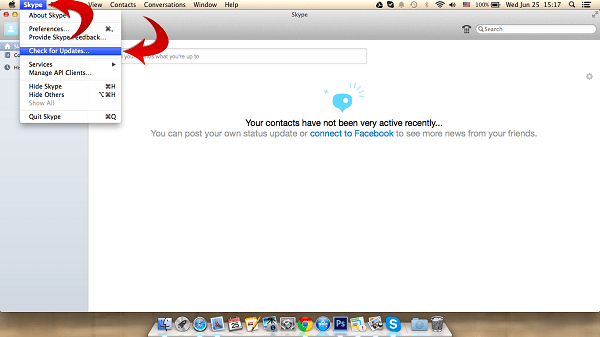
Если камера Skype не работает на Mac, есть вероятность, что Skype виноват. Попробуйте следующие шаги, чтобы исправить это.
Шаг 1 Прежде всего, обновите приложение Skype для Mac до последней версии.
Шаг 2 Если проблема не устранена, удалите приложение Skype и удалите файлы, связанные со Skype. Затем переустановите его и отправьте текст, если ваша камера работает нормально.
Решение 3. Принудительное завершение работы VDCAssistant и AppleCameraAssistant
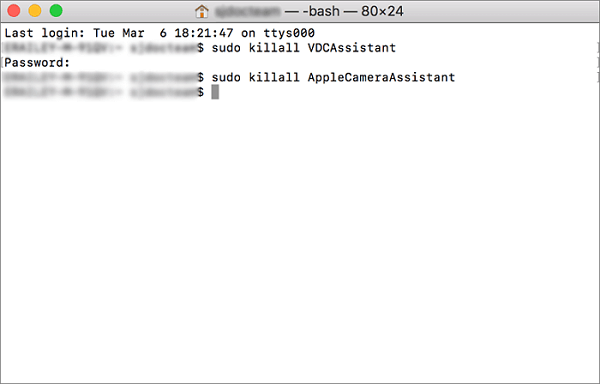
Процесс с именем VDCAssistant отвечает за активацию камеры Mac. Когда камера не работает на Mac, принудительное завершение процесса может решить проблему.
Шаг 1 Закройте приложения, зависящие от камеры, и откройте приложение «Терминал».
Шаг 2 Введите sudo killall VDCAssistant и нажмите клавишу Enter. Затем введите sudo killall AppleCameraAssistant и нажмите клавишу Enter.
Шаг 3 Перезагрузите компьютер и попробуйте снова.
Решение 4. Сброс настроек камеры Mac
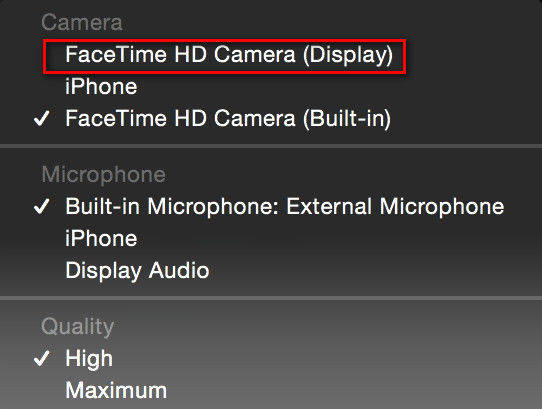
Если камера FaceTime не работает на Mac, вы можете решить проблему путем сброса настроек камеры.
Шаг 1 Откройте приложение FaceTime на вашем Mac.
Шаг 3 Попробуйте сделать видеозвонок в FaceTime, и камера должна снова заработать.
Если это все еще не работает, просто попробуйте сбросить Mac чтобы камера работала легко.
Решение 5: обновление программного обеспечения
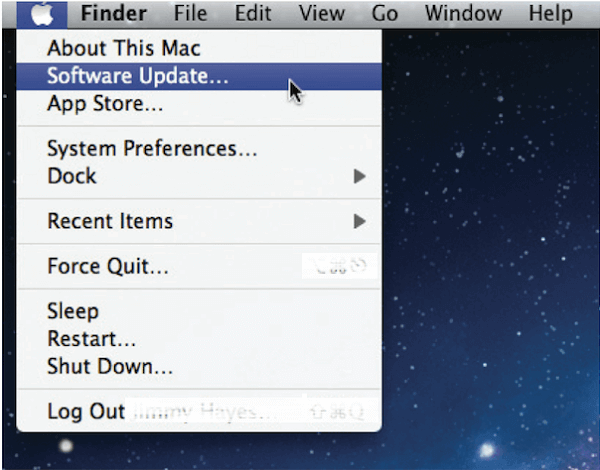
Шаг 1 Если камера Mac не работает, выберите пункт «Обновление программного обеспечения» в меню Apple.
Шаг 2 Следуйте инструкциям на экране, чтобы получить последнее обновление для Mac и установить его на свой компьютер.
Шаг 3 Если вы хотите обновить прошивку iSight вручную, загрузите программу обновления с веб-сайта Apple и установите ее на свой компьютер.
Часть 3. Восстановление данных Mac, если исправление камеры становится проблематичным
Сбой устранения неполадок может вызвать больше проблем, таких как потеря данных. Aiseesoft Восстановление данных для Mac это профессиональный инструмент, который поможет вам восстановить данные в большинстве ситуаций.
Как восстановить данные Mac после исправления Mac камера не работает
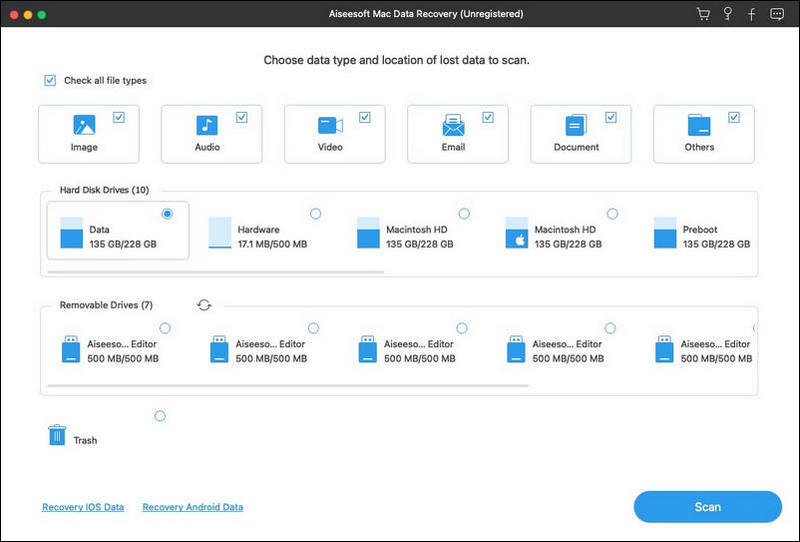
Шаг 1 Выберите типы файлов и местоположение
Установите Mac OS X 10.6 или выше на свой компьютер и запустите его. Найдите область типа файла и выберите то, что вы хотите получить обратно, например, изображение, аудио и многое другое. Затем выберите место, в котором ваши файлы изначально сохранены.
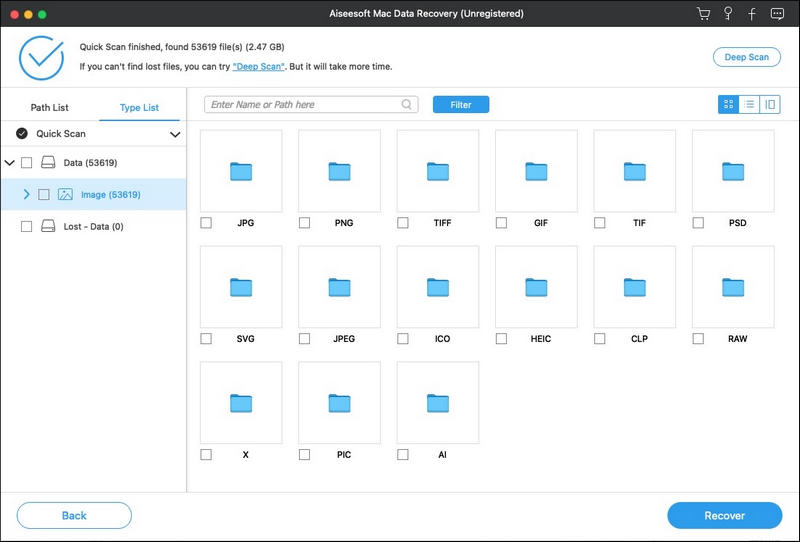
Шаг 2 Предварительный просмотр потерянных файлов в деталях
После нажатия кнопки «Сканировать» программа будет работать автоматически. Когда это будет сделано, вы попадете в окно предварительного просмотра. Здесь вы можете просмотреть потерянные файлы по категориям.
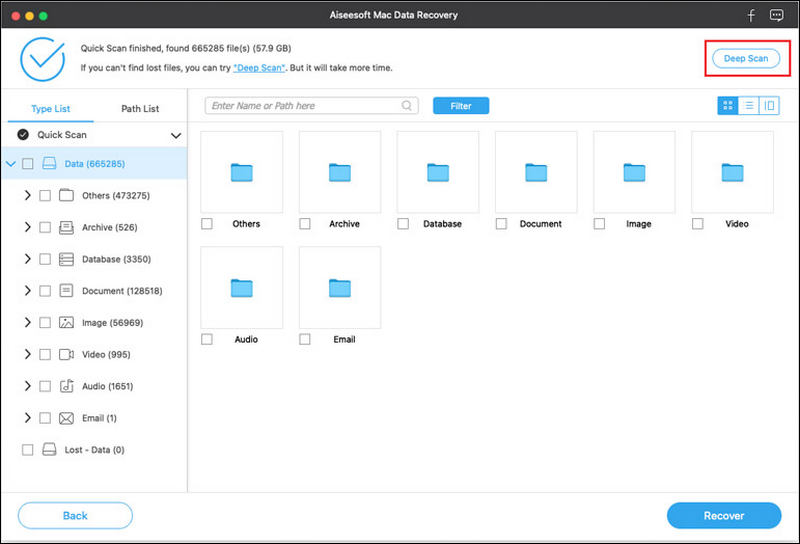
Шаг 3 Восстановить нужные файлы
Если вы не можете найти нужные файлы, выполните глубокое сканирование. Выберите все файлы, которые вы хотите вернуть, и нажмите кнопку Восстановить. При появлении запроса выберите конкретную папку для сохранения файлов и запустите процесс.
Заключение
Исходя из вышеприведенного обмена, вы должны понимать, что вы можете делать, когда камера Mac не работает. В дополнение к конкретным решениям мы также поделились инструментом для восстановления потерянных данных при устранении неполадок, Aiseesoft Data Recovery для Mac. Теперь вы можете решить эту проблему на своем компьютере Mac.
Что вы думаете об этом посте.
Рейтинг: 4.5 / 5 (на основе голосов 49)

09 ноября 2018 года 13:00 / Автор: Эндрю Миллер в Советы
Ваш iMac или MacBook Pro / Air экран становится черным? Как решить проблему и вернуть ваш Mac на свет? Не волнуйтесь, есть 7 лучших методов, которые помогут вам решить эту проблему на Mac.
Что вы можете сделать, если ваш Mac завис и не отвечает? Вот несколько решений, которые помогут вам быстро избавиться от замороженных MacBook / iMac / Mac Mini / Mac Pro.
Является ли CleanMyMac лучшим программным обеспечением для очистки Mac для очистки вашего Mac? Давайте посмотрим на обзор и учебник CleanMyMac 3.
Камера MacBook не работает? Попробуйте эти 11 исправлений
Если ваша камера на MacBook не работает или недоступна, это мешает вам пользоваться FaceTime, общаться с коллегами по видеозвонкам и т. Д. К счастью, если это не проблема с оборудованием, вы, скорее всего, сможете исправить ее самостоятельно.
Позвольте мне показать вам 11 простых исправлений, и ваша встроенная камера MacBook снова заработает.
1. Принудительно закрыть конфликтующие приложения.
Если у вас возникли проблемы с камерой MacBook в таких приложениях, как FaceTime, Skype, Photo Booth, Zoom и т. Д., Принудительно закройте эти приложения.
Примечание. Это закроет приложения без сохранения незавершенных работ. Итак, сохраните свою работу, прежде чем принудительно закрыть приложения.

Через 15 секунд откройте приложение Photo Booth через Launchpad, Spotlight или папку Applications. Посмотрим, работает ли сейчас камера.
Значок приложения Photo Booth. Источник: Apple
2. Перезагрузите Mac.
Щелкните логотип Apple в правом верхнем углу → выберите «Перезагрузить». Теперь попробуйте использовать камеру вашего Mac. Он должен работать.
Совет: если простой перезапуск не решает проблему, попробуйте запустите свой Mac в безопасном режиме и посмотрите, работает ли камера.
3. Убедитесь, что у приложения есть разрешение на доступ к камере Mac.
В macOS Mojave или более поздней версии вы можете решить, какие приложения используют камеру Mac. Если вы ранее отказали приложению в разрешении доступа к веб-камере, вот как это проверить и разрешить.

4. Попробуйте использовать другое приложение, которому нужна камера.
Иногда проблема может быть в конкретном приложении, а не в камере вашего Mac. Чтобы проверить это, откройте другое приложение, использующее камеру. Например, откройте Photo Booth или FaceTime и посмотрите, все ли работает.
5. Убедитесь, что камера Mac не ограничена экранным временем.
В macOS Catalina и более поздних версиях вы можете ограничить камеру Mac через экранное время. Выполните следующие действия, чтобы убедиться, что это не так.

6. Обновите или переустановите приложение.
Если вы постоянно сталкиваетесь с проблемами с приложением и камерой Mac, подумайте об обновлении для лучшей совместимости. Вы можете обновить приложения, открыв App Store и перейдя в раздел «Обновления».
Если приложение загружено откуда-то еще, узнайте, как его обновить.

Кроме того, если обновление не решает проблему, попробуйте удалить и переустановить приложение. Здесь вы можете узнать о различных способах удаления приложений Mac.
7. Обновите свой Mac.
С каждым обновлением Apple стремится улучшать производительность вашего Mac. Если у вас возникли проблемы с использованием камеры, рассмотрите возможность обновления до последней версии macOS.
Для этого откройте Системные настройки → Обновления программного обеспечения.
8. Проверьте системный отчет Mac.

Примечание. Если вы ничего не видите, это означает, что камера вашего Mac сломана или недоступна. Следуйте остальным решениям ниже или обратитесь в службу поддержки Apple, чтобы решить проблему с камерой.
9. Запустите Apple Diagnostics.
Еще одно удобное решение для выявления проблемы — запуск Apple Diagnostics. Как только вы это сделаете, вы увидите коды ошибок (если есть). Если коды ошибок начинаются с N, это означает, что у вас проблема с камерой.
Обратитесь в службу поддержки Apple и сообщите им код ошибки. Вы можете увидеть полный список кодов ошибок и что они здесь значат.
10. Перезагрузите SMC.
Если вы используете Mac на базе Intel, сброс SMC помогает решить проблемы со встроенной камерой. Процесс прост. Вы можете узнать, как сбросить SMC здесь.
Мигает ли крошечный зеленый огонек рядом с камерой вашего MacBook даже после того, как вы попробовали вышеуказанные решения? Свяжитесь со службой поддержки Apple.
Вот как вы можете исправить проблемы с камерой вашего Mac. Я надеюсь, что приведенное выше руководство было полезным, и теперь у вас нет проблем с видеосвязью и т. Д. Если у вас есть дополнительные вопросы, я просто оставлю комментарий.



