
Как избавиться от точки не экране? Мне нужна помощь.
Иногда помогает просто слегка надавить ее.. а так, никак, даже по гарантии не вернуть, ибо все производители пишут о возможном некотором количестве битых пикселей.
P.s. Чем больше ты думаешь о битом пикселе, тем дольше ты будешь обращать на него внимание. Смирись.
механический способ восстановления застрявших пикселей. Суть механического способа заключается в продолжительном физическом воздействии на область битого пикселя. Для массирования дефектной области рекомендуется использовать любой тонкий предмет с мягкой поверхностью. Стилус от мобильного телефона и ватная палочка идеально подойдут этих целей. При использовании стилуса экран монитора рекомендуется накрыть чистой тряпкой или бумажной салфеткой.
Во время «массажного лечении» монитор необходимо выключать. Надавливания стилусом и ватной палочкой не должны быть слишком жесткими, иначе существует вероятность повреждения исправных соседних пикселей и антибликового покрытия экрана. Приступать к механическому способу можно только после безуспешного программного лечения!
Иногда застрявшие пиксели начинают нормально функционировать после полной разрядки конденсаторов монитора. Для этого необходимо отключить монитор на 3-4 дня от системного блока и сети электропитания.

Не зря параноил


Ответ на пост «Упростил»
Хех, как я в мизерный процент то пролез ))
Зарегался на мамбе 8 лет назад, никому не писал, так, фотки смотрел. Через несколько месяцев пишет она: ты по серьёзному ищешь или так просто. Ну я ж конечно отвечаю по серьёзному. Потом говорит что ей пришло всплывающее сообщение,типа он рядом и готов пообщаться. Вот так высокие технологии создали ячейку общества )) Короче, 6 лет в браке, двое детей ))


Студенческое


Министр здравоохранения, уймитесь

И снова здравствуйте, это Януш из Польши
И снова здравствуйте, это Януш из Польши


Наливкин просит о помощи
Скопировал сюда сообщение с канала
Вы знаете, что мы не преступники!
Друзья, нам нужна ваша поддержка.
На нас завели уголовное дело!
Многие из вас уже слышали, что у нас прошли обыски, изъятия аппаратуры и задержания с омоном.
Все вы помните наш сюжет про автобусную остановку, в котором Виталий Наливкин обезвреживает опасную сумку с морковкой и сносит баннер.
Данный сюжет был снят почти два месяца назад в пригороде Уссурийска, вдали от жилых районов.
На съемках этого ролика мы использовали пиротехнику для создания эффектов попадания из рпг.💨 После съемок мы всё за собой убрали: увезли наш баннер и привели в порядок остановку(фото 2).
После публикации никаких претензий со стороны правоохр.органов к нам не поступало.
От МЧС мы получили заключение что наша съемочная площадка проверена, всё безопасно, ущерба нет.(Фото 3)
Спустя полтора месяца к нам врывается ОМОН, кладёт нас лицом в пол и изымает всю аппаратуру.
Далее нам зачитывают постановление о возбуждении против нас уголовного дела о тяжких хулиганских действиях:(ст 213 ч.3 УК РФ)(фото 4)
Якобы мы, снимая ролик в дали от жилых районов, грубо нарушили общественный порядок и причинили ущерб в размере 32 тысяч рублей.
Что будет дальше пока неясно.
Разумеется, мы понимаем, что причина, по которой нас хотят объявить преступниками совсем другая, поскольку мы уже использовали пиротехнику в наших других видео. Мы также понимаем, что решения по нам принимаются далеко не в нашем городе и крае.
В этой ситуации мы надеемся только на поддержку общественности, чей порядок мы якобы нарушили.
Вы знаете, что мы не преступники!
Вы знаете, что нашей целью всегда было творчество и создание у вас позитивного настроения. Мы очень надеемся, что сможем и дальше его создавать!

Теперь от себя. Один из моих постов здесь про развивающуюся деревню собрал 900000 просмотров. Это же огромная сила, если каждый переведет, к примеру, 10р. да и среди аудитории здесь, возможно, есть люди которые в силу должности или образования могут остановить творящийся абсурд
Что делать, если на мониторе появилось чёрное пятно
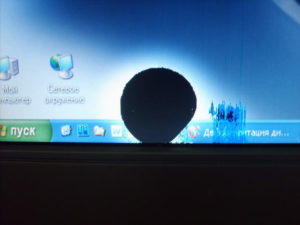 Экран ноутбука или персонального компьютера одна из его главнейших составляющих. Именно с его помощью пользователь получает необходимую информацию и может работать на компьютере. Но иногда устройство выходит из строя или начинает работать некорректно. Так, могут появиться полоски или пятна разных цветов. Причин для появления дефекта не очень много.
Причины появления чёрного пятна на мониторе
Причин для появления данной поломки существует несколько. Все они делятся на аппаратные или программные. То есть часть из них вызываются поломкой какого-то компонента компьютера, другие же — ошибкой в работе ПО.
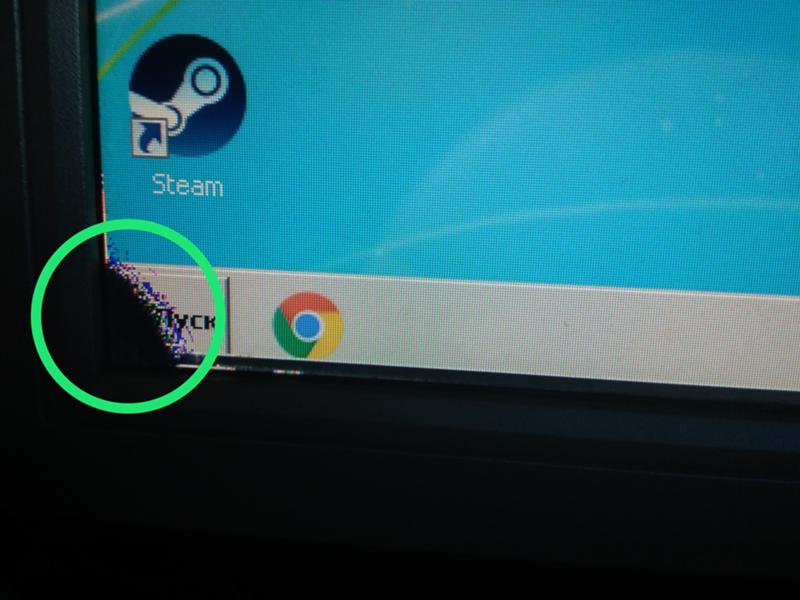
ВНИМАНИЕ! Прежде чем приступить к поиску возможных проблем и путей их решения, желательно подключить экран к другому системному блоку, чтобы проверить, останутся ли пятна.
К основным причинам относятся нарушения в работе элементов, неверные настройки и так далее:
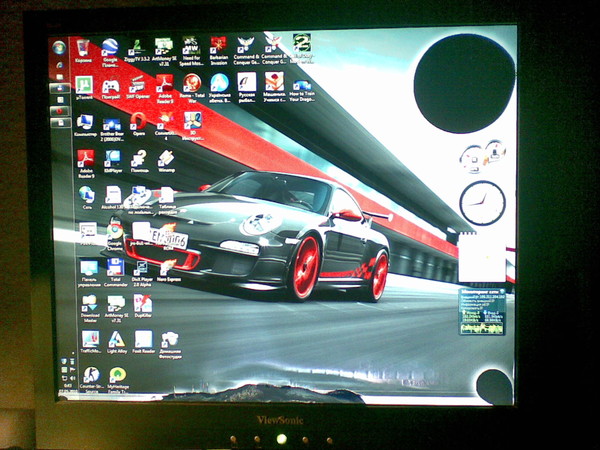
Чёрная полоса может располагаться в любой части экрана, иногда даже в его центре. Источником образования дефекта могут быть выход из строя видеоадаптера, а также его некорректная работа, или неправильная работа матрицы дисплея или шлейфа. Также пятно появляется в случае сильного механического воздействия на матрицу экрана.
Что делать, если на мониторе появилось чёрное пятно
Конечно, можно обратиться к профессионалу, но при наличии необходимых навыков и инструментов, устранить дефект можно самостоятельно. Чтобы избавиться от проблемы необходимо заменить матрицу на новую. Потребуется для этого новые запчасти и несколько отвёрток разного размера и формы.
Чтобы заменить матрицу необходимо выполнить следующие действия:
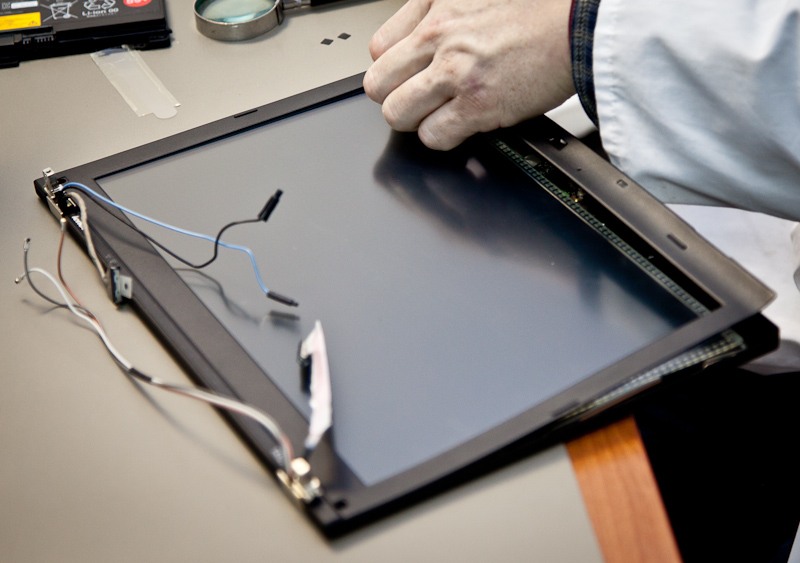
ВНИМАНИЕ! Все этапы по демонтажу и замене нужно выполнять очень аккуратно!
Если пятна появились не из-за дефекта матрицы, то следует проверить драйвера видеокарты и при необходимости заново установить их, а само устройство почистить от пыли и загрязнений.
Монитор важная часть ПК и требует такого же бережного ухода, как и все элементы системного блока. Необходимо регулярно чистить устройство и не допускать механического воздействия на него.
Как убрать черное пятно с экрана монитора
Когда ноутбук или компьютер находится в пользовании долгое время, можно столкнуться с такой неприятностью, как пятна различного рода. Причем эти невыводимые отметины могут быть самых различных цветов. Важно, определить характер пятна, его особенности, чтобы подобрать правильный способ для удаления. Рассмотрим подробнее, как удалить черные пятна, а также светлые, желтые, красные.

У нас можете заказать: Срочный ремонт компьютера.
Как убрать черные пятна на экране ноутбука
Обычно такая ситуация возникает, когда устройство выходит из строя. Это может проявляться в круглых пятнах по всему монитору, длинных размытиях, ярких пятнах, небольших светлых участках либо полос, мешающих воспроизводить картинку.
Наиболее частыми причинами данной проблемы являются:
Желтые пятна на экране ноутбука
Характер таких отметин свидетельствует о расслоении экрана. Современные мониторы состоят из тончайших слоев, между которыми располагается специальный клей. Когда целостность элементов нарушается, наружу выводятся пятна с желтизной. Также они могут появиться, если внутрь устройства попала какая-либо жидкость.
Цветные или красные пятна
Размытые отметины фиолетового или красноватого оттенка говорят о том, что монитор намагнитился. Особенно ярко это проявляется во время грозы или при резких скачках напряжения. Проблема решается отключением оборудования от сети на некоторое время, обычно достаточно часа. В этот момент можно услышать щелчок характерного типа, свидетельствующий о том, что устройство размагничивается. Но причина может скрываться и в матрице, и в блоке питания.
Темное пятно на мониторе
Если на экране вы увидели затемнение или несколько черных пятен, можно сделать вывод о поломке матрицы, пиксели в этом случае восстановлению зачастую не подлежат. Скорее всего, придется менять экран или даже приобретать новый монитор.
Светлое, белое пятно на экране монитора
Иногда пользователь может наблюдать светлые отметины с неровными краями на экране. Пятна могут четко проявляться, а в некоторых ситуациях их сразу можно и не заметить, только присмотревшись. Засветы появляются обычно из-за неисправности элементов матрицы, таких как лампы, инвенторы и другие.
Как избавиться от пятен на мониторе
Убрать темные участки, искажающие изображение, с помощью настройки монитора теоретически можно, но вероятность удачного исхода дел минимальна. А вот остальное требует ремонта. Но зачастую все сводится к тому, что замена матрицы совершенно непродуктивна, и в этом случае лучше купить новый монитор. Рассмотрим наиболее действенные способы устранения проблемы:
Как определить причину появления черного пятна
Когда появляется одно черное пятнышко, постепенно их становится все больше и больше, а это мешает использовать устройство еще в полном объеме. Отметим, если пятно именно черное, то убрать практически невозможно. Придется заменить матрицу в сервисном центре или купить новый компьютер самостоятельно. Есть еще несколько проблем, кроме описанных выше, которые выявляют внутреннюю неисправность, матрицы.
Черное пятно может со временем менять положение, параметры и форму. Чтобы исключить это, следует тщательно заботиться о своем компьютере. Отремонтировать дисплей, если отсутствует возможность профессионального обращения, можно, если поставить новую матрицу самостоятельно. В наличии для этого потребуется:
Предлагаем алгоритм работы при смене деталей:
Как убрать жирные пятна
В магазинах доступны специальные салфетки, с помощью которых можно удалить пятна на мониторе. Все, что вам нужно сделать, это намочить или потереть ими экран. Не покупайте эти продукты, если они содержат спирт.
Вы можете воспользоваться простыми домашними средствами, которые дают хороший эффект:
Не рекомендуется также использовать для чистки монитора следующие средства:
В зависимости от того, какое именно пятно появилось на экране монитора, подбирается способ его очистки. Если неисправность не просто эстетическая, лучше сразу обратиться к опытному мастеру. Это гарантирует вам восстановление техники и профессиональный подход.
Наш адрес: г. Минск, ст. метро Академия наук, ул. П. Бровки, д. 12
Восстанавливаем битые пиксели на экранах
 Началось лето, жара и новые приколы. У меня однокомнатная квартира и, прикиньте себе, я решил поставить второй компьютер на кухню с мониторчиком TFT 19 дюймов! А причём тут лето и битые пиксели? А вот причём. 36 градусов на улице, печка, духовка и высокая влажность сделали своё чёрное дело – на мониторе появилась парочка битых пикселей.
Битые пиксели это постоянно светящиеся или наоборот — не работающие точки или части точки (субпиксели) на мониторе. Если пиксель совсем не работает, то он выглядит всегда чёрным и заметен только на белых и светлых тонах. Это самый безобидный вид битых пикселей, но он практически не поддаётся лечению.
Наиболее распространены битые субпиксели – это когда постоянно светится яркая красная, синяя, зелёная, жёлтая, бирюзовая или пурпурная точка. Их ещё называют «застрявшие» пиксели (stuck pixels). Если такой пиксель вылазит на видном месте – то очень раздражает, особенно красный 🙂 Если глючат сразу все три субпикселя, то на экране будет светиться белая точка.
Кстати, дефектные пиксели могут как появляться, так и сами исчезать. На моём основном мониторе от самой покупки было три разноцветных точки в районе середины экрана. При покупке я их или не заметил, или они появились уже дома, не знаю. Но заморачиваться на этот счёт я не стал, т.к. они абсолютно не были заметны для глаз, если не всматриваться. За 4 года работы с этим монитором я их ни разу не заметил, хотя они были посередине экрана.
Я думаю это из-за того, что мой монитор на матрице MVA, а не на распространённой TN. Наверное, специфика матрицы такая, что мелкие дефекты не заметны. Так вот, недавно решил проверить, можно ли эти пиксели убрать новым способом. Стал проверять – а их нет! Ушли куда-то все строем 🙂
Программы для восстановления битых пикселей
Про высокотехнологические методы, применяемые только в лабораториях, не стоит говорить. А возможно ли в принципе избавиться от разноцветных точек в домашних условиях? ДА, это возможно! И я сам в этом убедился. Существует два способа устранения битых пикселей – программный и механический.
Восстановление происходит за счёт быстрой смены цветов смежных пикселей. Благодарю этому процессу на субпиксели подаётся большое количество энергии и они оживают. Данная технология обещает восстановить от 55% до 90% «застрявших пикселей». Правда, на каждый случай может понадобиться разное количество времени, придётся поэкспериментировать, если с набегу убрать повреждённые пиксели не получиться. Под экспериментами подразумевается изменение скорости смены цветов и время работы программы.
Восстановленный пиксель через некоторое время может снова «застрять», особенно в жаркую погоду. Тогда процесс лечения нужно будет повторить. В некоторых случаях такой пиксель невозможно полностью вылечить.
UndeadPixel подойдёт большинству
Переходим на официальный сайт и скачиваем установщик программы. Я рекомендую именно версию для установки, а не портативную.
В главном окне программы предлагается для начала найти битые пиксели с помощью заливки экрана однотонными цветами: красным, лайм, синим, белым, чёрным и жёлтым. Разные битые пиксели будут видны на разных фонах. Если вы уже знаете, где ваши пиксели, то сразу переходим к восстановлению.

Работает UDPixel так: появляется квадратик, в котором быстро меняются цвета, т.е. там работает алгоритм восстановления пикселей, и нам нужно переместить этот квадратик на проблемное место экрана. В разделе «Undead pixel» нужно установить параметры:
Нажимаем Start и перемещаем мерцающие квадрат(ы) на дефектные места, посмотрите ниже видео. Когда пиксель начинает мигать, то это уже заявка на победу, просто оставьте на бОльшее время. Если всё без изменений, то выбираем максимальную скорость и ждём пока пиксель пропадёт. В худших случаях это может занять 10 часов, больше ждать нет смысла.
Особенность UDPixel в том, что во время восстановления пикселей можно продолжать работать, если квадратики не велики и не мешают.
JScreenFix для браузера
Это не программа, а просто сайт, бесплатный сервис в интернете. Благодаря этому, JScreenFix можно запускать на любых устройствах с интернетом: компьютер, ноутбук, планшет, MacBook или ЖК панель.
Крутим страницу вниз и нажимаем кнопку «Launch JScreenFix». Скрипт JScreenFix восстанавливает битые пиксели аналогично UDPixel, только без возможности поменять параметры, и не получится в это время работать за компьютером.
Нужно передвинуть переливающийся квадрат на проблемные пикселы, а если они за пределами окна браузера, то перейдите в режим полного экрана по зелёной кнопке. Посмотрите на видео как работают Undead Pixel и JScreenFix:
Как восстановить битые пиксели в домашних условиях?
Привет! Помните в статье про то, как проверить б/у ноутбук на исправность, я упоминал про некие битые пиксели на дисплее (а еще про битые сектора на винчестере, но об этом позже). Вот пришло время раскрыть вам страшную тайну, что же такое битый пиксель. А если точнее, то из этой статьи вы узнаете:
Что же, думаю можно приступать к разбору темы.
Что такое битый пиксель?
Давайте не будем вдаваться в технические подробности, потому что большинству из вас это не нужно, а некоторым и вовсе читать дальше перехочется. Поэтому попробую объяснить нормальным человеческим языком.
Пиксель – это точка на вашем мониторе или дисплее, которая может принимать любой цвет. Если у вас разрешение монитора, например 1024х768, то это означает, что ваш монитор имеет целое поле точек – 1024 точки в ширину и 768 точек в высоту. Всего 786432 точки (по формуле площади прямоугольника). Таким образом, на вашем мониторе почти миллион (бывает намного больше, например 4K) разноцветных точек, из которых формируется изображение.
Битый пиксель – это дефектный пиксель, который работает не так, как положено или вовсе не работает. Взамен ожидаемого цвета, точка может быть черной, белой или постоянно гореть одним цветом (красным, зеленым или синим).
Естественно битые пиксели мешают работе за компьютером, раздражают, бесят, отвлекают и так далее. Поэтому лучше сразу проверять покупаемый девайс на наличие (а лучше — отсутствие) битых пикселей.
Если вы заметите такие неправильные точки слишком поздно, то не факт, что у вас получится вернуть устройство по гарантии. Потому что некоторые классы дисплеев допускают небольшое количество дефектных пикселей.

Способы восстановления
После того как удалось проверить и оценить состояние монитора, можно определить способ восстановления, который бывает двух типов: механический и программный.
Программный способ
Результат достигается путём быстрого изменения цветов соседних пикселей. Вследствие этого на «застрявший» пиксель попадает большее количество энергии, и он восстанавливается. Этот метод способен лечить проблему в 80% случаев. Это может потребовать больше времени, эксперименты с продолжительностью работы программы и набором цветов.
Иногда, восстановление битых пикселей таким способом приносит лишь временный результат, и через какое-то время разноцветные точки могут вновь проявиться на мониторе. Если такое происходит, процедуру стоит повторить. Некоторые пиксели невозможно окончательно вылечить.
Механический способ
Если лечение программным методом не удалось, стоит воспользоваться механическим. Процесс такого восстановления выглядит как обычное протирание монитора. Можно воспользоваться ватной палочкой, с помощью которой растирать с достаточным усилием ту часть на мониторе, где находится битый пиксель. Сила надавливания должны быть такой, чтобы на экране появлялись разводы. Этот процесс может занять до 30 минут.
Такую же процедуру можно повторить при выключенном мониторе. Ещё один способ – слегка пощёлкать ногтем по области, где проявляется битый пиксель.
Если механический способ не помогает, можно его сочетать с программным. Для этого нужно запустить программу на компьютере и одновременно «массировать» битый пиксель примерно 15 минут, после чего оставить программу включённой на длительный срок 5–10 часов.
Какие бывают типы и виды битых пикселей?
В зависимости от цвета битого пикселя, можно понять к какому типу он принадлежит и возможно ли его вылечить.
Горячий, потухший и застрявший пиксели (слева направо)
Теоретически, своими силами в домашних условиях вылечить можно только застрявший пиксель. Об этом чуть позже.
Какие дефекты пикселей бывают
Битыми называют любые аномальные пиксели, заметные на общем фоне, но это не совсем правильно. Действительно битыми или мёртвыми пикселями являются лишь те, в которых транзистор вышел из строя. Они не светятся никаким цветом и просто остаются чёрными, выпадая из сетки матрицы. Отчётливо видны на белом фоне.
Слева и справа зависшие пиксели, по центру — битый / digital-boom.ru
Также есть зависшие или застрявшие пиксели — это красные, зелёные, синие или белые точки, которые хорошо заметны на чёрном фоне. Они возникают, когда субпиксели зависают при обновлении цвета.
Проверка на битые пиксели
Как проверить экран на битые пиксели? Это первый вопрос, который у вас возник, когда вы узнали о существовании таковых. По сути, вся процедура проверки монитора сводится к тщательному и внимательному осмотру экрана.
Проверка на битые пиксели (инструкция):
Цвета для проверки битых пикселей
Все. Вы заметите отклонения невооруженным глазом, если они есть. А если их нет, то смело берите монитор. Кстати не факт, что битые пиксели не появятся позже. Главное заметить их в первые 14 дней после покупки, тогда вы сможете вернуть товар по закону о правах потребителя.
Устройство пикселя
Жидкокристаллический экран представляет собою совокупность пикселей. Каждый из них сформирован тремя субпикселями — синим, красным и зеленым (в большинстве случаев). Субпиксели оснащены транзисторами, переводящими их во включенное и отключенное состояние.
Число транзисторов современного экрана измеряется миллионами и даже десятками миллионов. Совершенства не существует, поэтому какие-то из субпикселей могут постоянно остаться светящимися или затемненными.
Как убрать битые пиксели с монитора
Но не все из них стали окончательно неисправными. Если транзистор не сломался, можно вернуть пикселю способность менять цвет. Многие компании, изготавливающие дисплеи, рассматривают некоторое количество сбойных субпикселей в качестве допустимого.
Лечение битых пикселей
Вполне адекватный вопрос «Можно ли вылечить битые пиксели?». И ответ на него положительный. Или скорее положительный, чем отрицательный. Так будет правильнее. Потому что не у всех получается убрать нежелательные точки на мониторе. И не факт, что это навсегда.
В общем, существует 3 метода лечения битых пикселей:
Программный метод
Для лечения битых пикселей нужно использовать специальные утилиты. Некоторые из них платные, некоторые – бесплатные. Суть заключается в том, чтобы запустить утилиту, которая представляет из себя небольшое окошко с постоянно мерцающими разными цветами точками. И воздействовать этим окошком на место с плохими точками, просто перетянув его на них и оставив там минут на 20. Примеры таких утилит: JScreenFix, Bad Crystal и другие.
JScreenFix в действии
Механический метод
Так называемый «механический массаж пикселя», заключается в том, чтобы массировать нужное место чем-то не острым, например, ушной палочкой, а лучше стилусом для КПК, если есть. Надавливайте не сильно, но достаточно сильно, чтобы появились разводы на матрице монитора. Делать это нужно в течение 10-20 минут при включенном экране. Если у вас получилось реанимировать точку таким способом, то я вас искренне поздравляю.
Программно-механический метод лечения
Если лечение битых пикселей не помогло после использования первых 2х способов, то можете попробовать задействовать их одновременно. Но лучше пробовать все же начиная с первого метода, так как он самый лояльный.
Не забывайте о том, что лечение битых пикселей вы производите на свой страх и риск, потому что существует вероятность, что вы сделаете еще хуже. Поэтому, если дефектные точки не сильно бросаются вам в глаза и не сильно мешают работать, то лучше оставить все как есть. К тому же иногда бывает, что они пропадают сами по себе. О чудо!
Программный метод
Метод, который является самым популярным в решении нашей проблемы, так как в 80% случаев помогает.
Принцип его использования заключается в том, что в ходе работы специальной программы с быстрой частотой происходит изменение цветов пикселей, находящихся рядом с битым.
В результате чего на проблемный участок поступает большее количество тока, как итог, постепенно происходит реанимация дефектного пикселя.
В каждом случае время восстановления битого пикселя может быть разным, все зависит от сложности ситуации и от настроек программы.
В настройках утилиты можно менять, частоту изменения цветов и период ее работы. В некоторых случаях, чтобы решить проблему потребуется от 20 минут до 5 – 6 часов.
Программы для поиска битых пикселей.
Если вы заходите протестировать свой монитор на наличие битых пикселей, то можно использовать простую бесплатную утилиту IsMyLcdOK.
Существуют версии, как для 32 – х, так и для 64 битных систем.
Установка программы не требуется.
Запустив утилиту появиться вот такое окно.
Действуя согласно инструкции можно быстро проверить любой монитор, включая и тот, который вы хотите покупать на наличие битых писклей. Размер программы около 200 Кб.
Dead Pixel Tester 3.00.
Многофункциональная утилита для проверки и тестирования мониторов. Имеет много возможностей, включая и проверку на битые пиксели.
Очень простая в работе, поэтому описывать ее работу нет смысла.
Программы для восстановления битых пикселей.
Самая известная и одна из эффективных программ – Bad Crystal. Разрабатывается в трех версиях Ultimate, Mobile и Primary, соответственно имеет разный функционал. Считается одной из лучших в этой категории софта.
На данный момент актуальна версия 6.1.9 BUILD 4061, официальный сайт программы z-drex.com. Тут же можно и почитать, как пользоваться программой.
Описание программы Bad Crystal.
Можно использовать и ранее выпущенные рабочие версии, которые нетрудно скачать с торрентов, если вам жалко платить за редко используемую программу Bad Crystal 14,99 долларов.
Рассмотрим работу программы на примере версии 3.0 Ultimate.
После установки и запуска программы появится окно с возможностью выбора режимов работы.
Если у вас триальная версия, то в данном случае будет доступен только режим CCM. Эффективность работы этого режима не будет превышать 55%.
Более эффективные режимы SMF и CFV работают только в платной версии и обеспечивают восстановление пикселей в 80% случаев.
Режим PPM используется для профилактических работ, которые стоит проводить после восстановительных процедур, хотя бы раз в месяц.
Выбрав нужный режим, нажмите «Launch».
Появиться окно, которое необходимо поставить на битый пиксель.
По умолчанию работать программа будет 10 минут. Если за такой период времени битый пиксель не пропал, нажмите Speed Up и измените настройки. Нужно увеличить скорость и время работы программы.
По сути это бесплатное Java-приложение. Чтобы воспользоваться им необходимо перейти на официальный сайт jscreenfix.com и нажать на кнопку «Launch JScreenFix».
Вы перейдете вот на такую страницу с квадратом с бегающими пикселями.
Переместите данный квадрат на проблемную область экрана. По умолчанию программа будет работать 10 минут.
Если проблема не решилась можно увеличить время работы Java-приложения.
Программа бесплатная и вполне функциональна. После ее установки и запуска появится вот такое окно.
К примеру, было выявлено 5 битых пикселей. Выставляем соответствующие настройки и нажмите старт.
В левой верхней части экрана появятся пять мигающих точек, каждую из которых нужно поставить под битый пиксель.
Через 10 минут проверьте результат. При необходимости увеличьте время работы и повторите снова.
Программа UDPixel обладает и другим полезным функционалом.
Как проверить
Если поочередно вывести на монитор синие, черные, зеленые, белые и красные однотонные обои, то возможно заметить, что какие-то точки выделяются. Существует также специальный софт (InjuredPixels
и
Dead Pixel Tester
). В интернете есть сервисы
LCD DeadPixel Test
и
Dead Pixel Buddy
, которые помогут вам в этом.
Как убрать битые пиксели с монитора
Какие пиксели считаются битыми и откуда они берутся
Изображение на LCD-экранах мониторов, TV и мобильных устройств состоит из крошечных цветных точек — пикселей. Каждый пиксель в свою очередь состоит из трех более мелких частиц — субпикселей красного, голубого и зеленого цветов. Свечение субпикселей в разных сочетаниях позволяет пикселю принимать любой цвет в зависимости от того, какую команду посылает ему видеопроцессор.
Субпиксели состоят из слоя жидких кристаллов в ячейках, которыми управляют тонкопленочные транзисторы. Изменение цвета субпикселей обусловлено сменой положения кристаллов под воздействием тока или полярности электрического поля. Битые пиксели появляются в тех случаях, когда кристаллы одной ячейки LCD-экрана перестают воспринимать управляющие сигналы либо сами тонкопленочные транзисторы перестают правильно ими «руководить». Дефекты возникают как в процессе изготовления жидкокристаллических матриц, так и при эксплуатации.
Виды битых пикселей
Согласно стандарту ISO 13406-2, разновидность дефекта определяют по цвету и поведению точки. Различают следующие виды битых пикселей:
По неисправности различают еще 4 типа битых пикселей:
Классы качества дисплеев
В зависимости от количества и типов неисправных пикселей LCD-экраны мониторов и TV делятся на 4 класса качества.
В магазинах продаются изделия с LCD-матрицами первых трех классов.
Восстановление на телевизоре: способ № 1
Переходим к действиям. Как проходит восстановление битых пикселей на телевизоре? Первый способ — «массаж»! То есть физическое воздействие на неисправный пиксель:
Помните о том, что дисплей чрезвычайно хрупок, поэтому для «массажа» не стоит использовать острые, колющие или царапающие детали.



