
Белый экран на планшете. Что делать?

Елизавета пишет следующее: «Сегодня поставила планшет на зарядку от сети. Спустя пару часов решила проверить, зарядился он или нет, а увидела только белый экран! Планшет не выключается, что делать?» Подобные вопросы, надо заметить, задают многие пользователи. Так в чем же дело? Рассмотрим ситуацию со всех сторон.
Сбой программного обеспечения
Да, такое бывает. Переживать не стоит, поскольку справиться с проблемой не так уж сложно. В первую очередь отключите планшет от зарядного устройства. Если это не помогло, перезагрузите его. Как это сделать, мы уже рассказывали. Напомним, что обычно для этого используются две клавиши:
Клавиша Power и кнопка увеличения звука.
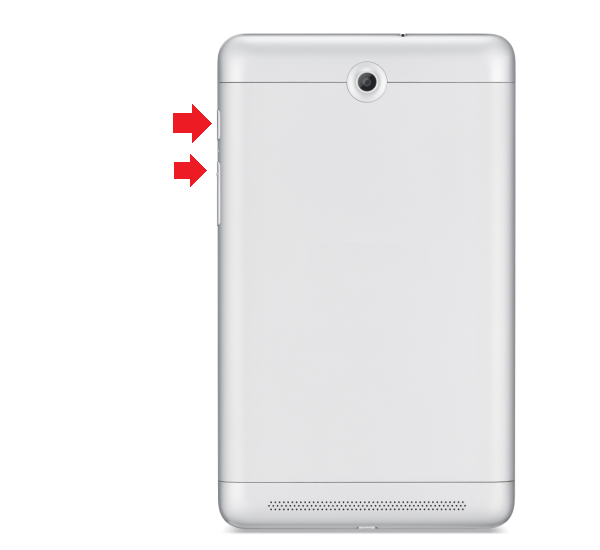
Либо клавиша Power и кнопка уменьшения звука.
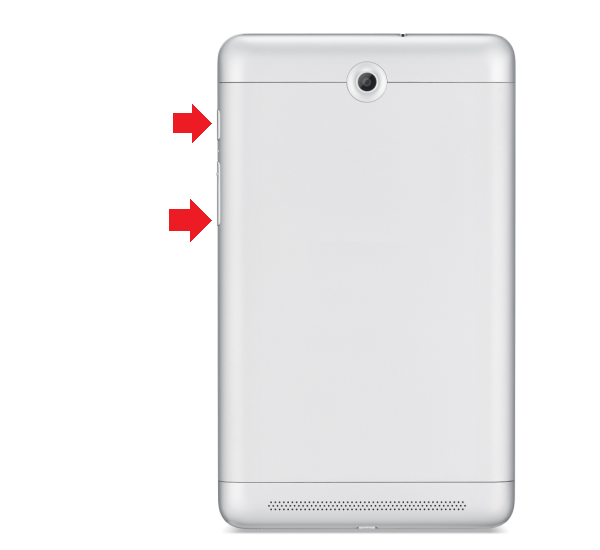
Нужно зажать эти клавиши и удерживать их до того момента, пока не погаснет экран, а устройство перезагрузится. Кстати, если есть кнопка сброса (Reset), можете воспользоваться ею.
Если помогло, что ж, поздравляем, вы легко справились с проблемой. А теперь рассмотрим другие возможные ситуации.
Механические неполадки
Что подразумевается под механическими неполадками? Неполадки, которые возникли в результате механического контакта. Например, собака уронила планшет, пока он заряжался. Это может вывести из строя матрицу или микросхему, которая поддерживает работу дисплея. Традиционный вопрос — что делать? Конечно же, проводить диагностику и, разумеется, делать это стоит в сервисном центре, особенно если у вас отсутствует должный опыт.
Обратите внимание, что ремонт будет оплачиваться пользователем, поскольку такого рода неполадки, которые произошли по вине пользователя, под гарантию не попадают.
Бывает и так, когда в результате падения банально отошел шлейф. Соответственно, в этом случае придется его подключить, а это куда дешевле полноценного ремонта.
Белый экран после прошивки планшета
Тут, ясное дело, проблема в том, что что-то пошло не так во время прошивки. Возможно, произошел сбой в программном обеспечении.

Что делать? Необходимо прошить планшет в точности по инструкции. Если у других все получилось, значит, и у вас получится. Главное — не делайте необдуманных шагов, строго следуйте инструкции и тогда, скорее всего, гаджет удастся восстановить.
Другие причины
Увидеть белый экран также можно в тех случаях, когда попала жидкость внутрь устройства, окислились металлические детали или их поразила ржавчина. В этом случае без похода в сервисный центр не обойтись.
Также можно попробовать разрядить планшет полностью, после чего зарядить его вновь и посмотреть, как отреагирует экран.
Если есть возможность загрузиться в рекавери меню, попробуйте сделать сброс настроек. Не факт, что это поможет, но попробовать можно.
Что делать если белый экран на планшете

Может вы стирали его, или пытались выбить из него дурь подручными средствами, или перепрошивали — причиной может стать что угодно. Еще раз говорю — если точно не знаете, в чем причина, вряд ли получится что-то исправить.
После физических повреждений
Если белый экран начал проявляться после попытки “перевоспитать” планшет методом тумаков, или вы случайно обронили его на пол, на асфальт, то здесь вообще ничего удивительного нет.
Могла повредиться матрица, или какая-то микросхема, которая отвечает за управление дисплеем. Такие детали обычно не ремонтируются, а заменяются новыми. Матрица обычно стоит недешево, так что во избежание подобных случай, лучше не избивайте свой планшет.
Если повезет больше, и выяснится, что ничего не сломалось, а во время падения лишь отошел шлейф — нужно будет просто присоединить его обратно. Если боитесь чинить самому, доверяйте работу спецу. Если же руки сильно чешутся, вот вам статья в помощь, где описано, как разобрать планшет.
Также некоторые спецы утверждают, что намокание планшета, попадание влаги внутрь корпуса может спровоцировать ржавчину, коррозию и окисление каких-то шлейфов или металлических компонентов плат. Если почистить их, то возможно все станет на свои места. Думаю, вы понимаете, что такую процедуру лучше доверить специалисту.
После неудачной прошивки
Если экран “побелел” как стена после прошивки, значит планшету жутко страшно, от того, что вы с ним сотворили. Скорей всего, либо вы установили прошивку не ту, что надо, либо что-то не так делали. Вспоминайте, что сделали не так, и хорошенько, очень внимательно читайте инструкции по прошивке, и прошивайте наново. А если прошивка “не правильная”, нужно поискать правильную на другом сайте, желательно на официальном ресурсе. Прошивать чем-попало планшет, это все равно, что в бензобак автомобиля засыпать угля или засунуть дрова, и ломать голову над тем, почему же моя машина не заводится, и не едет. Найдете нормальную прошивку, вот ей и “шейте” свой девайс.
Ни с того, ни с сего
Вы просто держали планшет в руках, перезагрузили его, или оставили на зарядке. И тут только бах! Смотрите, экран планшета ни с того, ни с сего стал белым. Например, во время включения. Возможно, ничего страшного нет. Попробуйте поэкспериментировать. Например, полностью выключить и включить планшет. Если есть кнопочка “Ресет” на корпусе планшета, можно воспользоваться ей. Если не выключается планшет, можно дождаться, пока сядет батарея, и он выключится сам. Потом включите, и посмотрите на результат. Иногда, в редких случая это помогает планшету “прийти в себя”, потому что его, как и человека, иногда может заклинить.
Если все эти манипуляции не помогли, значит проблема гораздо серьезней, и проблему нужно решать перепрошивкой устройства. Если это действительно программный сбой, перепрошивка решит проблему. Подробнее о перепрошивке можно почитать здесь, а также здесь.
Я ничего не знаю, дал(а) планшет кому-то в руки, и обратно получил(а) с белым экраном
Распространенная проблема, когда человек точно не знает, что произошло с планшетом, а тот, кто сделал такую пакость, не признается, что он делал с устройством. Мне очень жаль, но методом тыка вряд ли вы что-то исправите. Легче отнести планшет в сервис на диагностику (в нормальный сервис, а не подвал), там где спецы посмотрят, что с планшетом не так, и скажут, что нужно починить, и сколько это будет стоить.
Что делать, если белый экран на планшете?
Причин «экранной белизны» невероятно много и для каждой нужен особый подход, отдельное руководство к действию. Первое, что нужно сделать, это понять причину возникновения белого экрана на планшете. Попробуйте покопаться в своей памяти и вспомнить, что поспособствовало такому неприятному результату.
Механические повреждения
Конечно, у всех нервы не железные, и если гаджет испытывает их на прочность, это чревато последствиями. Очень часто случается так, что владельцы планшетов, будучи не в состоянии сдержать эмоции, прибегают к методам физического воздействия на девайс. Такой неконтролируемый гнев может дорого вам обойтись, ведь от удара случаются повреждения матрицы, микросхем, обеспечивающих работу дисплея. Ремонт таких деталей, как правило, невозможен и нужно прибегать к покупке новых. Аналогичная поломка может произойти в результате падения планшета на уличный асфальт или домашний пол. Поэтому во избежание подобных проблем старайтесь как можно бережнее относиться к устройству.
Если вы везучий человек, и выяснится, что в результате падения (ударов) на аппарате всего лишь отошел шлейф, то для решения проблемы нужно будет закрепить его обратно. Такой мини-ремонт можно доверить специалисту, если самостоятельно боитесь это сделать. Если же не хотите обращаться за помощью к другим, и уверены, что справитесь сами, то в этой статье вы сможете найти подробное руководство по разборке планшета.
Специалисты уверены, что намокание планшета способствует возникновению коррозии и ржавчины шлейфа или других составляющих, что может привести к возникновению белого экрана на планшете. Их чистка поможет решить проблему. Разумеется, такую процедуру нужно доверить профессионалу.
Неудачная прошивка
Если после прошивки на экране аппарата кроме белого цвета ничего не отображается, значит что-то пошло не так, и устройство отказывается работать. Чаще всего причиной этому является несоответствие прошивки, или ошибки, допущенные в ходе ее установки. Внимательно перечитайте еще раз текст инструкции и сделайте все заново. Если же оказалось, что проблема заключается в неправильном выборе прошивки, то нужно найти верную программу на аналогичном сайте или на официальном ресурсе.
Не могу понять причину белого экрана на планшете
После длительной работы, вы решили перезагрузить планшет и обнаружили, что система не запустилась, а на дисплее белым-бело? Иногда такое случается, и в большинстве случаев такая проблема является решаемой. Для этого нужно любым подходящим для вас способом добиться перезапуска устройства. Можно либо выключить, а потом включить его, либо же воспользоваться отдельной кнопкой перезагрузки (reset). Если на нажатие клавиш аппарат не реагирует, то, как вариант, можно подождать, когда батарея полностью разрядится, вследствие чего планшет выключится сам. После зарядки попробуйте его включить. Возможно, проблема исчезнет, ведь любая техника несовершенна, и в системе иногда возникают сбои, которые «лечатся» перезагрузкой.
Если вы проделали вышеописанные действия, но результат остался без изменений, то, возможно, в случае с вашим планшетом имеет место программный сбой, который решается перепрошивкой устройства. Если причина действительно в этом, то по окончании работ ваш девайс будет работать как новый. Более подробно узнать о перепрошивке.
Методы 5 для исправления белого экрана iPad (поддерживается iOS 13)
Экран моего iPad полностью белый и не показывает никаких значков или приложений. Что случилось с iPad? Как я могу выбраться из белого экрана смерти? Пожалуйста, помогите, большое спасибо!
Что такое белый экран смерти?
«Белый экран смерти» (WSOD) аналогичен «Синему экрану смерти» в системах Windows или ноутбуках, что означает серьезную аппаратную или программную проблему с нашей системой.

Но WSOD чаще всего относится к устройствам Apple, таким как iPhone, iPad и iPod touch.
Неполадка устройства, сбой аппаратного компонента, попытка сбоя операционной системы или сбой обновления iOS могут вызвать проблему. Однако проблема WSOD не является ограничителем вашего устройства iOS.
Что ж,
Вот несколько советов, которые можно исправить во многих случаях.

1. Перезапустите, чтобы исправить пустой белый экран iPad
Потому что он не будет удалять или изменять ваши данные и настройки.
Как легко?
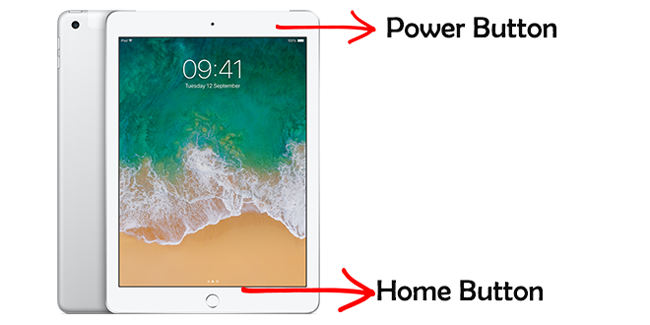
Шаг 1 Нажмите и удерживайте Главная и Режим сна / Пробуждение кнопки вместе в течение как минимум 10 секунд или пока вы не увидите слайдер.
Шаг 2 Отпусти кнопки. А затем переместите ползунок слева направо, чтобы выключить iPad.
Шаг 3 Когда экран iPad гаснет, он выключен. Вы можете ввести свой пароль, чтобы перезапустить его сейчас.
2. Трудно сбросить с iPad белый экран смерти
Вещи не всегда складываются так, как мы хотим. Стандартный перезапуск не всегда работает.
Слайдер может не появиться на экране, и iPad не реагирует на нажатия, вы можете попробовать сделать полный сброс. Этот метод очищает приложение и системную память и перезагружает ваш iPad.
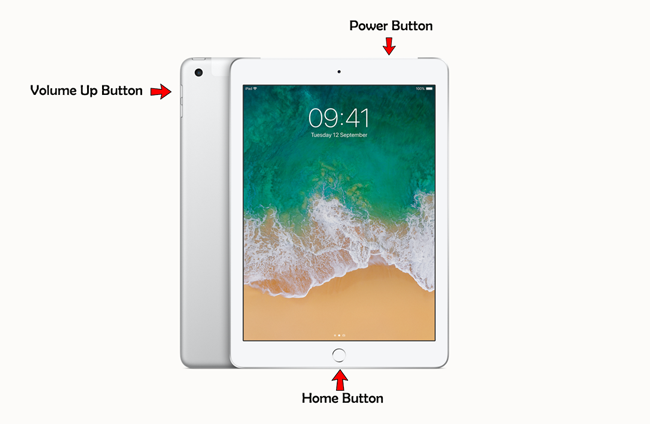
Нажмите и удерживайте Главная, мощностьи Увеличить громкость кнопки, пока не появится логотип Apple. Ваш iPad перезагрузится автоматически и заработает нормально.
3. Войдите в режим DFU, чтобы начать белый экран iPad
Если вас беспокоят проблемы с белым экраном iPad после первых двух способов, возможно, стоит попробовать режим DFU на вашем компьютере с iTunes.
Шаг 1 Подключите iPad к компьютеру, на котором работает iTunes.
Шаг 2 Нажмите мощность примерно на 3 секунд, чтобы выключить iPad.
Шаг 3 Нажмите оба мощность и Главная Кнопка вместе в течение примерно 10 секунд.
Шаг 4 Отпустите мощность кнопку, но продолжайте держать Главная Кнопка в течение еще секунд 15. Не отпускайте, когда увидите экран «Подключиться к iTunes». Экран вашего iPad теперь должен быть черным, что означает, что он находится в режиме DFU. Затем восстановите свой iPad через iTunes.
4. Исправление iPad белого экрана смерти с помощью FoneLab iOS System Recovery
Если ваш iPad заблокирован настолько, что вышеупомянутые способы не работают для вашего iPad с белым экраном, вам может понадобиться сторонний инструмент, чтобы исправить проблемы с отключением системы iOS.
Я настоятельно рекомендую мощный инструмент под названием FoneLab iOS Восстановление системы чтобы помочь вам исправить белый экран проблемы смерти.
С помощью программного обеспечения вы можете легко и без потери данных выйти из белого экрана.
Давайте выполните следующие шаги, чтобы исправить проблему.
Шаг 1 Бесплатно Скачайте и установите FoneLab iOS System Recovery на ваш компьютер под управлением Windows или Mac OS.
FoneLab позволяет переводить iPhone / iPad / iPod из режима DFU, режима восстановления, логотипа Apple, режима наушников и т. Д. В нормальное состояние без потери данных.
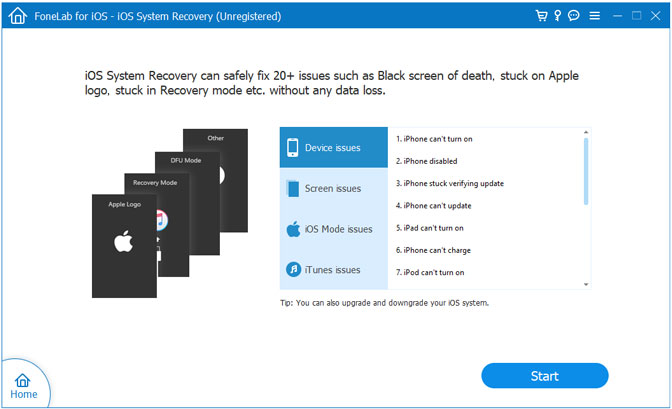
Шаг 2 Подключите iPad к компьютеру после завершения установки. выберите Восстановление системы iOS после того, как программное обеспечение обнаружит ваше устройство.

Шаг 3 Программное обеспечение обнаружит, что подключенный iPad находится в ненормальном состоянии, например: застрял на логотипе Apple, в режиме восстановления, черном экране и т. Д., И вам будет предложено нажать на Start чтобы начать.
Шаг 4 Вам будет предложено подтвердить информацию вашего iPad. Нажмите Исправить если это правильно, но если нет, выберите точную информацию вручную перед ремонтом. Чтобы исправить вашу iOS, программа загрузит последнюю версию вашей прошивки после определения вашей текущей версии iOS.
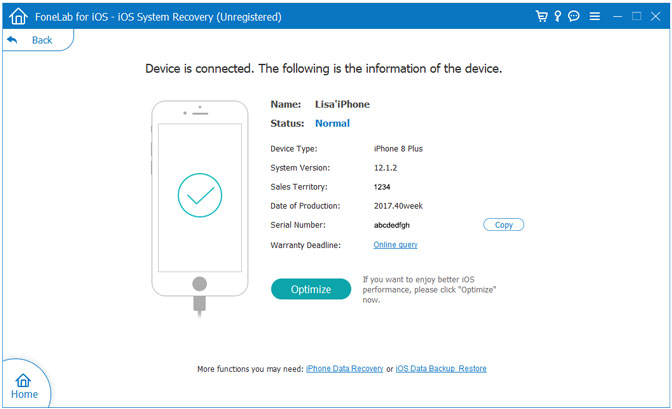
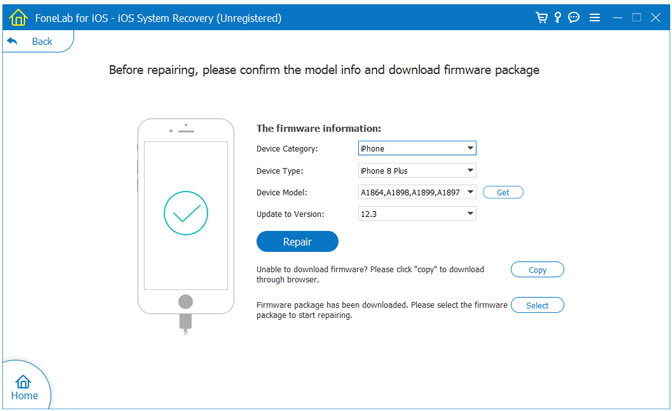
Другие вопросы, такие как iPad завис в режиме восстановления, не может включиться, застрял на черном экране, завис и т.д. также может быть исправлено программой.
FoneLab позволяет переводить iPhone / iPad / iPod из режима DFU, режима восстановления, логотипа Apple, режима наушников и т. Д. В нормальное состояние без потери данных.
5. Обновление / удаление приложения iPhone
Некоторые проблемы с приложением могут вызвать проблемы с экраном iPhone. Вы можете легко проверить ниже демонстрации, чтобы исправить это.
Обновить приложение для iPhone
Запустите App Store> нажмите на изображение профиля в верхнем правом углу. Затем нажмите кнопку Обновить или Обновить все.
Удалить приложение iPhone
Нажмите и удерживайте приложение, которое хотите удалить, до тех пор, пока оно не начнет вибрировать, затем нажмите значок «Удалить», когда оно появится.
Это все. Если вы хотите узнать больше информации о iPhone, пожалуйста, оставьте комментарии ниже.
Какие действия предпринимать, если на планшете белый экран Что делать, если на планшете белый экран.
Современные гаджеты позволяют постоянно держать руку на пульсе, быть всегда на связи, контактировать с родными и друзьями. Планшеты и смартфоны успешно заменяют компьютерную технику. Имея их в наличии, пользователям удаётся с лёгкостью бороздить по просторам интернета, невзирая на место своего нахождения. К сожалению, такие верные спутники современного человека, как планшеты, иногда могут преподнести неожиданный и весьма печальный сюрприз. Увидеть белый экран на планшете и не понимать, что делать в таком случае, не желал бы никто. Однако многим пользователям всё-таки приходится лицом к лицу сталкиваться с такой проблемой. Если вы столкнулись с подобной проблемой, мы поможем вам разобраться с этой бедой.
Решение проблемы с белым экраном.
«>
Белый экран – техническая проблема
Итак, если вы однажды заметили, что ваш планшет вместо традиционного запуска приветствует вас белым экраном, полезно разобраться, что спровоцировало такой сбой, а также, что предпринять, чтобы ликвидировать такую техническую проблему.
Причины возникновения сбоя
Разобраться, почему возникла проблема, достаточно важно. Это позволит в будущем обойти обстоятельства, провоцирующие возникновение белого экрана. Полосы с оттенками белизны при включении планшета или абсолютно белый экран часто возникают по вине самого владельца. Если пренебрегать правилами осторожного использования гаджетов, такие неприятные сюрпризы станут постоянными спутниками человека. Белый экран может возникать вследствие механических повреждений, когда планшет роняют, или же на него что-то падает. Даже незначительные механические повреждения могут спровоцировать отсоединение шлейфа. Из-за плохого контакта дисплей планшета не способен функционировать успешно, поэтому и «приветствует» своего владельца «кристальной белизной».
Такая неприятность характерна гаджетам, которые подверглись коррозии или короткому замыканию. Это случается, когда техника случайно попадает в воду или долго пребывает в пространстве с чрезмерно повышенной влажностью воздуха. Белый экран будет неизбежен, если планшет используется активно, но в запылённых помещениях. В этом случае на все его внутренние компоненты оседает большое количество пыли, которая отрицательно воздействует на их работоспособность, препятствует контакту. В качестве причины возникновения белого экрана может выступать установка какого-то нового приложения. При инсталляции часто провоцируется системный сбой, соответственно, система не может в дальнейшем нормально загружаться.
Большинство современных пользователей стремятся иметь актуальные версии прошивок, поэтому не могут устоять перед соблазном самостоятельно установить новинку. В принципе такие действия вполне оправданны, но при условии наличия соответствующего практического опыта. Если же таковой отсутствует, а рекомендации по прошивке не были досконально изучены, такие действия приводят к печальным проблемам. Неправильно установленная прошивка является причиной возникновения белого экрана.
Как устранить проблему
После того как вам удалось выяснить, что послужило поводом для возникновения белого экрана, предлагаем разобраться, как исправить проблему дисплея, устранить технический сбой. Если проблема случилась после установки нового приложения, предлагаем немного повременить, позволить гаджету «поработать» с белым экраном. Если после какого-то времени он всё-таки чудесным образом запустится, обязательно проверьте, какое количество процессов запущено, сколько приложений одновременно работает. Рекомендуется очистить рабочий стол, поскольку лишние ярлыки, виджеты также являются часто виновниками такой проблемы. Не лишним будет удалить приложение, после установки которого возникла проблема. Отдельные приложения полезно переместить на SD-карту, а также отключить анимацию. Снимая лишнюю нагрузку с оперативной памяти и процессора, иногда удаётся убрать проблему белого экрана.
Если же вы уронили планшет, тогда нужно проверить контакты. Чаще всего причиной сбоя является отсоединение шлейфа. Вполне достаточно его повторно переподключить. К сожалению, не всегда всё оказывается настолько благополучным. Часто падения провоцируют серьёзные повреждения матрицы или других важных комплектующих. В этом случае собственными силами обойтись не получится. Придётся обращаться за помощью в сервисный центр и готовиться нести финансовые затраты. Лучше поберегите планшет, не допускайте его падения, тогда и проблем не будет, и лишних затрат тоже.
Если контакты окислились, тоже лучше поручить решение такой проблемы опытным мастерам, у которых имеется не только практический опыт, но и необходимые материалы. Особенно важно обращаться в сервисный центр, если ваш планшет находится на гарантии. Если мы настойчиво убираем проблему всеми описанными способами, но она всё равно остаётся, тогда необходимо перезагрузить планшет. Перезагрузка может осуществляться традиционным способом или же при помощи извлечения батареи. Только в этом случае не забудьте извлечь и SD-карту.
Для отката настроек, возвращения гаджета до заводского состояния нужно выполнить несколько последовательных действий:
Хорошо, если откат сработал, и планшет заработал. Если же вас постигло и на этот раз разочарование, тогда ничего не остаётся делать, как отправляться за помощью к профессионалам. Спецы разберутся в проблеме гаджета и назначат нужное «лечение», сами при необходимости его «прооперируют» и вернут к жизни на радость вам.



