
Как решить проблему с горящим красным индикатором на роутере TP-link
Когда дома нет интернета, а на роутере TPLink горит красная лампа WAN, необходимо придерживаться плана решения данной проблемы. Устройство способно сигнализировать об ошибках системы, есть инструкции по этому поводу. Необходимо затронуть тему индикации маршрутизатора и основных причин сбоя.
Оранжевый (красный) индикатор интернета
Люди сталкиваются с ситуацией, когда на роутере горит красная лампочка интернет TP Link. Она сигнализирует о проблемах с провайдером. Оборудование не может подключиться, поэтому срабатывает индикатор WAN. На некоторых моделях TP-Link лампочка светится оранжевым, на других — красным цветом.
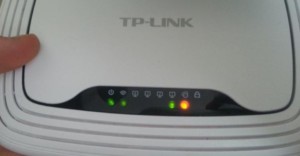
У старых маршрутизаторов индикатор мигал. С появлением новых моделей TL-WR941ND, TL-WR842ND всё изменилось. Яркий зеленый цвет порта WAN свидетельствует о бесперебойной работе роутера. Если индикатор не активен, то маршрутизатор не реагирует на сигналы.
Говоря об оборудовании, необходимо разбирать устройства, которые использует провайдер при подключении интернета. При настройке маршрутизатора учитывается параметр ip-адреса. Пользователи часто приобретают новый роутер, подключают его к сети и просто ждут. Оборудование подвисает, поэтому индикатор интернета не всегда горит зелёным.
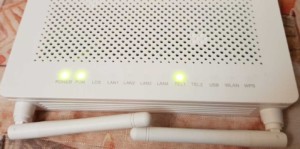
Важно! С динамическим подключением всё намного проще, поскольку нет привязки к MAC-адресу. Такой маршрутизатор не нуждается в настройках.
Если не изменять заводские параметры, подключение произойдет автоматически. Чтобы перейти к просмотру характеристик роутера, необходимо знать имя пользователя, адрес сервера. Провайдеры могут использовать привязку к MAC-адресу, лучше почитать договор.
В настройках можно изменить сеть. Перейдя в браузер по адресу 192.168.2.1, надо выбрать вкладку «интернет». В окне отображаются следующие пункты:
В стандартных настройках выбирается «подключение», необходимо поставить динамический IP. Если настройка произведена правильно, то индикатор WAN наконец станет зелёным. Если с mac-адресом возникла путаница, придётся обращаться в компанию, которая предоставляет услугу интернета. Самостоятельно либо со специалистом производится клонирование mac-адреса. Учитывается тип модели, на примере Archer C60 всё смотрится просто.

Осуществляется вход в настройки IPTV, далее выбирается режим моста. Лучше начинать со сброса настроек и затем вводить IP, MAC-адрес. При подключении роутера необходимо проверить, находит ли его компьютер. Для этого осуществляется переход в беспроводные сетевые соединения. В панели управления представлен центр общего доступа.
В браузере нужно перейти по официальной ссылке производителя или выбрать комбинацию 192.168.0.1. После того как осуществляется вход на сайт tplinkwifi.net, потребуется войти в учетную запись. На панели управления предлагается придумать новый пароль, его надо подтвердить. Далее можно выбрать язык, открываются вкладки дополнительных настроек.
Важно! Когда введен IP и MAC-адрес, стоит выбрать кнопку Connect.
Не горит значок Wi-Fi
Пользователей интересует вопрос, почему вай фай оранжевый, а ранее лампочка не горела. Когда маршрутизатор способен передавать данные по беспроводной сети, индикатор демонстрирует свечение. Как только связь с Wi-Fi теряется, лампочка гаснет. На панели имеется обозначение WLAN, поэтому индикатор легко найти.
Горит только индикатор питания или мигают все лампочки
Распространённой считается проблема, когда на панели активным остаётся лишь индикатор питания. Его легко найти по обозначению power. Произвести настройки в такой ситуации невозможно. Если в браузере ввести 192.168.1.1, система не будет отвечать. Когда другие лампочки не мигают, скорее всего, это техническая неисправность.
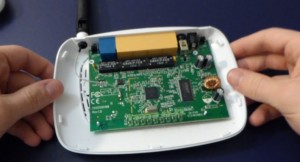
На примере модели TR-740N видно, что срабатывание всех индикаторов не свидетельствует о наличии интернета. Проблема может крыться в блоке питания либо неисправности платы. Когда лампочки мигают, невозможно подключиться к роутеру из другого устройства. Пользователи могут наблюдать временный сбой сети либо постоянное мерцание.
Важно! Специалисты указывают на системную ошибку, предлагают делать перепрошивку.
Не подключен кабель провайдера
Бывает, что значок «интернета» горит красным в случае подключения кабеля. При вытаскивании провода индикатор WLAN не должен загореться. Рекомендуется проверить целостность кабеля и заняться поиском причины.
Сбились настройки подключения
Пользователей интересует вопрос, почему на роутере горит красная лампочка интернет. Когда сбиваются настройки в роутере, передача сигнала через беспроводные системы невозможна. Благодаря индикатору WLAN быстро распознаётся проблема и можно предположить, что она заключается в несохраненных настройках подключения.
Чтобы произвести повторный вход в меню, стоит перейти в браузер, пропечатать 192.168.1.1 и нажать Enter. Маршрутизатор способен работать в нескольких режимах. Прежде чем настроить защиту, проверить связь, необходимо сделать определенные действия в панели управления. Осуществляется вход в адаптер, стоит найти протокол IPv4. Поэтапно в маске, а также шлюзе выбираются автоматические настройки.
В командной строке прописывается ipconfig /all и в окне обязательно отобразится физический адрес. Когда пользователь перейдет в браузер по ссылке 192.168.1.1, откроется окно безопасности Windows. Система попросит ввести логин, пароль, можно заполнить учётную запись. По умолчанию указывается admin, на упаковке роутера может быть прописан другой логин. Находясь на официальной страничке TP-Link, нужно выбрать Quick Setup.
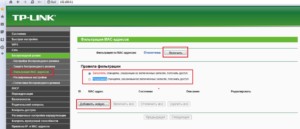
Осуществляется переход на следующую страницу, где есть строка Dynamic IP. В окне попросят выбрать уровень безопасности и придумать уникальный пароль. Новички чаще всего совершают ошибку, когда не указывают MAC адрес. Он водится в поле WAN и далее требуется сохранить данные, нажав кнопку Save.
Проблемы на стороне провайдера
Когда значок интернета на роутере TP Link горит красным, пользователи редко грешат на провайдера. Сообщение об отсутствии доступа к интернету должно насторожить.
Важно! Прежде чем осуществлять настройку маршрутизатора, проверять кабель, рекомендуется связаться с провайдером. Он способен дать консультацию, независимо от установленной операционной системы.
Большинство пользователей редко обращают внимание на индикаторы роутера. Первым звоночком является ярлык интернета на панели Пуск, рядом с часами. Если высвечивается надпись «без доступа к интернету», в 50% случаях виноват провайдер.
Слетела прошивка роутера
Проблема восстановление роутера после прошивки является актуальной, поскольку многие пользователи самостоятельно занимаются этим, заходя на непроверенные сайты. Людей предупреждают об ответственности, однако они игнорируют инструкции. К счастью роутер можно восстановить после неудачной прошивки.
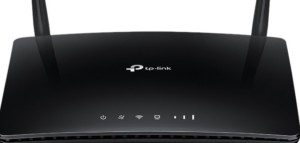
Когда начинает загораться индикатор LAN, стоит перепроверить настройки. Когда бокс не отвечает, лампочка продолжает гореть, вначале рекомендуется попробовать простые действия. Рекомендуется перезагрузка, а также сброс настроек. При восстановлении рекомендуется придерживаться последовательности:
Далее производится смена айпи адреса. С этой целью осуществляется вход в центр управления сетями, необходимо выбрать «адаптер». Появляется кнопка локальной сети, открываются свойства. Следующим шагом происходит переход в протокол IPv4 и опять нужны свойства.
На примере маршрутизатора TL-WR842 вводится IP192.168.1.66. После изменения данных настройки сохраняются. Маршрутизатор подключается к персональному компьютеру, ноутбуку. Далее проверяется интернет, необходимо взглянуть на значок сети.
Инструкции и советы
Отсутствие интернета огорчит любого пользователя. Причин может быть масса, поэтому рекомендуется разобраться в индикации маршрутизатора. Модели TP-Link выпускаются с типичной панелью управления, легко запомнить основные функции.
Есть лампочка питания интернета, беспроводной сети, подключенного оборудования, а также настроек. Некоторые индикаторы должны мигать, гореть красным и оранжевым цветом в зависимости от типа роутера. Когда отсутствует доступ к интернету, рекомендуется довериться советам экспертов. Они предлагают следующий алгоритм:
Начинать рекомендуется с простых действий и далее исключать одну причину за другой. Проще всего перезагрузить роутер и компьютер. Восстановление системы, а также поиск вирусов отнимает время, поэтому лучше оставить их напоследок. Звонок провайдеру в большинстве случаев решает проблему, лучше оставаться на связи.
Выше рассмотрено, почему значок интернета на модеме горит красным. Есть случаи, когда мигают некоторые или все лампочки. Инструкция поможет разобраться с повреждённым кабель или настройками.
Почему на роутере TP-Link индикатор интернета (WAN) горит оранжевым
Без разницы какой у вас маршрутизатор, сама проблема выглядит примерно вот так:

Просто подключаем кабель в WAN порт роутера, и индикатор загорается оранжевым, ну и интернет через роутер не работает. Когда все хорошо, то индикатор должен гореть зеленым цветом. Если роутер вообще не реагирует на подключение кабеля в порт WAN, то смотрите решения проблемы в статье роутер не видит интернет кабель. Не работает WAN порт.
Оранжевый (красный) индикатор интернета на TP-Link: решение проблемы
Мы уже выяснили, что проблема в том, что роутер не может подключится к интернету. При настройке роутеров, это наверное самая популярная проблема, о которой я писал в статье при настройке роутера пишет «Без доступа к интернету», или «Ограничено».
Как показывает практика, есть две основные причины:
Так как проблема в основном в настройках, давайте разберемся в этом подробнее.
Только в том случае, когда провайдер использует тип подключения Динамический IP, и не использует привязку по MAC-адресу, интернет на роутере настраивать не нужно, он должен заработать сразу после подключения кабеля к роутеру. При условие, что роутер на заводских настройках.
Давайте по пунктам:
2 Если вы уже пробовали настроить роутер, то лучше сбросить настройки на заводские. Дальше заходим в настройки роутера TP-Link, и на вкладке «Network» (Сеть) – «WAN» выбираем тип подключения, и задаем необходимые параметры.

Если у вас новая панель управления:

После правильной настройки, ваш роутер должен подключится к интернету, а индикатор WAN загореться зеленым цветом, вместо оранжевого.
Много подробных инструкций по настройке роутеров TP-Link разных моделей вы найдете в разделе https://help-wifi.com/category/tp-link/.
Если эти советы вам не помогли, то описывайте свою проблему в комментариях, постараюсь помочь советом.
Что делать, если не работает интернет?
1) Проверить подключение кабелей
Кабель провайдера (кабель, протянутый из подъезда в квартиру) должен быть подключён в порт WAN роутера (синий порт).
Компьютер должен быть подключён кабелем в порт LAN (жёлтый порт) либо по Wi-Fi к беспроводной сети роутера.

2) Проверить иникацию
Проверьте, горит ли индикатор «Интернет» на роутере:

Если он не горит – проблема в скорее всего в кабеле провайдера нужно сделать следующую проверку – отключить кабель от порта WAN (синий) и подключить в порт LAN (жёлтый).
Горит оранжевым – возможна проблема как в настройках роутера, так и в предоставлении интернета провайдером, смотрите пункт 4
Горит зелёным. Если вы переключали кабели в пункте 1, то проверьте доступ в интернет сейчас – интернет должен работать. Если кабели не трогали, надо проверить настройки компьютера, смотрите пункт 3.
Если не горят вообще никакие индикаторы – проблема в питании роутера. Проверьте, подключён ли блок питания в розетку, вставлен ли штекер питания в роутер полностью. Точно ли в розетке есть электричество? Проверьте работу роутера в другой розетке. Если есть возможность, поменяйте блок питания на аналогичный по характеристикам (амперы/вольты). Если ничего не помогло – роутер необходимо сдать в сервисный центр.
3) Проверить настройки подключения на компьютере
Проверьте, подключено ли кабельное или беспроводное соединение.
Зайдите в «Панель управления» – «Сеть и интернет» – «Центр управления сетями и общим доступом» – «Изменение параметров адаптера».
1. Если вы используете кабельное соединение между компьютером и роутером, то найдите в списке «Ethernet» или «Подключение по локальной сети»
1.1 Если вы видите на нём красный крестик – значит кабель не подключён, проверьте соединение, переподключите кабель как со стороны компьютера, так и со стороны роутера.
2. Проверка беспроводного подключения
2.1. Если вы используете Wi-Fi, найдите в списке «Беспроводная сеть»
2.2. Если вы видите на нём красный крестик – значит вы не подключились к Wi-Fi, откройте список беспроводных сетей, выберете вашу и подключитесь
2.3. В списке нет вашей сети? Проверьте индикатор Wi-Fi на роутере. Если не горит, нажмите кнопку Wi-Fi на задней стороне роутера

3. Проверка соединений от провайдера.
3.1. Если ваш провайдер использует PPPoE, PPTP или L2TP, то в списке подключений может отображаться дополнительное подключение. Это соединение должно быть обязательно отключено.

Дальше необходимо проверить получаемый IP-адрес и шлюз. Дважды кликаете на вашем подключении (проводном или беспроводном), нажимаете «Сведения», проверяете строки, которые должны быть следующими:
Адрес IPv4 – 192.168.X.Y, где X – 0 или 1, а Y – обычно 100
Шлюз по умолчанию – 192.168.X.1, где X – 0 или 1

4) Проверить настройки в веб-интерфейсе роутера
С компьютера или ноутбука (на крайний случай – с планшета) открываем браузер

Мы рекомендуем Google Chrome, Mozilla Firefox, Safari, Internet Explorer.
В адресной строке (не в поиске, а именно в строке адреса)

Или просто переходим по ссылке: http://192.168.0.1/
Если не открывается, то попробуйте: http://192.168.1.1/
В открывшемся меню вводим имя пользователя и пароль. Стандартные значения:
Имя пользователя – admin

Если стандартные admin\admin не подходят, значит вы ранее меняли эта данные на свои. Если эта данные найти не представляется возможным, в этом случае придётся полностью сбрасывать настройки на заводские. Перед сбросом настройки обязательно убедитесь, что вы знаете все ваши данные по договору с оператором связи (тип подключения, логин, пароль и т.д.).
ⓘ Не получается войти в веб-интерфейс управления? Перейдите сюда.
После этого откроется меню настройки роутера.
Классический Бирюзовый интерфейс (или старый зелёный):
Заходим слева Сеть – WAN

Если Новый синий\голубой интерфейс:
Заходим сверху «Дополнительные настройки» – слева «Сеть» – «Интернет».

Самый важный шаг:
Вы должны знать, какие настройки требует ваш провайдер: тип подключения, логин/пароль, адрес сервера. Во всех этих параметрах вы должны быть уверены на 100%. Если есть сомнения – обращайтесь к провайдеру и требуйте сообщить вам все верные настройки.
Логин и Пароль должны быть строго по договору с провайдером. Даже неверно выбранный регистр приведёт к тому, что роутер не подключится.
Также стоит уточнить нет ли у провайдера привязки по MAC-адресу, если есть, то попросить их проверить привязку вашего роутера, корректный ли MAC-адрес видят они.
Если уверены, что данные верные:
Если ваш провайдер Билайн, то этот оператор мог перевести вас на новый тип подключения и по какой-то причине не проинформировать вас об этом. Тогда это будет выглядеть так:


В этом случае меняем L2TP/L2TP Россия на Динамический. IP-адрес:

Для всех провайдеров:
Если в момент проблемы в меню «Состояние» – таблица «WAN» (Интернет) вы видите там ip: 0.0.0.0

Значит роутер потерял связь с провайдером. В большинстве случаев в таких ситуациях проблема на стороне провайдера. В этом случае обязательно нужно проверить работу интернет без роутера. Для этого выключаете роутер, подключаете кабель провайдера напрямую в ПК, или ноутбук.
Если без роутера интернет точно работает, а с роутером – нет, то есть роутер не подключается к интернету, а все данные введены верно, и индикаторы горят как надо, то вам нужно сохранить системный журнал и прислать его нам на почту техподдержки support.ru@tp-link.com, подробно описав вашу проблему и указав модель устройства:


Мы изучим системный журнал и ответим по почте в течение рабочих суток.
Что делать, если на роутере горит красная лампочка
Если вы обзавелись скоростным Интернетом, то, скорее всего, он работает по стандарту GPON. Что это за технология, мы расскажем ниже, а сейчас скажем только одно — почему на роутере горит красная лампочка «Интернет». Об этом сигнализирует кнопка «ЛОС». Она может и не гореть постоянно, а только мигать, но суть остается та же. Главный вопрос — что делать и можно ли эту проблему решить своими силами.
Технология GPON
Разберемся что это такое.
Некоторые уже и не помнят, что раньше Интернет получали по обычным медным телефонным проводам. Этой скорости катастрофически не хватало, да и само соединение частенько разрывалось. Но люди пользовались.
А время шло, и появилась технология передачи информации с помощью света — по волоконно-оптическим линиям связи. Теперь те же провайдеры, которые раздавали Интернет по медным проводкам, стали их заменять на оптоволокно.

Этот переход дал существенный прирост в скорости соединения — с 58 кбит/сек до 1 Гбит/с. Как видим, разница весьма ощутимая. Появилась возможность по одному каналу подключиться через GPON одновременно к нескольким услугам от одного провайдера:
Причем эти услуги можно применять все сразу: и просмотр каналов ТВ в HD-качестве, и загружая фильмы большого размера из сети Интернет. И качество, и скорость останутся прежними, даже если в этом случае будет подключено несколько устройств одновременно.
Такие высокие характеристики достигаются за счет того, что на участке АТС–потребитель отсутствуют разного рода коммутаторы и переключатели, которые необходимо периодически настраивать. Поэтому сети на оптике дешевле при обслуживании и, как следствие, значительно надежнее.
Да и не забудем, что заявленная провайдером скорость в 1 Гбит/с — это не скорость Интернета потребителя, а общая пропускная возможность сети! Но потребитель вполне реально может рассчитывать и пользоваться скоростью до 500 Мбит/с. Хотя и тут не все так однозначно. Большое влияние оказывает сам роутер, вернее его мощность.

Красного цвета индикатор «Интернет»
Не всегда, когда на роутере Ростелеком начинает загораться красная лампочка — признак того, что устройство поломалось. Бывают случаи, что сам контактный кабель перегрызли мыши или он может быть переломлен на промежутке от ввода его в дом и до модема. Если на основном оптическом кабеле повреждений не замечено, то случается, что сам штекер (SC-разъем) или разболтался, или сидит в разъеме неплотно. Его необходимо посадить плотно.
Итак, рассмотрим наши действия.
Посмотрите, этот индикатор как обозначен на панели. Это определит будущие шаги и что делать дальше. У разных моделей значок может быть подписан по-разному:

О чем это говорит? Вероятней всего, обнаружилась проблема с авторизацией, и пропало соединение с провайдером. Чтобы это исправить, необходимо выполнить следующие действия:
Это помогает на большинстве маршрутизаторов семейства TP-Link, NetGear и TrendNET.
Может случиться так, что пользователь сам по каким-то причинам вынул патч-корд и потом подключил опять, а индикатор горит красным цветом. Это может произойти при перемещении устройства в помещении, и красная лампочка на роутере теперь постоянно горит. Как вариант — сам контакт может загрязниться, например, запылиться. Поможет протирка контактов чистейшим медицинским спиртом.

Почему загорелась красная лампочка «LOS» на роутере
На современных высокоскоростных роутерах может случиться ситуация, когда индикатор, означающий соединение «LOS», горит красным цветом. Такое обстоятельство — обычное дело для подключений по протоколу GPON. Сеть скоростная и требует контроля со стороны пользователя.

В нормальном состоянии светодиод в принципе не горит и светиться не должен. Если у роутера от Ростелеком горит красная лампочка или мигает, то это говорит о проблеме с переподключением или у вас дома, или со стороны провайдера. Кстати, на некоторых роутерах индикатора «LOS» нет в принципе. Его функцию берет на себя другой индикатор — «PON». Так что значение типа надписи не важно. Главное, чтобы они не горели. Но об этом индикаторе речь пойдет ниже, а пока вот ваши шаги для устранения проблемы:
Причины появления красной лампочки «PON»
Еще одна распространенная неполадка — на модеме горит красная лампочка «PON».
Можно сказать, что это дублер индикатора «LOS», включается при активации GPON-подключения. Такое происходит при регистрации интернет-провайдера.
В основном причина того, почему на модеме высвечивается ошибка, означает наличие проблем с сетевым подключением.

Если на роутере теперь горит красная лампочка «PON», то этому есть несколько объяснений:
Все дальнейшие движения необходимо предпринимать с учетом того, какие сигналы подают индикаторы. Если на модеме горит красная лампочка, то не помешает проверить целостность кабельного соединения и корректность подключения.
Слетела прошивка роутера
Причина того, что на роутере горит оранжевая лампочка светодиода:

Что делать в этих ситуациях? Существуют несколько способов решения этой проблемы:
Вообще проблемы с электропитанием характерны для модемов и роутеров марки ТП-Линк.
В случае, если у маршрутизаторов слетает заводская прошивка, как правило, остается один выход — выбросить мертвое устройство и купить новое.
Заключение
Справедливости ради надо упомянуть, что современные устройства для Интернета снабжены возможностью исправить ситуацию, когда загорается оранжевая лампочка питания. Или сервисный центр, или сам пользователь может устранить проблему с горящим индикатором, восстановив микропрограмму, используя специальные программные утилиты. Этими возможностями обладают такие широко известные бренды, как D-Link или Zyxel.



