
Разблокировать графический ключ, PIN-код или пароль Samsung Galaxy.
Существует три способа для самостоятельной разблокировки
● Сервис Find My Mobile — удалите дистанционно PIN-код, графический ключ, пароль или отпечаток пальца.
● Дополнительный пин-код или аккаунт Google — для Android 5.0 и ниже.
● Сброс настроек — полностью очищает память устройства и настройки блокировки.
Find My Mobile
Этот способ подойдет, если:
● на устройстве был заранее добавлен Samsung аккаунт;
● на устройстве подключен интернет.
Чтобы разблокировать устройство:
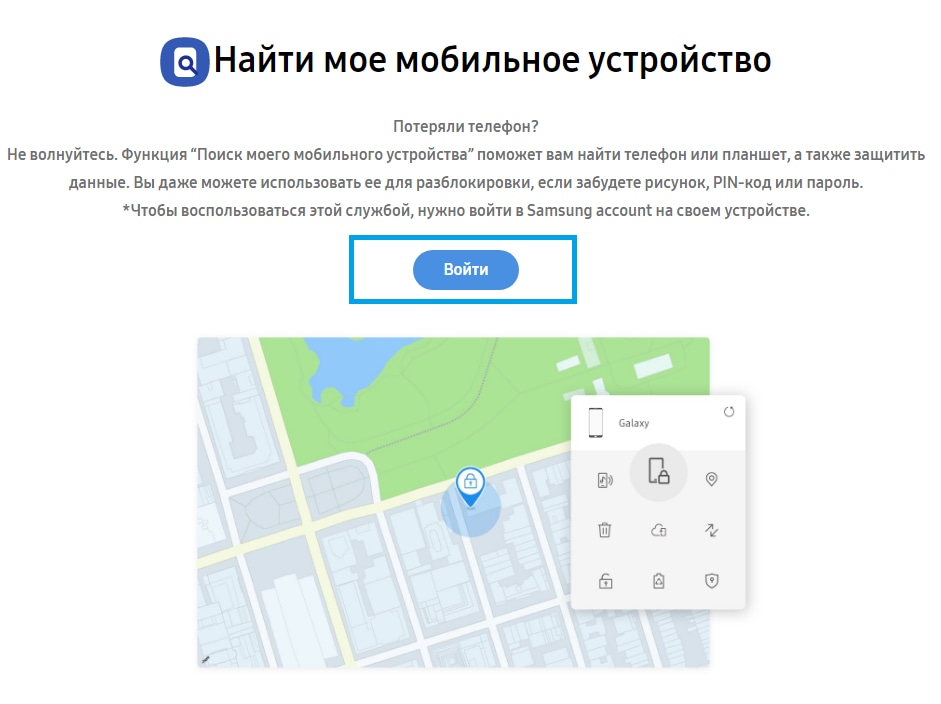
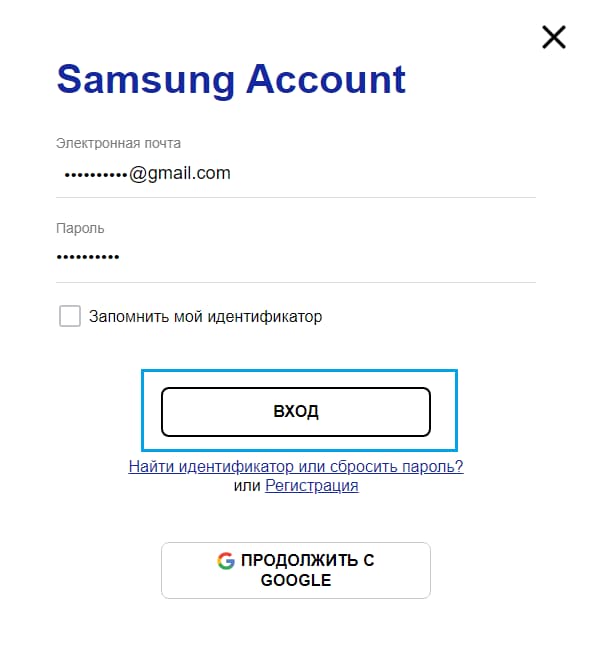
Если не помните логин или пароль попробуйте восстановить данные нажав «Найти идентификатор или сбросить пароль?».
Если данные не удалось восстановить, используйте другие способы разблокировки.
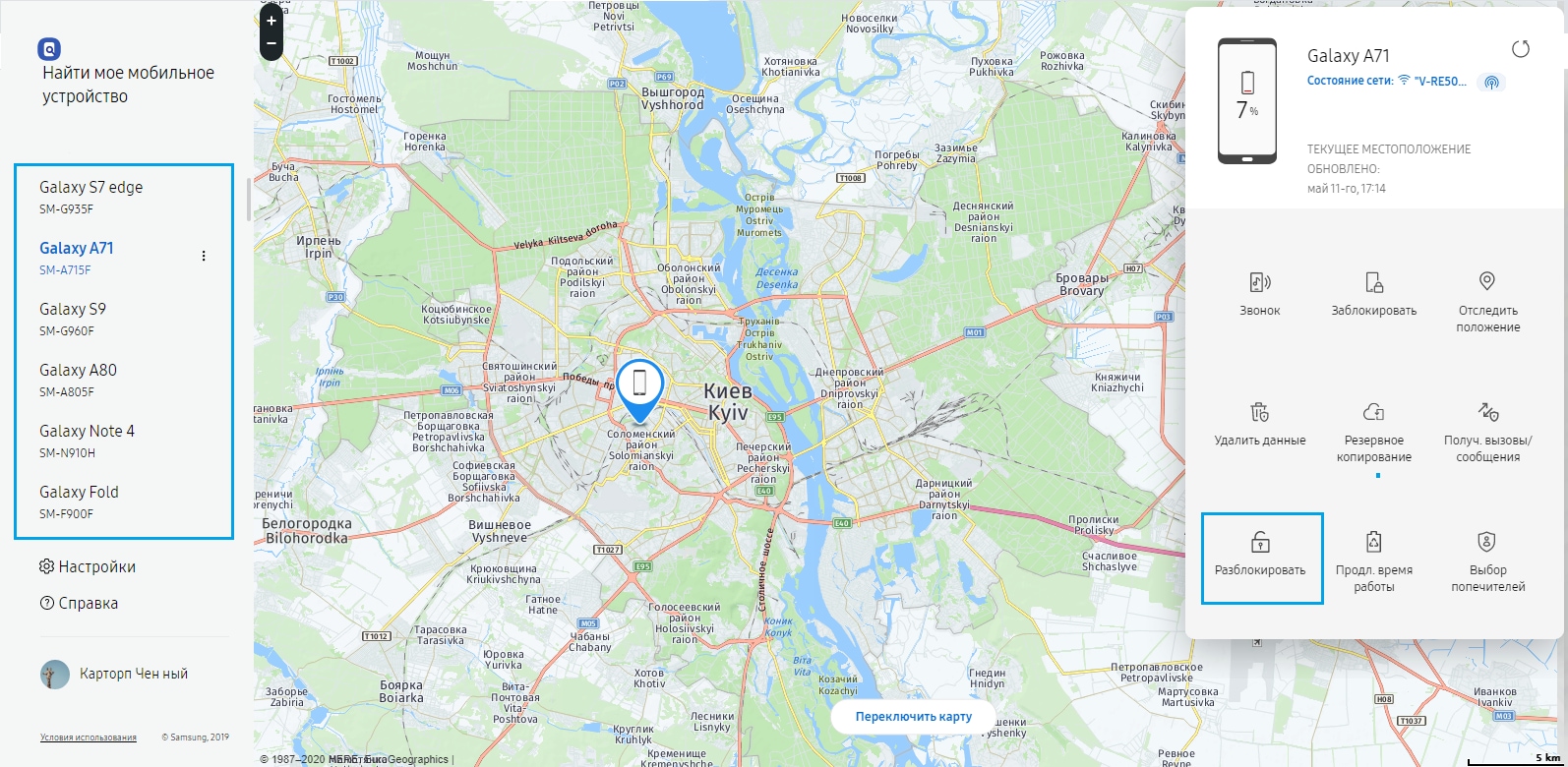
Если пункты не реагируют на нажатия или не появились на экране, попробуйте использовать другой браузер.

Разблокировка с помощью дополнительного PIN-кода
В процессе создания рисунка блокировки, устройство запросит дополнительный PIN-код, который должен быть придуман пользователем. Если вы помните PIN-код вы сможете разблокировать устройство. Введите неправильный рисунок пять раз, появится кнопка «Дополнительный PIN-код».
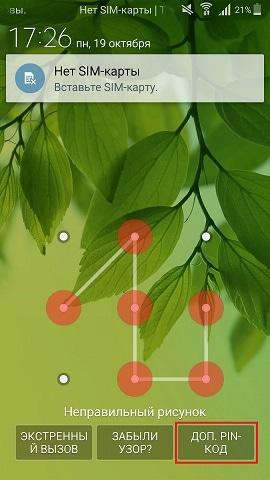
Нажмите её и откроется окно, в котором возможно ввести дополнительный PIN-код.
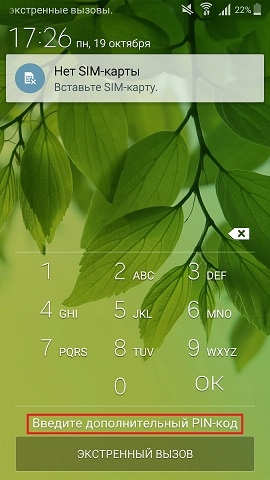
Введите PIN-код. Устройство предложит выбрать новый способ блокировки.
Как разблокировать Samsung Galaxy, если забыт графический ключ, пин-код или пароль
Эта статья поможет разблокировать смартфон или планшет, если вы забыли пин-код, пароль или рисунок.
Если помните пин-код, пароль или рисунок, но не можете убрать блокировку, читайте статью
Если устройство заблокировалось после сброса данных и запрашивает аккаунт Google, читайте статью
Сервис Find My Mobile — удалит графический ключ, пин-код, пароль, отпечаток пальца. Работает через интернет.
Дополнительный пин-код или аккаунт Google — удалит только графический ключ. Подойдет только для Андроид 5.0 и ниже.
Сброс данных — удалит графический ключ, пин-код, пароль, отпечаток пальца и очистит память устройства.
Find My Mobile
Этот способ подойдет, если:
вы добавили аккаунт Samsung на устройство перед блокировкой и помните адрес электронной почты и пароль;
на смартфоне или планшете подключен интернет.
Чтобы разблокировать смартфон или планшет:
Введите адрес электронной почты и пароль аккаунта Samsung, который добавлен на заблокированном смартфоне или планшете, и нажмите кнопку «Войти».
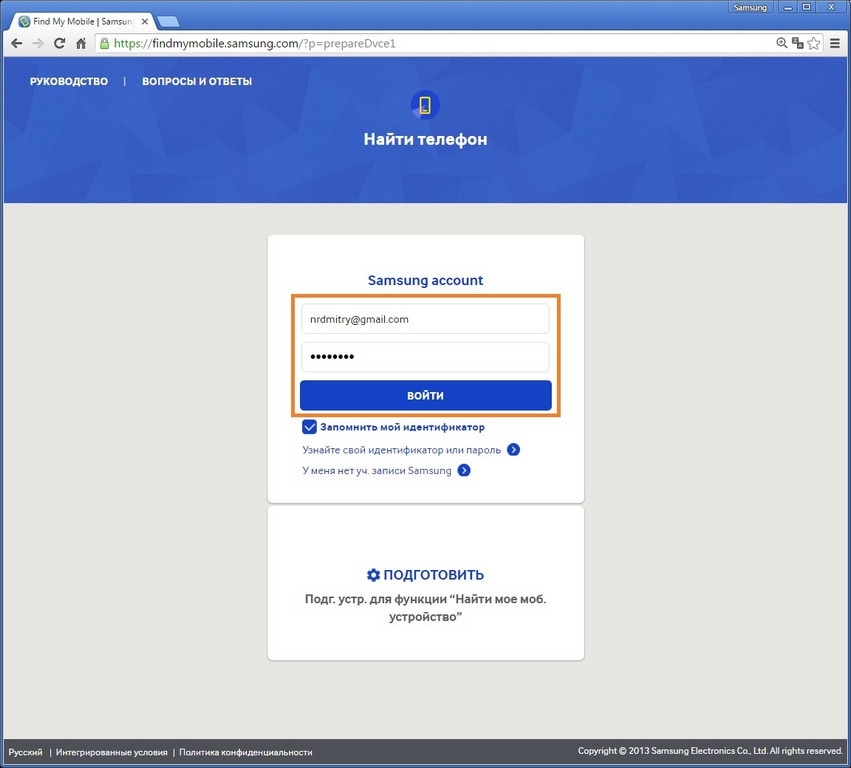
Если не помните адрес электронной почты или пароль, нажмите «Узнайте свой идентификатор или пароль» и следуйте подсказкам на экране.
Если не удалось восстановить адрес или пароль, используйте другие способы.
Если слева отображается не тот смартфон или планшет, который заблокирован, нажмите стрелку вниз и выберите нужную модель из списка.
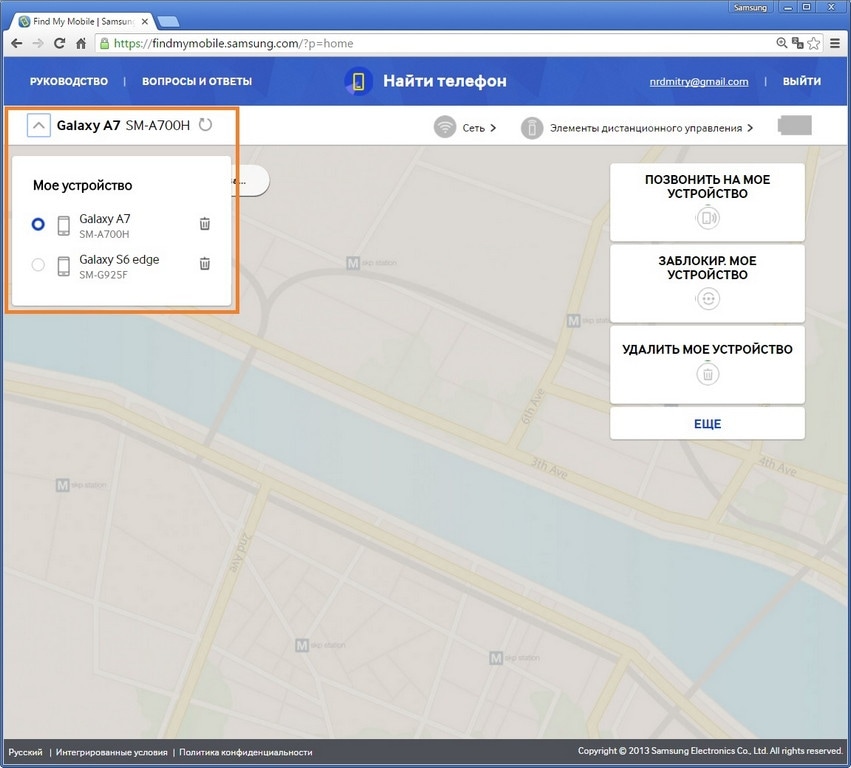
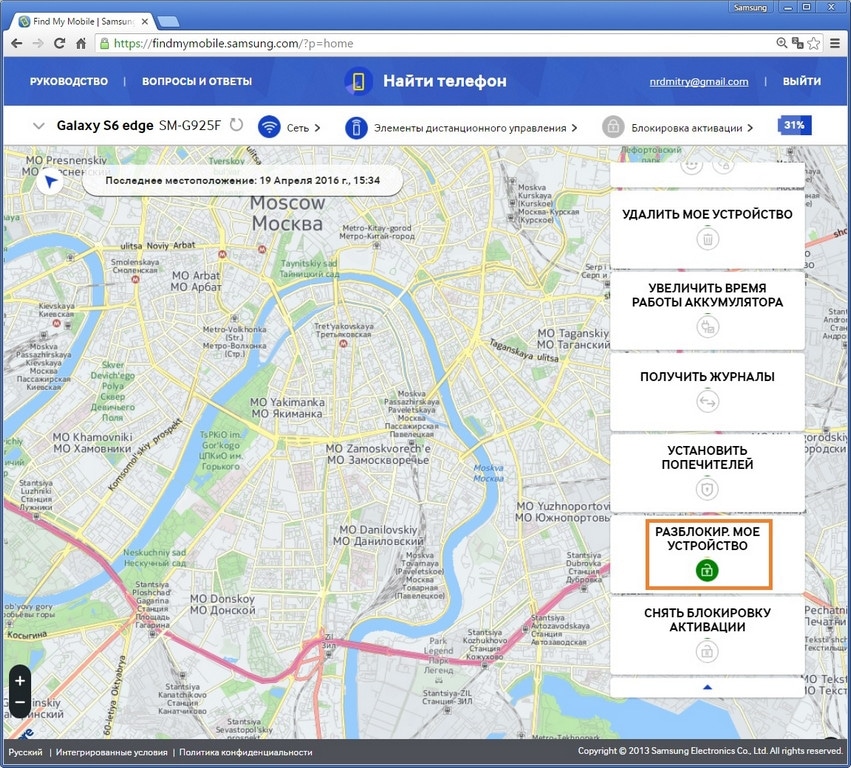
Нажмите «Еще», далее «Разблокировать мое устройство».
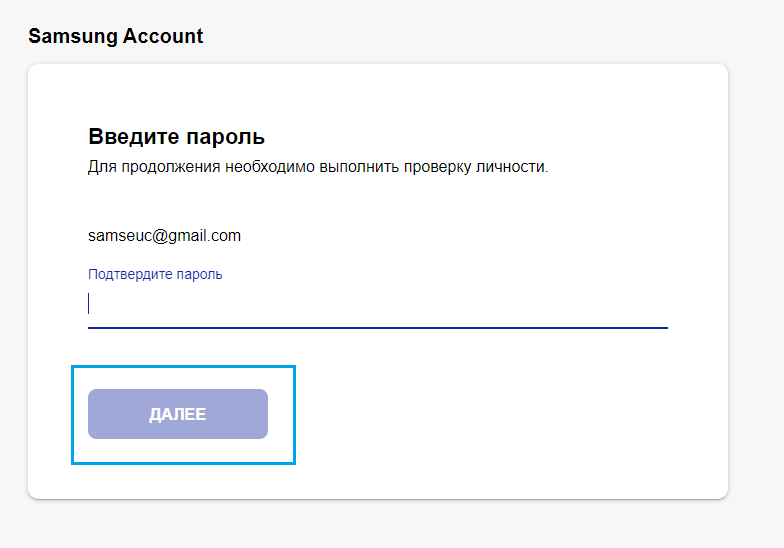
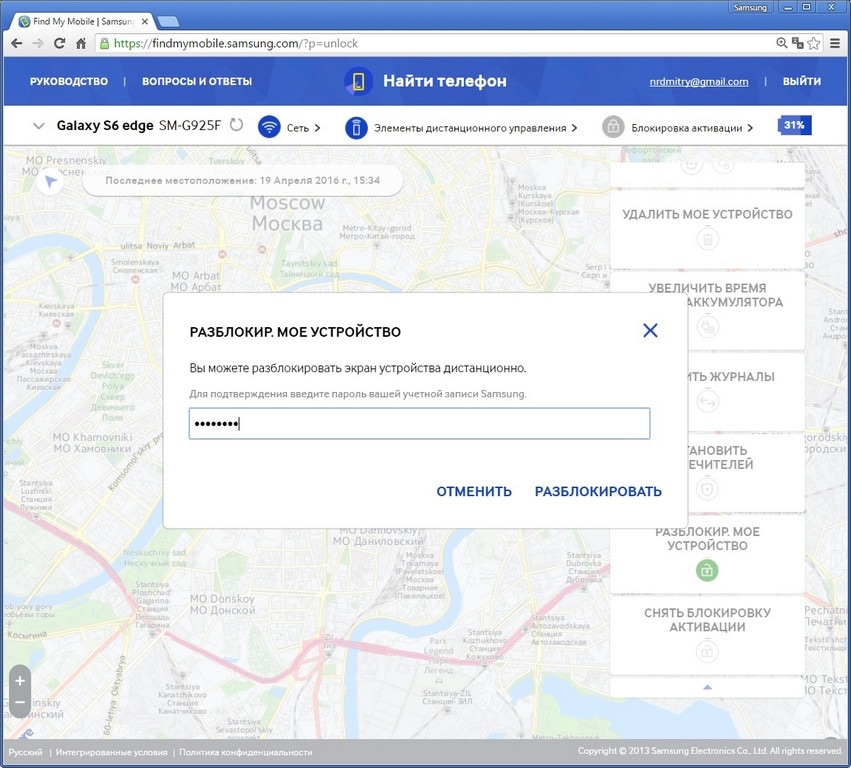
Введите пароль аккаунта Samsung и нажмите кнопку «Разблокировать».
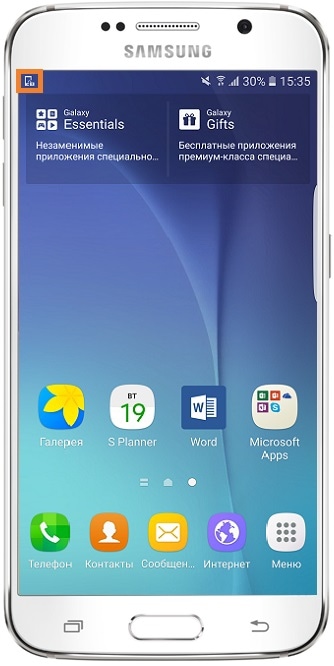
Экран смартфона или планшета разблокируется.
Дополнительный пин-код или аккаунт Google — только для смартфонов и планшетов с Андроид 5.0 и ниже
После 5-ти неправильных попыток появится пункт «Дополнительный PIN-код». Нажмите на него и введите код из 4-х цифр, который вы указали, когда придумывали графический ключ.
Если не помните пин-код, нажмите на «Разблокировать в Google» («Забыли графический ключ?») и введите адрес электронной почты и пароль Google. Эта же почта должна быть добавлена на устройстве, которое вы разблокируете.
Если кнопки «Разблокировать в Google» («Забыли графический ключ?») нет, значит на устройстве не добавлен аккаунт Google, используйте другие способы.
Если не помните пароль, восстановите его через специальную форму и введите на устройстве. Если пароль восстановить не удалось, используйте другие способы.
Сброс данных
Если предыдущие способы не помогли, сделайте сброс данных — вы удалите все файлы и настройки с устройства, а вместе с ними графический ключ, пин-код, пароль или отпечаток пальца.
Как разблокировать Samsung Galaxy, если забыл графический ключ, пин-код или пароль
Эта статья поможет разблокировать смартфон или планшет, если вы забыли пин-код, пароль или рисунок.
Если помните пин-код, пароль или рисунок, но не можете убрать блокировку, читайте статью
Если устройство заблокировалось после сброса данных и запрашивает аккаунт Google, читайте статью
Сервис Find My Mobile — удалит графический ключ, пин-код, пароль, отпечаток пальца. Работает через интернет.
Дополнительный пин-код или аккаунт Google — удалит только графический ключ. Подойдет только для Андроид 5.0 и ниже.
Сброс данных — удалит графический ключ, пин-код, пароль, отпечаток пальца и очистит память устройства.
Find My Mobile
Этот способ подойдет, если:
вы добавили аккаунт Samsung на устройство перед блокировкой и помните адрес электронной почты и пароль;
на смартфоне или планшете подключен интернет.
Чтобы разблокировать смартфон или планшет:
Введите адрес электронной почты и пароль аккаунта Samsung, который добавлен на заблокированном смартфоне или планшете, и нажмите кнопку «Войти».
Если не помните адрес электронной почты или пароль, нажмите «Узнайте свой идентификатор или пароль» и следуйте подсказкам на экране.
Если не удалось восстановить адрес или пароль, используйте другие способы.
Если слева отображается не тот смартфон или планшет, который заблокирован, нажмите стрелку вниз и выберите нужную модель из списка.
Нажмите «Еще», далее «Разблокировать мое устройство».
Введите пароль аккаунта Samsung и нажмите кнопку «Разблокировать».
Экран смартфона или планшета разблокируется.
Дополнительный пин-код или аккаунт Google — только для смартфонов и планшетов с Андроид 5.0 и ниже
После 5-ти неправильных попыток появится пункт «Дополнительный PIN-код». Нажмите на него и введите код из 4-х цифр, который вы указали, когда придумывали графический ключ.
Если не помните пин-код, нажмите на «Разблокировать в Google» («Забыли графический ключ?») и введите адрес электронной почты и пароль Google. Эта же почта должна быть добавлена на устройстве, которое вы разблокируете.
Если кнопки «Разблокировать в Google» («Забыли графический ключ?») нет, значит на устройстве не добавлен аккаунт Google, используйте другие способы.
Если не помните пароль, восстановите его через специальную форму и введите на устройстве. Если пароль восстановить не удалось, используйте другие способы.
Сброс данных
Если предыдущие способы не помогли, сделайте сброс данных — вы удалите все файлы и настройки с устройства, а вместе с ними графический ключ, пин-код, пароль или отпечаток пальца.
Не снимается пароль, пин-код или рисунок с экрана блокировки на Samsung Galaxy
Эта статья поможет снять блокировку, если вы помните пин-код, пароль или рисунок.
Если вы забыли пин, пароль или рисунок, читайте статью « Что делать, если забыл пин-код, пароль или рисунок ».
Что происходит
Пытаетесь снять блокировку экрана, но в меню можно выбрать только пин-код, пароль или рисунок, остальные пункты недоступны.
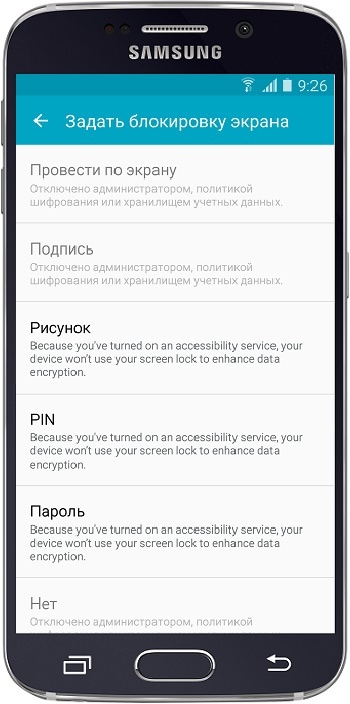
Почему не снимается блокировка
В Андроиде есть несколько настроек, которые могут не давать убрать блокировку экрана. Кроме настроек, снятию блокировки могут мешать установленные приложения.
Как снять блокировку
Неизвестно, что именно мешает убрать блокировку в вашем случае. Поэтому пробуйте советы ниже по порядку до тех пор, пока блокировка не снимется.
1. Удалите VPN
Упрощенно, VPN — это более защищенное, по сравнению с обычным подключением, соединение с интернетом.
Чтобы добавить VPN на устройство, нужно заблокировать экран пин-кодом, паролем или рисунком. Поэтому до тех пор, пока VPN будет добавлено на устройстве, разблокировать дисплей не получится.
Чтобы снять блокировку, удалите VPN.
Откройте меню устройства.
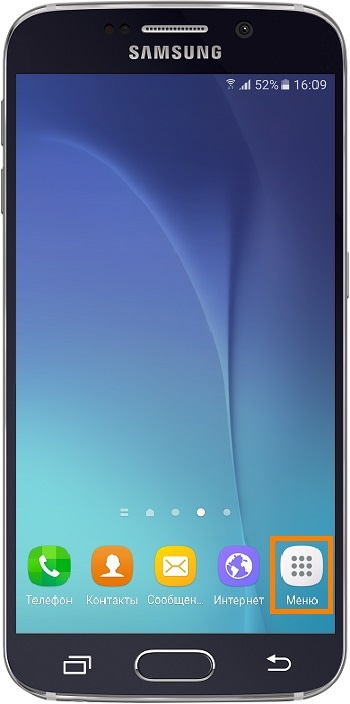
Выберите пункт «Настройки».
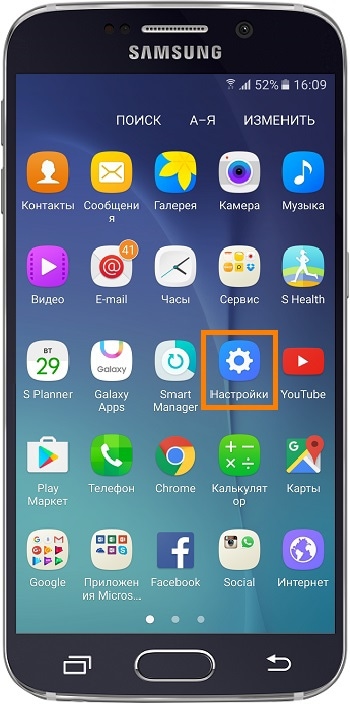
Выберите пункт/вкладку «Подключения». Если такого пункта/вкладки нет, перейдите к следующему шагу.
Выберите пункт «Другие настройки» или «Другие сети».
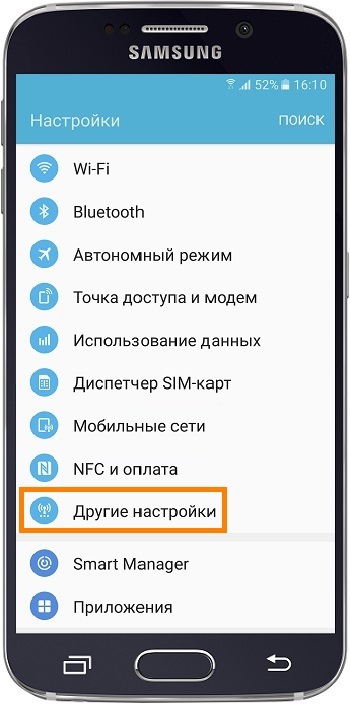
Выберите пункт «VPN».
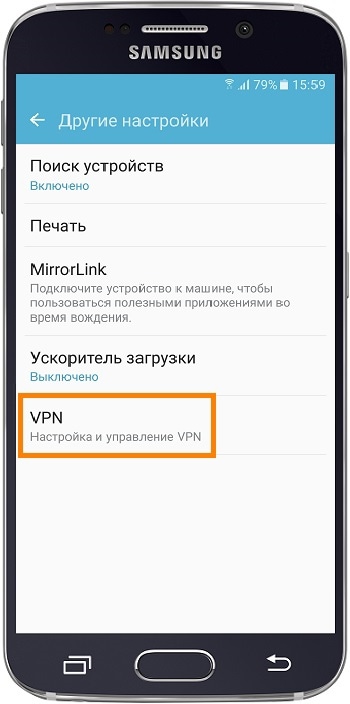
Появятся VPN, которые добавлены на устройство.
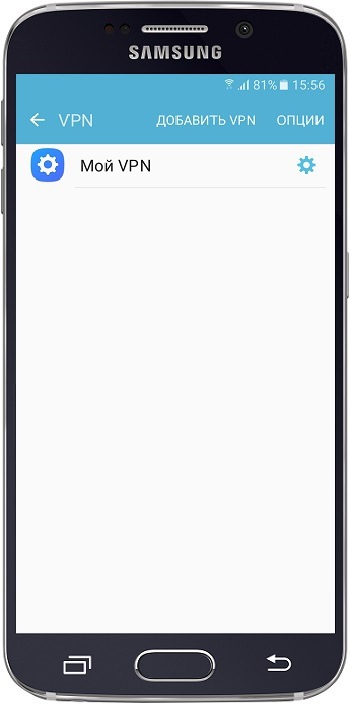
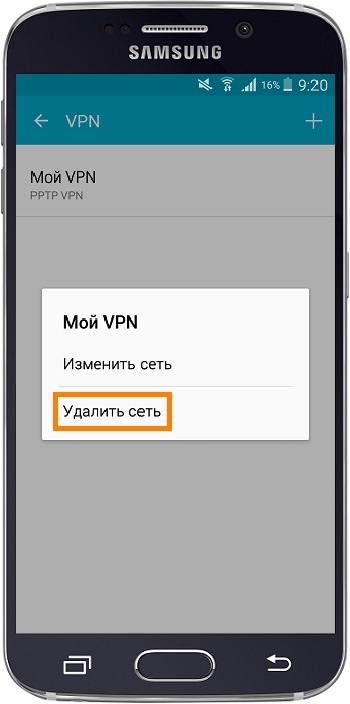
Удалите все соединения. В зависимости от модели, на VPN нужно нажать и подержать несколько секунд, чтобы появилось всплывающее окно
или нажать на шестеренку рядом с названием, а затем кнопку «Удалить».
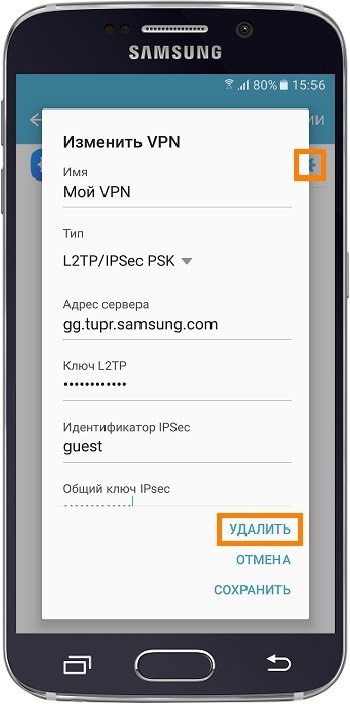
Теперь попробуйте снять блокировку.
Если VPN удален или его не было, но блокировка все равно не снимается, попробуйте следующий совет.
2. Отлючите права администратора
Некоторые приложения не могут ограничиться стандартными разрешениями — для нормальной работы им требуются расширенные права — права администратора.
Права администратора таких приложений могут не позволять снять блокировку экрана. Чтобы снять блокировку, придется отключить права администратора.
Если приложений с правами администратора много, отключайте их по одному до тех пор, пока не получится снять блокировку.
Если приложений с правами администратора нет или они все отключены, но блокировка не снимается, попробуйте следующий совет.
3. Удалите сторонние сертификаты
Некоторые приложения, обычно корпоративные, работают только с сертификатами безопасности.
Сертификат — это специальный файл для дополнительной защиты важных данных. При установке сертификатов требуется заблокировать экран пин-кодом, паролем или рисунком. До тех пор, пока такой сертификат находится в памяти устройства, блокировку снять нельзя. Чтобы снять блокировку, удалите сертификаты.
Кроме приложений сертификаты могут использоваться для подключения к сетям VPN и Wi-Fi, а также для просмотра электронной почты.
Как удалить сертификаты
Откройте меню устройства.
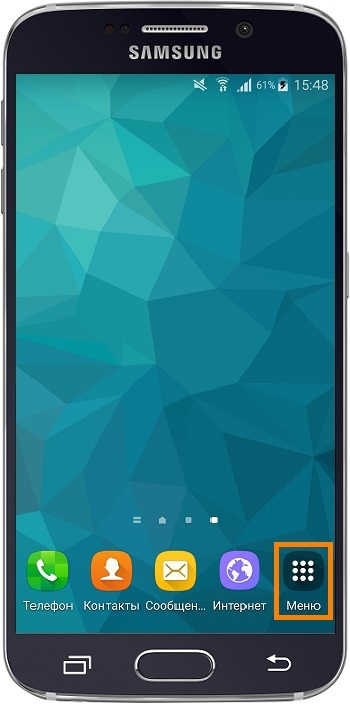
Выберите пункт «Настройки».
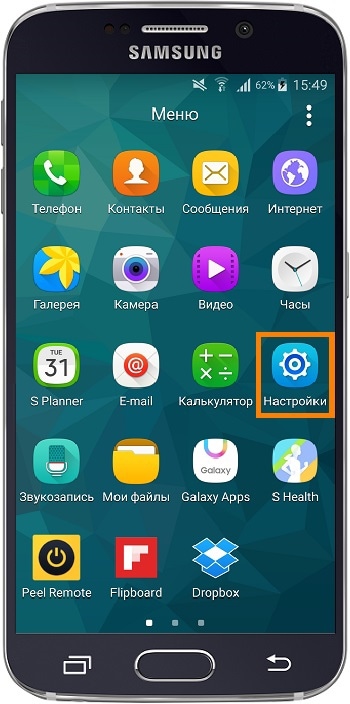
Выберите пункт «Биометрические данные и безопасность» или «Безопасность». Если такого пункта нет, выберите «Экран блокировки и защита».
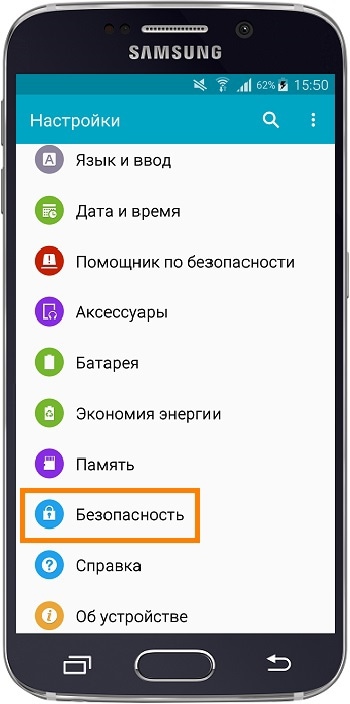
Выберите пункт «Другие параметры безопасности». Если такого пункта нет, перейдите к следующему шагу.
Выберите пункт «Удалить учетные данные».
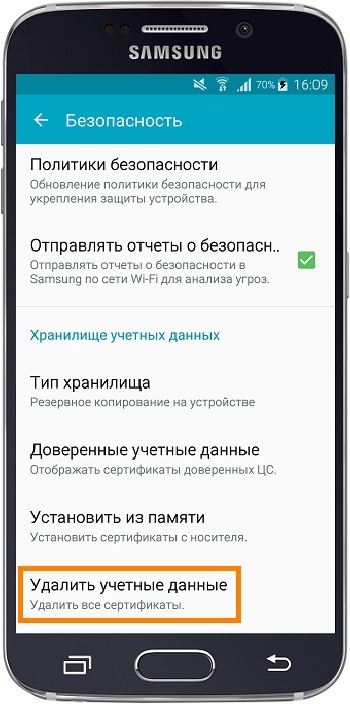
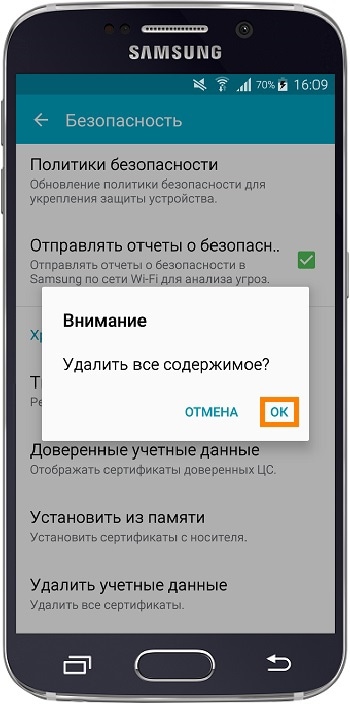
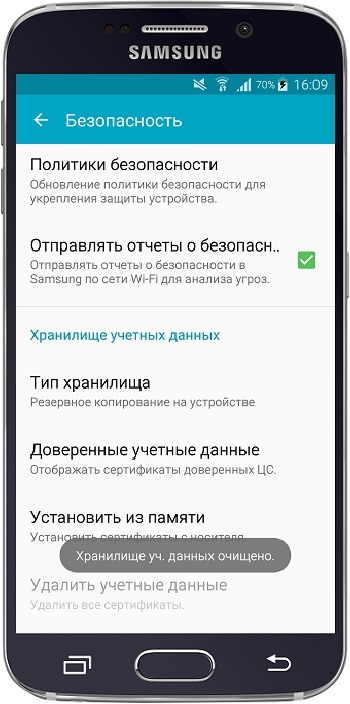
Теперь попробуйте снять блокировку.
Если на устройстве нет сертификатов (не нажимается пункт «Удалить учетные данные»), или после удаления блокировка не снимается, попробуйте следующий совет.
4. Попробуйте отключить блокировку в безопасном режиме
Не давать снять блокировку может загруженное приложение, которое скачали из Play Маркета.
Чтобы выяснить, есть ли такое приложение в памяти устройства, загрузите его в безопасный режим. В этом режиме все загруженные приложения отключаются, работают только те, которые установили на заводе.
Теперь попробуйте снять блокировку.
Если блокировка снимается, значит виновато какое-то загруженное приложение. К сожалению, безопасный режим не сообщает какое именно приложение не дает снять блокировку. Поэтому удаляйте приложения по одному, начиная с последних установленных, и проверяйте устройство в обычном режиме. Виновато то приложение, после удаления которого, удалось снять блокировку в обычном режиме.
Если в безопасном режиме блокировка все равно не снимается, перейдите к следующему совету.
5. Расшифруйте устройство или карту памяти
Шифрование защищает информацию на устройстве или карте памяти от взлома. Чтобы зашифровать устройство или карту памяти, нужно заблокировать экран пин-кодом, паролем или рисунком. Поэтому до тех пор, пока устройство или карта памяти зашифрованы, разблокировать дисплей не получится.
Чтобы снять блокировку, расшифруйте устройство или карту памяти, в зависимости от того, что имено зашифровано на вашем устройстве.
Как расшифровать устройство или карту памяти
Откройте меню устройства.
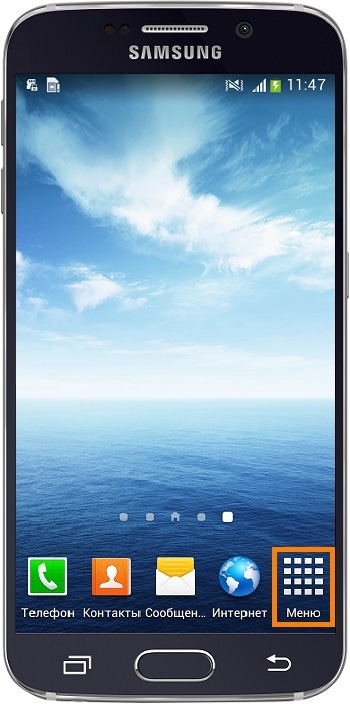
Выберите пункт «Настройки».
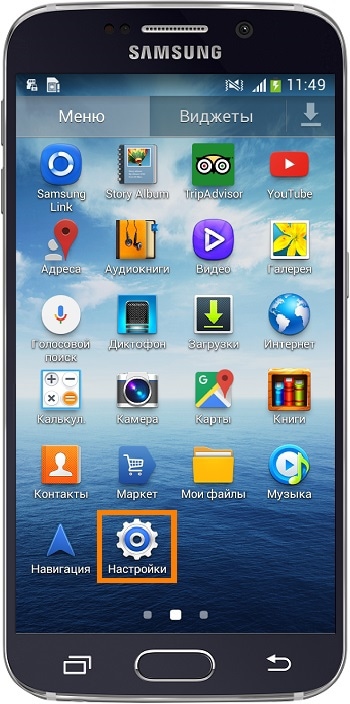
Выберите пункт «Безопасность». Если такого пункта нет, выберите «Экран блокировки и защита».
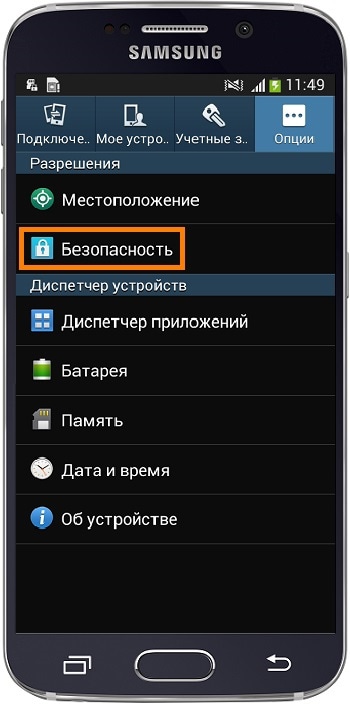
Выберите пункт «Другие параметры безопасности». Если такого пункта нет, перейдите к следующему шагу.
Если устройство зашифровано, появится пункт «Расшифровать устройство».
Если устройство не зашифровано, пункт будет называться «Зашифровать устройство».
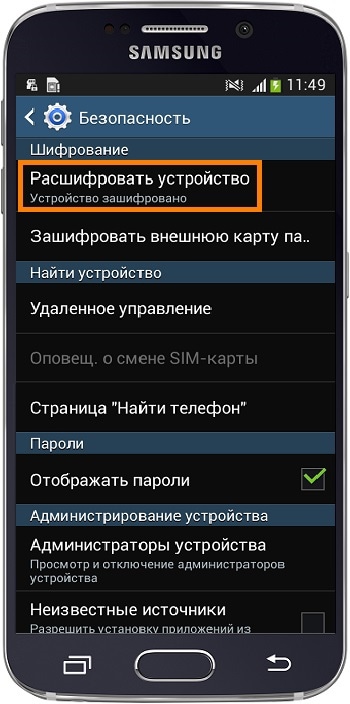
Если зашифрована карта памяти, то при выборе пункта «Зашифровать внешнюю карту памяти» 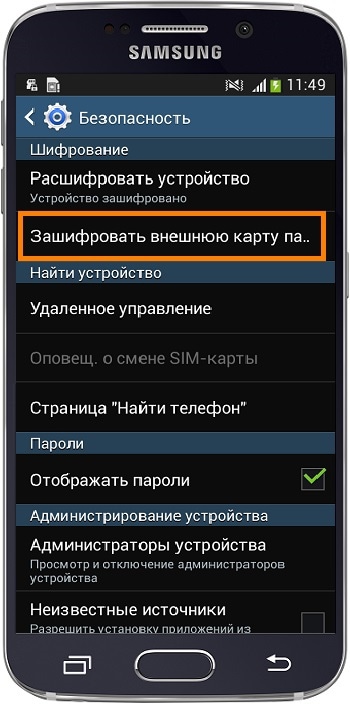 появится надпись «Шифрование карты памяти включено».
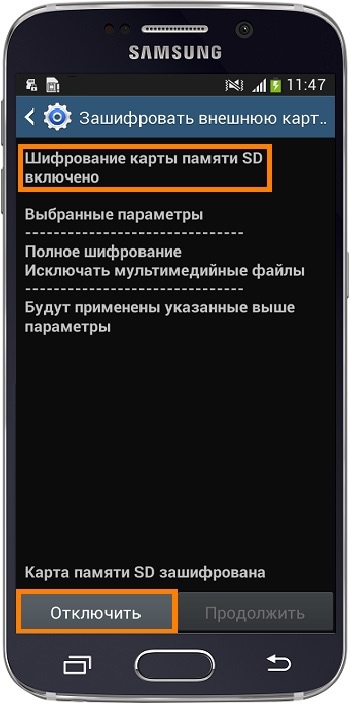
Карта памяти зашифрована
Если карта памяти не зашифрована, то при выборе пункта «Зашифровать внешнюю карту памяти» появится надпись «Шифрование карты памяти отключено».
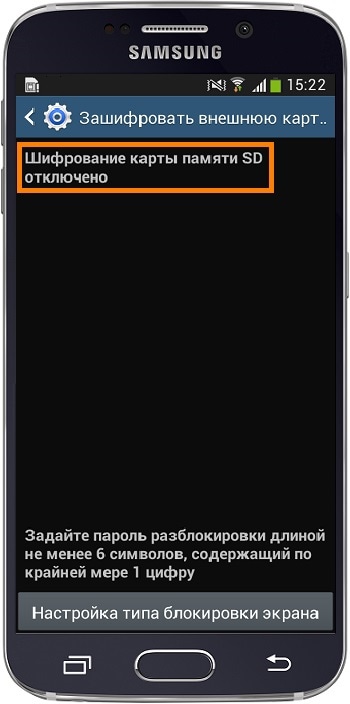
Карта памяти не зашифрована
Чтобы расшифоровать устройство или карту, выберите соответствующий пункт и следуйте инструкциям на экране.
Теперь попробуйте снять блокировку.
Если вы расшифровали устройство и карту памяти или они не были зашифрованы, но блокировка не снимается, перейдите к следующему совету.
5. Сделайте сброс данных
Если попробовали все советы выше и они не помогли, значит устройство неисправно — произошел программный сбой. Чтобы исправить сбой, сделайте сброс данных. Перед сбросом сохраните важную информацию.
Остались вопросы или не получается снять блокировку
Обратитесь в бесплатную службу поддержки Samsung любым удобным способом.
7 самых лучших методов разблокировать блокировку экрана на телефоне
Большую часть времени, люди устанавливают блокировку экрана для безопасности и приватности своих мобильных телефонов. Она используется для того, чтобы удостовериться, что данные и личная информация на телефоне не будут украдены, когда вы случайно потеряете свой мобильный телефон. Несмотря на то чувствуете ли Вы дискомфорт, когда забыли пароль от блокировки экрана, не волнуйтесь – вот несколько способов, которые помогут Вам брать блокировку экрана на Самсунге.
Часть 1: Как брать блокировку экрана Самсунга,Если знаете пароль Самсунг
Если вы знаете свой актуальный пароль и ищете способ разблокировать экран на своём телефоне, пожалуйста, следуйте следующим шагам.
Кликнете на “Настройки”, после входа в настройки кликнете на “Экран блокировки”.

К тому времени, когда вы завершите шаги, приведенные выше, блокировка экрана отключится.
Но, если пароль был забыт, как мы можем разблокировать экран Самсунга? Вот 6 способов, которые Вы можете применить.
Часть 2: Как брать блокировку экрана Самсунга, когда Вы забыли пароль
Блокировка экрана – это обычная блокирующая система, предназначенная для Вашей приватности и защиты информации и данных на нашем телефоне. Но иногда мы забываем пароль от этой блокировки и не способны включить телефон. В этом случае Вы можете захотеть узнать, как убрать экран на Самсунге. Не волнуйтесь, вот лучшие методы для разблокировки экрана блокировки Самсунга без пароля.
Метод 1: Как разблокировать экран на Самсунге при помощи профессиональных программ
Когда Вы забыли пароль от экрана своего Самсунга и срочно нуждаетесь в телефоне, я рекомендую использовать Tenorshare 4uKey for Android. Это совершенно точно тот инструмент, который Вы искали. Он совместим с любым телефоном на Android, и позволяет «отпереть любой замок». Он способен сбросить Galaxy S8 быстро и успешно. Итак, использование Tenorshare 4uKey – это быстрое, лёгкое и лучшее решение для заблокированного экрана.
Ниже перечислены функции этой программы.
Шаги по разблокировке Самсунг при помощи Tenorshare 4Ukey for Android Tenorshare 4uKey for Android
Скачайте и установите программное обеспечение на свой компьютер.


Запустите программу, кликнете на «Убрать блокировку экрана» и используйте USB для соединения с компьютером.
Метод 2: Как преодолеть блокировку экрана на Самсунге Galaxy S8 при помощи ‘Find My Mobile’
Все устройства Самсунг идут с программой «Find My Mobile», как раз на случай возникновения у пользователей подобной ситуации. Это очень простой и быстрый метод преодолеть блокировку экрана на Самсунге. Но Вам понадобится аккаунт Самсунг. Последуйте для этого вот таким шагам.
На своём браузере посетитеt “Find my mobile” и войдите в личный кабинет.

У Вас должен быть аккаунт Самсунг, прежде чем вы утеряли пароль от заблокированного экрана.
Метод 3: Как убрать блокировку экрана Самсунга через ‘Диспетчер устройств Android’
Вы так же можете использовать “Диспетчер устройств Android” для преодоления блокировки экрана Самсунга, пожалуйста, следуйте, приведенным ниже подробным шагам. Убедитесь, что Диспетчер устройств Android активен на вашем устройстве.
Метод 4: Как разблокировать экран на Самсунге при помощи “Сброс к заводским настройкам”
Ещё один метод, который вы можете использовать для разблокировки экрана на Самсунге – это “Сброс к заводским настройкам”. Это полностью сотрёт все данные и настройки телефона, таким образом блокировка экрана так же будет удалена.
Нажмите кнопку “Power” и коснитесь «Volume Up», затем войдите в режим «recovery».
Этот метод сотрёт весь кэш и память, поэтому перед тем как прибегнуть к этому методу убедитесь, что Вы сделали резервную копию всех данных.
Метод 5: Как разблокировать экран на Самсунге при помощи ADB.
Для того чтобы брать блокировку экрана на Самсунге Galaxy, Вы можете удалить файл с пароль в ADB из этого устройства. Вам понадобиться активировать USB функцию отладки на этом телефоне.
Напечатайте команду «adb shell rm /data/system/gesture.key» для выбора нажмите “Enter”
Это временное решение, поэтому Вам необходимо установить новый пароль как можно быстрее.
Метод 6: Как я могу разблокировать экран своего Самсунга Galaxy при помощи Аккаунт гугл
Через Аккаунт гугл можно так же убрать блокировку экрана на Самсунг этот метод очень эффективен. Ниже приведены необходимые для этого шаги.
Войдите в Аккаунт гугл, вам предложат ввести новый паттерн блокировки для Вашего устройства.
Этот метод работает только на устройствах с Android 4.4 и ниже.
ЧаВо:Как разблокировать блокировки экрана на Самсунге
Вопрос 1: Почему я не могу отключить заблокированный экран?
Функция спроектирована как часть продвинутой безопасности «Enhanced Security». Вы можете выключить эту фишку в районе Settings>Security>Screen Lock и затем изменить её на отсутствие блокировки (none) или всё что Вам угодно.
Вопрос 2: Как я могу разблокировать свой Самсунг без потери данных?
Вопрос 3: Как разблокировать свой Самсунг с разбитым экраном?
Вам понадобится адаптер OTG.
Заключение
Теперь Вы знаете, как разблокировать экран своего Самсунга. И среди всех упомянутых методов, Я рекомендую Tenorshare 4uKey for Android. Он полностью эффективен для всех брэндов, моделей и версий операционных систем Android OS versions. Если Вам нужно быстрое решение, и Вы хотите избежать сложностей, 4uKey – без сомнений лучший выбор!
Обновление 2021-08-15 / Обновление для Разблокировать телефон андроид



