
Xiaomi не сохраняет контакты: почему не сохраняются контакты в телефоне Xiaomi

Периодически владельцы телефонов Xiaomi сталкиваются с весьма неприятной проблемой – невозможностью создания новых записей в телефонной книге Xiaomi. При вводе и сохранении данных на телефонах Xiaomi высвечиваются уведомления «Произошла ошибка», «Не удалось сохранить контакт» и «Не удалось сохранить изменения». Сегодня мы разберемся, почему Xiaomi не сохраняет контакты, и расскажем, что конкретно нужно делать, если не удалось сохранить контакт на Xiaomi. В рамках подготовленного материала рассмотрим наиболее эффективные варианты решения проблемы. Детально опишем их суть и особенности применения.
Содержание
Почему в телефоне Xiaomi не сохраняются контакты?
Ошибка сохранения контактов может возникать в связи с разными обстоятельствами, но наиболее распространенными причинами такого явления считаются:
Другими словами, при появлении ошибки «Не удалось сохранить контакт» на Xiaomi необходимо сначала проверить степень заполнения памяти сим-карты. Если места хватает, то понадобится перезагрузить смартфон Xiaomi и вновь попробовать добавить контакт. Вероятность успешного сохранения довольно высока. Но если ошибка «Не удалось сохранить контакт» появится снова, то придется использовать другие решения, обозначенные во второй части подготовленного нами материала.

Как устранить ошибку «Не удалось сохранить контакт» на Xiaomi и Redmi?
Если действия, описанные в предыдущем разделе, не помогли добиться результата, рекомендуем испробовать представленные ниже рекомендации:

Подведем итоги. Появление уведомления «Не удалось сохранить контакт» на Xiaomi чаще всего объясняется особенностями использования симки. Поэтому самой универсальной рекомендацией является выбор другого места хранения контактов. Но если такой вариант не поможет избавиться от ошибки, то с высокой долей вероятности придется сбрасывать настройки телефона. Хотя перед этим рекомендуем обратиться в любой центр по ремонту смартфонов. Всегда есть вероятность, что проблему можно решить изменением каких-либо настроек. Потому лучше дополнительно проконсультироваться у специалиста, а уже затем использовать сброс настроек, как самый радикальный способ достижения поставленной цели.
Почему не сохраняются контакты в телефоне
Ответы (34)

Если вы сохраняете контакт на sim-карту, то имя запишется не полностью. Наверно объемы sim-карты не безграничны. Попытайтесь сохранить контакт на гаджет, то есть, на телефон. У меня, по крайней мере, такой номер проходит. У меня телефон из-за чего то не предлагает на выбор куда я хочу сохранить номер на sim карту или в память самого устройства. — 2 г назад Гляньте тогда конфиги, наверно это настраивается вручную. — 2 г назад
Быстрей всего беда в этом случае всё таки заключается в сохранении номера именно на sim карту и наверно связана с недостаточным объёмом памяти sim карты телефона. Поскольку удалив часть данных с неё, беда с написанием полного имени, а также иной информации о контакте у меня исчезла.
Не на всех телефонах выпадает выбор куда сохранят. В надстройках контактов выставте путь сохранения. Если не спасет попытайтесь спросить и/или обновить ПО
В надстройках контактов разрешите отображение контактов sim карты, если эта функция отсутствует или не запускается, то прошейте аппарат.
Добрый день!
в насройках это ставиться, так же убедитесь что память sim не переполнена, если все ок и все равно не сохраняет, то перепрошейте гаджет!
Некоторые версии прошивок не поддерживают данную функцию и вполне вероятно, что сделать это не наверно.
Так же была беда, сохраненный номер не отображался в контактах, а лишь в вызовах. Случилось путем постановки галочки вызовов google. В общем шарьте в надстройках фильтрах, и пробуйте разнообразны варианты
Ребзя. все очень всего лишь)
Заходим в контакты
внизу вправом выбираем меню (три точечки вертикальные)
выбираем фильтр
ставим галочку на против-контакты с номер. телефонов
потом заходим в локальный контакт и ставим галочку напротив-все остальные контакты. и ОАЛЯ)
Удалил последний установленный номеронабиратель, скачал его опять и все начало работать
На симке ограниченное количество памяти для контактов, наверно переполнена
Меняй sim карту, скорее всего ей кранты
В 2016 году люди всё ещё сохраняют контакты на sim карту?
Все равно смени ее
В управлении sim глянь конфиги.
Нажимаем на контакты
заходим в конфиги,
снимаем галочку отображать всего лишь номера с sim например
Аккаунт в google заведи и синхронизацию включи
Отредактируй первую строку файла CSV
Сталкивался с этим. Редактирование CSV файла контактов в Excel не спасло (оч. удобно, но если телефоны после данного (переименовал столбец «Мобильный телефон» в «Mobile Phone») становились на свое место, то почему-то слетали названия организаций). Зайдя в гугл-контакты с компа, импортировал в них файл CSV, а потом вручную перенес номера телефонов из заметок в соответствующие поля. Причем гугл-контакты распознают иностранные номера и в знак данного ставят флажок соответствующей страны, что подтверждает корректность ввода.
Вероятно ПО, сделайте сброс настроек, не помогло-в починка
Сохраняются ли контакты при замене сим-карты
Сохраняются ли контакты при замене сим-карты
Есть несколько вариантов хранения контактов, позволяющих не переживать, что номера в записной книжке пропадут, или будут случайно удалены. Многие пользователи к таким относят сохранение контактов в памяти сим-карты, поскольку это не только удобно, но и надежно.
Однако, сим-карта, как и любое другое электронное устройство, может поломаться, и потребуется заменить симку.
Рассказываем, сохраняться ли контакты, сохраненные на сим-карте, при ее замене на новую, и как можно сохранить телефонные номера при смене, потере, неисправности старой симки, либо при подключении нового номера телефона.
Надежно ли хранить контакты на симке?
Использование памяти сим-карты для хранения контактов является одним из самых старых способов. Именно так сохраняли номера телефонов все пользователи, еще за долго до того, как появилась возможность сохранять номера в памяти телефона, а также синхронизировать данные с облачными сервисами.
Однако сегодня это далеко не единственный, и уже не самый удобный способ, хранения важных данных. Именно поэтому можно услышать разные мнения о том, какой же вариант является самым удобным и безопасным.
Никто не станет отрицать, что именно контакты для каждого абонента сотовой связи являются самыми важными данными, потеря которых может и в страшном сне присниться. И покупая новый телефон, каждый переносит свои контакты в первую очередь.
Давайте разберемся, насколько надежно, и чем удобно, сохранять контакты в памяти сим.
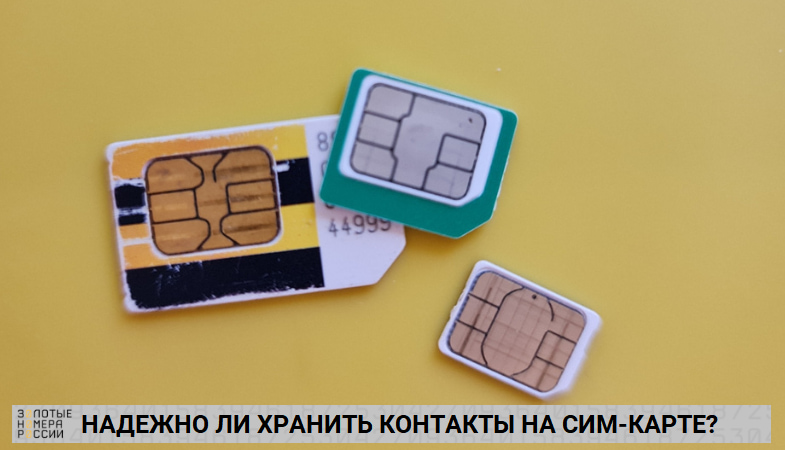
Хранение номеров телефонов в памяти симки удобно, поскольку для использования доступа к ним, достаточно иметь любой телефон. Если вставить сим-карту в другой телефон, то все контакты будут доступными. И совершенно не важно, купили новый телефон, либо просто установили симку в другой, если ваш разрядился.
Но не лишен данный вариант хранения контактов и недостатков. Так, если ваш телефон либо сим-карта потеряны, украдены, либо симка вышла из строя, то не получится сохранить или скопировать со старой симки все номера телефонов контактов на новую при замене. Все данные на симке, при ее замене на новую, не сохраняются.
Именно поэтому, рекомендуется использовать не только основной, но и альтернативный способ хранения данных. Это позволит вам в любой ситуации не потерять важную информацию.
Как перенести контакты на другую симку?
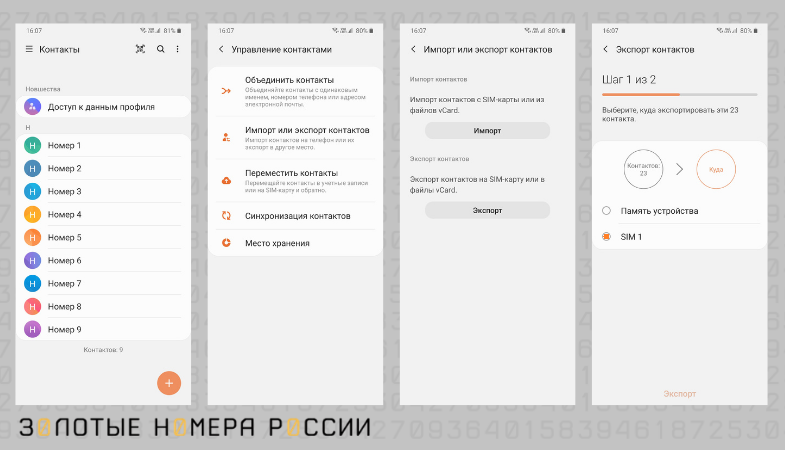
Если все ваши контакты сохранены на используемой вами сим-карте, то сможете их перенести на новую. Чтобы переписать контакты с одной сим-карты на другую симку, потребуется предварительно сохранить номера в память телефона.
Сделать это можно через настройки, перейдя в телефонную книжку. Далее выберите раздел управления контактами, и один из доступных вариантов (зависит от модели вашего телефона) — скопировать, переместить, или экспортировать. В качестве нового места хранения, выберите внутреннюю память вашего устройства. Это позволит извлечь контакты с сим-карты.
После того как копирование либо перемещение контактов в память телефона завершиться, установите в телефон новую симку, чтобы перевести на нее все номера, что были записаны на старой сим-карте.
Для этого вам необходимо зайти в телефонную книгу, и выбрать управление контактами. Нажмите перенести, скопировать либо импортировать контакты, ранее используемые на старой, из памяти телефона на новую сим-карту.
Обратите внимание, что в зависимости от модели вашего телефона, у вас могут отображаться все контакты — из памяти телефона и сохраненные на сим-карте. В этом случае каждый сохраненный номер в записной книжке будет прописан дважды.
Отключить такое дублирование вы сможете через настройки своего устройства. Выберите, какие контакты будут отображаться — только с симки, либо только из внутренней памяти.
Как обезопасить себя от потери контактов?
Теперь вы знаете, что несмотря на все преимущества использования сим-карты в качестве места хранения контактов, не является идеальных, хоть и может быть для вас самым удобным вариантом. Ведь если меняешь сим-карту, то контакты не сохраняются — при замене симки, на новой остается только прежний номер телефона, тариф, услуги, деньги на балансе.
Именно поэтому, всегда необходимо иметь запасной вариант, позволяющий сохранить важную информацию. Рассказываем, как обезопасить себя, создав резервную копию.
Резервная копия контактов — это не обязательно хранение записной книжки в облачном сервисе. Однако именно такой вариант является одним из самых удобных.
Если скопировать контакты в “облако”, то сможете иметь к ним доступ не только со своего телефона, но и любого другого устройства. Так, можно через компьютер или ноутбук войти в свой аккаунт, чтобы посмотреть сохраненные номера телефонов. Также при необходимости, сможете автоматически загрузить на новый смартфон свои контакты.
Однако если вы не сторонник использования удаленных вариантов хранения важной информации, можно использовать другие способы получения резервной копии.
Для примера, можно просто скопировать номера в память своего телефона. В этом случае, как мы выше описали подробно, абонент сможет сохранить номера телефонов, если поменял симку.
Лайфхак: такой вариант переноса контактов на новую симку поможет не только в случае, когда меняешь сим-карту на новую, но и остаются номера, если решите поменять оператора сотовой связи, перейдя со своим телефонным номером.
Как восстановить номера контактов на сим-карте?
В жизни случаются ситуации, при которых происходит утрата контактов, сохраненных на SIM-карте. Причинами может стать утрата мобильного устройства вследствие потери или кражи, пришедшая в негодность карта или случайное удаление, например, ребенком.
При этом хранение нужных номеров именно на сим-карте – довольно распространенное явление, особенно в тех случаях, когда карту приходится переставлять из одного телефона в другой.
Благодаря развитию технологий восстановлению подлежит практически любая информация, и контакты не исключение.
Возможно ли восстановить список удаленных контактов?

Случившиеся проблемы, связанные с удалением списка контактов на мобильном устройстве крайне неприятны, и многие считают их неразрешимыми. На самом деле применяется несколько вариантов, дающих возможность восстановить перечень номеров.
Эти возможности зависят от того, какое мобильное устройство у абонента, какой оператор предоставляет сотовые услуги, и просто от того, какой из способов наиболее удобен.
Значительно поможет в восстановлении, если клиент использует учетную запись и делает резервные копии. Сами копии могут располагаться на внешних устройствах или в интернете.
Кроме этого разработаны специальные программы, позволяющие восстановить утраченную информацию из различных носителей, и мобильное устройство таковым тоже является. Программы различной степени эффективности можно найти в сети.
Способами возобновления информации являются:
Восстановлению подлежит информация и с SIM, и находившаяся в памяти устройства.
Способы восстановить список телефонных номеров

Возможности, применяемые для восстановления информации, напрямую зависят от некоторых факторов. На это влияет то, какая операционная система установлена на мобильном устройстве, и сама модель смартфона. Как уже отмечалось, вернуть можно данные, хранившиеся как на SIM, так и в памяти телефона.
Разумеется, процедура займет некоторое время и, возможно, потребует подключения устройства к интернету.
Как восстановить номера на Android?
В том случае, если пользователь владеет устройством, работающим под Android, проще всего использовать аккаунт Google.

Для этого нужно войти в пункт главного меню «Контакты», перейти в подпункт «Дополнительные действия» и кликнуть по «Восстановить контакты».

Если синхронизация смартфона пользователя с Google-аккаунтом выполнена не была, можно использовать различные утилиты, как, например, Dr.Fone. Эта утилита помогает восстановить утраченные контакты и контент (изображения, музыку, видео, сообщения).
Скачивание и установка программы не влечет за собой дополнительные затраты для абонента.
Способы восстановления контактов на iOS-устройствах
Собственникам iOS-устройств (iPhone, iPad) в восстановлении номеров способствует копия, хранящаяся на iTunes, останется ее лишь найти в широком меню.

Другой способ – сделать копирование информации из облака iCloud.
Как восстанавливают номера из iCloud?
Интернет-сервис с поддержкой облачных технологий iCloud дает возможность вернуть необходимые сведения посредством экспорта книги адресов, независимо от того, хранились ли они в памяти мобильного устройства или сим-карты. Если синхронизировать компьютер и смартфон, данные восстановятся.

Чтобы этот способ сработал, нужно соблюдать определенную осторожность при случайном удалении информации с телефона во время синхронизации. При нежелательном удалении информации с телефона следует сразу отключить доступ к интернету или само облако во избежание синхронизации, ведь тогда данные вернуть не получится.
Восстановление контактов на Windows Phone
Способ схож с рассмотренными выше. Будет работать, если создавался аккаунт в Microsoft в настройках мобильного устройства.

Если такой аккаунт был создан и сохранен, то вернуть с него данные не составит проблем.
Личный кабинет и мобильное приложение оператора
Дополнительный вариант, который помогает возвратить информацию с SIM-карты – Личный кабинет поставщика мобильных услуг. На портале Beeline возможно заказать детальную расшифровку вызовов в разделе «Помощь». Расшифровку за выбранный период можно переслать на личный e-mail.

Разработанное мобильное приложение Билайн предоставляет фактически равнозначные возможности и отличается преимущественно интерфейсом.

Через раздел «Финансы», абонент задает необходимый временной промежуток, за который предоставляется список звонивших номеров.
Восстановление через Google
Google своим пользователям дает возможность возвратить сведения о контактах при помощи учетной записи.

Порядок действий простой: выполняется вход в учетную запись, далее вход в «Контакты», среди «Дополнительных действий» выбирается раздел «Восстановить контакты». Далее остается лишь выбрать период, в котором создавался архив.
Выводы
Многообразие специализированного программного обеспечения дает возможность вернуть утраченную информацию на различных устройствах, в том числе телефонах. Также восстановлению подлежат утерянные контакты, нужно просто выбрать наиболее подходящий для этого способ.
Утилит и приложений в интернете множество, подавляющее большинство из них бесплатны для скачивания и просты в использовании. Разобраться в механизме их работы вполне по силам самостоятельно без привлечения специалистов.
Адресную книгу можно экспортировать различными способами при замене SIM-карты или мобильного устройства. Данные с поврежденных сим-карт возвращают также при помощи расшифровок звонков.
Если работоспособность карты не исчезла, клиенты Билайн имеют возможность заказать такую расшифровку на e-mail.
Для этого на номер 1401 отправляют SMS-запрос, в котором указывается адрес почты для доставки детализации.
Телефон не видит контакты
Телефон не видит контакты
Современные телефоны позволяют их владельцам получить гораздо больше функций и возможностей, чем раньше. Так, привычные контакты в телефоне теперь необязательно хранить в памяти сим-карты, и гораздо удобнее делать это через телефонную книжку на устройстве. Используя такую функцию, можно не только хранить практически неограниченное количество номеров, но и получить дополнительную функциональность — указать несколько номеров для одного человека, выбрать фотографию и установить отдельную мелодию сигнала, добавлять другую контактную информацию.
А вот одной из самых распространенных проблем использования телефонной книжки, является то, что смартфон или кнопочный телефон не видит контакты на сим-карте либо номера в памяти самого устройства. Рассказываем, почему может возникнуть проблема, и как ее решить.
Причина проблемы
Для определения причины для начала следует разобраться, что имеется в виду — телефона не видит контакты. Это может быть как отсутствие в записной книжке номеров сохраненных на сим-карте, или не отображаются номера записанные в самом телефоне.
Такая проблема может возникнуть независимо от модели используемого аппарата. Не читаются номера на сим-карте или из памяти телефона, как на новеньком гаджете, так и на уже используемом несколько лет.
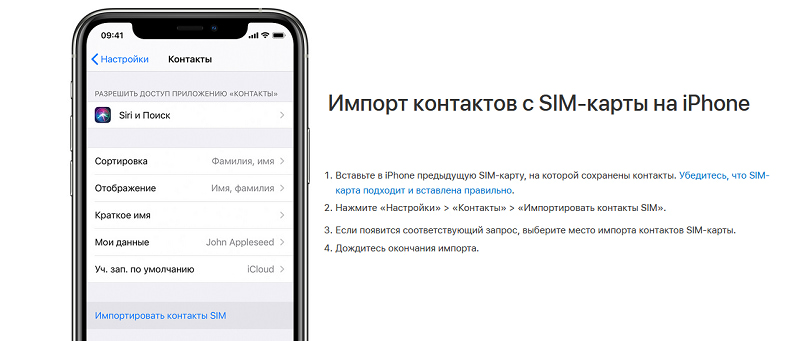
Чаще всего, если ваше устройство не видит сохраненные на симке номера, вызвано тем, что в настройках не включено их отображение. Это относится как к новым моделям смартфона, так и старым моделям кнопочных телефонов. А вот на Айфоне для чтения таких контактов потребуется их импортировать на устройство.
Если же сохраненные в памяти смартфона контакты не отображаются при запуске телефонной книжки, то это также может быть связано с настройками отображения.
Также с проблемой могут столкнуть те, кто переустановил программное обеспечение на своем устройстве. Так, при установке обновления может потребоваться корректировка настроек, или проблема может быть вызвана проблемой в сборке ПО, если используется модифицированная прошивка.
Решение проблемы
Что же делать, если контакты с сим-карты или из памяти не видит ваш телефон? Рассмотрим все варианты решения проблемы.
Купили новый телефон, установили в него свою сим, и не обнаружили в контактах номера? Почему телефон не видит номера сохраненные на сим-карте мы уже рассказали, теперь о том как включить их отображение.
Так, если у вас устройство на базе Андроид, вам потребуется войти в приложение контакты, и выбрать настройки. В зависимости от производителя, модели устройства и версии ОС, нужный вам пункт может отображаться по-разному — фильтр, импорт/экспорт, и другое. Более детальную информацию можно посмотреть в инструкции именно к своему устройству.
Обратите внимание, что на смартфонах с Андроид в настройках указывается, какие именно контакты показываются в телефонной книжке — все, из памяти устройства, из аккаунтов.
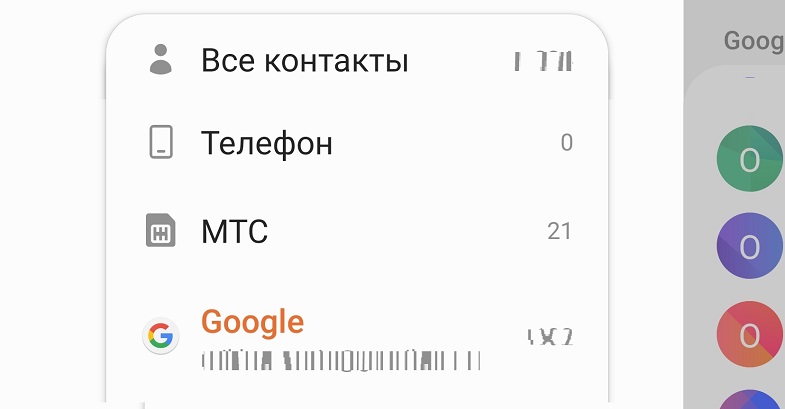
Аналогично проблема решается, и в случае, если наоборот не отображаются контакты из памяти устройства или аккаунта. Измените в настройках именно те, что необходимо отображать при запуске телефонной книжки.
А вот если приобрели новый iPhone, то вам потребуется после установки сим в него выполнить импорт. Для этого необходимо перейти в настройках в раздел “Контакты”, и выбрать импорт. После этого нужно дождаться завершения процесса импорта.
Если же проблема возникла после переустановки ПО, и описанные выше варианты не позволяют вам решить вопрос, то попробуйте вернуться к заводским настройкам, выполнив на устройстве сброс данных.
Обратите внимание, что при выполнении этой процедуры с гаджета будут удалены все локальные данные — фото, видео, музыка, контакты. Выполните резервное копирование на внешний накопитель перед сбросом.
Зачем использовать синхронизацию?
Многие пользователи предпочитают при сохранении номеров записной книжке пользоваться памятью самого устройства либо сим. Основным аргументом в пользу такого решения, называется гарантия того, что контакты будут доступны всегда, и даже если нужно будут поменять телефон на новый.
В реальности хранение номеров на сим-карте не гарантирует, что вы сможете их получить в любой момент. Так, если сим-карта выйдет из строя, будут потеряна или украдена, то восстановить телефонную книжку у вас не получится вовсе. Это относится и к памяти самого устройства.
Именно поэтому рекомендуем использовать синхронизацию контактов в аккаунт. Это позволит вам в самой непредвиденной ситуации не потерять контакты, и получить к ним доступ буквально за минуту с любого устройства.
Для просмотра контактов вам даже не потребуется загружать их на новое устройство. Достаточно просто войти с любого компьютера через сайт в свой аккаунт и посмотреть все сохраненные номера.



