
Что делать, если нет звука в Discord при разговоре или демонстрации экрана?
В Discord довольно много разных проблем со звуком, как во время командного общения, так и при демонстрации экрана. Чаще всего он просто отсутствует, но бывает, что аудио начинает пропадать и появляться, сильно шипит. Это полное руководство по устранению различных неполадок в данной области. Поможем включить звук в Discord при различных проблемах.
Почему нет звука в Discord?
Преимущественно отсутствует звук не по причинам поломки самой программы или операционной системы, а из-за неправильной настройки Discord. Также часто неисправность вызывает некорректное подключение аудиоустройств или проблемы в их настройках.
Способы исправления проблем со звуком в Discord
Первым делом стоит попробовать несколько простых действий, несмотря на банальность, они очень часто срабатывают. Сначала рекомендуем перезагрузить компьютер и обновить Discord. Плюс еще желательно выключить антивирус на время поиска проблемы. Еще одно полезное действие – обновление аудиодрайверов, так как часто они могут повреждаться или внутри слетают параметры при подключении аудиоустройств. Также важно проверить, что штекер наушников или колонок плотно сидит в разъеме на корпусе, а сам порт не расшатан.
Важно! Разработчики рекомендуют обновить Windows до последней версии, иначе они предупреждают, что звук может не работать во время трансляции.
Способ 1: выставляем корректное устройство воспроизведения звука
В настройках Discord важно выставить правильное устройство звукозаписи и воспроизведения звука.
Как транслировать звук в Discord:

Еще важно проверить, что вы не поставили заглушку какому-то пользователю чата. Рядом с ним не должно быть иконки перечеркнутого микрофона с надписью «Server Muted». Если она есть, нажимаем один раз и разблокируем канал.
Важно! Возможно, вы просто находитесь в режиме «Рации». Он подразумевает начало записи голоса при нажатии определенной комбинации кнопок. Не зная ее, не получится передать звук. Лучше выставить вариант «Активация по голосу».
Способ 2: изменяем роли участников
Если нет звука в демонстрации Discord от всех или некоторых пользователей, может быть у них заблокирована возможность передавать звук. Это может изменить владелец канала для конкретной группы пользователей.
Как сделать звук в Discord:
Способ 3: чистим кэш Discord
Удалить временные данные можем вручную, поэтому если не работает звук в Discord, данный способ точно следует попробовать.
Полезно! Возможно, для этого потребуется дополнительно закрыть программу.
Способ 4: сбрасываем настройки Discord
Если пропадает звук в Discord или всячески лагает, можем сбросить его настройки в программе к изначальному состоянию.
Способ 5: выбираем программу, откуда будут захватываться звуки
Если нужно в режиме стримера передавать звуки с игры, это нужно настроить отдельно. Помимо того, что при запуске трансляции можно демонстрировать окна или экраны и выбирать здесь программу, дополнительно важно настроить активности.
Способ 6: проверяем настройки звука в аудиодрайвере
У большинства пользователей Windows на компьютере установлен «Диспетчер Realtek HD», в нем устройства должны быть правильно восприняты системой. Их роли можно переключать здесь же. Каждому разъему на компьютере присваивается свое значение, которое может не сопоставляться с его реальной ролью. Например, наушники могут расцениваться как колонки, или гарнитура – в качестве микрофона.
Руководство по исправлению проблемы:
Способ 7: выбираем в качестве звукового устройства микшер
Обходной вариант исправления, который может сработать, если колонки не воспроизводят звук.
Еще можно ориентироваться на уровни громкости, которые прыгают рядом с устройством. То, рядом с которым меняется громкость при проигрывании музыки или голоса с Discord, его и нужно выставлять в качестве девайса по умолчанию.
Теперь звук должен появиться, ведь мы сделали все, чтобы в Discord правильно работали динамики и микрофон.
Почему при демонстрации экрана в Discord нет звуков
Организация обмена голосовыми сообщениями между пользователями – основная функция программы Discord. С возникновением опции GoLive у пользователей появилась возможность не устанавливать второстепенные приложения, поскольку функция доступна и изначально внедрена в программу. Поэтому возникновение дискомфорта, когда нет звука в дискорде при демонстрации экрана, весьма оправдано.
Причины исчезновения звука
Запуск демонстрации на сервере нередко приводит к ряду неисправностей. В основном, сталкиваются с проблемой, когда в дискорде не работает звук.
Перед демонстрацией экрана в Discord необходимо убедиться, что звук включен при помощи окна, на котором отображается изображение с персонального компьютера. Для включения звука необходимо воспользоваться переключателем с надписью «Sound».
В случае, когда звук полностью отсутствует, следует:
Вышеперечисленные действия помогут избежать проблем со звуком. Однако если нет звука в дискорде, а меня слышно, следует убедиться, работает ли аудио в других программах, проверить качество работы колонок и наушников.
Важно определить, на чьей стороне возникло повреждение. Как правило, поступление сигнала проверяется наличием зеленой окантовки аватарки: ее наличие свидетельствует о том, что сигнал поступает и причину отсутствия голосового сопровождения следует искать на своей стороне.
Следует отметить, что звук отключается самим сервером в результате сбоев или технических работ. В таком случае следует дождаться возобновления его работоспособности.
Часто исчезновения звука может возникать в двух случаях: при отсутствии кнопки включения демонстрации экрана, и ее наличии, но не корректной работе. В таком случае есть вероятность, что пользователь не включил режим стримера, либо версия приложения давно не актуально. Для нормальной демонстрации экрана необходимо использовать последнюю версию приложения Discord, иначе проблем с запуском избежать не получится.
Если во время запуска показа отсутствует изображение, то причиной может быть использование режима «Вид окна» пользователями и неправильное указание области отображения.
Настройки операционной системы
Изменение звуковых параметров часто сопровождается пропаданием звука во время трансляции, что нередко связано с драйверами или неисправностью звуковой карты.
Звуковые карты редко являются причиной отсутствия звукового сопровождения. Выполнить проверку возможно посредством других приложений: при наличии звука можно гарантированно утверждать, что причина не в карте.
Обязательно следует проверить совместную работу операционной системы и звуковой карты. Как правило, они могут не распознаваться по определенным причинам.
Нормальная работоспособность звуковой карты зачастую зависит от программного обеспечения. Поэтому для его проверки необходимо выполнить следующие действия::
Настройка Дискорда
Отсутствие или частичное пропадание звукового сопровождения часто связано с некоторыми разновидностями, которые следует заранее предусмотреть.
Отключение звука и заглушение. Для начала следует убедиться в том, что пользователь лично не отключил звук и не заглушил передачу звуковой информации для собеседника или себе. Кроме того, заглушка может быть установлена на стороне сервера администратором либо его владельцем.
Проверка настройки каналов. Проблема со звуком, голосом и демонстрацией экрана в Discord возникает как в пределах одного канала, так и на стороне всех сервером одновременно. Проблему, возникшую на одном канале или сервере, можно решить, уточнив, есть ли соответствующие разрешения на канале, и включить разрешения: «Подключаться», «Говорить», «Видео».
Настройки громкости. Если собеседник не слышит пользователя на сервере или в личном звонке, необходимо выполнит следующие действия:
Если же звуковой сигнал не доходит от собеседника до пользователя, в голосовых настройках правильно установить оборудование для вывода. Важно также проверить наличие иного приложения, способствующего заглушать сигнал.
Заключение
Для избежание проблем, связанных со звуковым сопровождением на первоначальном этапе использования Дискорд необходимо заранее проверить настройки не только самого приложения, но и системы в целом. Сегодня программа Дискорд – это подтверждение того, как start-up проделывает колоссальный путь от бета-версии до популярнейшего продукта голосового обмена информацией. Достаточно отметить, что сегодняшняя аудитория столь популярного сервиса составляет порядка 100 миллионов пользователей по всей планете.
Пропал звук в Дискорде, что делать?
Обмен голосовыми сообщениями между пользователями – это одна из основных функций приложения Discord. Когда звук лагает или пропадает совсем, пользоваться программой становится не комфортно. Рассмотрим распространенные причины, почему нет звука в Дискорде и как исправить возникшие неисправности.
Причины исчезновения звука
Если пропал звук в Дискорде, причин на это может быть множество. В первую очередь, убедитесь, что проблема не на вашей стороне, а возникли у собеседника. Если вокруг его аватарки появляется зеленая окантовка, то это значит, что сигнал поступает. В этом случае, необходимо искать проблему у себя.
Звук в Дискорде может быть отключен сервером. В этом случае, придется подождать, пока не возобновится его работоспособность. Это возникает из-за технических работ или сбоев.
Настройки операционной системы
Звук в Discord не работает, если изменены звуковые параметры в Windows. Также проблема может крыться в драйверах или самой звуковой карте. Чтобы проверить программного обеспечение, необходимое для корректной работы карты, сделайте следующее:


Если отображен восклицательный знак, то необходимо обновить драйвера. Для этого щелкните по устройства правой клавишей мыши и выберите пункт «Обновить драйвер» в контекстном меню. В появившемся окне нажмите на кнопку автоматического поиска. Для этого понадобится подключение к интернету.
Если пропадает звук с микрофона в Дискорде, и вас не слышат другие пользователи, то для этого щелкните правой кнопкой мыши по иконке динамиков в трее и в появившемся меню выберите «Устройства воспроизведения». Перейдите во вкладку «Запись» и проверьте, работает ли устройства записи. При необходимости активируйте его.
Также можно попробовать отключить другой софт, который использует микрофон. Например, Skype или приложения для записи.
Настройка Дискорда
Что делать, если пропал звук в Дискорде? У этой проблемы есть две разновидности.
В первом случае, необходимо следовать по инструкции:
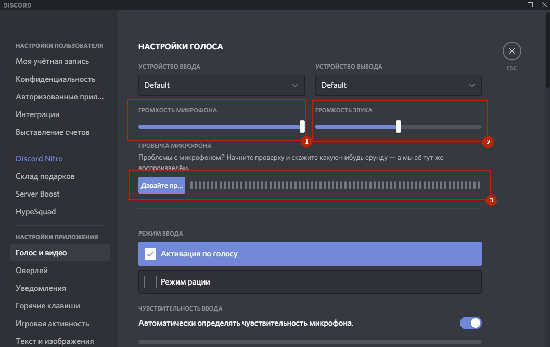
 После этого перейдите в раздел «Режим ввода» и выберите нужный тип активации. Если она происходит по нажатию клавиши, то назначьте кнопку и проверьте его работоспособность.

Если вы не слышите других игроков, то в настройках голоса и видео поставьте нужное оборудование для вывода. Этот параметр находится в разделе «Настройка голоса».

Если звука нет на телефоне, то нужно посмотреть на иконки справа от имени пользователя. Если значок в виде микрофона или наушников перечеркнуты, то функция отключена. Нажмите на нужную иконку для активации режима. Также следует убедиться, что никакое другое приложение не заглушает сигнал.
Если звук в Дискорде лагает, то, скорее всего, это проблема возникает из-за плохого интернет-соединения. Собеседника не слышно по многим причинам, но основная проблема – это неправильные настройки операционной системы или самого мессенджера. Чтобы их исправить, обычно требуется определить оборудование для ввода и вывода звука, а также увеличить громкость.
Что делать если во время стрима в Дискорде нет звука?
Как включить звук при демонстрации экрана в Дискорде?
Откройте Дискорд и кликните на настройки в нижней части страницы;
Как включить звук с компьютера в Дискорде?
Как активировать настройки
Почему я не слышу собеседника в Дискорде?
Если вас или вашего собеседника не слышно в Дискорде, то дело или в настройках программы, или в особенностях операционной системы, или в плохой работе звукового драйвера. В любом случае проблему нужно решать.
Как сделать звук в режиме демонстрации в скайпе?
Как сделать демонстрацию звука и музыки в skype
Как сделать трансляцию звука в Дискорде?
Это можно сделать при помощи настроек приложения:
Как сделать демонстрацию экрана на телефоне?
В операционной системе Android можно транслировать содержимое или демонстрировать экран.
…
Демонстрация экрана
Как включить музыку в Дискорде чтобы все слышали?
Теперь обсудим дальнейший алгоритм действий:
Что делать если не слышно дискорд?
Не слышу собеседников в Discord, что делать?
Что делать если меня плохо слышно в Дискорде?
Меня плохо слышат в дискорде. Как настроить нормальный звук?
Почему в зуме при демонстрации экрана нет звука?
При демонстрации экрана в zoom со звуком, все микрофоны должны быть отключены. … Если микрофоны не отключить, качество видео и звука ролика ухудшится. Чтобы отключить звук в zoom у участников, у организатора есть специальная кнопка. Нажмите – “Участники”.
Lepzon.ru
Как включать звуки в Дискорде
Discord не всегда работает исправно совместно с другими программами на компьютере. В этом руководстве мы будем настраивать приложение в Windows. Рассмотрим, почему выключается звук в Дискорде при демонстрации экрана. Настроим микрофон, который не захватывает голос.
Включение звука демонстрации экрана в Discord
Мессенджер открывает возможность группе людей смотреть фильм вместе или трансляции киберспортивных дисциплин. Но при настройке вы видите, что из браузера не поступает звук в Дискорд. Попробуйте решить эту проблему следующим образом:
Если не получилось, попробуйте закрыть браузер и повторить инструкцию. Сначала перейдите в настройки, откройте раздел со статусом активности и откройте в браузере источник трансляции. Также поэкспериментируйте с функцией Игровой Оверлей – включите, отключите. Особенно в случаях, если транслируете в Дискорд игру на компьютере.
Оверлей – это принцип создания программ, позволяющий экономить оперативную память.
Почему Discord заглушает звуки
Эта проблема известна пользователям мобильного приложения Дискорд. Она появилась из-за допущенной разработчиками ошибки. И может быть исправлена двумя способами.
Используйте настройки, чтобы изменить или включить звуки в приложении Discord.
Звук из микрофона не слышно
Если действия не помогли активировать звук микрофона, попробуйте установить в строке Устройство ввода название микрофона. Параметр находится в этом же окне вверху. Если проблема продолжается в Дискорде:
Проверьте, возможно ваш микрофон повреждён и не работает.
Другие настройки звука в Discord
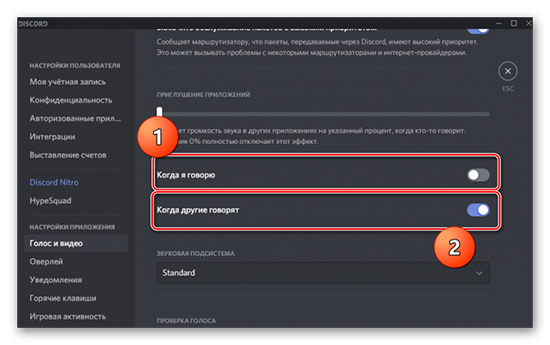
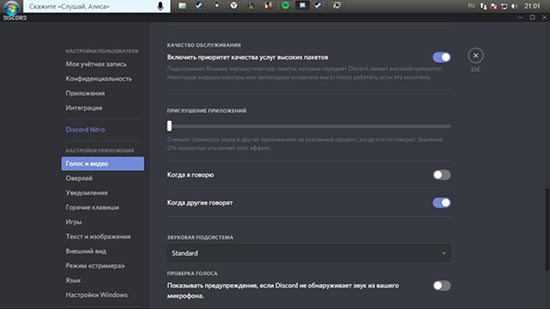
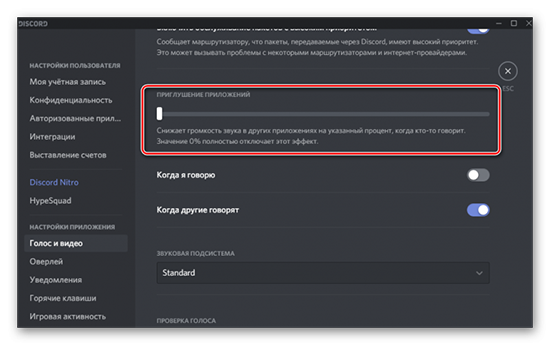
В приложении гибкие настройки звука. Есть возможность приглушать фоновые шумы, когда вы говорите или кто-то из ваших собеседников начинает говорить. Параметр называется Приглушение приложений и находится в разделе Голос и видео.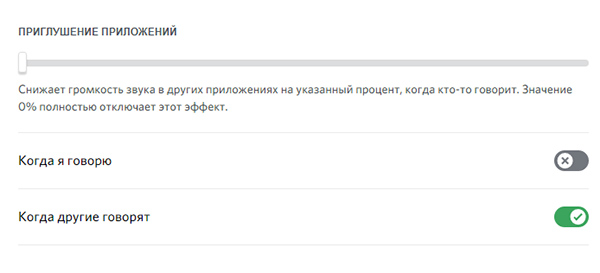
Для настройки активируйте оба пункта: Когда я говорю и Когда другие говорят. Перетащите регулятор вправо. Полное смещение совсем уберёт фоновый звук в Discord. Оставьте его на центре, оптимальная настройка.
Если звук в Дискорд не работает во время трансляции, этому может мешать Режим стримера. Если в настройках будет активен пункт Выключить звуки, в качестве эксперимента его можно выключить.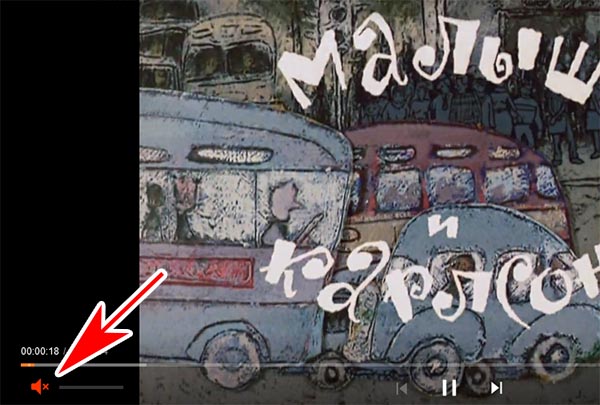
Проблемы могут быть не с программой Discord, а с браузером, откуда происходит трансляция. Обратите внимание на панель проигрываемого видео, может быть здесь выключен звук. Посмотрите системный регулятор. На панели Дискорд тоже есть кнопки включения и отключения звука. Проверьте заодно и их.



