
Сильный нагрев мат.платы

Доброго времени суток форумчане! Прошу помочь советом. Проблема такая..

напряжение на процессор какое стоит?
Корпус всегда открытый, лежит на полу.
корпус нужно закрыть и сделать хорошо вентилируемым.
CPU-Z
aida64
или в биосе


ну 0.9 я так понял. В CPU-Z так же
redfox2013
Так у меня же даже в стоке все так греется. Тем более если все на авто в биосе то turbo core активен до 4.0 ГГц и температура такая же адская становится.
Ice Hammer 4500 нормально подойдет для процессора этого с небольшим разгоном? И еще суть в том что очень греется северный мост на материнке. По отзывом почти у всех на ней такой нагрев. Поэтому думаю прилепить на радиатор Scythe Mini-Kaze. Фух не могу. Измучился уже с этой температурой. Вообще стараюсь не гонять в игрушки, жаль железо
Ice Hammer 4500 и Zalman CNPS10X Performa вполне подойдут.
На скрине твоем показаны напряжения в состоянии покоя процессора, когда активирована энергосберегающая функция и напруга упала. В нагрузке сделай скрин.

Всего лишь 27 нагрев платы. А вот у меня 38-40 в простое. В играх 61-62 если процессор на штатных работает. Если же чуть разогнать у нее тоже температура растет.. А в смысле корпус каким кулером оснащен? У меня кроме того что на проце стоит еще на выдув 8х8 вентилятор. И вот собираюсь вместе с процессорным докупить еще на вдув либо на выдув поставлю 9.5х9.5. И на радиатор пропеллер. Может еще насчет материнки что нибудь скажете, как ее охладить лучше.
Почему греется материнская плата

Главная составляющая любого компьютера — это материнская плата. Именно к ней подключаются все составляющие части системы, без нее функционирование любого персонального компьютера – невозможно. Поэтому, в случае ее неисправности пользователь сталкивается с массой проблем, самая основная из них – перегрев. Итак, почему греется материнская плата, и как определить источник беды?

Первые признаки перегрева и его последствия
Самые частые симптомы того, чтоматеринка греется следующие:
Список компонентов, которые чаще всего подвергаются перегреву:
Дабы понять, что из этого перегревается в том или ином случае, каждый из них мы разберем более подробно. Но сперва, следует знать, при помощи каких программ можно определить температуру каждой из составляющих.
Диагностика материнской платы
В большинстве случаев температурной нормой для материнской платы можно считать 30-50 градусов, 60 – предел. Зачастую так и есть, и это нормальные показатели. К каждой индивидуальной плане в инструкции указан ее рабочий диапазон температур. Этот показательно настоятельно рекомендуем уточнить, поскольку диапазоны могут значительно разниться в различных моделях плат.
Современные материнки оснащены датчиками температуры, однако есть и такие, на которых они отсутствуют. В таком случае даже при помощи программ вы никак не определите интересующий показатель. Проверку провести все же можно, но только при помощи внешних термометров, например, инфракрасным бесконтактным термометром.
Проблема перегрева наиболее распространена в теплое время года, когда температура воздуха начинает превышать 30 градусов, в жарки дни 35-40. Разумеется, этот очень сильно влияет и на вашу систему, у многих игроманов возникают проблемы с перегревом даже на абсолютно рабочий системах, спасают лишь кондиционеры и вентиляторы. Поскольку из-за перегрева можно запросто столкнуться с чередой неполадок, а для онлайн геймеров – это катастрофа. Если материнская плата не переживет сильный перегрев, может спалить пользователю большую часть других составляющих, практически всегда сразу «умирает» процессор. За ним же может отправиться и видеокарта.
Неполадки с материнской платой
Первое на что можно подумать – плата умирает, и это, действительно, бывает достаточно часто. Данный процесс необратим, и мысль о ремонте лучше сразу отбросить, поскольку даже после него, ее срок службы останется неизвестным. Она может проработать как год, так и неделю, но деньги за перепайку или замену компонентов вы заплатите. Если ваш ПК еще не совсем старичок, лучше всего купить новую плату, желательно точно такую же, если она вас устраивала. Если компьютеру уже более 5 лет, стоит задуматься о серьезном обновлении. Но этот вариант невыгоден в финансовом смысле, поскольку по теперешнему курсу доллара за цену комплектующих на ПК можно купить автомобиль.
Еще одна причины – микротрещины в пайке платы. В этом случае лучше сразу купить новую плату, и забыть о проблеме.
Компьютер выключается почти сразу после включения? Проблемой этого может стать выход из строя одного или нескольких конденсаторов на материнской плате. Этот случай весьма терпим, поскольку их легко и просто перепаять. Самому лучше не заморачиваться с перепайкой, поскольку конденсаторы бывают разные. Лучше отнести ПК в сервис, где за эту процедуры с вас не возьмут больших денег.
Проблемы с системой охлаждения
Плохая вентиляция
Материнка может запросто греться при неправильной установке кулеров в корпусе либо их отсутствии. Воздушные потоки должны быть направлены на заднюю часть корпуса, тем самым выдувать весь жар изнутри, шлейфы не должны быть этому помехой, поэтому их обязательно нужно правильно укладывать, благо – современные корпуса дают возможность сделать это.
В идеале, должно быть несколько кулеров, один на вдув, другой на выдув. Тем самым воздух равномерно циркулирует в корпусе, охлаждая все системные компоненты. Если один из кулеров работает плохо, нет нужны его смазывать, намного легче купить новый.
Пыль в корпусе
Раз в несколько месяцев нужно обязательно обращать внимание на скопления пыли в системном блоке. Радиатор очень сильно собирает пыль, также она собирается на лопастях кулеров, на самой плате. Многие считают, что пыль полностью безобидна, но это не так. Ее большие скопления значительно ухудшают работу системы охлаждения. Разумеется, из-за этого сильнее греется плата и все части системы. Полноценно почистить компьютер от пыли рядовой пользователь не сможет, советуем обратиться в сервис.
Неправильно установлен радиатор
Сильно греется плата? Компьютер выключается сам по себе? Зависает под нагрузкой? Проверьте правильно ли прикреплен радиатор к процессору! Радиатор должен очень плотно прилегать к нему, и обязательно должен быть нанесен слой термопасты для лучшего теплоотвода.
При неправильном креплении радиатора о нормальной работе пк можно забыть. Тоже самое будет и при неправильном закреплении радиатора на чипсете платы, на видеокарте. О какой охлаждении можно говорить, если самая важная часть охлаждения не прилегает к крышке компонента?
Брак процессора или его неисправность
Бывали случаи, когда очень сильно греется плата, но система охлаждения работает отлично. Этому может быть причиной брак процессора, либо он износился с годами использования.
Также одним из вариантов перегрева может стать повышение напряжения в блоке питания, в этом случае его нужно заменить и купить стабилизатор напряжения. Нестабильная работа питания может стать причиной множества неисправностей, поэтому блок питания следует брать качественный и фирменный.
Греется материнская плата

Когда наступает лето и температура воздуха переваливает за 25 градусов, можно заметить, что ваш компьютер перегревается. По причине этого может возникнуть ряд неполадок. Итак, первое, что может не перенести повышение температуры, это материнская плата.
Однако материнская плата может перегреваться по нескольким причинам, и они не ограничиваются повышением температуры окружающей среды.
| Виды работ | Стоимость |
|---|---|
| Диагностика | 0 р. |
| Вызов | 0 р. |
| Установка / замена материнской платы | 150 р. |
| Оптимизация системы охлаждения материнской платы | 350 р. |
Рассмотрим ряд причин, которые могут привести к подобным следствиям.
Ваша система охлаждения устарела или же неисправна
Каждый процессор нуждается в надлежащем охлаждении, а соответственно в системе охлаждения, подходящей его мощностным характеристикам. Важно заметить, что чем мощнее процессор, тем сильнее он будет греться. Соответственно, охладитель должен быть исправным и подходящим вам. Довольно сложно самостоятельно подобрать такую конструкцию.
Процессоры маленьких размеров вполне обходятся небольшими радиаторами, а процы побольше нуждаются в более крупных радиаторах.

Проблема может быть всего лишь в некорректно работающем кулере. Лопасти могут крутиться плохо по ряду причин. Таким образом кулер не выполняет свои функции полноценно и его стоит заменить. Практика показывает, что смазка вентилятора, это временная мера.
В таком случае рекомендуется обратиться в сервисный центр, где вам заменят вентилятор и проблема будет решена.
Непродуманная вентиляция корпуса – причина того, что греется материнка
Греется материнская карта также по причине плохой вентиляции корпуса. Толстые шлейфы не должны препятствовать воздушным потокам. В этом деле требуется профессиональная укладка шлейфов, особенно если используются толстые.
На самом деле при адекватном раскладе корпус должен иметь 2 кулера — один вдувает, другой выдувает. Так воздух циркулирует между передней и задней частью корпуса.
Материнская плата и пыль
Как известно, желательно раз в год-пол года заглядывать в системник для проверки наличия пыли и других предметов, которые не должны там находиться. Радиатор тянет на себя пыль, все это осаждается на нем и на кулере, что ведет к ухудшению работы охладительной системы.
Соответственно, греется материнская карта и все к ней прилежащее. В таком случае следует обратиться в сервис для чистки вашего устройства.
Неверно установленный радиатор
Если у вас неправильно закреплен радиатор, адекватно работать он не будет! Греется материнская карта? Одной из причин может быть радиатор или тот, кто его некорректно установил!
Радиатор должен плотно прилегать к процессору.

Неправильное крепление можно идентифицировать, если радиатор теплый, а датчики показывают очень высокую температуру.
Бракованный или старый процессор
Бывает так, что все в порядке, охлаждение работает нормально, однако греется материнская карта. Этому может стать причиной брак процессора или высокая степень его изношенности.
Есть еще несколько причин перегрева, с которыми сталкиваются компьютерщики. Если напряжение в блоке питания повысилось, то устройство также может перегреваться. В таком случае следует искать замену блоку питания, приобрести стабилизатор.
Неисправность системы питания может стать причиной перегрева практически чего угодно в системнике, поэтому важно, чтобы он был качественным и исправным. Иногда встречается такое, что неправильные настройки биоса и операционки.
Мы поможем Вам решить проблему!
Без больших усилий и физического труда можно исправить это посредством изменения параметров работы процессора.Если же вы не знаете, почему греется материнская карта или что конкретно греется, рекомендуется обратиться в сервисный центр.
Нагревается системная плата компьютера — решение проблемы
Добрый день, дорогие читатели! Одна из причин выхода из строя материнской платы — ее перегрев. Явление не столь частое – чаще пользователи сталкиваются с перегревом процессора, видеокарты, однако, опасное. Чрезмерный нагрев (вплоть до 120 градусов) ведет к поломке материнки, становится причиной выхода из строя ноутбука, настольного компьютера. Чтобы избежать подобных последствий, разберемся, до скольки может греться материнка, перечислим причины перегрева, а также сформулируем основные действия, которые необходимо предпринять для устранения проблемы.
Почему греется материнская плата компьютера и ноутбука до 50, 60, 100 градусов
Нормальная температура материнской платы — 35-45° С. В ситуации, когда пользователь перегружает комп высоко ресурсными задачами, использует 2 видеокарты, температура может повышаться до 55° С.

Греется устройство по следующим причинам:
Что делать, если греется системная плата компа
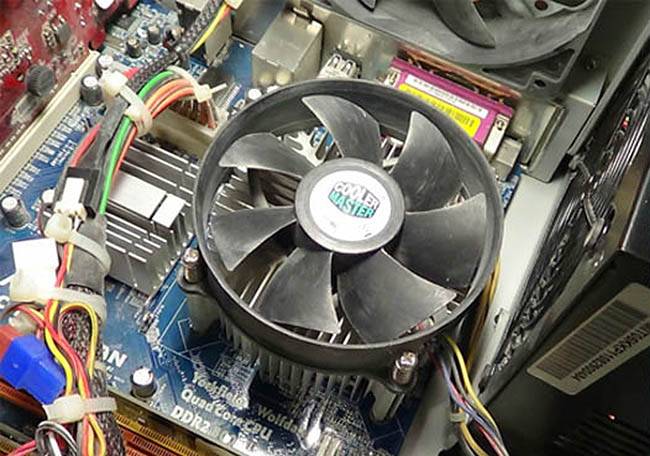
Если материнка нагревается очень сильно, следует провести диагностику всего пк и, в зависимости от выявленных причин, выполнить следующие мероприятия:
Выводы
К повышению температуры материнки приводит использование неподходящего оборудования, присутствие в корпусе пыли. При появлении признаков перегрева рекомендуется провести диагностику пк.
Видеообзор
Какая температура считается нормальной для всех компонентов компьютера и что делать с перегревом?


Содержание
Содержание
Температура компонентов компьютера является важным фактором стабильной работы системы. Перегрев может вызывать зависание, подтормаживание и отключение компьютера во время игры или при другой продолжительной нагрузке. Серьезный перегрев компонентов напрямую отражается не только на производительности, но и на сроке их службы. Тогда какая температура будет оптимальной для вашего компьютера, а когда пора беспокоиться?
Согласно правилу «10 градусов», скорость старения увеличивается вдвое при увеличении температуры на 10 градусов. Именно поэтому нужно периодически следить за температурными показателями комплектующих, особенно в летнее время.
Процессор
Самый верный способ узнать максимально допустимую температуру процессора — посмотреть спецификацию к устройству на сайте производителя конкретно вашего изделия. В ней помимо перечисления всех характеристик будет указана и максимальная рабочая температура.


Не стоит думать, что все нормально, если у вас стабильные 90 °C при максимально допустимых 95-100 °C. Оптимально температура не должна превышать 60-70 °C во время нагрузки (игры, рендеринга), если только это не какое-то специальное тестирование на стабильность с чрезмерной нагрузкой, которая в повседневной жизни никогда не встретится.
Сейчас у большинства устройств есть технология автоматического повышения тактовой частоты (Turbo Boost).
Например, если базовая частота AMD Ryzen 3700X составляет 3.6 ГГц, то в режиме Turbo Boost он может работать на частоте 4.4 ГГц при соблюдении определенных условий. Одно из этих условий — температура.
При превышении оптимальной температуры возможно незначительное снижение максимальной частоты работы. В момент, когда температура приближается к максимально допустимой, частота понижается уже сильнее. Это в конечном счете оказывает влияние на производительность, именно поэтому оптимальной температурой принято считать 60-70 °C.
В эти пределы по температуре и заложена максимальная производительность для устройства.
Температура процессора напрямую связана с системой охлаждения, поэтому, если вы берете высокопроизводительный процессора как AMD Ryzen 3900X или 10900к, на системе охлаждения лучше не экономить.
Видеокарта
С видеокартами все примерно точно так же. Только помимо информации в спецификации, можно посмотреть зашитые в Bios устройства максимальные значения температуры.
Для обоих производителей, в зависимости от серии видеокарт, максимальная температура находится пределах от 89 до 105 °C.
Посмотреть их можно с помощью программы GPU-Z или AIDA64.


Данную информацию так же можно посмотреть на сайте https://www.techpowerup.com/vgabios/


Помимо температуры самого ядра важное значение имеет и температура других компонентов видеокарты: видеопамяти и цепей питания.
Есть даже тестирование видеокарт AMD RX 5700XT от разных производителей, где проводились замеры различных компонентов на видеокарте.

Как можно видеть, именно память имеет наибольшую температуру во время игры. Подобный нагрев чипов памяти присутствует не только у видеокарт AMD 5000 серии, но и у видеокарт Nvidia c использованием памяти типа GDDR6.
Как и у процессоров, температура оказывает прямое влияние на максимальную частоту во время работы. Чем температура выше, тем ниже будет максимальный Boost. Именно поэтому нужно уделять внимание системе охлаждения при выборе видеокарты, так как во время игры именно она всегда загружена на 100 %.
Материнская плата
Сама материнская плата как таковая не греется, на ней греются определенные компоненты, отвечающие за питание процессора, цепи питания (VRM). В основном это происходит из-за не совсем корректного выбора материнской платы и процессора.
Материнские платы рассчитаны на процессоры с разным уровнем энергопотребления. В случае, когда в материнскую плату начального уровня устанавливается топовый процессор, во время продолжительной нагрузки возможен перегрев цепей питания. В итоге это приведет либо к сбросу тактовой частоты процессора, либо к перезагрузке или выключению компьютера.
Также на перегрев зоны VRM влияет система охлаждения процессора. Если с воздушными кулерами, которые частично обдувают околосокетное пространство, температура находится в переделах 50-60 °C, то с использованием жидкостных систем охлаждения температура будет уже значительно выше.


В случае с некоторыми материнскими плата AMD на X570 чипсете, во время продолжительной игры возможен перегрев южного моста, из-за не лучшей компоновки.

Предел температуры для системы питания материнской платы по большому счету находится в том же диапазоне — 90–125 °C. Также при повышении температуры уменьшается КПД, при уменьшении КПД увеличиваются потери мощности, и, как следствие, растет температура. Получается замкнутый круг: чем больше температура — тем ниже КПД, что еще больше увеличивает температуру. Более подробно узнать эту информацию можно из Datasheet использованных компонентов на вашей материнской плате.


Память
Память типа DDR4 без учета разгона сейчас практически не греется, и даже в режиме стресс тестирования ее температура находится в пределах 40–45 °C. Перегрев памяти уменьшает стабильность системы, возможна перезагрузка и ошибки в приложениях, играх.
Для мониторинга за температурой компонентов системы существует множество различных программ.
Если речь идет о процессорах, то производители выпустили специальные утилиты для своих продуктов. У Intel это Intel Extreme Tuning Utility, у AMD Ryzen Master Utility. В них помимо мониторинга температуры есть возможность для настройки напряжения и частоты работы. Если все же решитесь на разгон процессора, лучше это делать напрямую из Bios материнской платы.
Есть также комплексные программы мониторинга за температурой компьютера. Одной из лучших, на мой взгляд, является HWinfo.
Чем чреват перегрев — ускоренная деградация чипов, возможные ошибки
Перегрев компонентов в первую очередь чреват падением производительности и нестабильностью работы системы. Но это далеко не все последствия.
При работе на повышенных температурах увеличивается эффект воздействия электромиграции, что значительно ускоряет процесс деградации компонентов системы.
Эффект электромиграции связан с переносом вещества в проводнике при прохождении тока высокой плотности. Вследствие этого происходит диффузионное перемещение ионов. Сам процесс идет постоянно и крайне медленно, но при увеличении напряжения и под воздействием высокой температуры значительно ускоряется.
Под воздействием электрического поля и повышенной температуры происходит интенсивный перенос веществ вместе с ионами. В результате появляются обедненные веществом зоны (пустоты), сопротивление и плотность тока в этой зоне существенно возрастают, что приводит к еще большему нагреву этого участка. Эффект электромиграции может привести к частичному или полному разрушению проводника под воздействием температуры или из-за полного размытия металла.

Это уменьшает общий ресурс работы и в дальнейшем может привести к уменьшению максимально стабильной рабочей частоты или полному выходу устройства из строя и прогару. Именно высокая температура ускоряет процесс старения компьютерных чипов.
Как бороться с перегревом
Сейчас, особенно в летнюю пору, можно попробовать открыть боковую створку корпуса или заняться оптимизацией построения воздушных потоков внутри него.

Также в борьбе с высокой температурой может помочь чистка от пыли и замена термопасты, в некоторых случаях будет достаточно и этого.
И, пожалуй, самый радикальный и дорогостоящий способ снижения температуры — замена системы охлаждения CPU и GPU.
На мой взгляд, самый эффективный способ без затрат уменьшить нагрев и повысить производительность это Downvolting (даунвольтинг).
Даунвольтинг — это уменьшение рабочего напряжения, подаваемого на процессор или видеокарту во время работы. Это ведет к уменьшению энергопотребления и, как следствие, к уменьшению температуры.
Для видеокарт NVIDIA даунвольтинг осуществляется с использованием программы MSI Afterburner.
В ней вы для каждого значения частоты подбираете собственное напряжение. Он еще называется даунвольтинг по курве (кривой).

Таким способом можно уменьшить потребление видеокарты примерно на 20-30 %, что положительно отразится на рабочей температуре и тактовой частоте.


На первый взгляд разница между температурой не столь значительная и составляет всего 8-9°C, однако вместе с температурой понизилась и скорость оборотов вентилятора, примерно на 500. В конечном счете за счет даунвольтинга мы снижаем не только температуру, но и шум системы охлаждения. Если же вы ярый фанат низких температур, отрегулировав кривую оборотов вентилятора, можно добиться значительно большего падения температуры.

Вопреки бытующим заблуждениям, даунвольтинг не оказывает какого-либо отрицательного влияния на производительность видеокарты.
Default Voltage
Downvolting


Для даунвольтинга видеокарты AMD не потребуется даже отдельная утилита — все уже реализовано производителем в настройках драйвера.


Даунвольтинг не только уменьшает рабочую температуру, но и увеличивает производительность за счет того, что у всех устройств заложено ограничение по потребляемой энергии.

В случае с видеокартами AMD, уменьшение рабочего напряжения уменьшает энергопотребление и дает возможность видеокарте функционировать на заявленных частотах без упора в лимит энергопотребления, не прибегая к его расширению.
У данной видеокарты он составляет 160 Вт, что и можно наблюдать на первом графике.

Default Voltage
Downvolting


С процессорами дела обстоят несколько сложнее, однако они также поддаются даунвольтингу. Но это уже совсем другая история.
Существуют максимальные показатели рабочих температур. Обычно это 90–105 °C, установленные производителем. Как минимум, нужно стараться не превышать эти значения, однако оптимально температура компонентов компьютера не должна превышать 60–70 °C во время повседневных нагрузок. Тем самым вы будете иметь максимальную производительность системы и долгий срок службы, а так же практически бесшумный режим работы системы охлаждения. Именно поэтому не стоит сильно экономить на системе охлаждения компьютера.



