
Почему может не работать один наушник Airpods?
Беспроводные наушники существенно облегчили нам жизнь. Теперь не нужно постоянно распутывать провода. Однако зачастую с беспроводными девайсами возникают другие проблемы. Например, не работает один наушник на Айфоне или слышимость в каком-либо из них хуже, чем в другом. Нередко причину неисправности легко устранить самостоятельно, однако в ряде случаев лучше обратиться к специалистам. Разберемся, из-за чего могут возникать неисправности.
Почему не работает один наушник Apple AirPods?
Долгожданная покупка не радует вас? Одно из двух ушей вдруг перестало работать? Можно попробовать определить причину неисправности самостоятельно, если:
Что делать, если не работает один наушник Airpods?
Как перезагрузить Аирподс?
Помните! Если после всех проведенных манипуляций одно ухо так и не заработало, возможно, дело в самом «железе». В таких случаях нужна помощь специалиста.

Что делать, если один наушник работает тише другого?
Для начала проверьте настройки громкости на беспроводном девайсе и на самом смартфоне. Если с этим порядок, поможет сброс настроек, о котором мы писали выше.
Пропадает связь или звук
Одно из основных условий стабильной работы гаджета — отсутствие глухих препятствий между ним и телефоном. Если звук пропадает или становится тише без вашего участия, попробуйте:
Обновление прошивки
Если после всех проведенных манипуляций по-прежнему не работает один беспроводной наушник Аирподс, можно прибегнуть к перепрошивке. Для этого положите девайс в кейс, включите режим зарядки, откройте крышку зарядного устройства и подождите. Перепрошивка ведется в автоматическом режиме, а сведения об ее версии будут доступны в разделе «об устройстве».
Проверяем громкость
Нелишним будет настройка баланса громкости:

Как почистить наушники AirPods?
Если один из наушников Apple не работает. причина может крыться в загрязнении. Берем мягкую ткань без ворса, ватную палочку или кисточку для макияжа и начинаем работу:
Почему не работает один (левый) наушник Аирподс?
Если телефон не видит левое ухо, то все описанные выше способы должны помочь. Опять же, если причина не кроется в комплектующих Также помните, что внутрь наушника могли попасть грязь или вода, а также его могли повредить механическим способом.
При покупке нового левого уха нужно обязательно создать сопряжение между новым и старым ухом. Для этого уберите их в кейс на 15 секунд и пробуйте затем подключить к телефону.
Почему не работает один (правый) наушник Аирподс?
Одной из основных причин неполадки с правым ухом может быть тот факт, что каждый наушник работает по отдельности. В данном случае нужно тоже пройтись по списку причин, представленных выше, и попробовать исправить неполадку самостоятельно.
Как сбросить и синхронизировать беспроводные наушники между собой?
Эта проблема касается практически всех беспроводных TWS наушников. Просто на каких-то моделях она проявляется чаще, а на каких-то реже. Как правило, это зависит от производителя, качества, цены и использования наушников. На тех же AirPods такой проблемы практически нет. А какие-то дешевые китайские наушники приходится сбрасывать до заводских настроек и синхронизировать чуть ли не каждый день, так как рассинхронизация происходит очень часто.
Беспроводных TWS наушников на рынке очень много. Как популярные модели от проверенных производителей, так и китайские наушники сомнительного качества стоимостью в несколько долларов. Но проблема с рассинхронизацией (когда перестает играть один наушник) случается в обеих случаях. Я сталкивался с этой проблемой на разных моделях. Эта инструкция подойдет для всех наушников формата TWS. В том числе для Xiaomi Redmi AirDots, Xiaomi Earbuds Basic, i30, i12, i11, i10, i9s, i7s, Motorola Verve Buds, Samsung Galaxy Buds, Huawei Freebuds, Defunc True Go, Nokia Power Earbuds, Pixus Drum, OPPO, Realme, Xiaomi QCY, Xiaomi Haylou, JBL и других.
Почему происходит рассинхронизация наушников и зачем делать сброс?
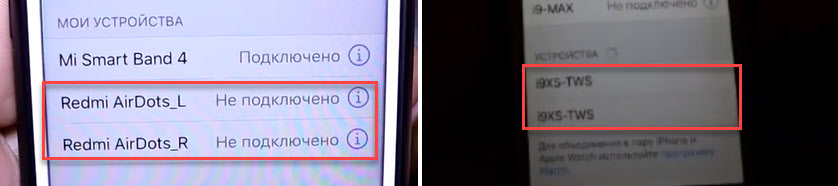
После этого можно подключать один наушник, но не оба вместе. Точнее подключить можно оба, но играть будет один. Что нас конечно же не устраивает.
Бывает, что рассинхронизация TWS наушников проиcходит из-за какого-то сбоя, когда мы не кладем наушники в зарядной бокс после использования, используем один наушник, или после полной разрядки. Проблема с рассинхронизацией, как правило, никак не связана с устройством. Будь то компьютер на Windows, телефон на Android, или iPhone.
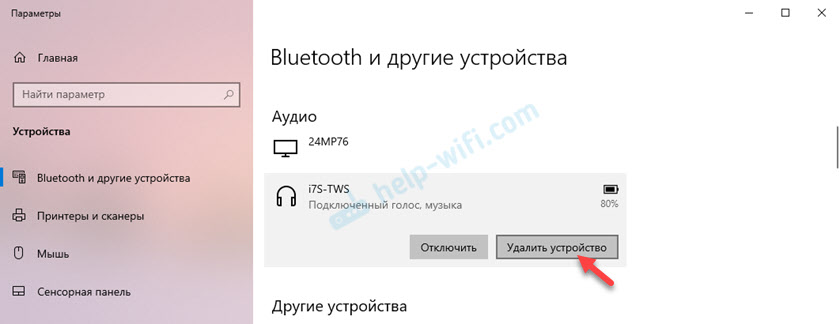
Сброс настроек TWS наушников позволяет выполнить повторную синхронизацию. Мы удаляем их на устройствах к которым подключали, делаем сброс настроек, включаем, и наушники синхронизируются между собой и начинают работать в паре. Это, как правило решает, все проблемы с синхронизацией и подключением. Так же этот способ можно применить когда наушник просто отвалился, не горит индикатор и не реагирует на нажатие кнопки.
Как сделать сброс беспроводных TWS наушников?
Делается это в два шага:
Шаг 1

На компьютерах удалить наушники можно в параметрах Bluetooth.
Шаг 2
Сброс настроек кнопкой.
Способ 1: универсальное решение
Это решение подходит для большинства подобных наушников. Я показываю на примере Xiaomi Redmi AirDots и Earbuds Basic.
Способ 2: делаем сброс зажав кнопки в кейсе
Способ 3: кнопка на кейсе
На некоторых TWS наушниках сброс нужно делать кнопкой на кейсе. На тех же AirPods, или Xiaomi Mi AirDots Pro. Я так понимаю, этот способ чаще всего встречается на дорогих моделях.
Способ 4: если кнопки сенсорные
Если у вас на наушниках сенсорные кнопки, то сброс делается примерно так же, как и в случае с обычными кнопками. Для примера возьмем Xiaomi QCY T3, Xiaomi Haylou GT1. Инструкция подойдет для разных наушников с сенсорными кнопками.
Иногда на наушниках с сенсорными кнопками для сброс параметров нужно несколько раз нажать на сенсор. Например, сделать 4 нажатия по сенсорной панели. На Motorola Vervebuds 100, например, нужно один раз коснутся сенсорной панели, после чего зажать ее и не отпускать 5 секунд.
Способ 4: на примере TWS I7s
Завалялись у меня очень дешевые китайские наушники I7s. Решил показать еще на их примере. Если я правильно понял, то на них вообще не нужно делать Reset. Просто включаем наушники подержав кнопки секунд 5 и они автоматически соединяются между собой. После чего на одном наушнике индикатор активно мигает красным/синим. Это значит, что их можно подключать. Нашел информацию, что главный наушник назначается двойным нажатием на кнопку. Но возможно на более старых или новых моделях, или на i9s, i10, i11, i12, i30 это все работает иначе.
Важный момент: не всегда получается с первого раза. Обязательно попробуйте повторить несколько раз. Если описанные выше способы не работают, у вас наушники ведут себя иначе, то опишите в комментариях проблему, почему не работает сброс и укажите модель наушников. Постараюсь подсказать решение.
Синхронизация беспроводных наушников
Наушники формата TWS синхронизируются между собой автоматически, как только вы достаете их из кейса, или включаете с помощью кнопок. Это при условии, что вы решили проблему рассинхронизации сделав сброс настроек.
Если вы достали наушники из кейса и на одном, или на обеих наушниках не горит и не мигает индикатор, то зажмите кнопку на 5 секунд для включения. Или положите наушники в кейс и достаньте их снова.
Чаще всего это работает так:
Выводы
Потеря соединения между наушниками, когда работает только одно ухо в большинстве случаев успешно решается сбросом настроек и повторной синхронизацией. Процесс восстановления заводских настроек и повторной синхронизации может немного отличаться в зависимости от производителя и модели беспроводных раздельных наушников.
Если вы внимательно посмотрели эту статью, применили все инструкции, и вам не удалось восстановить работу наушников, тогда напишите о своей проблеме в комментариях. Обязательно укажите модель наушников, расскажите что с ними не так, почему не получилось починить их по инструкции и если необходимо – прикрепите фото. Я обязательно отвечу и постараюсь вам помочь!
Не забывайте делиться своим опытом и полезными советами! Всего хорошего!
Guide-Apple
Самые интересные новости о технике Apple и не только.
Не работает один наушник AirPods Pro — что делать?
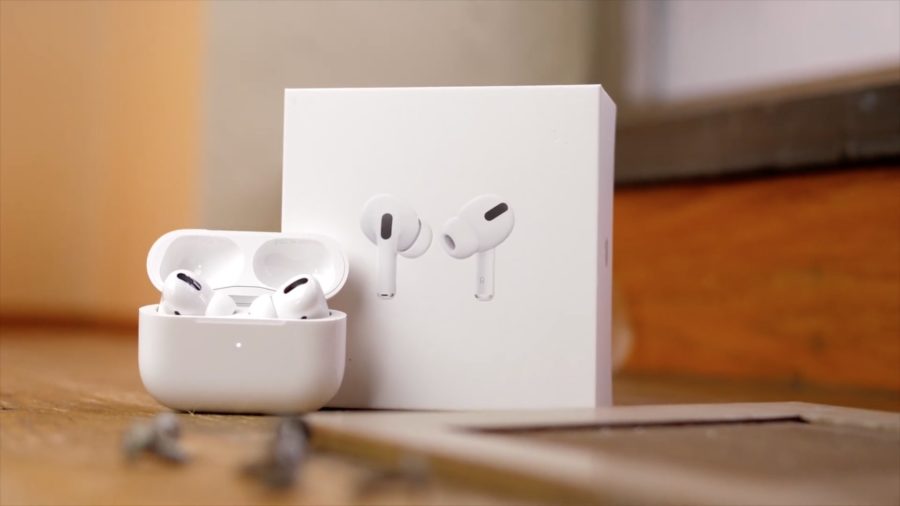
Новые беспроводные наушники AirPods Pro имеют весьма похожие проблемы с прошлым поколением девайса.
Как и раньше бывают случаи, когда не работает один из наушников. У каждого это случается по разному, иногда это правый, а иногда левый.
Давайте расскажу, как бороться с этим и что именно нужно делать в такой ситуации.
Не работает левый/правый наушник AirPods Pro — что делать?
Честно говоря, ряд действий в таком случае для обычных AirPods точно такой же, как и для новой модели.
Перезагружаем AirPods Pro
Тут всё как с компьютером или смартфоном, если что-то не так, просто перезагружаем девайс.
И что самое классное, это реально помогает в большинстве ситуаций, которые у нас складываются.
На AirPods Pro нет какой-то особой кнопки, которая может совершить это действия.
Придётся следовать таким шагам:
Таким образом полностью сбрасываются настройки. Чаще всего помогает именно сброс настроек.
Обновляем прошивку AirPods Pro
Прошивка наушников обновляется автоматически, когда вы даже не замечаете этого.
Но бывает и такое, что нужно немного посодействовать этому процессу.
Вот что от вас требуется:
Когда вы сделаете эти шаги, ваша прошивка установится автоматически.
Для проверки версии прошивки, просто перейдите в Настройки — Основные — Об этом устройстве и листая немного вниз, ищем строчку AirPods Pro.
Проверяем баланс громкости
Наверняка причина не в этом пункте, но если ничего не помогает, то можно проверить и его.
Суть состоит в том, что в настройках можно найти Баланс громкости, который может исправить нашу проблему.
Заходим в Настройки — Основные — Универсальный доступ. Листаем вниз до раздела Слух.
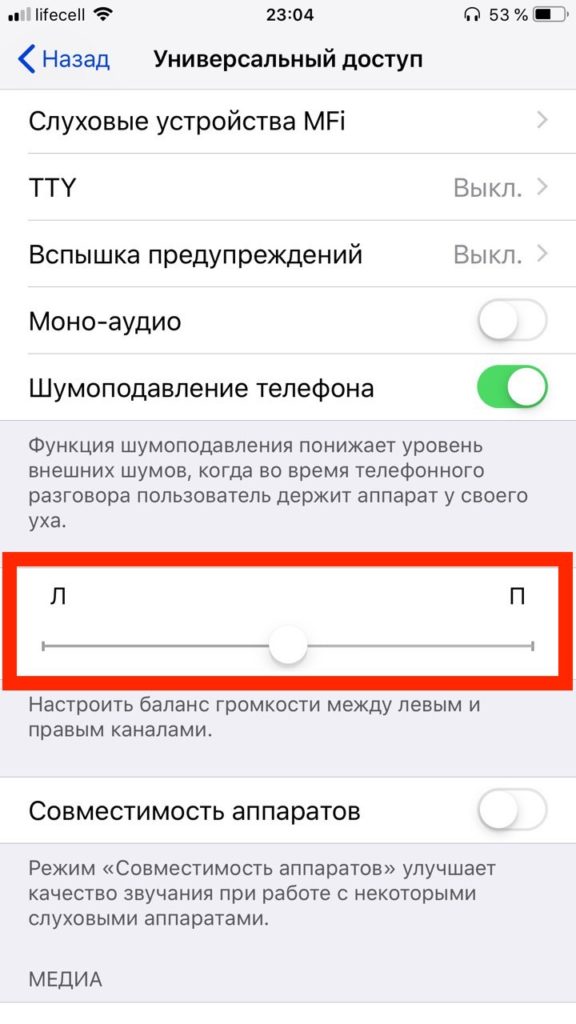
Теперь видим ползунок баланса громкости. Чтобы всё нормально работало, он должен быть ровно по центру.
Чистим AirPods Pro
Наушники являются тем гаджетом, который не мешало бы чистить время от времени.
AirPods Pro не являются исключением и поэтому, они могут загрязнится и вы не будете ничего слышать в правом или левом наушнике.
Поэтому, если вы достаточно давно используете свой девайс, то придётся их хорошенько почистить.
Берем ватную палочки, чтобы убрать всю грязь в труднодоступных местах.
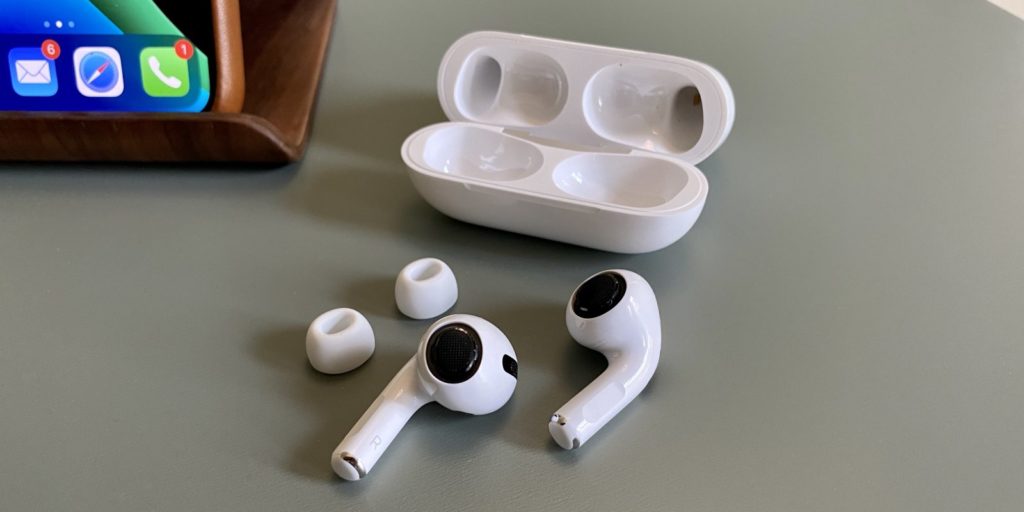
Для внешней части, можно использовать тряпочку из микрофибры, чтобы ничего не поцарапать.
Что делать, если ничего не помогло
Apple очень качественные девайсы, но бывает и такое, что попадается брак.
Поэтому, если у вас не работает один из наушников сразу после открытия коробки или в течении гарантийного срока, просто идём в магазин и просим починить по гарантии.
Если по гарантии починить не получается, то стоит задуматься о покупке нового наушника.
Как синхронизировать беспроводные наушники?
Беспроводные наушники — одно из самых удобных изобретений человечества. Не нужно беспокоиться о распутывании провода, который в кармане образует идеальные узлы. А перебитый или оторванный провод может стать причиной выкинуть девайс или освоить навыки пайки. Однако и у беспроводных гаджетов есть нюансы. Например, для нормальной работы наушники нужно синхронизировать и настроить сопряжение.
Как синхронизировать наушники между собой?
Сопряжение беспроводных наушников между собой производится через блютуз. При этом левое и правое уши при первом соединении отправляют сигналы один другому. Это помогает им определить время, необходимое для обмена данными. Анализ может быть затруднен, если сопряжению мешают посторонние сигналы или шумы. Когда гаджет произведет необходимые вычисления, он поделит поступающий сигнал между левым и правым каналами пополам.
В любой паре беспроводных девайсов есть главный. Обычно роль принимающего сигнал играет правый наушник. Из-за этого ведущее ухо разряжается немного быстрее, поскольку помимо основной функции оно мгновенно передает информацию на ведомый, чаще всего левый, наушник. Чтобы музыка или другие звуки звучали синхронно, главный девайс воспроизводит сигнал с небольшой задержкой.
👑Популярные наушники👑
Как сделать сопряжение наушников между собой
Существует стандартная инструкция, как два уха «подружить» между собой. Сопряжение наушников происходит следующим образом:

Как устранить проблему рассинхронизации?
Помимо описанного выше способа есть несколько других операций, которые помогут синхронизировать наушники:
Как синхронизировать наушники различных брендов?
Принцип работы у bluetooth-девайсов не отличается в зависимости от бренда. Различия могут иметь только сигналы индикации и способы синхронизации гаджетов. Рассмотрим разницу на примере двух самых популярных моделей: Xiaomi Airdots и Apple Airpods.
Как синхронизировать наушники Xiaomi AirDots между собой

Пошаговая инструкция позволит вам легко синхронизировать наушники Airdots между собой:
После проведенных манипуляций загорится и будет мигать белый индикатор на ведущем ухе. Сопряжение наушников Xiaomi между собой установлено.
Как синхронизировать наушники Airpods между собой?
Аирподс синхронизируются между собой независимо от того, покупались ли они парой или вы сначала купили один, а затем другой наушник. Выполните следующие шаги:

Такой порядок действий поможет вам, если вы не знаете, как синхронизировать разные наушники Airpods.
Когда настроить сопряжение с помощью описанных выше способов не выходит, попробуйте осуществить сброс настроек. После этого вы сможете наслаждаться прелестями беспроводной гарнитуры.
Airpods не работает один наушник
Airpods несмотря на завышенную цену и неидеальное звучание, приобретают из-за твёрдой убеждённости в их безупречной работе. О том, какие проблемы могут возникнуть в беспроводных наушниках компании Apple и как образом их можно устранить, если не работает наушник, рассказано в статье. 
Почему не работает один наушник
Один из наушников Airpods перестал работать. Есть неисправности, которые пользователь не в состоянии отремонтировать, так как они вызваны:
Но существуют также проблемы при работе Airpods, которые можно устранить самостоятельно. Основные из них:
Пропадает связь или звук
Если не работает один из наушников Airpods и при осмотре не замечено механических повреждений, то причин может быть две:
Для устранения первой необходимо:
Для подзарядки АКБ проблемный вкладыш также помещают в зарядный чехол минимум на 15 минут.

Если один из вкладышей разряжается быстрее второго, произведите калибровку Airpods. Делают это в следующем порядке:
Почему не работает один левый или один правый наушник
У левого или правого вкладыша не могут возникнуть специфические неисправности, так как оба устройства состоят из идентичных компонентов и выполняют одни и те же функции.
Но при замене вышедшего из строя наушника, следует учитывать, что корпуса у них всё-таки отличаются, и заменить левый ещё одним правым не получится.
Обновление прошивки
Сразу после выхода второго поколения Airpods, выяснилось, что при работе со смартфонами на Android в наушниках нарушается синхронность (один наушник не видит другого), возникают дисконнекты и разбалансировка в громкости звучания.
Всё это можно исправить, установив новую прошивку. Сделать это вручную, подключив кейс к компьютеру, невозможно.
Обязательно понадобится девайс от Apple. Для обновления программного обеспечения до новой версии 10.3 необходимо:
Так как перепрошивка происходит автоматически, остаётся только ждать.
Узнать, что обновление произошло, можно следующим образом:
Что означают различные цвета индикатора кейса
На кейсе, отвечающем за зарядку и соединение наушников с девайсом есть один индикатор, который оповещает обо всём, что происходит с Airpods.
Например, чтобы обновить прошивку, необходимо убедиться, что осуществляется зарядка, а для этого пользователь должен знать, как об этом сигнализирует световой индикатор.
Зависимость сигнала индикатора от состояния кейса и наушников приведена в таблице:
| Индикация отсутствует | АКБ кейса полностью разряжена |
| Мигание белым цветом | Готовность к подключению |
| Непрерывное свечение зелёным цветом с вкладышами внутри кейса | Происходит зарядка Airpods |
| Непрерывное свечение зелёным цветом с пустым кейсом | Ёмкости АКБ кейса хватит на одну или более зарядок наушников |
| Мигание зелёным цветом | Вкладыши вставляются или вынимаются из зарядного кейса |
| Непрерывное свечение оранжевым цветом с вкладышами внутри кейса | Происходит совместная зарядка кейса и Airpods от сети |
| Непрерывное свечение оранжевым цветом с пустым кейсом | Ёмкость АКБ кейса на исходе, требуется зарядка от сети |
| Мигание оранжевым цветом | Ошибка при подключении к девайсу, требуется перезагрузка |
Как перезагрузить
Иногда проблемы с пропаданием звука решает полная перезагрузка Airpods. Перед её выполнением необходимо убедиться, что АКБ вкладышей и зарядного футляра не разряжены.
Затем следует «отвязать» Airpods от передающего девайса. Во всех устройствах это делается одинаково:
Почему один наушник звучит тише

Проверяем громкость
Для проверки баланса громкости Airpods:
Если это не так, устанавливают его в нужное положение.

Если не работают жесты
Для управления в Airpods встроены сенсоры, реагирующие на прикосновение. В моделях первого и второго поколения оба вкладыша реагируют только на двойное касание, и изначально этот жест запрограммирован на вызов звукового помощника.
При этом каждому из ухо-мониторов можно переназначить это действие. Для этого:
Последнее из действий отключает сенсор вкладыша. Поэтому, если один из наушников перестал отвечать на двойное касание, значит, он отключён в настройках. В противном случае — он сломан, обратитесь в сервисный центр.
Наушники быстро разряжаются
Заявленная автономность Airpods — около пяти часов непрерывной работы после полной зарядки и около трёх часов после пятнадцатиминутной подзарядки.
Если же у относительно нового гаджета быстро разряжаются АКБ сразу двух наушников, то причина может быть только одна. В настройках девайса отключена функция «Автообнаружение уха», а значит, даже если наушниками не пользуются, они всё равно продолжают проигрывать мелодию и разряжают аккумуляторы.
Быстрее садится батарея одного из вкладышей Airpods. Это может происходить при частых телефонных разговорах, если в настройках микрофона выбрано «Всегда левый наушник» или «Всегда правый наушник».
А также влияет назначение Airpods при настройке голосового помощника и переключении треков.
Прерывание звука при вызове
Чаще всего виновником в этой ситуации является не гаджет, а передающий девайс. И лучшим решением проблемы — это перезагрузка смартфона.
Если же причина в изношенных аккумуляторах, то перед предстоящим длительным телефонном разговоре следует:

Нет звука при полностью заряженных Airpods
Основная причина — нет блютуз соединения между гаджетом и девайсом.
Это может произойти из-за:
Первое, что необходимо сделать — подключить Airpods к другому смартфону. Если звук появится значит, причина в девайсе, и его надо попробовать перезагрузить или в крайнем случае сбросить настройки до заводских.
При отсутствии звука, при образовании пары с другим телефоном, можно сделать вывод, что причина в наушниках, а значит надо перезагрузить их.
Как почистить наушники
Качество и громкость звука может заметно ухудшиться при загрязнении сеточек, защищающих звуковой излучатель и микрофон, поэтому их необходимо регулярно чистить.
В основных рекомендациях, представленных на сайте Apple, указано, что при чистке этих элементов можно пользоваться только сухими ватными палочками или мягкими кисточками, а применение острых предметов и разборка наушников строго запрещены.
Однако данных мер иногда оказывается недостаточно, и опытные пользователи предлагают производить процедуру следующим образом;
Что делать если ничего не помогло
Если ни один из способов не помог, следует воспользоваться онлайн-связью со специалистом из службы поддержки Apple на специальном сайте или обратиться в сервисный центр, находящийся поблизости.
Если гаджет на гарантии, то его обязаны бесплатно отремонтировать или заменить. В случае поломки одного из вкладышей по вине пользователя, купите левый или правый наушник Apple Airpods отдельно.
Работа моделей Airpods не идеальна, но с большинством проблем пользователь может справиться самостоятельно. Главное, что нужно помнить: срок службы и работа без проблем напрямую зависят от грамотного использования и правильного ухода за устройством.

Рейтинг аналогов и копий наушников Airpods, Airpods 2, Airpods Pro

Что делать если потерял наушники Airpods

Наушники беспроводные Apple Airpods

Apple Airpods Series 2

Проверяем наушники Airpods на оригинальность



