
Почему блютуз наушники не подключаются к телефону
Bluetooth наушники очень популярны из-за возможности использовать устройство без проводов. Обычные проводные наушники приносят много хлопот. Они вечно перепутываются у нас в кармане. После чего вместо того, чтобы наслаждаться музыкой из смартфона, мы упорно разбираем весь этот клубок. Но и беспроводное устройство иногда может выводить нас из себя. В этой статье вы узнаете, почему наушники блютуз иногда не подключаются к мобильному телефону.
Почему телефон не видит Bluetooth наушники
Способ правильно подключить устройство по блютуз
Чтобы в дальнейшем не возникало лишних вопросов о том, как синхронизовать наушники по Bluetooth правильно, давайте рассмотрим этот процесс.
Большинство моделей подключаются к смартфонам по одной схеме:
Название устройства должно отображаться в главном окне настроек технологии.
Чтобы на него перейти в устройствах Android, удерживайте значок активации Bluetooth в меню быстрого доступа (опустив шторку).
Когда вы подключите наушники или гарнитуру, попробуйте включить на смартфоне радио или музыку, чтобы проверить, получилось ли у вас это сделать.
Что делать, если наушники не соединяются с телефоном
Теперь давайте решать проблему в том случае, если по инструкции выше не удалось создать сопряжение между блютуз наушниками и мобильным устройством. При создании такого непростого гаджета, как блютуз девайсы, перед разработчиками ПО стоит немало задач.
Это будет означать, что наушники начали поиск нового устройства для подключения. Чтобы сопрягать с нужным, в этом устройстве нужно выбрать модель гарнитуры. А также нажать на кнопку « Подключить », « Connect » и т. д.
Исправляем проблемы при подключении Bluetooth наушников
Иногда этот список является причиной проблем. Может помочь в этом менеджер подключений — Bluetooth Pair.
Список устройств создаётся по принципу убывания. Устройства, которые ближе всего к смартфону будут вверху списка. Попробуйте использовать это приложение, если у вас не получается подключить наушники к телефону. Если приложение Bluetooth Pair не является для вас подходящим инструментом, его интерфейс слишком замысловат, попробуйте использовать другие в маркете.
Простые способы синхронизации с телефоном
Теперь перейдём к более простым, возможно, даже банальным рекомендациям подключить блютуз гарнитуру к мобильному устройству. Не зависимо от вашего возраста «общения» с цифровыми устройствами рекомендуется ознакомиться с ними. И ещё раз всё проверить. Например, убедитесь, что технология Bluetooth активна на обоих подключаемых устройствах. Но прежде поставьте на подзарядку наушники и смартфон, чтобы сразу отсечь возможные проблемы с уровнем заряда.
Что делать, если блютуз наушники не подключаются: пути решения проблемы
Пользователи смартфонов периодически сталкиваются с ситуацией, во время которой телефон не видит наушники. Соответственно, они не могут нормально работать. Причины такой неполадки делятся на аппаратные и системные. Большинство из них можно устранить самостоятельно, главное – правильно определить источник неисправности.

Основные причины
Рассмотрим самые популярные неполадки, которые встречаются из-за невнимательности или неправильного подключения устройства.
Отсутствует подключение
У всех беспроводных наушников есть режим ожидания, который включается, когда они не используются. Гарнитура работает в таком режиме для экономии расхода аккумулятора. Достаточно проверить аксессуар, снова включить его или сделать перезагрузку.
Низкий заряд
Обратите внимание на работу аккумулятора. Если зарядки очень мало, то сопряжения со смартфоном не будет. Для корректной работы нужны определенные энергозатраты, в противном случае соединения просто не произойдет.
У слишком дешевых наушников проблемы возникают из-за слишком быстрой разрядки. Батарея почти сразу перестает держать заряд, поэтому они становятся непригодны.

Расстояние
Bluetooth некорректно работает, когда наушники находятся слишком далеко от смартфона. Обычно зона покрытия составляет не более 10 метров, при этом не должно быть преград в виде стен, деревьев или перегородок. При увеличении этого расстояния появятся помехи.
В таком случае нужно перезагрузить оба устройства и обновить ПО при необходимости. Если становится непонятно, в чем именно заключается причина помех, то наушники рекомендуется проверить через кабель.

Bluetooth
Беспроводное соединение может быть не подключено на одном или сразу двух устройствах. Для решения проблемы откройте панель быстрого доступа и проверьте, действительно ли опция включена.
В некоторых смартфонах по умолчанию включена функция для скрытия устройства, даже когда Bluetooth работает. Поэтому стоит зайти в раздел «Видимость» и удостовериться, что гаджет может быть сопряжен с другими устройствами.
Совместимость
У проводных девайсов возникают проблемы, когда штекер и разъем не подходят друг к другу. В магазинах продаются наушники, которые имеют 4 контакта, хотя смартфоны рассчитаны только на 2.
У беспроводных моделей все сложнее. Всегда изучайте рекомендации производителя по этому поводу. AirPods совместимы далеко не с каждой версией iOS, а использовать их на Android вообще невозможно без дополнительных настроек и программ.
Временные неисправности
Не стоит бежать в мастерскую сразу после того, как вы выполнили проверку и не смогли самостоятельно обнаружить неисправность. Системные ошибки периодически возникают, из-за них устройства работают некорректно.
Ситуацию меняется обычная перезагрузка, в редких случаях требуется сброс до заводских настроек. К последнему методу прибегают только после того, как все остальные способы уже испробованы.

Неполадки в смартфоне
Баги в операционной системе могут стать причиной плохой работы наушников. В таком случае рекомендуется перезагрузить гаджет и снова подключить гарнитуру. Если это не помогло, то дальнейшие действия зависят от того, какие наушники вы пытаетесь подключить: с проводом или без него.
Беспроводные наушники
В основном проблемы у таких моделей связаны с Bluetooth. Чтобы проверить подключение, необходимо следующее:
Проводные
Провод – это самая уязвимая часть гарнитуры, поскольку он постоянно подвергается трению и излому. Для решения проблемы рекомендуется:
Полезные советы
Стоит обратить внимание еще на несколько моментов, которые помогут устранить неполадки, связанные с подключением наушников к смартфону:

Если вы не смогли самостоятельно обнаружить причину неисправности, то дополнительную диагностику поможет произвести приложение SoundAbout, правда оно работает только на Android. В ином случае необходимо обратиться в сервисный центр. Чаще всего там предлагают бесплатную диагностику, поэтому вы сможете узнать цену и решить, нужен ли вам ремонт.
Как подключить блютуз наушники к планшету андроид
Беспроводные (Bluetooth) наушники находятся на пике популярности неслучайно. Отсутствие проводов, удобство использования, функциональность, дизайн – основные преимущества блютуз гарнитуры.
Пошаговая инструкция подключения блютуз наушников к планшету андроид.
Беспроводную гарнитуру можно использовать, подключив к смартфону, ноутбуку или другому девайсу. Рассмотрим поэтапно подключение Bluetooth гаджета к андроид-планшету:
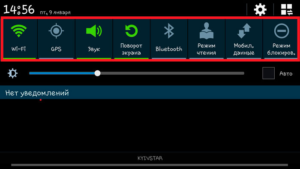
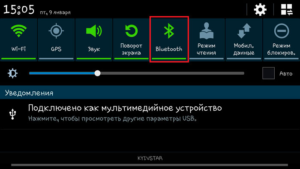
ВАЖНО! Все последующие пункты необходимы для первого подсоединения оборудования. Для повторного успешного соединения достаточно будет выполнить первые 2 действия.
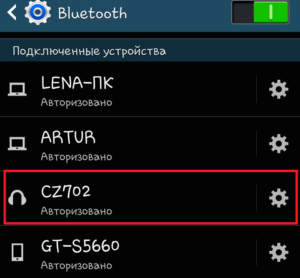
Справка: название включает в себя марку и модель гарнитуры, которые можно уточнить на коробке. Для многих гарнитур, по умолчанию, стоит ПИН-код 0000.
Возможные неполадки при подключении, как их устранить
Самая распространённая проблема – планшет не видит беспроводную гарнитуру. Способы решения:

Беспроводные наушники время от времени отключаются. Решение проблемы:
При подключении устройство выдаёт ошибку.
Knowledge Content
При использовании телефона или планшета Huawei не удается обнаружить Bluetooth-наушники или колонку
| При использовании телефона или планшета Huawei не удается обнаружить Bluetooth-наушники или колонку |
На наушниках или колонке может быть не выполнен переход в режим сопряжения. Чтобы подключить новый телефон к наушникам или колонке, включите на наушниках или колонке режим сопряжения, чтобы они могли быть обнаружены телефоном.
Настройте наушники или колонку для перехода в режим сопряжения. Способ перехода в режим сопряжения может варьироваться в зависимости от марки и модели наушников или колонки. Далее приведены инструкции по настройке Bluetooth-наушников и колонок Huawei для перехода в режим сопряжения. Для получения информации о настройке режима сопряжения на устройствах других брендов, пожалуйста, обратитесь к руководству пользователя соответствующего устройства или позвоните по телефону горячей линии.
HUAWEI FreeBuds Pro

Переход в режим сопряжения: поместите наушники в зарядный чехол, оставьте чехол открытым, затем нажмите и удерживайте функциональную кнопку в течение 2 секунд, пока внутренний индикатор не замигает белым. После этого можно выполнить поиск и установить сопряжение телефона с наушниками с помощью Bluetooth. Восстановление заводских настроек : нажмите и удерживайте функциональную кнопку на зарядном чехле в течение 10 секунд, пока индикатор не замигает красным. Заводские настройки наушников будут восстановлены, после чего наушники перейдут в режим сопряжения.
HUAWEI FreeBuds Studio

Переход в режим сопряжения: включите наушники, нажмите на кнопку управления Bluetooth-соединением и удерживайте ее в течение 2 секунд, пока индикатор не начнет мигать белым. После этого можно выполнить поиск и установить сопряжение телефона с наушниками с помощью Bluetooth. Восстановление заводских настроек : нажмите на кнопку управления Bluetooth-соединением и удерживайте ее в течение 10 секунд, пока индикатор не начнет мигать красным. Заводские настройки наушников будут восстановлены, после чего наушники перейдут в режим сопряжения.

Переход в режим сопряжения: нажмите на кнопку питания и удерживайте ее в течение 4 секунд, пока индикатор не начнет мигать белым. После этого можно выполнить поиск и установить сопряжение телефона с наушниками с помощью Bluetooth. Восстановление заводских настроек : нажмите и удерживайте кнопку питания в течение 10 секунд, пока индикатор не начнет мигать красным. Заводские настройки наушников будут восстановлены, после чего наушники перейдут в режим сопряжения.
HUAWEI FreeLace Pro

Переход в режим сопряжения: нажмите на кнопку питания и удерживайте ее в течение 4 секунд, пока индикатор не начнет мигать белым. После этого можно выполнить поиск и установить сопряжение телефона с наушниками с помощью Bluetooth. Восстановление заводских настроек: нажмите и удерживайте кнопку питания в течение 10 секунд, пока индикатор не начнет мигать красным. Заводские настройки наушников будут восстановлены, после чего наушники перейдут в режим сопряжения.

Переход в режим сопряжения: поместите наушники в чехол для зарядки, оставьте чехол открытым, затем нажмите и удерживайте функциональную кнопку в течение 2 секунд, пока внутренний индикатор не замигает. После этого можно выполнить поиск и установить сопряжение телефона с наушниками с помощью Bluetooth. Восстановление заводских настроек : поместите наушники в чехол для зарядки, оставьте чехол открытым, затем нажмите и удерживайте функциональную кнопку в течение 10 секунд, пока индикатор не замигает красным. Когда индикатор начнет мигать белым, это означает, что на наушниках были восстановлены заводские настройки. После этого наушники перейдут в режим сопряжения.
HUAWEI FreeBuds Lite

Переход в режим сопряжения: поместите наушники в зарядный чехол, оставьте чехол открытым, затем нажмите и удерживайте функциональную кнопку в течение 2 секунд, пока индикатор не замигает синим. После этого можно выполнить поиск и установить сопряжение телефона с наушниками с помощью Bluetooth. Восстановление заводских настроек : нажмите и удерживайте функциональную кнопку на зарядном чехле в течение 10 секунд, пока индикатор не замигает красным, зеленым, а затем синим. Заводские настройки наушников будут восстановлены, после чего наушники перейдут в режим сопряжения.
HONOR FlyPods Lite

Переход в режим сопряжения: поместите наушники в зарядный чехол, оставьте чехол открытым, затем нажмите и удерживайте функциональную кнопку в течение 2 секунд, пока внутренний индикатор не замигает белым. После этого можно выполнить поиск и установить сопряжение телефона с наушниками с помощью Bluetooth.

Переход в режим сопряжения: когда наушники включены или выключены, нажмите на функциональную кнопку и удерживайте ее в течение 4–6 секунд, пока индикатор не начнет мигать белым. После этого можно выполнить поиск и установить сопряжение телефона с наушниками с помощью Bluetooth.

Переход в режим сопряжения для одной колонки: включите колонку, а затем нажмите и удерживайте функциональную кнопку в течение 12 секунд, чтобы сбросить настройки колонки. После этого можно использовать телефон для обнаружения и установления сопряжения с колонкой.
Переход в режим сопряжения для двух колонок: подключите одну из колонок к телефону и используйте ее в качестве основной колонки. Быстро нажмите на кнопку второй колонки три раза подряд, чтобы индикатор начал мигать синим. Дважды нажмите на кнопку основной колонки, чтобы индикатор начал мигать красным и синим, для включения режима сопряжения TWS для двух колонок. После этого можно использовать телефон для обнаружения и установления сопряжения с двумя колонками.

Переход в режим сопряжения: нажмите и удерживайте функциональную кнопку в течение 3 секунд, чтобы включить на колонке Bluetooth. После этого можно использовать телефон для обнаружения и установления сопряжения с колонкой.

Нажмите и удерживайте функциональную кнопку на колонке или скажите «Hi Celia, turn on Bluetooth» («Привет, Celia, включи Bluetooth»), чтобы включить Bluetooth на колонке. Колонка воспроизведет сигнал, означающий, что Bluetooth включен. После этого можно использовать телефон для обнаружения и установления сопряжения с колонкой.
HUAWEI X Gentle Monster Eyewear

Переход в режим сопряжения: поместите очки в зарядный футляр, оставьте его открытым, затем нажмите и удерживайте функциональную кнопку в течение 3–6 секунд, пока внутренний индикатор не замигает белым. После этого можно использовать телефон для обнаружения и установления сопряжения с очками.
HUAWEI X GENTLE MONSTER Eyewear II

Переход в режим сопряжения: включите и поместите очки в зарядный футляр, оставьте его открытым, затем нажмите и удерживайте функциональную кнопку в течение 3–6 секунд, пока внутренний индикатор не замигает белым. После этого можно использовать телефон для обнаружения и установления сопряжения с очками по Bluetooth. Или откройте приложение AI Life и задайте параметры таким образом, чтобы сжатие левой дужки очков инициировало переход в режим сопряжения.
Если по-прежнему не удается обнаружить наушники или колонку, выполните следующие действия.
1. Используйте два телефона, на которых нет записей о сопряжении, для поиска наушников или колонки. Если наушники или колонку не удается обнаружить, возможно, наушники или колонка неисправны.
Если проблема не решена, обратитесь в авторизованный сервисный центр Huawei.
Почему телефон не видит беспроводные наушники по Bluetooth?
Одна из самых популярных проблем, с которой можно стукнуться при подключении наушников к телефону, это когда телефон не видит беспроводные наушники, которые подключаются по Bluetooth. Эта проблема актуальна как для телефонов на Android, так и для iPhone. Ну и с появлением раздельных Bluetooth наушников формата TWS этих проблем стало еще больше. Во-первых, намного больше людей начали пользоваться беспроводными наушниками, использовать их в качестве гарнитуры. Во-вторых, TWS наушники технически более сложные, и с их подключением не редко бывают проблемы.
В этой статье я рассажу что делать, когда телефон не находит Блютуз наушники или гарнитуру. Он просто их не видит в списке доступных Блютуз устройств. И которые, возможно, раньше видел и они подключались.
Телефон на Android или iPhone не видит Блютуз наушники: что делать?
В целом, функция Блютуз на телефонах с Android и на Айфонах работает хорошо и стабильно. Если телефон не находит наушники, то проблема скорее всего именно на стороне наушников. И как показывает мой опыт, проблема практически всегда в том, что наушники не находятся в режиме подключения. То есть, они либо подключены к другому устройству и поэтому не доступны для других устройств, либо же просто не находятся в режиме подключения. Два важных момента:
Если у вас проблемы с подключением одного наушника, смотрите эту статью: не работает один беспроводной наушник, перестал играть.
Пробуем подключить:
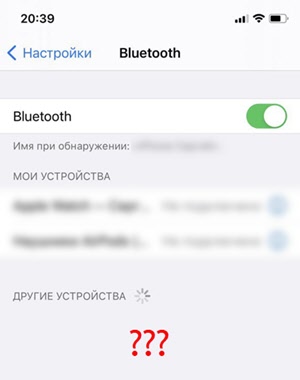
1. Отключаем наушники от других устройств
Если вы уверены, что ваши наушники не подключены к другим устройствам, то можете пропустить этот шаг. Но я рекомендую проверить. Беспроводные наушники могут автоматически подключаться к устройствам (с которым они сопряжены) после их включения или извлечения из кейса.
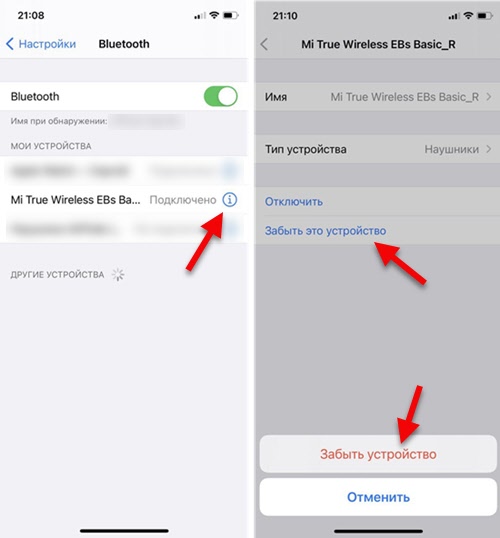
После того как наушники отключены от всех возможных устройств, они могут автоматически перейти в режим подключения. А это значит, что они уже должны отображаться в настройках Блютуз на вашем телефоне и вы можете их подключить.
2. Активируем режим подключения на беспроводных наушниках
Нам нужно перевести наушники в режим подключения, чтобы они стали доступны для других устройств и наш телефон смог их обнаружить.

В зависимости от модели, режим подключения может активироваться по-разному. Я рекомендовал бы смотреть инструкцию для своей модели.

Возможно, наушники выключены или разряжены (могут быть проблемы с зарядкой, о решении которых я писал здесь). Если они не включаются автоматически после того как вы достали их из кейса, то попробуйте их включить вручную. Для этого нужно зажать кнопку (часто это сенсорная кнопка) на 3-5 секунд. На каждом наушнике.
3. Делаем сброс настроек
На обычных Bluetooth наушниках (не раздельных) чаще всего нужно зажать кнопку включения, или кнопку активации режима подключения и подержать ее секунд 20-40. На JBL, например, нужно зажать кнопку увеличения и уменьшения громкости.
Сброс TWS наушников — это отдельная тема. И по этой теме я уже подготовил подробную статью: как сбросить и синхронизировать беспроводные наушники между собой?
Как правило, нужно на 15-40 секунд зажать кнопки на обеих наушниках. Это могут быть как механические кнопки, так и сенсорные. На некоторых наушниках сброс происходит только тогда, когда мы зажимаем кнопки не вынимая наушники из кейса.
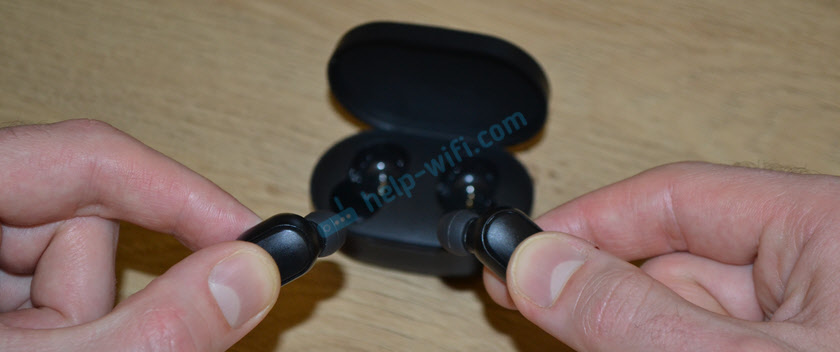
Вся информация по этой теме есть в статье по ссылке выше. Определить сброс можно по индикаторам. Как правило, несколько раз мигает красный или оранжевый индикатор. Но не забывайте, что на разных наушниках это происходит по-разному.
Как понять, почему телефон не видит беспроводные наушник?
Я старался подготовить максимально понятную и простую инструкцию. Но так как самих телефонов и наушников очень большое количество, то конкретную инструкцию на эту тему написать очень сложно.
Вы всегда можете написать о своей проблеме в комментариях, задать вопрос и получить ответ на него. Только не забудьте указать модель наушников, которые не видит ваш телефон и подробно все описать. Так мне будет намного проще вам помочь. Всего хорошего!



