
Нет звука в наушниках на телефоне: 10 советов тем, у кого пропал звук
 Всем доброго здравия!
В этой небольшой заметке решил собрать 10-ку наиболее популярных советов и рекомендаций, которые «малой кровью» помогают решить проблему отсутствия звука в наушниках на телефоне. Не претендую на истину в последней инстанции, но нижеприведенная «мелочь» покрывает большую часть причин текущей проблемы. Так что. 👌
Перейдем ближе к теме.
Важно!
Если всё-таки какой-никакой звук у вас есть, но он плохой или слишком тихий — рекомендую вместо сей заметки ознакомиться с этим:
1) Плохой звук в Bluetooth наушниках : он прерывается, есть задержки, легкое шипение и т.д.
Как вернуть «пропавший» звук в наушниках: на что обратить внимание
👉 Совет 1
Первая рекомендация банальная и простая — попробуйте перезагрузить телефон и проверьте настройки звука. Возможно, включен какой-нибудь «тихий» режим в параметрах телефона.
Кроме этого, посмотрите на уровень громкости непосредственно в том приложении, которое у вас воспроизводит MP3-файл, или радио, или еще что-то. 👌
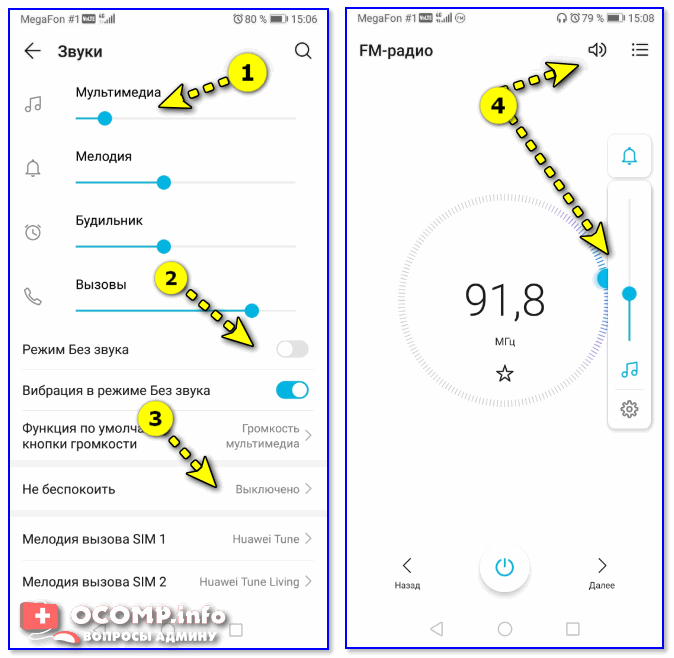
Настройки звука — Android 9.0
👉 Совет 2
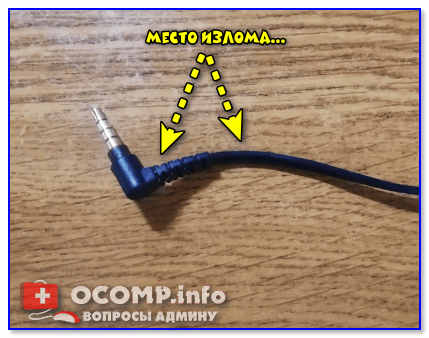
Частое место излома
В любом случае, рекомендуется перепроверить наушники на другом (заведомо исправном) телефоне/ПК/ноутбуке.
👉 Совет 3
Обратите внимание на аудио-разъем, не попало ли в него что-нибудь? Нередко, туда попадает пыль, размахрившиеся кусочки ниток (из кармана, в котором носите), и пр. мусор.
Для его очистки можно порекомендовать следующее:
Нет ли в разъеме постороннего мусора
👉 Совет 4
На верхней панельке при подключении штекера от наушников должен загораться соответствующий значок. Причем, в 98% случаев вне зависимости от того, исправны ли сами наушники или провод: главное, чтобы аудио-разъем и штекер были в порядке.
Если этого не происходит — высока вероятность, что аудио-разъем неисправен и ему требуются замена.
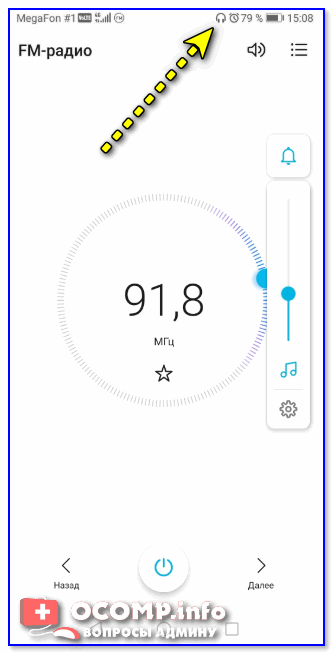
Значок наушников / верхняя панелька
👉 Совет 5
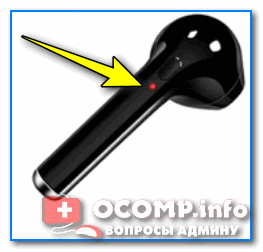
Если речь идет о беспроводных наушниках — проверьте, заряжены ли они (обычно, при их включении — загорается световой индикатор).
Кстати, новые наушники всегда обычно идут разряженными «в ноль» (в целях безопасности).
👉 Совет 6
При использовании гарнитуры, которая ранее авто-подключалась к другому телефону по Bluetooth, может привести к тому, что функция сопряжения будет отключаться сразу после включения устройств.
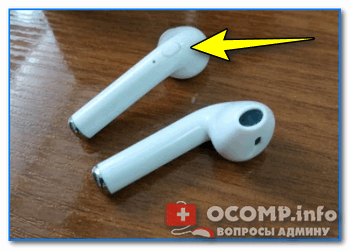
Попробуйте запустить сопряжение в ручном порядке: зажмите кнопку включения до тех пор, пока не начнет моргать индикатор сине-красным цветом.
👉 Совет 7
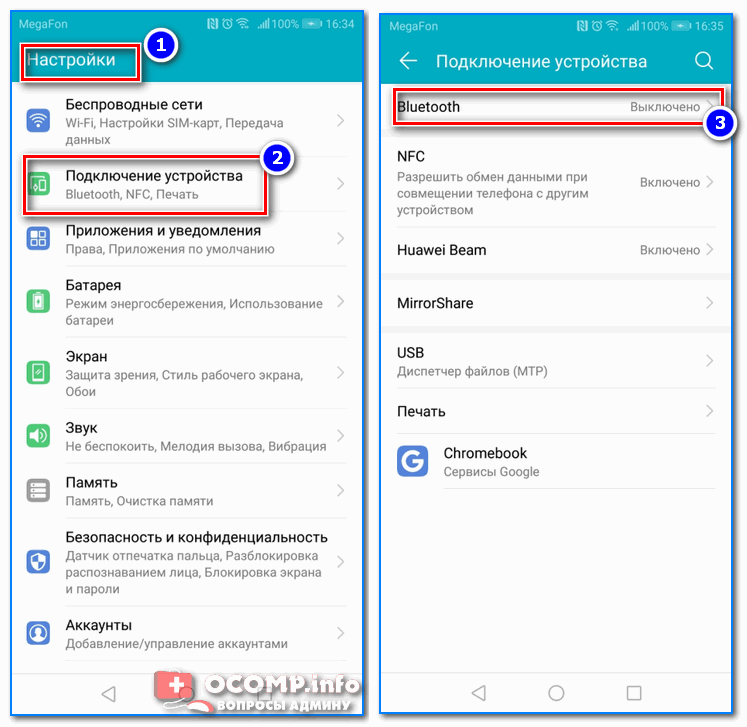
Вообще, я бы порекомендовал проделать следующее:
👉 Совет 8
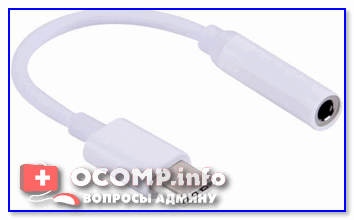
Если для подключения наушников вы используйте переходники — обратите пристальное внимание на них. 👀
Далеко не все из них обратно-совместимые, и подходят ко всем моделям телефонов. На тех же Xiaomi нередко приходится сталкиваться с «фишками» от производителя, аппараты которых требуют «родные» переходники и адаптеры.
👉 Совет 9
1) Как заказать товар на AliExpress со скидкой (покупка в интернет-магазине с экономией).
👉 Совет 10
Как сбросить настройки Андроид до заводских [Hard Reset] (т.е. удалить все данные с телефона, планшета).
Не работают наушники на компьютере. Почему не идет звук на наушники?
Пособирал все наушники и компьютеры, которые нашел в доме, и решил подготовить статью с советами по решению одной очень популярной проблемы – когда не работают наушники на компьютере. Обратите внимание, что в данной статье мы будем рассматривать решения на примере проводных наушников и стационарного компьютера (системного блока). Не ноутбука. Да, отличий там не много, но не хочу, чтобы статья превратился в кашу. Так что если у вас наушники с обычным разъемом 3.5 мм (mini-jack) и они отказываются работать с вашим ПК, то эта статья для вас.
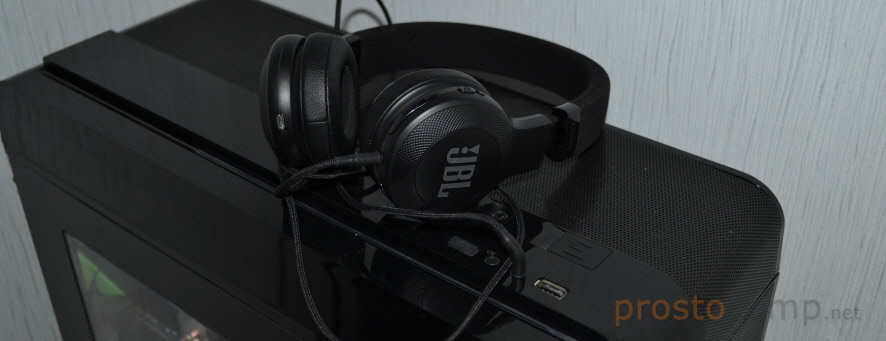
Так как причины бывают в основном либо в самом железе (сломаны наушники, не работает аудио выход на компьютере, не подключен выход на передней панели), либо в настройках звука в Windows, драйверах и т. д., то мы разделим статью на две основные части. Сначала разберемся с возможными аппаратными проблемами, а затем посмотрим настройки наушников в Windows 10 и Windows 7. Возможно, на наушники не идет звук именно из-за каких-то настроек в операционной системе, которая установлена на компьютере.
Ну и если у нас именно ПК, то там выход на наушники может быть как на задней панели (с материнской платы), так и на передней панели системного блока. Или где-то сверху (зависит от корпуса). Чаще всего, наушники не работают при подключении именно к передней панели. Этот случай мы так же рассмотрим более подробно.
Проверка наушников, подключения и аудио выхода на ПК
Есть несколько моментов, которые нужно обязательно проверить в первую очередь.
У многих компьютер не видит наушники только при подключении к передней панели (так намного удобнее). Проблема может быть в том, что этот выход просто не подключен к материнской плате. Можете проверить. Но придется открывать системный блок.
Сначала рекомендую проверить все ли в прядке с настройками звука и драйверами в самой Windows. Подробнее об этом на примере Windows 10 и Windows 7 читайте ниже в этой статье. А уже после этого вскрывать системный блок.
Не работают наушники при подключении к передней панели компьютера
Хорошо бы убедится, что этот специальный выход на наушники, который можно обнаружить где-то на лицевой, или верхней панели системного блока вообще подключен к материнской плате, и подключен правильно. Не редко, еще в процессе сборки, или какого-то ремонта, эти выходы просто не подключают, или подключают неправильно.
Покажу на примере своего компьютера. За вывод звука (и микрофона) на переднюю панель отвечает вот такой штекер с надписью Audio:

У меня он подключается в порт, который подписан как JAUD1.
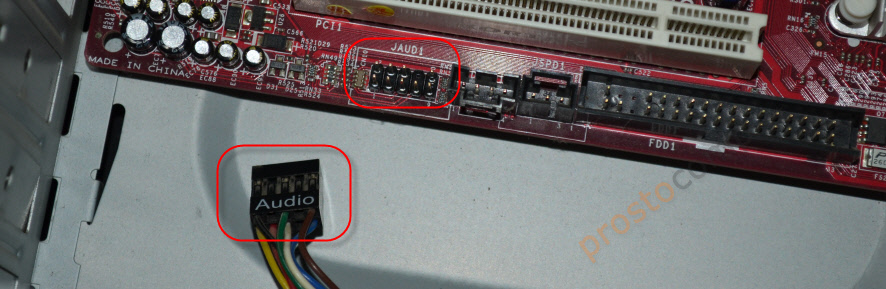

Проверил еще на новом компьютере с современной материнской платой. Там практически все так же. Разъем называется JAUD1, только на штекере написано HD Audio.
Еще немного информации по этой теме можно найти в статье подключение разъемов передней панели компьютера.
Почему компьютер на Windows 10 не видит наушники?
Если со стороны железа все нормально, наушники работают и на компьютере все подключено, то нужно проверять настройки звука и драйвера звукового адаптера.
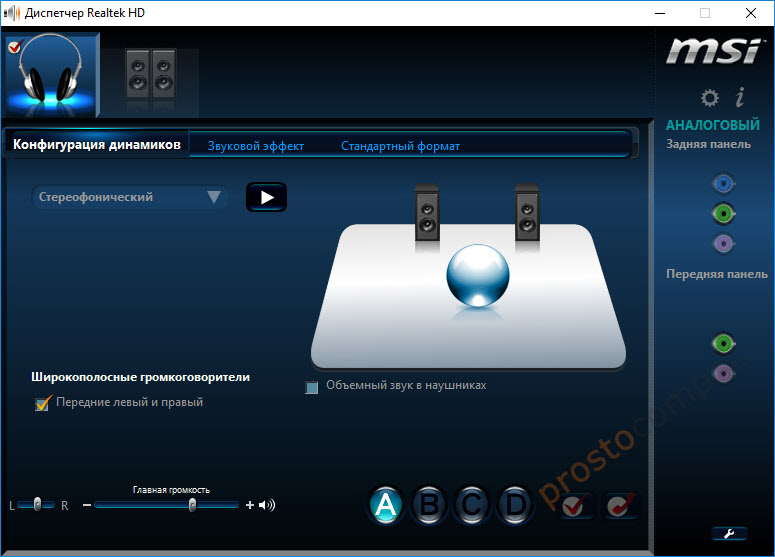
В моем случае, когда я подключил штекер от наушников в разъем на передней панели ПК, то сразу появилось окно с настройками «Диспетчер Realtek HD», где нужно указать, как должно определятся подключенное устройство.
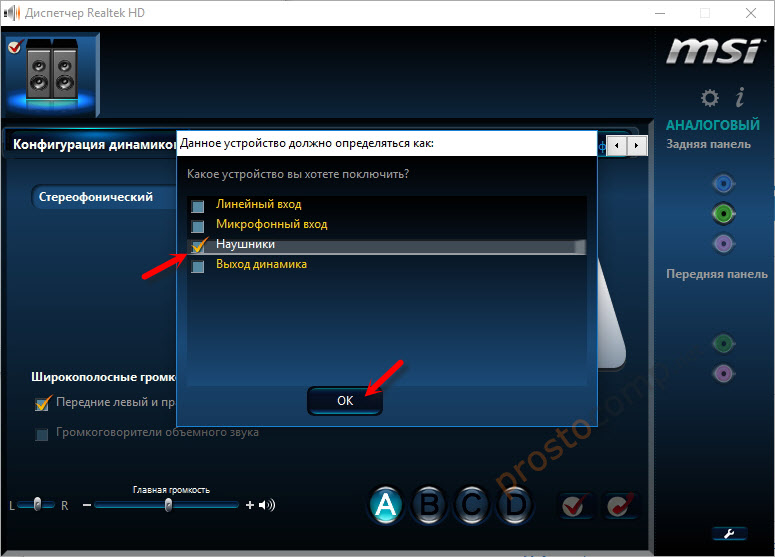
После чего все сразу заработало. Но понятно, что так происходит не у всех.
Очень часто причина именно в отсутствии этой программы «Диспетчер Realtek HD». Как ее скачать и установить на свой компьютер, я писал в конце этой статьи.
Я рекомендую начать с проверки устройств воспроизведения. Возможно, в настройках Windows 10 нужно просто сменить динамики на наушники. Нажмите правой кнопкой мыши на значок звука в трее и выберите «Открыть параметры звука».

После чего проверьте, нет ли возможности выбрать наушники как устройство вывода.
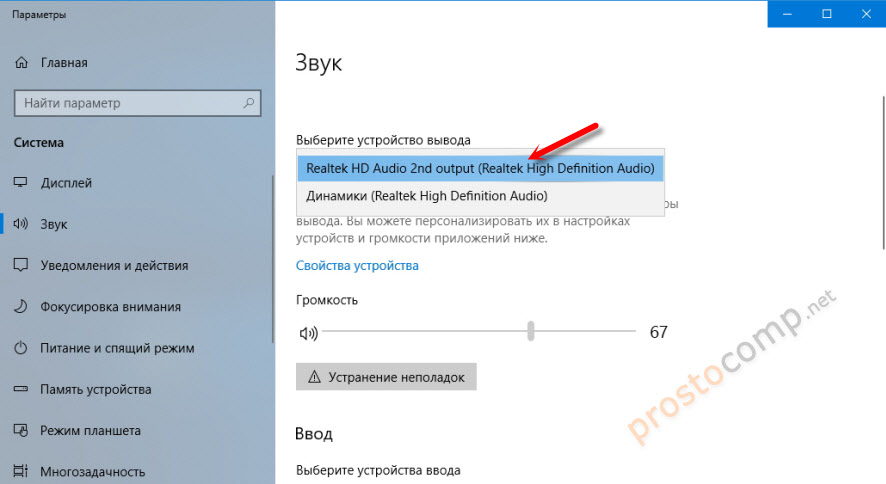
Или в устройствах воспроизведения делаем наши наушники устройством для вывода звука по умолчанию.
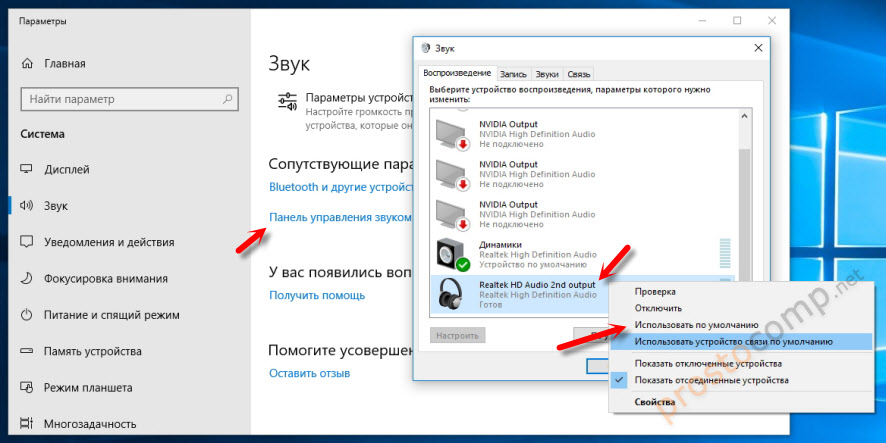
Если не получилось, то посмотрите, нет ли у вас в трее диспетчера для управления звуком. Обычно это Realtek HD. Там должна быть отдельная иконка. Открыв диспетчер звука, можно настроить выходы на передней и задней панели компьютера.

Сама иконка, внешний вид диспетчера и настройки могут отличаться.
Что касается диспетчера устройств, то там должен быть аудио адаптер. А наушники у меня определились как «Realtek HD audio 2nd output».
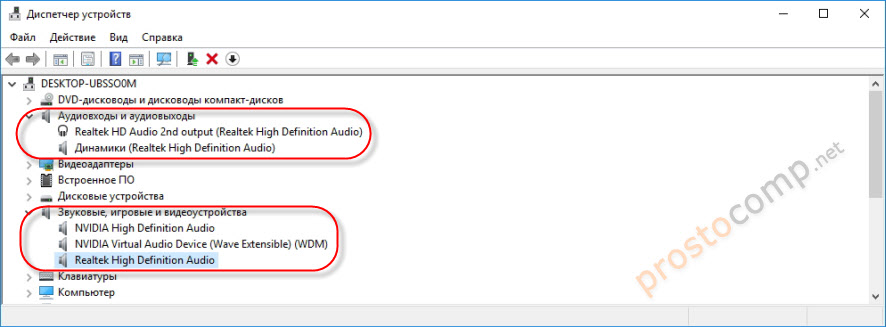
Если же наушники не определяются компьютером, не появляются в настройках звука и в диспетчере устройств, то скорее всего нужно установить драйвер и программу для управления звуком (аудио выходами). Как это сделать, я покажу в последнем разделе этой статьи.
Настройка наушников в Windows 7
Отличий от Windows 10 в этом случае не много. Если не удается переключить вывод звука (как показано ниже), и Windows 7 не видит наушники, то нужно загружать и устанавливать драйвер вместе с программой для управления устройствами вывода звука с компьютера.
Но сначала зайдите в «Устройства воспроизведения».
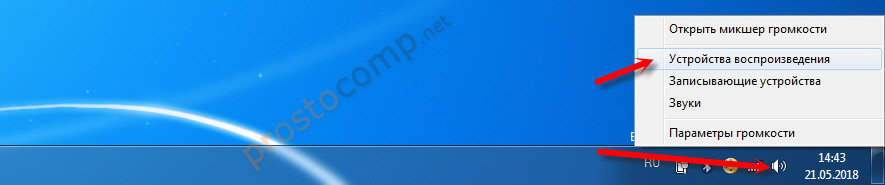
И если там есть наушники, то установите их по умолчанию. Как на скриншоте ниже.
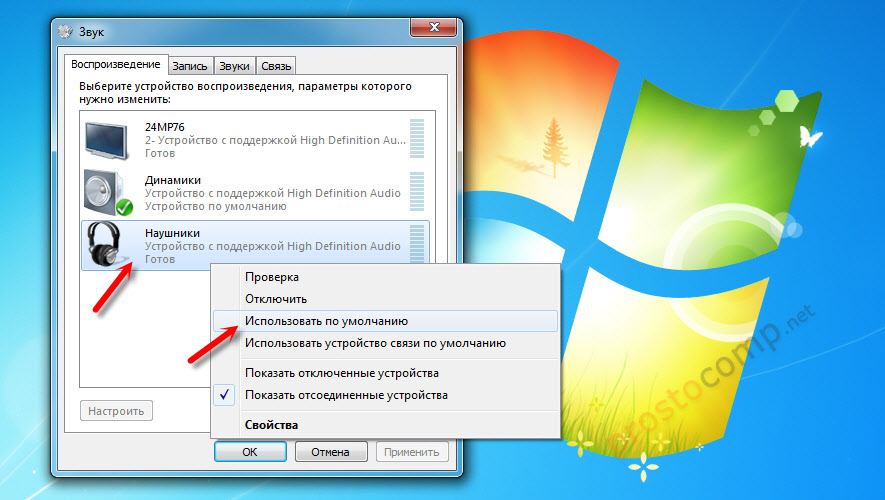
Или посмотрите, есть ли у вас в трее еще одна иконка, которая отвечает за настройки звука. Там должен быть «Диспетчер Realtek HD», или что-то типа этого.
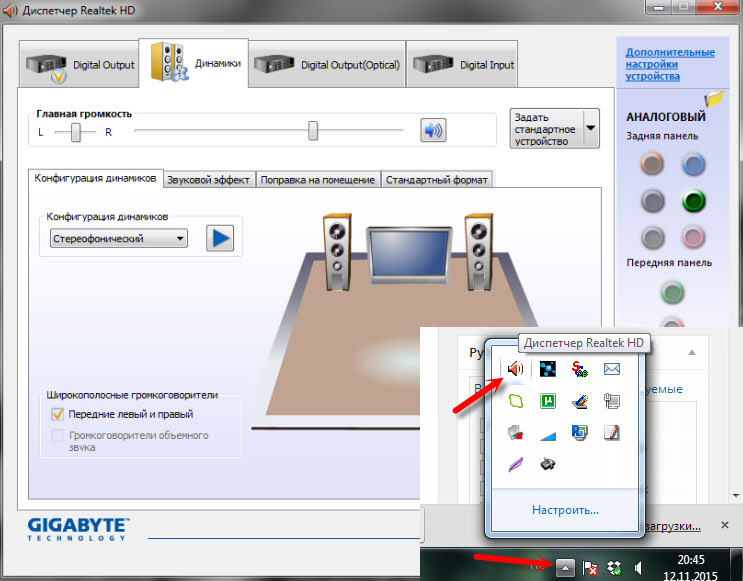
Открываем его и смотрим настройки по выходам на передней и задней панели. Возможно, там можно переключится на наушники.
Если не получается, то нужно установить драйвер и утилиту. Об этом дальше в статье.
Драйвер на звук (наушники): поиск и установка
Лучшее решение, это скачать необходимый драйвер с сайта производителя материнской платы, которая установлена в вашем компьютере.
Для этого вам нужно знать производителя и модель своей материнской платы. Зайдите на официальный сайт производителя, и через поиск (по модели), или меню найдите страницу с загрузками для материнской платы. Вот на примере платы от MSI.
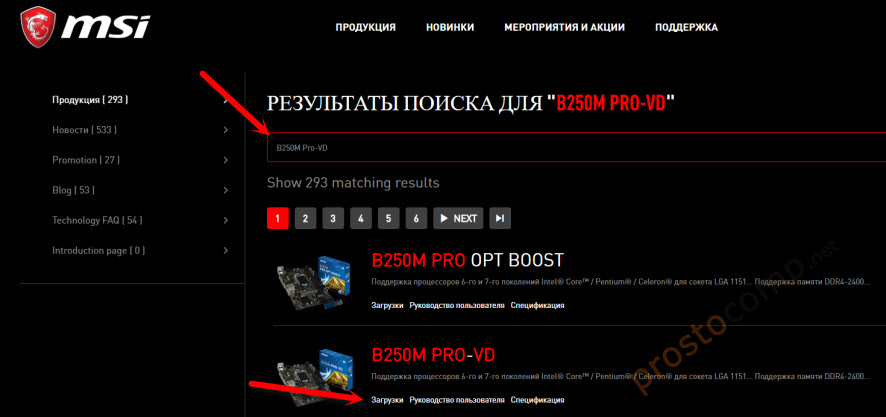
И загружаем Audio Drivers. В моем случае это Realtek High Definition Audio Driver.
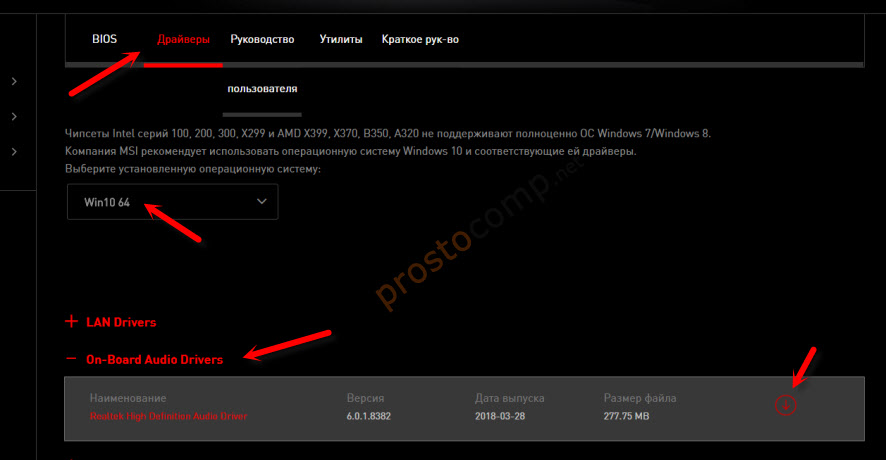
Сохраняем установочный файл, или архив на компьютер. Затем открываем архив и запускаем установку. Обычно это файл setup.exe. После установки и перезагрузки ПК должна появится программа для управления устройствами воспроизведения. Ну и наушники должны заработать.
Если вы не знаете какая у вас материнская плата, или не можете найти нужный драйвер, то попробуйте скачать и установить «High Definition Audio Codecs» с официального сайта Realtek: http://www.realtek.com/downloads/
Выводы
Я старался максимально подробная разобраться в этой проблеме. Проверял все на своих компьютерах и наушниках. Единственное, что у меня нет именно стационарного компьютера, который работал бы на Windows 7. Поэтому, там не удалось установить диспетчер звука для проверки.
Чаще всего компьютер не видит наушники именно из-за настроек, или отсутствия фирменной программы для управления звуком. Которую нужно загружать для своей материнской платы, или звуковой карты (если она у вас отдельно установлена). Ну и при условии, что наушники работают с другими устройствами. Ведь может быть и аппаратная поломка.
Оставляйте свои отзывы и вопросы в комментариях под этой статьей. Всего хорошего!
Не работают наушники (один наушник): почему нет звука? Разбираемся с причинами

Помогите с одной проблемой. В общем, купил наушники, подключил их к ноутбуку — не работают. Подумал, что что-то с наушниками не то, и подключил их к телефону (для проверки) — звук есть (теперь посчитал, что сломался ноутбук).
Логичный вывод — поменяться с сестрой наушниками (если, конечно, у нее заработают ваши 😉). Ладно, шутки в сторону.
Скорее всего, в вашем случае есть какая-то несовместимость между ноутбуком и наушниками (по крайней мере, это наиболее вероятно).
Но обо всем по порядку чуть ниже.

Почему нет звука в наушнике(-ах)
«Первая» помощь
И так, первое, что посоветую — внимательно осмотреть аудио-разъем и штекер от наушников. Нет ли на них мусора: пыль, крошки и т.д.
Также обратите внимание на состояние кабеля возле штекера: в этом месте он часто перегибается и приходит в негодность (внутри медные жилки могут быть перебитыми).
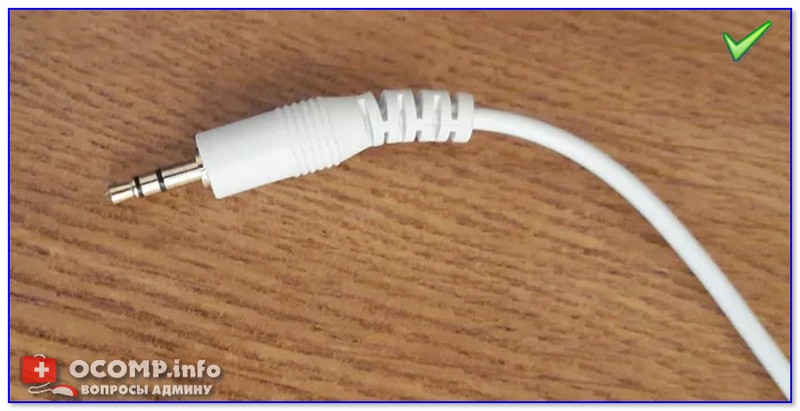
Со штекером от наушников все в порядке
Штекер нужно ставить до конца в разъем
Кстати, если у вас звук есть не в обоих наушниках (или один из них периодически: то работает, то нет) — внимательно осмотрите кабель: нет ли на нем едва заметных «перегибов/надрывов» (как это выглядит на практике — см. фото ниже 👇).
Если у вас есть опыт пайки — то «такие» места можно легко починить самостоятельно. 👌
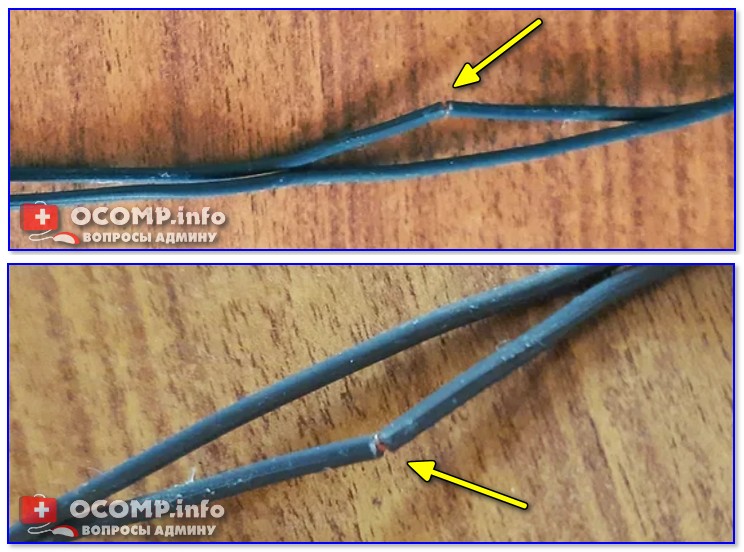
Кабель от наушников был перебит
«Хитрые» разъемы в новых ноутбуках / ПК
Аудио-разъемы на ноутбуках (гарнитурный и классические)
Также обратите внимание на штекер от наушников: от гарнитурных будет штекер с 4-ю контактами (на обычных же, как правило, 2 штекера и на каждом из них по 3 контакта). Разница показана на фото ниже.
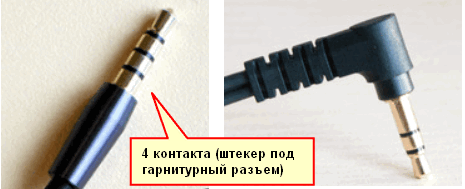
Штекеры от разных наушников
👉 Важно!
Приобрести такие переходники можно в китайских онлайн-магазинах (это для примера).
Без переходников — наличие звука в обоих наушниках не гарантируется (хотя многие пользователи, подключив обычные наушники к гарнитурному разъему, имеют звук. Но так случается не всегда!).
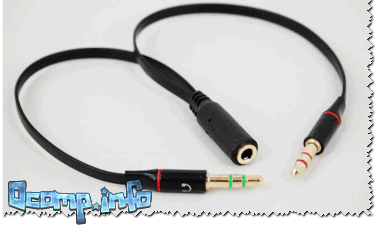
Пример такого переходника
Правильно ли система определила аудио-устройство
Это больше актуально для компьютеров/ноутбуков.
Тоже очень важный момент, из-за которого часто отсутствует звук (не только в наушниках, но и колонках и других устройствах).
Дело в том, что если система «подумает», что к ней подключили, например, колонки (а на самом деле наушники) — то звука может и не быть.
Наилучшим вариантом будет проверить и настроить аудио-драйвер. Как правило, ссылку на панель управления им можно найти в трее, рядом с часами (пример см. ниже 👇).
Нет значка от диспетчера звука! Как войти в панель управления Realtek, а то никак не могу настроить звук.
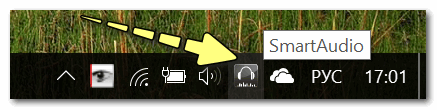
Smart Audio (настройка аудио-драйверов)
Кстати, если у вас нет значка звука в системном трее, ознакомьтесь вот с этой статьей
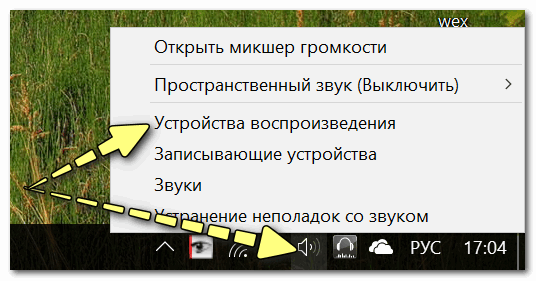
Открываем вкладку настройки воспроизведения
Далее последовательно проверьте звучание каждого устройства, которое будет у вас в списке. Часто Windows «подает» звук не на то устройство, на которое нужно (вот вам и причина отсутствия звука. ).
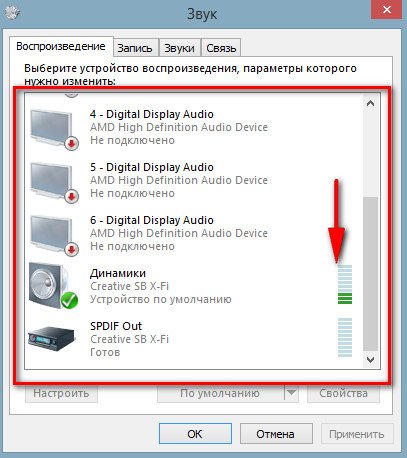
Устройство воспроизведения по умолчанию
Некорректные настройки в самой Windows, сбой в работе службы, отвечающих за звук
Сей инструмент способен автоматически проверить настройки, службы и пр. моменты, из-за которых может отсутствовать звук.
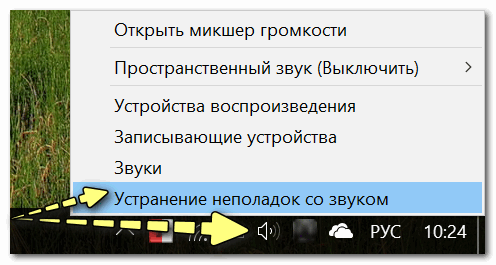
Устранение неполадок со звуком
Что касается «хитрых» настроек в Windows: то обратите внимание, что регулировать громкость звука можно не только в трее в Windows, но и в микшере для каждой программы в отдельности (а еще добавьте сюда регулировку в вашем аудио-драйвере)!
Например, может так стать, что громкость будет убавлена на 100% для вашего аудио-проигрывателя.
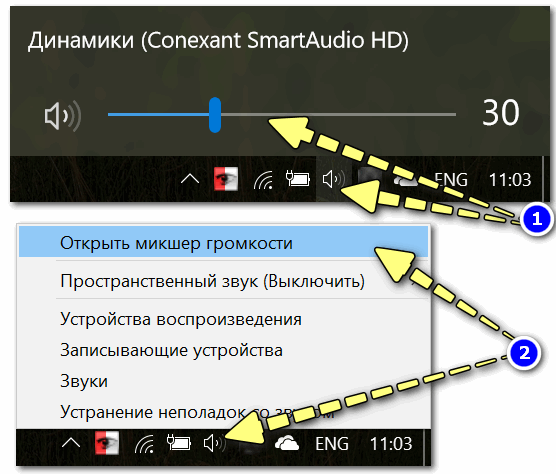
Кроме обычной регулировки звука в трее, есть еще микшер громкости
Именно поэтому, рекомендую проверить положение ползунка в микшере (примеры на скринах 👇).
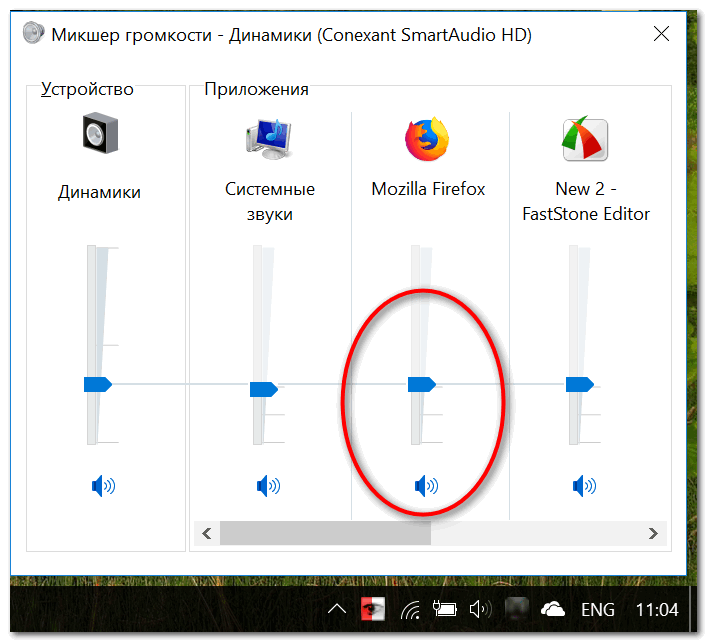
В микшере громкости можно регулировать звук для каждой программы в отдельности
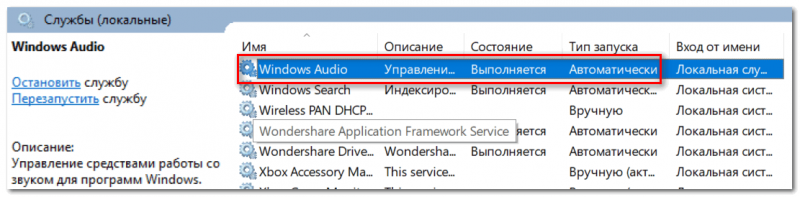
Отсутствие аудио-драйверов
Очень популярная причина отсутствия звука. Особенно часто возникает после переустановки ОС Windows (и даже если Windows 10 при инсталляции подобрала и поставила драйвер «самостоятельно» — далеко не факт, что он будет качественно работать).
В любом случае, при проблемах со звуком, я рекомендую «вручную» переустановить аудио-драйвер: сначала узнать точную модель вашей звуковой карты, затем загрузить драйвер с официального сайта, и поставить его. Как это все сделать, рассказано в одной из моих прошлых статей, ссылку на нее привожу ниже. 👇
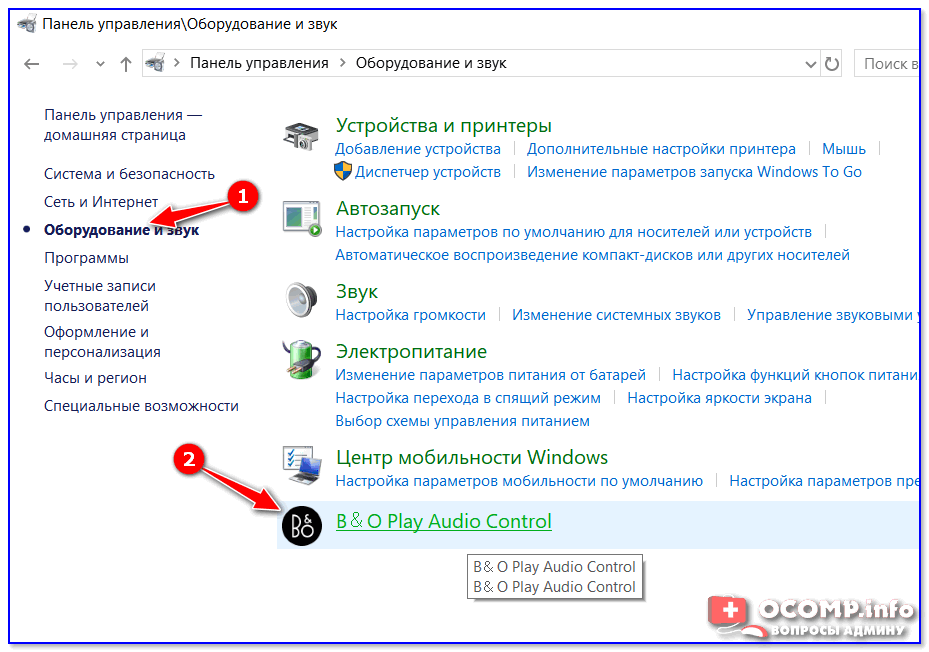
Звук отключен в настройках BIOS
Вообще, по умолчанию, в BIOS звук включен (и, если вы изменили настройки BIOS и выключили в них звук — как правило, вы сами знаете об этом).
Тем не менее, случаи бывают разные (некоторые просто по незнанию что-то поменяли и не могут вспомнить, другие пытались установить Windows и случайно «махнули» лишнего, и пр.).
Обычно, в BIOS необходимо открыть раздел «Advanced» (т.е. продвинутые) и обратить внимание на вкладку «Onboard HD Audio» (хотя, конечно, многое зависит от версии BIOS).
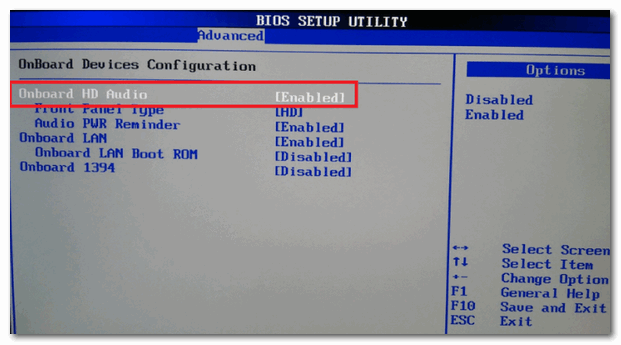
Техническая поломка наушников/аудио-карты
Ну и последнее, что хотелось бы отметить.
Наушники могут быть просто испорченными (даже несмотря на то, что на вид с ними может быть все в порядке).
Часто, например, перегибаются и рвутся медные жилки внутри провода, особенно рядом со штекером. Поэтому, очень рекомендуется проверить наушники на двух-трех устройствах (не путая при этом гарнитурный и классический аудио-разъемы, см. первую часть статьи 👆).

Проверьте наушники на др. устройствах!
Что касается аудио-карты — то современные карты «горят» не так уж и часто. Правда, если у вас есть проблемы со скачками электричества, отсутствует заземление, не используется сетевой фильтр — то какой-нибудь «импульс» при скачке вполне мог «спалить» вашу «звуковуху».
Вообще, сейчас особенно по этому поводу не стоит «переживать» (если вы не эстет в аудио и не использовали очень качественную аудио-карту).
Например, в 👉 любом китайском онлайн-магазине можно купить звуковую карту за «сущие» копейки. Такая «малютка» (как на фото ниже 👇) способна обеспечивать вполне качественный звук.
Кстати, к ней также можно подключить практически любые наушники или колонки (у нее стандартный разъем mini-Jack 3.5).
Лучшие китайские онлайн-магазины с самыми дешевыми ценами — моя подборка
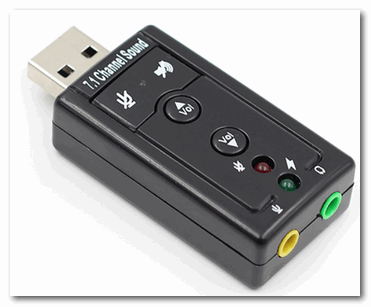
Внешняя звуковая карта / в качестве примера
Как починить проводные наушники, если они не работают без причины
Выяснить, по какой причине не работают наушники на смартфоне или ноутбуке, можно и без образования в области радиоэлектроники и инженерии. Разнообразие факторов, причиняющих дискомфорт при прослушивании музыки или просмотре кино, огромно. Они разделяются на программные – устраняются путём изменения настроек и аппаратные – физические повреждения электронных компонентов.

Инструкции и рекомендации актуальны для наушников (JBL, Sony, Sennheiser, KOSS) и Android-телефонов (Samsung, Xiaomi, Huawei) всех производителей. Об iPhone речь пойдёт отдельно.
Причины неисправности наушников и способы их устранения
Если проводные наушники перестали работать без видимой причины или их звучание не удовлетворяет, к поискам проблемы следует подходить комплексно. Среди типичных неполадок:
Отпавший контакт (-ы) нужно припаять на место или заменить штекер в соответствии с распиновкой наушников – это можно сделать самому.
Проще приобрести новое устройство. Как вариант – разобрать наушники и внимательно изучить место пайки.
В первом-третьем случаях выручит тестер – прозвоните все комбинации контактов. Между левым и правым аудиоканалами сопротивление одинаковое (с погрешностью в десяток процентов), между звуковым каналом и массой – вдвое больше.
Перезапустите плеер, браузер или игру после подсоединения гарнитуры. Иногда помогает перезагрузка телефона или плеера.
Убейтесь, что устройства находятся в зоне действия Bluetooth, аксессуар и смартфон оснащены совместимыми версиями беспроводного интерфейса.
Существует две схемы распайки контактов в наушниках: CTIA и OMPT. Левый и правый каналы неизменны, а масса с микрофоном меняются местами. До 2011-2013 преимущественно использовались OMPT, позже рынок заполонили модели со схемой распайки CTIA. Если проблема возникла со старыми запылёнными наушниками, обнаруженными где-то на полке, докупите переходник OMPT-CTIA, он поменяет местами 3-й и 4-й контакты либо поменяйте их местами с помощью пайки.
Если контакт оборван, динамики не будут издавать шума: наденьте наушники, накрутите громкость до предела и прислушайтесь, шумит ли хоть один драйвер.
Причиной отсутствия звука на Айфоне и смартфоне на Андроид бывает электрическое или механическое повреждение гнезда для устройств воспроизведения, либо шлейфа, подключающего его к плате. Диагностику и исправление проблемы доверьте сервисному центру.
Подключите гарнитуру к iPhone, зайдите в настройки Bluetooth и подключите устройство «Lightning».
Особенность беспроводной гарнитуры: для передачи звука через Bluetooth последний должен поддерживать кодек, используемый для сжатия воспроизводимого аудиопотока.
Airpods
Продукция Apple – не исключение, она также сбоит, выходит из строя, несмотря на качество и стоимость.
Музыка не воспроизводился одним из драйверов
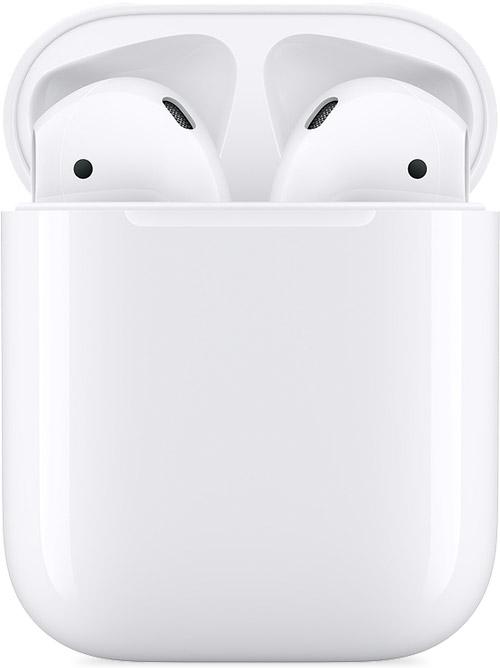
Внезапно один из наушников перестаёт играть. Действия:
Дополнительно очистите сеточку динамиков и микрофонов.
Наушники не подключаются, один из них не обнаруживается
iPad, iPhone иногда не обнаруживает устройство.
Если дело касается компа на Mac: AirPods 2-го поколения совместимы с MacOS, начиная с версии 14.4, и Sierra. Наушники обнаруживаются, но связь не устанавливается:
Спустя пару секунд проверьте работоспособность девайсов.
Влага
Многие удивляются, почему это не работают наушники после намокания смартфона, плеера или самого устройства. Разъёмы и штекеры изготавливают из антикоррозионных материалов, но при соприкосновении с влагой запускается процесс окисления металлов. И эти окислы снижают качество контакта. Почистите разъём (например, зубочисткой) и штекер (ластиком) от окислов.
С беспроводными наушниками, конечно, такой проблемы не будет. Тем более, если еще и сами наушники влаго-стойкие. Как, например, беспроводные наушники от тюменского бренда CGPods. Они не боятся загрязнений и попадания влаги. CGPods гораздо легче чистить — можно просто помыть их под струей воды. При этом ценник у CGPods в четыре раза ниже, чем у «яблочных» наушников, у которых нет влаго-защиты.
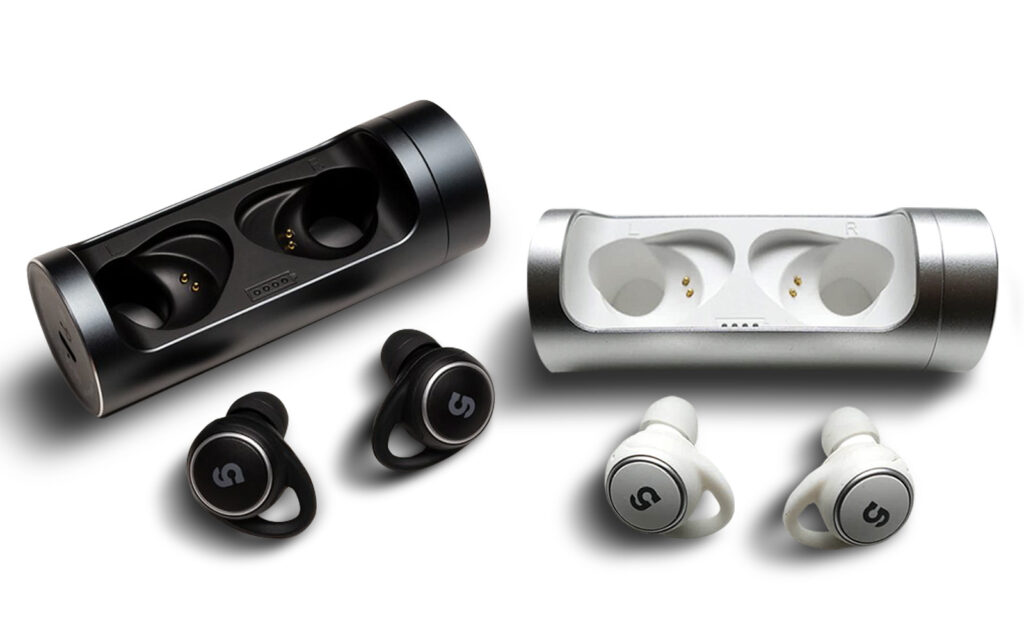
CGPods 5.0 оснащены супер-крепким кейсом из профессионального авиационного алюминия. Чтобы было понятно: точно такой же материал используют при производстве «боингов». Кейс выдерживает нагрузку в 220 кг. Для сравнения — «яблочный» кейс «держит» максимум 84 кг. Плюс кейс помогает наушникам CGPods 5.0 обойтись без заряда от розетки целых 17 часов (в 4 раза более дорогостоящие «яблоки» вдали от розетки работают 25 часов).
Кстати, CGPods — это практически единственные российские беспроводные наушники, которые не продаются в розничных сетях. Купить CGPods можно только напрямую через онлайн-площадки по честной прямой цене производителя (в обычных магазинах с их наценками CGPods стоили бы 6-7 тыс. руб. вместо 3,5 тыс. руб.). Неудивительно, что бюджетные, но функциональные CGPods буквально ворвались во все ТОПы и рейтинги продаж 2020 года.
Программные неполадки
На компьютерах (на примере Windows 10) звук в наушниках может отсутствовать, искажаться, иметь различную громкость для каналов, потрескивать, заедать и т.д. Всему вина – программные настройки.
Убедитесь, что на ПК отсутствуют приложения для улучшения или усиления звучания.
Звука нет
После переустановки Windows звуковой драйвер инсталлируется не всегда. Подведите курсор до динамика в трее. Если возле него стоит красный крестик – драйвер отсутствует – его нужно загрузить с официального сайта (через Центр обновлений не рекомендуется), белый – громкость на нуле – увеличьте её.
Громкость на нуле, сторонние звуки
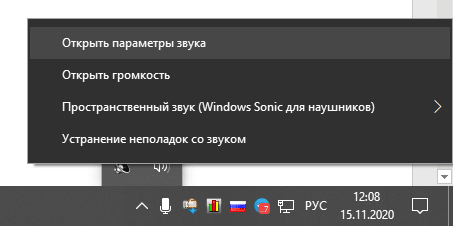
Кликните по иконке динамика в трее правой клавишей, выберите «Открыть громкость» и отрегулируйте громкость.
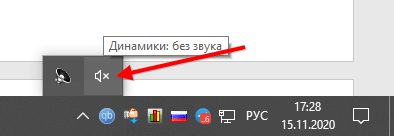
Заставьте ОС выводить звук на нужное устройство воспроизведений, если к ПК их подключено несколько.
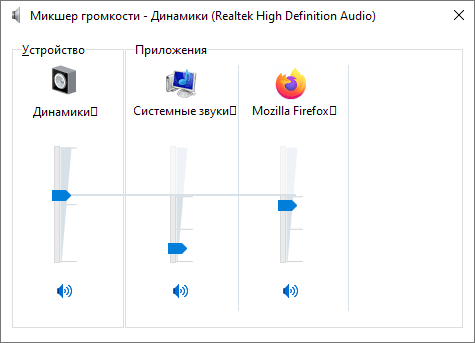
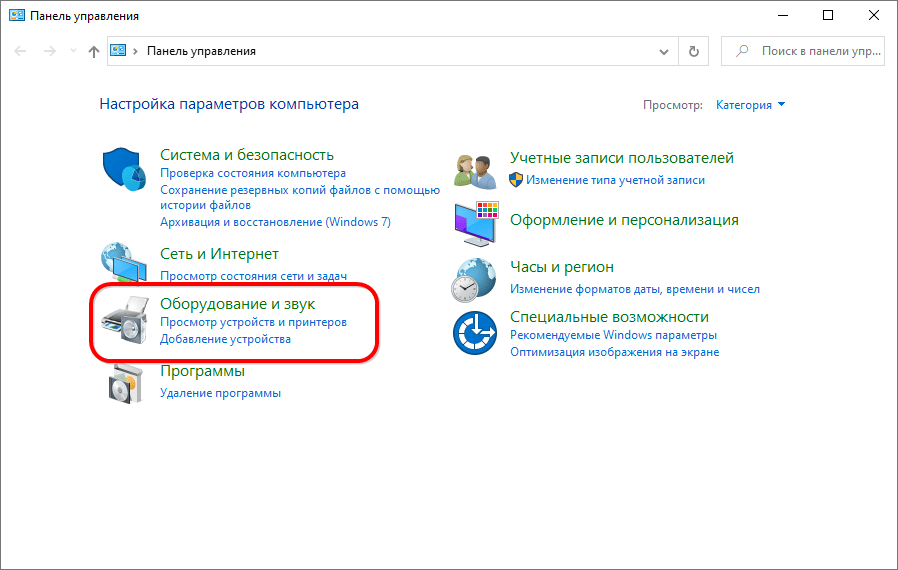
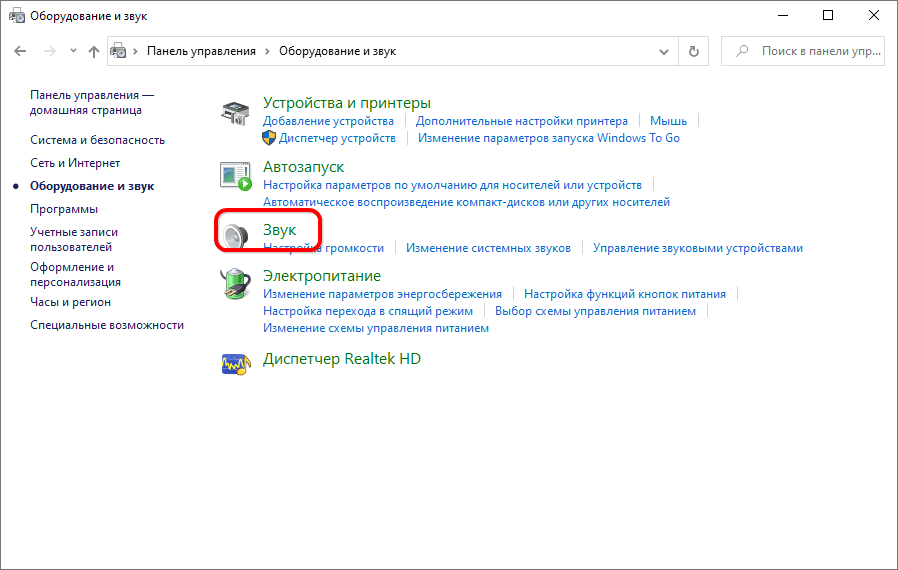
К компьютеру наушники могут подключаться через вход на передней панели, которая нередко отключена от материнской платы.
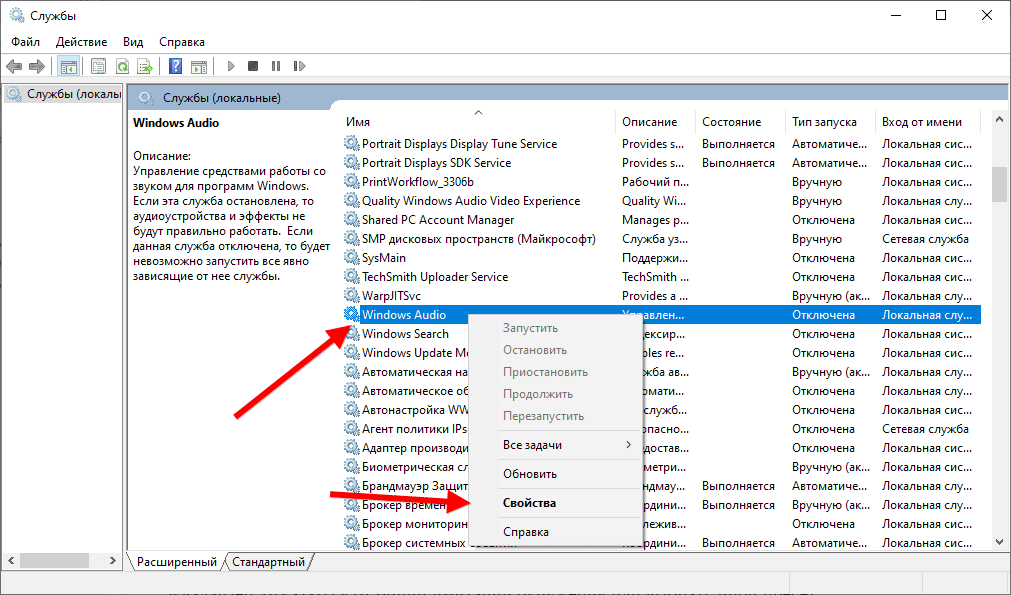
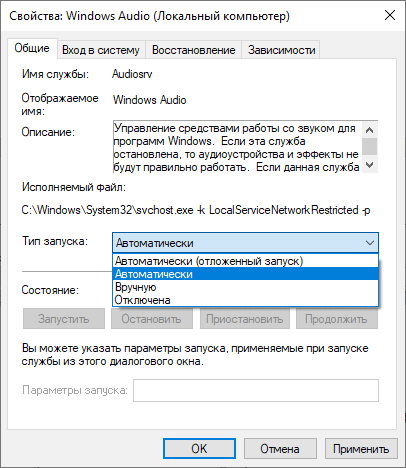
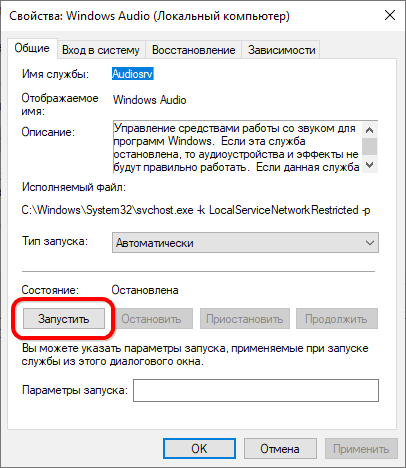
Не запущен сервис Windows Audio
Ещё один вариант – отключена служба Windows Audio, отвечающая за звуковой движок.
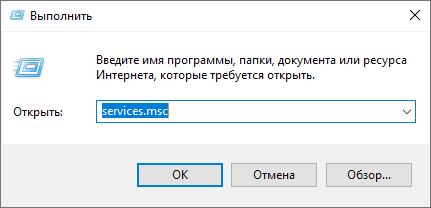
Некачественное звучание, неверный баланс
При появлении шума, искажении звука стоит отключить фильтры, настроить эквалайзер, отказаться от опции имитации окружения или выбрать иной пресет.
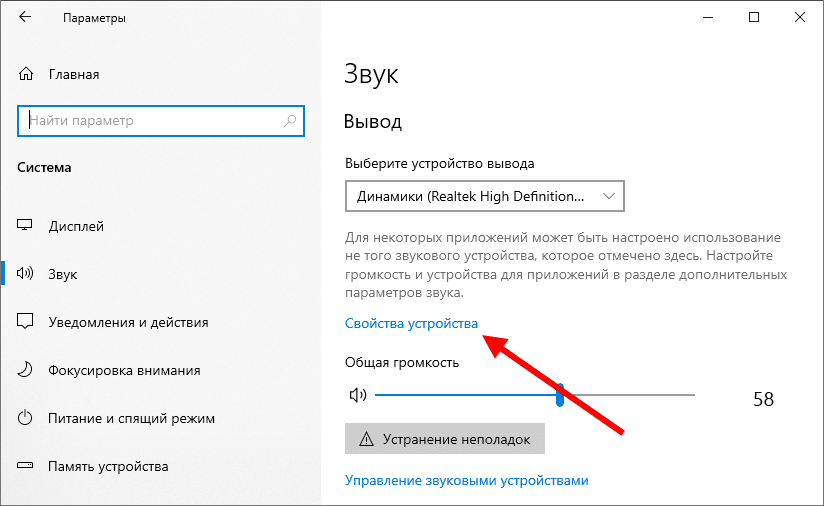
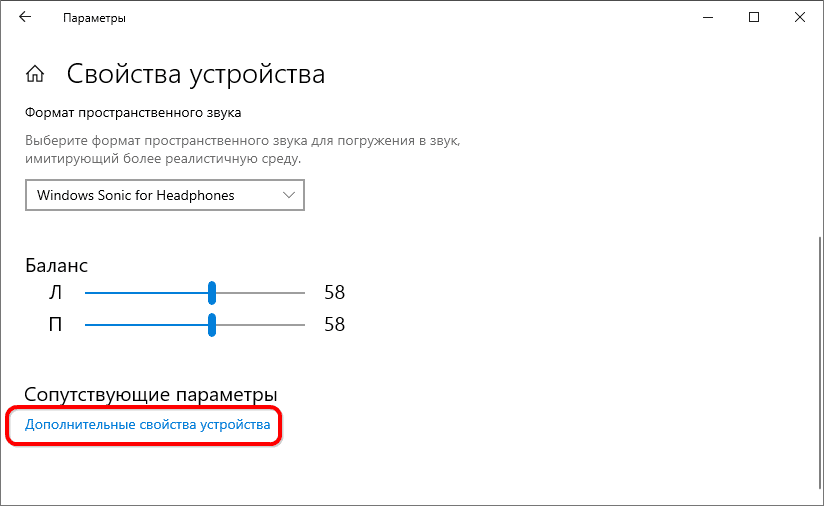
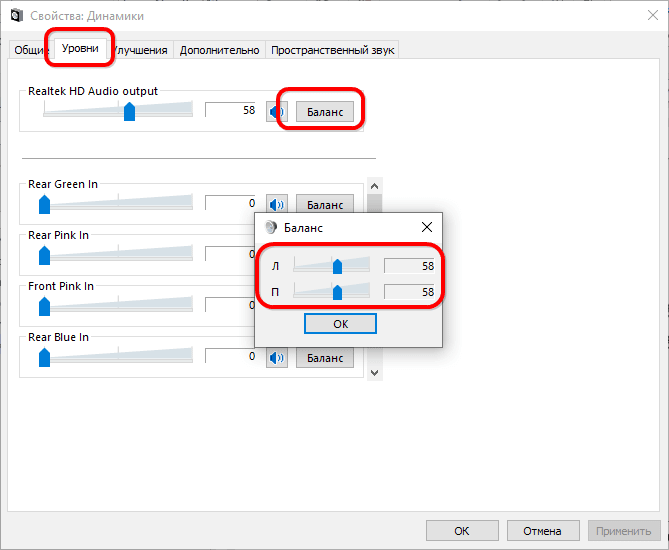
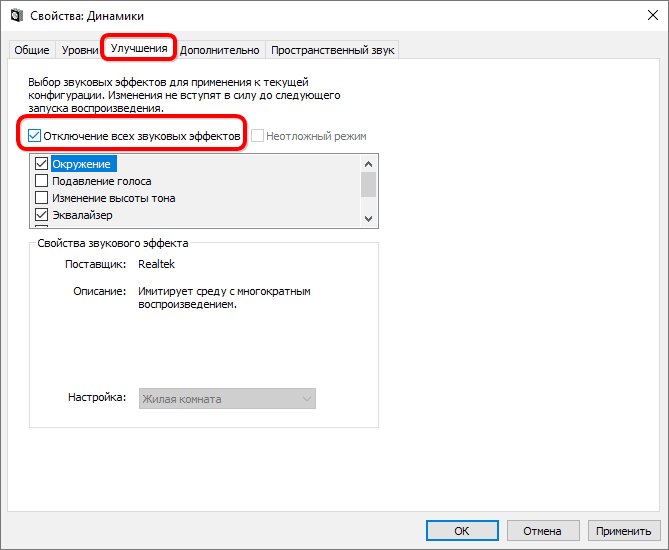
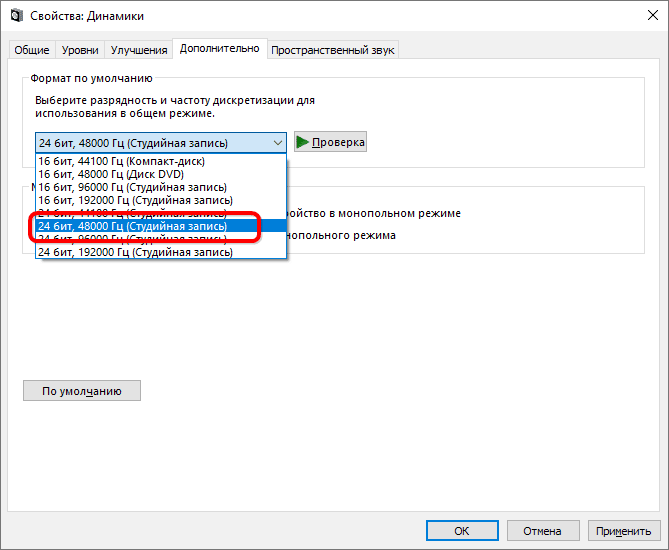
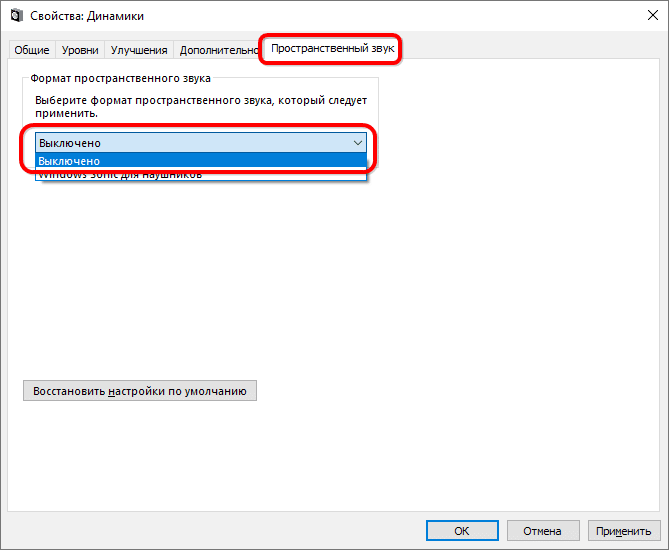
Так сможете выявить виновника искажённого звучания. При решении проблемы поочерёдно включайте нужные эффекты: эквалайзер, имитацию окружающей среды.
Отыскать причину неисправности наушников, потратив десяток минут, можно. Устройство несложно починить дома при наличии паяльника с расходными материалами. Проблема с программным обеспечением решается в несколько кликов.

Радиоинженер (по первому высшему образованию). С раннего детства слушаю разнообразную музыку. Всегда интересовался звуковоспроизводящей аппаратурой, которую обновлял множество раз. Я увлеченный любитель и музыка по жизни всегда со мной. Увлекаюсь HI-Fi уже более 20 лет.



