
Что делать, если звук слишком тихий, и как уберечь уши от слишком громкого
Привет, Geektimes! Что делать, если вы купили себе отличные дорогие наушники, а «справляется» с ними только звуковая карта вашего компьютера? Смартфон — еле-еле слышен, ноутбук — чуть лучше, но, опять же, не в силах раскачать нормальные «уши».

Правильно, надо применить усилитель сигнала. О портативном усилителе (который скрывает в себе ещё несколько интересных функций), а также о здоровье ушей в целом сегодня и поговорим.
Усилок
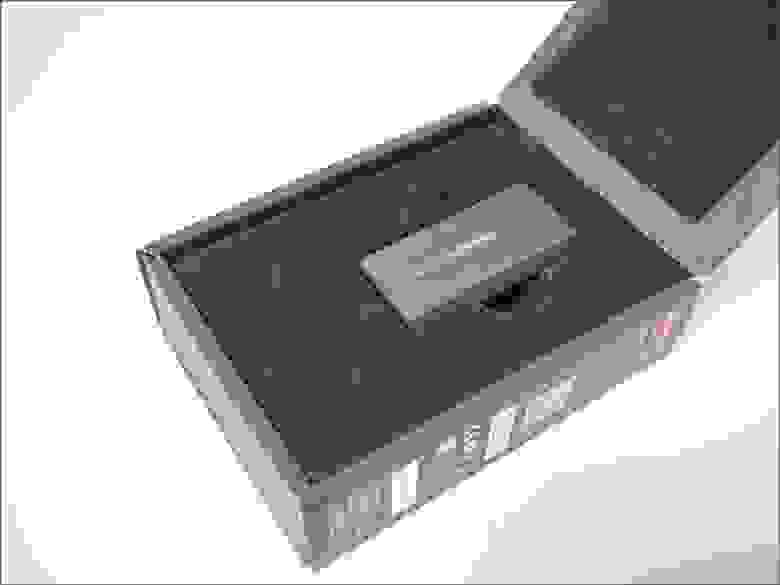
Если честно, девайс настолько прост и незамысловат, что написать о нём больше одной страницы А4 (не прибегая к сложным исследованиям качества АЧХ на входе и выходе) достаточно сложно. Маленькая коробка, оформленная в характерном для Creative стиле: лаконичное E1 на лицевой части и изображение самого девайса. Всё.

Внутри, на некотором подобии «бархата», нанесённого на пластиковый блистер — маленький девайс, который можно сравнить с Bluetooth-адаптером гарнитуры, флешкой или портативным плеером.
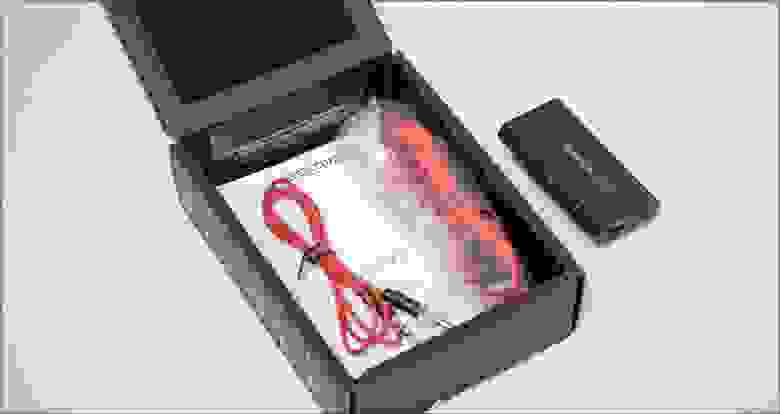
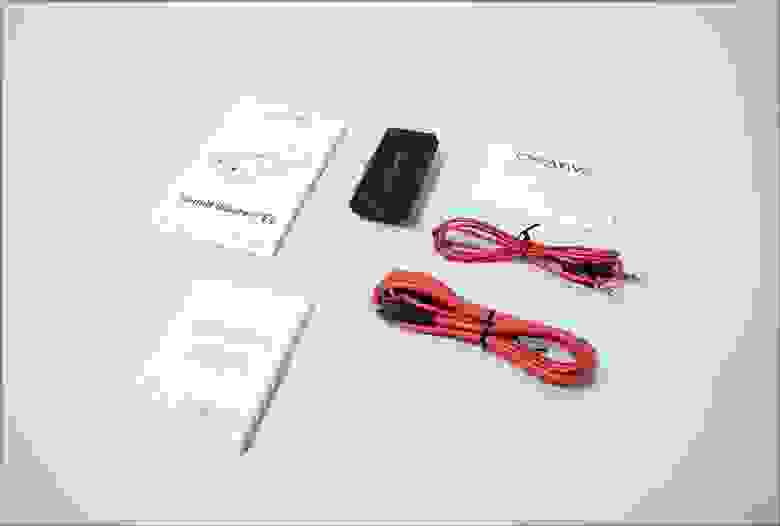
Под бархатом — собственно, пара документов в печатной форме да USB и 3.5-мм кабели.
Работа с устройством в случае плеера или смартфона проста до безобразия. Зарядили девайс от MicroUSB, соединили кабелем с источником взука с одной стороны, а наушники воткнули в разъём с другой. Работает. Производитель обещает вплоть до 25 часов автономки, но это всё, конечно, конно-сферические условия в вакууме. С обычным использованием 2-3 часа в день хватило на неделю.
Сюрпризы
На самом деле Creative SB E1 — не просто усилитель, а ещё и звуковая плата, встроенный высококачественный микрофон, разветвитель для двух пар наушников и много чего ещё.
При подключении к ноутбуку (и установки соответсвующего ПО) E1 определяется как внешний аудиоадаптер. Встроенный микрофон в сто раз лучше любых вебкамерных (особенно на недорогих моделях ноутбуков), звук — чистый и чёткий, мусора и шума — минимум. Просто пять баллов. Один аудиовыход превращается в два: можно подключить две пары наушников (например, для звонка по скайпу или совместного просмотра фильмов), либо вывести сигнал, скажем, на внешние колонки. Ну вдруг вам понадобится.
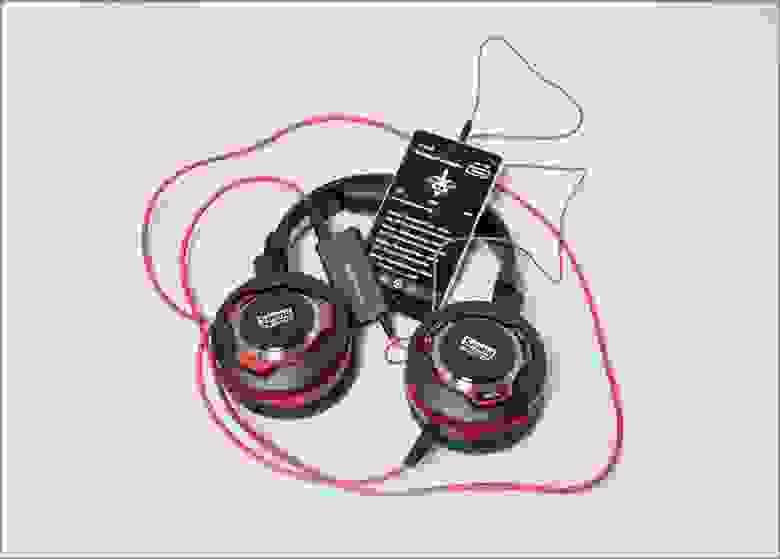
В общем, эта маленькая коробчёнка позволяет и пару наушников к смартфону подключить, и качество связи улучшить (микрофон в ней что надо, шумоподавление работает шикарно), и в качестве внешней звуковой платы поработать. О том, как превратить очень тихую музыку в громкую — поговорили, так что можно переходить к главной теме — здоровью органов слуха.
Всякие занудства
Долго и часто слушать громкую музыку вредно — набивший оскомину факт. А слушать её через наушники, когда динамики находятся в непосредственной близости от барабанных перепонок — ещё вреднее, что тоже не тайное знание. Некоторые специалисты вообще утверждают, что прослушивание музыки в любых наушниках вредит здоровью. Но даже если и так, мало кто сможет найти в себе силы отказаться от прослушивания любимых композиций в пути, во время долгого ожидания и т.д. Но и оглохнуть через десяток лет тоже вряд ли кому-то интересно. Так что же можно поделать? Есть ли золотая середина? Разумеется, есть. О ней дальше и поговорим.
Медицинское введение

Допустимый уровень длительного шума по санитарно-медицинским нормам составляет 55 децибел днём (это примерно соответствует громкому личному разговору или «фоновому» шуму общественного места) и 40 децибел (обычная речь взрослого человека) ночью. И дело не в законе о нарушении отдыха граждан. Просто во сне мозг не получает тактильной и зрительной информации, так что слух становится нашим единственным «дежурным», в связи с чем организм обостряет его. При превышении 40 децибел вы или проснётесь (и будете очень злы на того, кто врубил музыку/начал сверлить стену/включил пылесос), или будете спать крайне плохо, практически вымученно. Что ну никак не способствует хорошему самочувствию в целом, помимо того, что перепонки испытывают лишние нагрузки.
Если уровень шума достигает отметки в 70-90 децибел и так продолжается длительное время, то это серьёзная нагрузка на перепонки. Отметка в 100 децибел (треск работающей бензопилы или раскаты близкого грома) — уже хождение по грани. Именно поэтому по европейским нормам любые наушники не могут выдавать звук громче, чем 100 дб. Долгое воздействие шума от 100 децибел — прямая угроза вашему слуху, вплоть до частичной и полной глухоты. А если речь идёт именно о музыке (она отличается от иных шумов плотностью звукового потока), то здесь вредоносный порог начинается уже с тем самых 90 децибел. А еще такой шум при длительном воздействии может привести к заболеваниям ЦНС — то есть страдать будут не только сами уши.
Как правильно слушать музыку в наушниках
Теперь давайте разберёмся, как же обезопасить свои уши во время прослушивания музыки.
Прежде всего, спокойствие, только спокойствие! На самом деле, что бы не говорили отдельные медики, ни одни наушники сами по себе не попортят вам слух. Да, непосредственный источник звука оказывается очень близко от барабанных перепонок, да, звуковой поток идёт направленно. Но правильная их эксплуатация сведёт все возможное вредоносное воздействие на нет.
Да, пара слов о том, какие наушники вреднее — открытые, закрытые или «капли». В сущности, они могут быть одинаково вредными для ушей… если опять-таки неправильно их эксплуатировать и не жалеть собственные уши. Открытые наушники не так сильно «бьют» по перепонкам, но из-за особенностей их конструкции звук часто теряется… что заставляет пользователя его прибавлять (особенно в транспорте), а там уже и до предельных децибелов недалеко. Закрытые наушники и наушники-«капли» позволяют поддерживать громкость на «здоровом» уровне, но звук от них идёт практически прямо на перепонки и резонирует, к тому же от них уши нагреваются (хоть мы этого и не замечаем), что тоже пользы не добавляет, особенно если перегрев имеет длительный период воздействия.
Поэтому говорить о «вредных-невредных» наушниках неверно — верно лишь говорить о правильном, с учётом особенностей наших хрупких органов слуха, прослушивании в них музыки. Так что прислушайтесь к основным советам по использованию наушников:
Общая профилактика
Для общего здоровья барабанных перепонок помимо вышеперечисленного следует соблюдать и помнить ещё некоторые вещи:
Если у вас заложило уши от шума (это происходит, если образуется разница давления с обеих сторон барабанных перепонок), то для того, чтобы избавиться от этого неприятного (и вредного!) эффекта, можно:
— сглотнуть — самый очевидный способ;
— зевнуть — эффективно, но, к сожалению, специально вряд ли получится, да и выглядит со стороны так себе;
— зажав нос, выдохнуть с закрытым ртом (только не переусердствуйте, иначе получится тушение пожара керосином).
Ещё есть так называемый метод Френзеля — зажимается нос, после чего язык с усилием отводится максимально назад к нёбу. Благодаря сокращению мышц открываются носовые полости и евстахиевы трубы.
Заключение
Слух, как и другие наши бесценные органы чувств, требует бережного обращения. К счастью, он не настолько хрупок и тонок, как, например, зрение, поэтому никакой «поддерживающей» терапии и упражнений в сущности не требуется — достаточно обезопасить уши от вредоносных факторов, самым очевидным из которых является громкий звук.
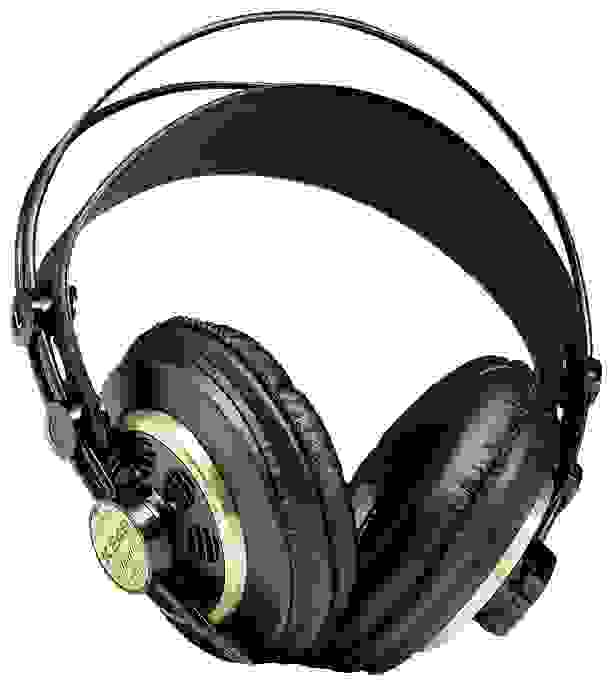
Пользуйтесь качественными наушниками и аудиосистемами, следуйте данным в этой статье советам и почаще давайте ушам отдых — и проблемы со слухом вас не побеспокоят до глубокой старости. Будьте здоровы и до новых встреч!
Что делать, если шумят наушники
Шум в наушниках может сильно раздражать, особенно если вы любите слушать музыку. Мы расскажем, как устранить эту проблему — есть несколько способов, которые помогут избавиться от шума и шорохов в наушниках.
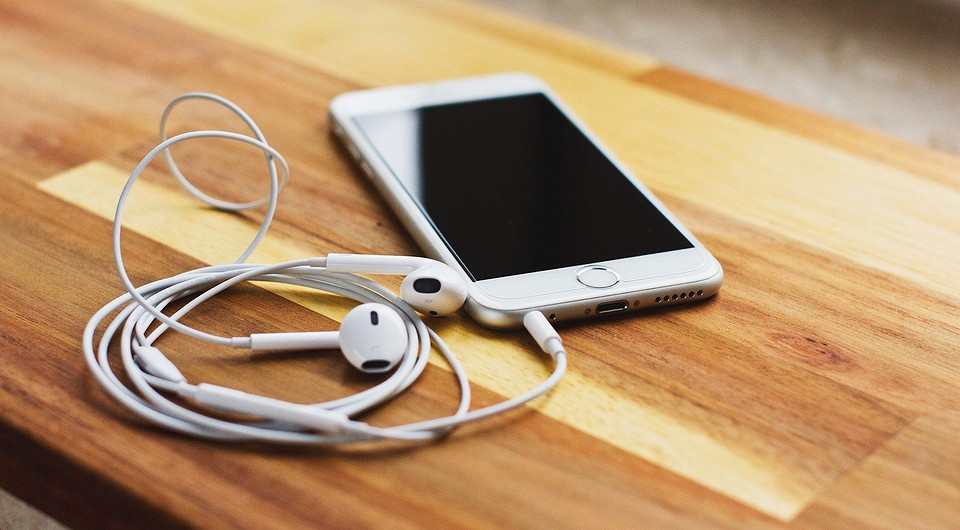
Если гарнитура или наушники шумят, обычно проблема не настолько серьезна, чтобы обращаться в сервис — скорее всего вы сможете исправить эту ошибку самостоятельно.
Как проверить, сломаны ли наушники
Как настроить наушники, чтобы они не шумели
В некоторых случаях может помочь изменение настроек наушников программным путем.
Как почистить наушники
Иногда наушники начинают играть тише или даже шуметь из-за банального засора. О том, как почистить наушники, мы делали отдельную статью с практическими советами.
Как починить наушники своими руками
Если вы знаете, что проблема заключается в поломке провода — попробуйте самостоятельно его починить. Мы сделали подробную инструкцию, которая поможет правильно спаять поврежденный кабель.
Настройка уровней звука в наушниках на iPhone или iPad
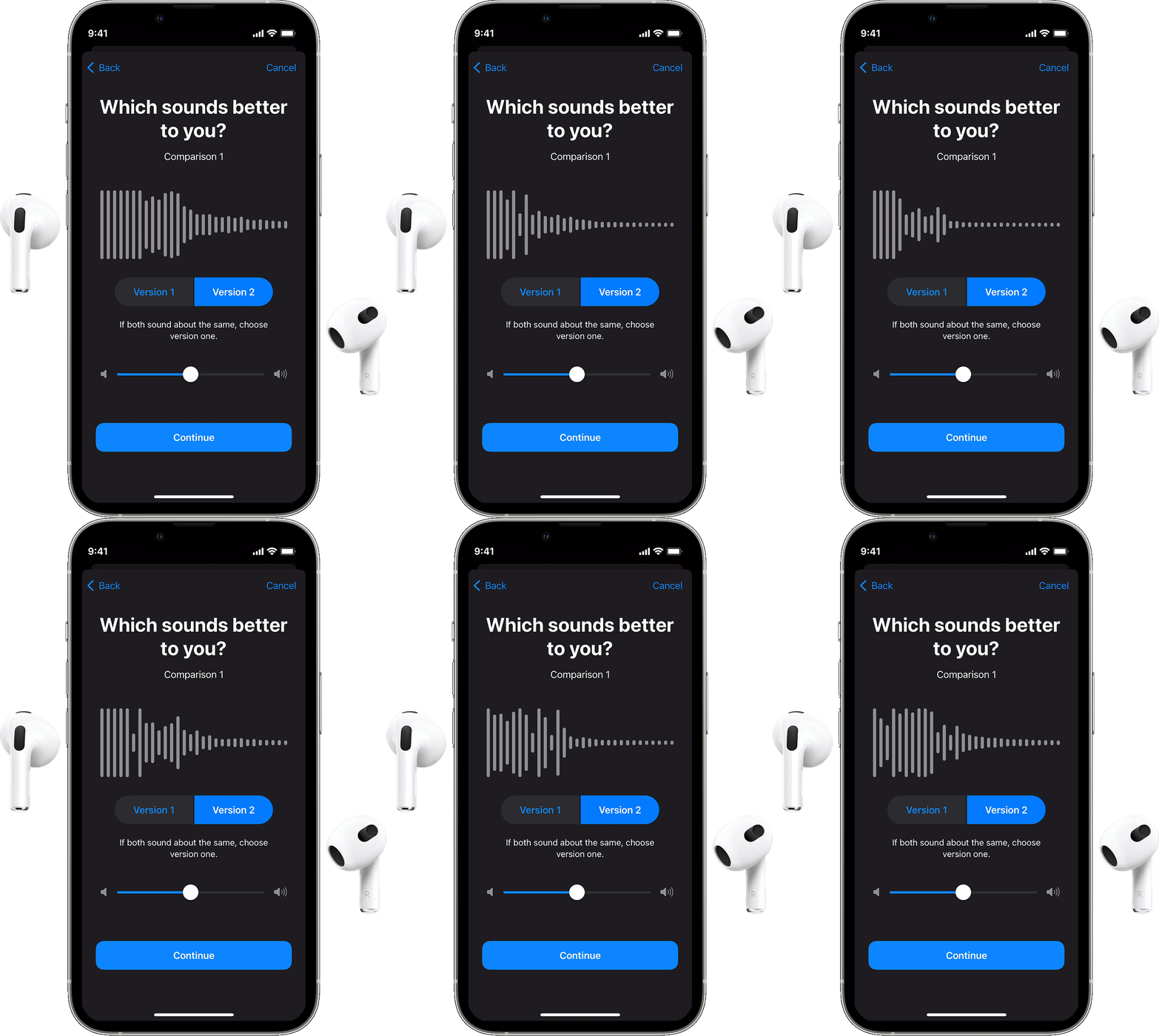
Функция «Адаптация наушников» в iOS и iPadOS 14 и более поздних версий позволяет усиливать тихие звуки и регулировать уровень громкости отдельных звуковых частот в соответствии с особенностями слуха пользователя.
Функция «Адаптация наушников» доступна для следующих наушников:
Если включена функция автоматического переключения наушников AirPods между iPhone, iPad и Apple Watch (с watchOS 7), на всех этих устройствах будут использоваться пользовательские настройки звука. Исключение составляет переключение наушников на компьютер Mac.
Настройка звука с помощью функции «Адаптация наушников»
Использование пользовательской настройки звука
Использование аудиограммы из приложения «Здоровье»
Нажмите «Пользовательская настройка звука», затем «Использовать аудиограмму», чтобы использовать аудиограмму из приложения «Здоровье» для настройки звука в наушниках.
Если ваша аудиограмма практически симметричная, технология «Адаптация наушников» определит настройки левого и правого каналов исходя из средних значений для обоих ушей. Если ваша аудиограмма асимметричная, левый и правый каналы будут настроены в соответствии со значениями для уха, которое слышит лучше.
Ручная настройка звука
На экране настроек наушников можно вручную изменять параметры тембра и усиления тихих звуков. Нажмите «Воспроизвести образец звука», чтобы прослушать образец звука с текущими настройками. Во время воспроизведения образца звука вы можете менять настройки и сравнивать результаты.
Настройка баланса громкости между левым и правым каналами.

Настройте функцию «Прозрачный режим» на AirPods Pro
В меню «Адаптация наушников» можно включить функцию «Прозрачный режим» для AirPods Pro, чтобы усилить звучание голоса собеседника и настроить громкость внешних шумов в соответствии с особенностями вашего слуха. Узнайте больше о функции «Прозрачный режим» и о том, как его включить.
Когда функция «Прозрачный режим» включена, текущие настройки адаптации наушников могут повлиять на восприятие вашего голоса или повысить громкость внешних шумов. Для комфортного использования наушников необходимо настроить эти параметры. Установите бегунок на среднее значение тембра или усиления звука. Затем постепенно начните перетаскивать бегунок вверх до тех пор, пока не настроите оптимальную громкость голосов находящихся рядом людей или других внешних шумов.
Изменение настроек Прозрачного режима.
Использование режима «Общение» на AirPods Pro
В режиме «Общение» наушники AirPods Pro фокусируются на звуках речи человека, находящегося перед Вами. Это помогает при общении лицом к лицу.
Чтобы включить режим «Общение», выполните следующие действия.
Один наушник играет тише другого. Звук в правом или левом наушнике тише или громче. Что делать?
При использовании проводных или беспроводных Bluetooth наушников практически все рано или поздно сталкиваются с проблемой, когда один наушник начинает играть тише другого. Или оба наушника начинают играть тише, пропадает бас. Эта проблема характерна как для вставных, так и для внутриканальных (вакуумных) наушников. Когда звук в одном наушнике тише, появляется заметный дисбаланс, использовать такие наушники для прослушивания музыки не очень комфортно. В этой статье я поделюсь решениями, которые помогут вам вернуть изначальную громкость наушников и продлить их срок службы.
Проблема с плохой громкостью в одном наушнике, или с падением громкости в правом или левом наушнике характерна абсолютно для всех моделей от разных производителей. Я сталкивался с этим как на дорогих AirPods и AirPods Pro от Apple, недорогих и популярных Xiaomi AirDots, так и на дешевых китайских TWS наушниках за несколько долларов. Китайские наушники страдают от этого не так часто, чем какие-то более дорогие и качественные модели. Все по той причине, что они из-за плохого качества служат не долго и эти проблемы с тихим звуком просто не успевают проявиться.
По своему опыту мог сказать, что где-то в 95% подобных случаев проблема именно с наушниками. А если точнее, то причина в загрязнении наушников ушной серой. Это случается как с беспроводными наушниками, таки и с проводными. Но в интернете можно найти много решений именно по Bluetooth наушникам формата TWS. Все потому, что они сейчас очень популярные и есть практически у всех.
Возможно, у вас другая проблема, и вы зашли на эту страницу случайно. Оставляю ссылки на несколько статей по этой теме:
Как понять, почему звук в одном наушнике тише чем в другом?
Несколько важных моментов, по которым я рекомендую пройтись, прежде чем применять какие-то решения из этой статьи.
Проверяем настройки баланса звука между правым и левым наушником
Windows 10
Подключите наушники к компьютеру. Нажмите правой кнопкой мыши на значок звука в трее и выберите «Открыть микшер громкости». Дальше нажмите на «Наушники». В новом окне перейдите на вкладку «Уровни» и нажмите на кнопку «Баланс».
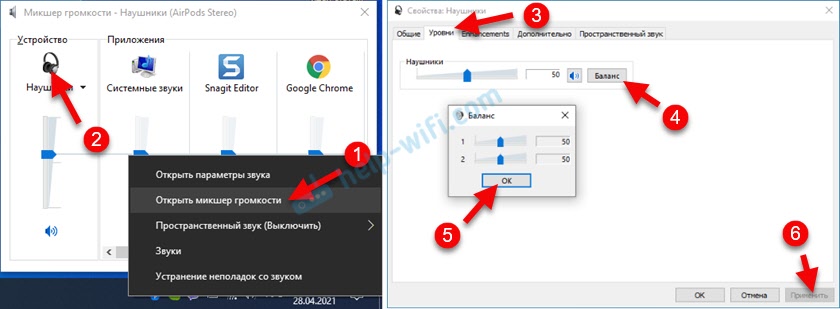
Поставьте одинаковый баланс для левого и правого наушника.
Android
На телефонах с Android настроить баланс звука можно в разделе «Спец. возможности» в настройках. Там должен быть пункт «Слух», где можно настроить баланс между левым и правым каналом.

iOS (iPhone, iPad)
На айфоне настроить баланс громкости между левым и правым каналом можно в настройках, в разделе «Универсальный доступ» – «Аудиовизуализация».

Просто двигайте ползунок в левую или правую сторону.
Чистим наушники от загрязнений (ушной серы)
Все наушники, которые вставляются внутрь уха страдают от загрязнения ушной серой. Особенно это касается внутриканальных (вакуумных) наушников. Сам динамик внутри наушника закрыт мелкой сеточкой, которая со временем забивается ушной серой и из-за этого звук в наушниках становится тише. Пропадает бас в одном наушнике, или в обеих.

Бывает, что со временем звук просто становится тише, так как оба наушника загрязняются примерно одинаково. Если же сеточка на одном наушнике забилась сильнее, тогда, например, звук в правом наушнике будет громче чем в левом. Или наоборот.
Очистка с помощью щетки и ушной палочки
Нам понадобится зубная щетка, ушная палочка и возможно спирт или перекись водорода. Как вы уже наверное догадались, мы попытаемся убрать загрязнения на самой решетке. По моему мнению, этот способ не очень эффективный, так как мы просто размазываем ушную серу по решетке. Но если загрязнения очень сильные, то этим способом можно ее немного убрать и тем самым улучшить звук из наушника.
После этого проверьте звук. Если один играет тише другого, тогда пробуйте применить следующие решения.
Продуваем сеточку на наушнике

То же самое можно сделать с помощью баллончика с сжатым воздухом. Только не прикладывайте трубку в плотную к решетке, так как сильный поток воздуха может повредить динамик.
Замачиваем сеточку
Будьте осторожны с этим решением, так как есть большой риск повредить динамик. Но в то же время оно очень эффективное. Очищает очень хорошо и звук из наушника становится громким. Все делаем на свой страх и риск!
Ставим наушник сеткой в емкость с жидкостью, фиксируем его и оставляем на 10-15 минут. Можно сразу положить оба наушника. Показываю на примере разных беспроводных наушников. Для проводных этот способ тоже подходит.

Через 10-15 минут достаем наушник, но не переворачиваем его! Нужно чтобы жидкость вытекла и не попала внутрь наушника на динамик. Немного подержите наушник в таком же положении сеткой вниз. Можно их немного стряхнуть, или постучать. А еще лучше положить на салфетку, чтобы они постояли так минут 10-20. Правда зафиксировать в таком положении их не очень просто, но возможно.

Можно протереть решетку ушной палочкой и снова окунуть ее в перекись водорода на несколько минут. Я все проверил, очищает очень хорошо. Внешне решетка как новая. Звук хороший. Но будьте очень осторожны!
Снимаем сетку и чистим наушники от серы
Самый сложный способ. Рекомендую применять его только в том случае, когда ничего не помогает и остается только выбросить наушники и купить новые. Это решение подходит не для всех наушников. На AirPods, копиях и им подобных вставных наушниках это сделать сложно. Решение больше подходит для вакуумных наушников.
Нужно просто снять сетку, почистить наушник внутри и саму сеточку. Но проблема в том, что эта сеточка как правило не снимается. Она там приклеена. Остается только оторвать ее, а после чистки аккуратно приклеить обратно. Многие вообще убирают ее и пользуются наушниками так. Но тогда грязь будет попадать сразу в наушник, что тоже может создать проблемы со звуком.
Если один наушник AirPods играет тише другого
К наушникам AirPods от Apple и к их хорошим копиям можно применить все решения, о которых я писал выше. Разве что кроме последнего, так как сеточку снять там вряд ли получится. Но в случае с AirPods есть несколько интересных моментов, да и наушники очень популярные, так что я решил выделить им отдельный раздел в этой статье. Но AirPods точно так же страдают от этой проблемы. Один наушник может играть громче или тише по сравнению с другим.
В случае с AirPods можно очень просто проверить, насколько сильно засорилась сеточка. В них есть три отверстия, которые закрыты сеточкой. Два боковых отлично просвечиваются. Включите на телефоне фонарик, посветите в одно отверстие и посмотрите в другое. Показываю.

Затем сделайте все наоборот.

Еще одна особенность чистки AirPods – их можно продувать в оба отверстия. По очереди. Продуть можно как ртом, так и баллончиком со сжатым воздухом.
Не забывайте делиться своим опытом и результатами в комментариях. Задавайте вопросы! Всего хорошего!
Как регулировать громкость беспроводных наушников
Как изменить громкость в беспроводных наушников через телефон
Часто беспроводные наушники приобретается для прослушивания музыки через мобильный телефон. Их необходимо подключить по Bluetooth к смартфону, синхронизировать, после чего они готовы к применению. При этом на экране можно видеть уровень заряда аккумулятора каждого наушника или всего устройства.
Теперь у нас есть возможность регулировать громкость на самом телефоне, чтобы сделать звук тише или громче в беспроводных наушниках. Для этого удобно использовать специальные клавиши по краям корпуса смартфона.
Они предназначены только для прослушивания, в то время как управления проигрыванием, громкостью и прочими функциями занимается само звуковоспроизводящее устройство.
Как регулировать уровень громкости через наушники
Рассмотрим другой нестандартный подход регулировки громкости. Если на ваших наушниках нет функции управления звуком, то они наверняка способны запускать голосовой помощник Google или Siri на продуктах компании Apple. Он то как раз и поможет выставить громкость выше или ниже текущего уровня. Помощник вызывается двумя нажатиями на кнопку или сенсорную панель беспроводного наушника.
Помощник Гугл является обновлённой версией Google Now с возможностью двухстороннего переговоры. И по той причине, что разработка является собственностью компании, как и Android, то все системы получили возможность искать в Интернете голосом. В данный момент на рынке мобильных устройств преобладают лишь две системы, которыми мы пользуемся – Андроид и IOS. Вторая установлена на всех Айфонах и устройствах от компании Apple. Системой от Гугл пользуются все остальные популярные бренды: Samsung, Redmi, Xiaomi, Realme, Sony, Nokia и т.д.
Как усилить громкость беспроводных наушников
За счёт того, что беспроводные наушники стали ещё мобильнее, некоторые бюджетные модели потеряли качество звучания. А вместе с ней мощность динамиков. Но есть способы, чтобы увеличить громкость практически на любой модели беспроводных наушников. Все они сводятся к тому, чтобы установить на мобильный телефон дополнительную программу – Усилитель Громкости.
Она работает в двух направлениях: увеличение частот и качества звучания и громкости.
После установки на телефон данной программы она перенимает управления звуком в телефоне и изменяет настройки так, что звук становится явно лучше. Разницу можно ощутить с первым минут применения. На экране после установки и запуска будут всего два регулятора, при помощи которых вы легко настроите звук. Улучшение работает для любых воспроизведений: музыка, видео, аудиокниги. Приложение не является универсальным. На некоторых моделях смартфонов можно не увидеть разницы. В таком случае попробуйте найти в маркете приложение для названия своего телефона.
Другие функции управления беспроводными наушниками
Разные бренды наушников придерживаются неких стандартов, чтобы не вводить пользователя в заблуждение. К примеру, для переключения трека во многих из них используется одно нажатие или прикосновение к наушнику.
К сожалению, не все их придерживаются этого. И некоторые функции управления могут отличаться. Тем не менее для большинства беспроводных наушников подойдут эти инструкции.
Быстрое двойное нажатие вызывает голосового помощника. В других моделях комбинация может служить для переключения на следующий трек.
Видеоинструкция
Rystam Bakirov узнал, как регулировать звук на сенсорных беспроводных наушниках и делится этим секретом с нами.



