
Что делать если наушники xiaomi airdots не синхронизируются между собой
Многие пользователи беспроводных Bluetooth наушников Mi AirDots и Redmi AirDots сталкивались с проблемой, когда наушники не синхронизируются между собой: один работает, второй — нет. Причина тому — один из наушников не может обнаружить второй.

Решение: нужно выполнить полный сброс наушников.
Чтобы сбросить Mi AirDots, нужно для начала их отключить. Зажимаем сенсорные панели на обоих наушниках, пока не загорятся красные
индикаторы. Далее еще раз зажимаем оба наушника примерно на 30-50 секунд. Сначала они включатся (замигает белый индикатор), далее, спустя 10-20 секунд, индикаторы засветятся красно-белым и помигают 2 раза. Все это время продолжаем держать до тех пор, пока они пару раз не помигают и не погаснут на несколько секунд, затем еще несколько раз померцают. После этого наушники полностью будут сброшены. Убираем их в кейс, снова достаем оба, левый наушник начнет искать правый наушник, синхронизируется с ним, после этого можно подключаться к телефону.
С наушниками Redmi AirDots ситуация аналогичная. Требуется зажать кнопки на наушниках на 30-50 секунд. В процессе удерживания кнопок они издадут сигнал, нужно чтобы сигнал прозвучал два раза.
Если после сброса телефон начал видеть левый и правый наушники по отдельности, нужно подключить к телефону только правый, а когда он начнет воспроизводить звук, потребуется нажать кнопку включения на левом — он должен подключиться к правому.
Если с первого раза не получилось, попробуйте выполнить сброс еще раз. Также в крайнем случае не помешает очистка данных приложения «Bluetooth» на вашем устройстве.
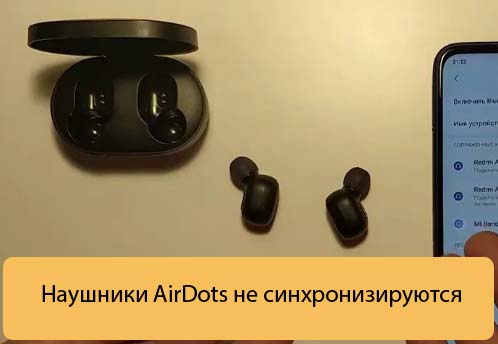
Наушники AirDots не синхронизируются — Что делать?
Меню навигации
Наушники AirDots не синхронизируются, возможные причины, и настройка правильных параметров.
Что пишут пользователи о беспроводных наушниках, при такой проблеме:
Услуги по ремонту глюков смартфона, нашими специалистами, звоните, или тут, оставьте заявку.
Беспроводные наушники AirDots имеют несколько проблем, связанных с сопряжением по Bluetooth. Если у проводных гарнитур отказ одного канала связан с механическим повреждением кабеля или загрязнением разъёма, то у беспроводных, причиной может стать нарушение синхронизации.
Как это работает?
Проводные устройства обеспечивают надежную связь между каналами. Беспроводные гарнитуры образуют схему, в которой есть сразу 3 независимых узла:
Если между левым и правым каналом отсутствует связь, то смартфон работает только с одним из них. И прослушать музыку нормально не получается.
Что делать если наушники AirDots не синхронизируются?
Придется сбрасывать AirDots, а при необходимости, и сопряжение на смартфоне. Нужно проделать следующее:
Держим до тех пор, пока не загорится красный LED-индикатор.
Отпускаем и зажимаем еще раз на 30-40 секунд.
Ждем, пока не начнет работать белый индикатор. После этого лампочка начнет моргать белым и красным (попеременно). Держите до тех пор, пока LED не сработает еще пару раз. Ремонт смартфона Сяоми Ми А3, нашими специалистами, онлайн оформление заявок.
Готово. Настройки сбросились. Уберите вкладыши в кейс, достаньте снова. После того как между вкладышами установится соединение, можно начинать синхронизацию со смартфонов. На смартфоне можно переключить сопряжение, путем удаления и повторного добавления гарнитуры.
Если у вас Redmi, то сбрасывать придется по-другому:
Зажимаем клавиши на 40-60 секунд.Ждем двойного сигнала.
Если после этого синхронизация не заработает, то подключайте вкладыши по очереди к устройству. Подключаем один, потом включаем другой и ждем соединения. Если и это не помогло, восстановите первоначальные параметры Bluetooth на смартфоне.
Не забудьте проверить совместимость базового смартфона с комплектом. Иногда проблемы вызывает несовместимость.
По теме Ремонт телефона
Xiaomi redmi 9 быстро садится батарея — Настройка автономности

Звук наушников в микрофоне Xiaomi — Ремонт xiaomi

Xiaomi redmi note 9 звук в наушниках — Ремонт xiaomi
Xiaomi mi 2 звук в наушниках — Ремонт и настройка xiaomi
Xiaomi redmi 7 звук в наушниках — Ремонт xiaomi
Ошибка сервера на Redmi 9 — Восстановление связи
Что делать если перестал работать один наушник — Решение
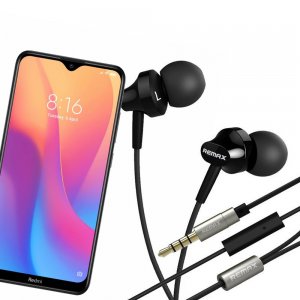
Xiaomi redmi 8A проблема с наушниками — Несколько способов
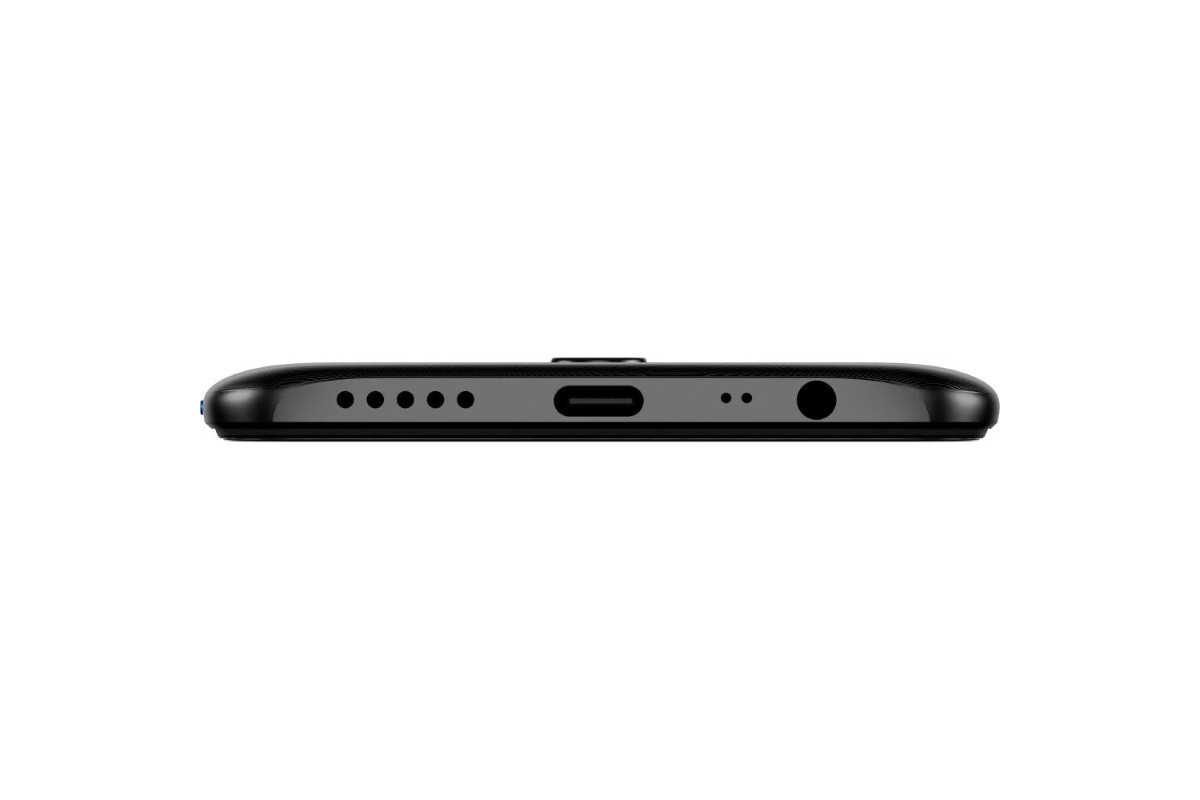
Xiaomi redmi 8A не видит наушники — Что делать
Meizu M8 проблема с наушниками — Восстановление
Meizu Note 9 не видит наушники — Решение проблемы
Meizu Note 9 проблема с наушниками — Решение
Xiaomi Mi Play проблема с наушниками — Решение
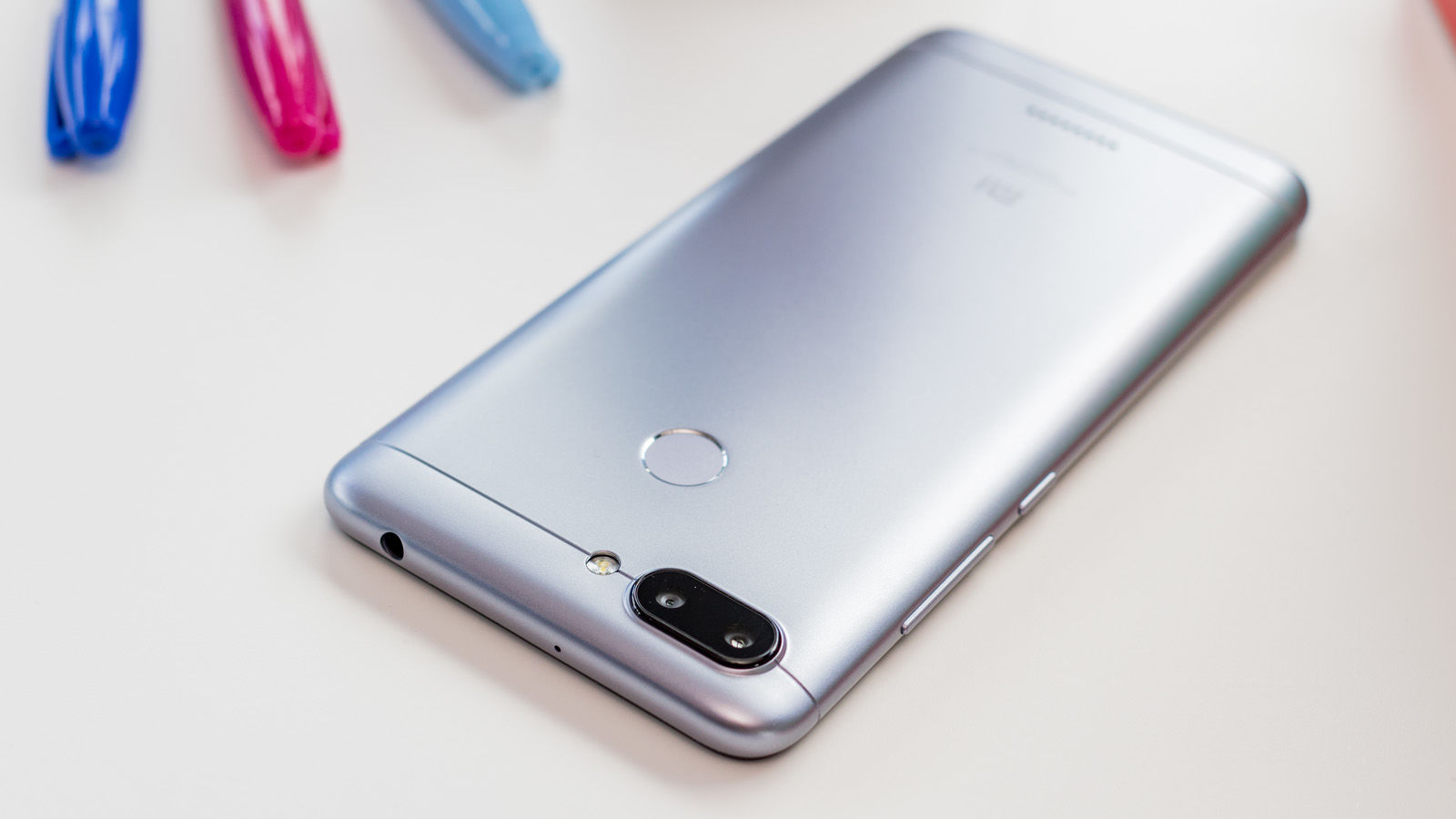
Xiaomi redmi 6a проблема с наушниками — Восстановление работы
Xiaomi redmi note 7 не видит наушники — Ремонт Хиаоми
Xiaomi redmi note 7 проблема с наушниками — Решение проблем
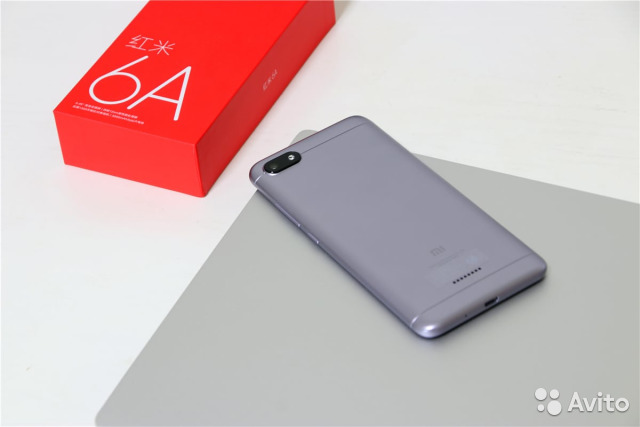
Xiaomi redmi 6a не видит наушники — Решение проблемы

Xiaomi redmi 5 проблема с наушниками — Решение проблем
Xiaomi redmi note 5 не видит наушники — Ремонт Хиаоми
Xiaomi redmi note 5 проблема с наушниками — Решение проблем
РЕМОНТ ТЕЛЕФОНОВ
БЫСТРО * КАЧЕСТВЕННО НАДЁЖНО * НЕДОРОГО * ОТРЕМОНТИРУЕМ * ВАШ * ТЕЛЕФОН
Ремонт
ЗАПЧАСТИ
Ремонтируем
Гарантия
Внимание! Мы не несём ответственности, за все ваши манипуляции с телефоном, выполняемые по нашим инструкциям. Выполнять ремонт должен квалифицированный специалист. Обращайтесь в предложенный нами Сервис по ремонту.
© 2021 РЕМОНТ ТЕЛЕФОНОВ — Android-Shark.Ru
ЛЮБОЕ ИСПОЛЬЗОВАНИЕ, ЛИБО КОПИРОВАНИЕ МАТЕРИАЛОВ САЙТА БЕЗ РАЗРЕШЕНИЯ АДМИНИСТРАЦИИ НЕ ДОПУСКАЕТСЯ.
Когда качество пикселей определено, и среди них удалось обнаружить «выгоревшие», можно приступать к поиску приложений, которые исправят ситуацию:
При использовании приложений рекомендуется на время «лечения», устройства не отключать его от зарядных устройств. Во время обработки пикселей смартфон постоянно включен, поэтому зарядки может не хватить.
Микротрещины экрана, чреваты разрывом цепи питания. Если это случилось, то вам прийдется менять экран. Благо в Китае они стоят в несколько раз дешевле.
Бывает, и неисправности кроется в неправильной установке сим карты, либо флешки. Попробуйте их вынуть и проверить, что будет.
Карту с проблемами можно починить, восстановив битые кластеры, с помощью ПК.
При сотрясении, плохо выставленный штекер от дисплея может выпасть. Что повлечет за собой отключение модуля передачи изображения, либо частичное отключение.
Снимите крышку аппарата, и воткните шлейф в гнездо. Если он вставлен, то выньте его и вставьте. При этом не забудьте отключить шлейф питания, от аккумулятора.
Действия, как поступить в такой ситуации
Поможет смена графики на низкое разрешение. Требуется ограничить режим энергопотребления. Не продолжать играть при включенном зарядном устройстве телефона. Вынуть телефон из чехла, дать возможность общей вентиляции корпуса. Отключить телефон, снять аккумулятор.
Если смартфон, находился во влажном помещении, либо на него попадала влага. Особенно это касается USB входа, и затекания внутрь смартфона. Окислы могут приводить к утечке тока, а это способствует нагреву аппарата. Для устранения, вам необходимо почистить USB. Возьмите тонкую палочку и намотайте на неё ватку. Обмакните её в вайт спирит, либо спирт, и протрите контакты во входе.
Если вода попадала внутрь, то надо разбирать Мейзу. И, туже операцию проводить с контактами, которые присоединяются к плате. Но, прежде чем это делать, отключите шлейф аккумулятора во избежания замыкания.
Если у Meizu M8 не работает микрофон, для этого нужно проделать следующие действия.
Также, могут применяться программные методы. Но, они смогут помочь только при отсутствии неисправностей в самом устройстве. Этот способ один из самых простых, мы открываем на мобильнике настройки. И, выбираем команду « сбросить настройки ». Имейте в виду, что под этим понимается удаление со смартфона всех данных.
Чтобы полосы на экране Meizu M8 не беспокоили, нужно:
В первой ситуации мог быть просто нарушен контакт. Соединение отошло из-за удара, засорились контакты или на заводе дисплей не был до конца соединён.
Во втором случае рекомендуется обращаться к специалистам по гарантии или в независимую мастерскую. Третий вариант указывает на то, что вы купили телефон с устаревшей версией ПО. Которое имеет недостатки, исправленные в обновлениях.
Для осуществления данной процедуры нужно:
Появление полос во время пользования можно исключить сразу после покупки путём обновления. Это не аннулирует гарантию. В отличие от полной перепрошивки или самостоятельного ремонта в этот же период.
Банальный метод, это просто зайти на устройстве в аккаунт.
Нажать внизу на пункт « Удалить mi аккаунт ».
Если в Xiaomi пропал звук, сначала стоит проверить настройку аудиопараметров. Если стоит активный режим ( со звуком ), то продолжаем искать проблему.
Если на экране смартфона xiaomi горит значок гарнитуры, а наушники не подключены, значит, замкнуло контакты. Поэтому звук транслируется в наушники, хоть физически они и не подключены.
После чистки перезагрузите телефон.
Если во время звонка собеседник вас плохо слышит, то возможно отключена эта функция. Зайдите в настройки «звук и вибрация» и подвиньте бегунок « шумоподавление » на значение « вкл «.
Если она активирована, а треск и помехи при разговоре присутствуют, то попробуйте выключить функцию.
Встроенный мобильный помощник так же может мешать нормальной работе микрофона. Перейдите в меню « настройки «, найдите « Google «. Далее, отключите функцию « определитель голоса «.
Перезагрузите телефон xiaomi.
Сброс аккаунта можно произвести, с помощью службы поддержки Сяоми.
Как разговаривать с техподдержка Сяоми.
Зайдите на свой почтовый сервис типа mail.ru и авторизуйтесь.
Нажимаем создать сообщение. В первой строчке, пишем вот этот адрес: mishu@xiaomi.com Либо вот этот: service.us@xiaomi.com В теме можно написать ( Разблокировка ми account ). Писать необходимо по-английски. Воспользуйтесь, онлайн переводчиком.
Выбираем английский язык и любую страну;
Производим подключение к интернету при помощи Wi-Fi или сотовых данных;
Заходим в « Privacy Policy » (Политика безопасности) и выделяем любой фрагмент текста. Справа нажимаем на три точки, « Web Search » и « Google App ». Далее мы можем перейти в настройки, нажав на запись « Settings ». Ищем пункт « О телефоне (About Phone) » и кликаем на него.
После входа нажимаем на « Версия ПО (Miui version) » на которую нужны быстро нажать несколько ( около 5 ) раз, пока не появится уведомление о предоставлении « прав Developer ». Возвращаемся и переходим в «Second Space», а потом «Turn on second space».
Здесь создается второе пространство и устройство уже вполне готово к работе. Тем не менее после перезагрузки все сбросится и придется все делать заново, поэтому продолжаем. Заходим в настройки, потом «About Phone», «Additional Settings» и «Меню разработчика (Developer)». Передвигаем переключать USB Debugging на позицию включения.
Удаляем « Найти мой телефон (Find my phone) ».
Нюансы после такой отвязки.
После этого гаджет готов к полноценной эксплуатации: можно выходить в интернет, пользоваться различными программами и т. д.
Тем не менее, стоит обратить, что нельзя будет пользоваться сервисами Сяоми. Что объясняется отсутствием самой учетной записи. На учётную запись Xiaomi, много жалоб от пользователей, из-за некачественно выполненого по, и вполне логично, что её удаляют.



