
Яндекс навигатор нет звукового сопровождения
Привет! Сегодня я покажу вам как настроить звуки Яндекс навигатора. У вас пропал и не работает звук в навигаторе? Вы можете легко включить звук в навигаторе Яндекс. Можно настроить громкость, если звук слишком тихий. Всё очень просто и быстро. Смотрите инструкцию далее и пишите комментарии, если у вас есть вопросы. Поехали!)
Откройте приложение. На главной странице, внизу справа нажмите на кнопку Меню.

Далее, в меню нажмите на вкладку Настройки.

Далее, в настройках нажмите на вкладку Звуковое сопровождение.

В открывшемся окне, можно выбрать три варианта:

Далее, в настройках нажмите на вкладку Звуки и оповещения.

Здесь вы можете настроить громкость навигатора, прибавить или убавить звук.

Звук всё равно не работает? Тогда проверьте в настройках громкости телефона, чтобы был включен звук медиа и системы.
Остались вопросы? Напиши комментарий! Удачи!
Привет! Сегодня я покажу вам как настроить звуки Яндекс навигатора. У вас пропал и не работает звук в навигаторе? Вы можете легко включить звук в навигаторе Яндекс. Можно настроить громкость, если звук слишком тихий. Всё очень просто и быстро. Смотрите инструкцию далее и пишите комментарии, если у вас есть вопросы. Поехали!)
Откройте приложение. На главной странице, внизу справа нажмите на кнопку Меню.
Далее, в меню нажмите на вкладку Настройки.
Далее, в настройках нажмите на вкладку Звуковое сопровождение.
В открывшемся окне, можно выбрать три варианта:
Далее, в настройках нажмите на вкладку Звуки и оповещения.
Здесь вы можете настроить громкость навигатора, прибавить или убавить звук.
Звук всё равно не работает? Тогда проверьте в настройках громкости телефона, чтобы был включен звук медиа и системы.
Яндекс.Навигатор – удобное приложение для автомобилистов России. Оно простое в использовании, адаптировано к местной обстановке, имеет интуитивно понятный интерфейс и много полезных функций. Одно из них – голосовой помощник. Когда руки заняты, а найти нужную информацию не отвлекаясь от дорожной ситуации необходимо – этот инструмент незаменим. Скачать навигатор с голосовым управлением можно в Google Play.
Чем удобен голосовой ввод при навигации?
Изменения маршрута во время езды за рулем случаются регулярно. Останавливаться ради того, чтобы сформировать запрос или делать это в процессе движения – небезопасно и неудобно. Голосовая навигация решает эту проблему. Достаточно громко и четко отдать команду, после чего система произведет поиск и выдаст нужный вариант.
3 главных преимущества Яндекс Навигатора
Яндекс.Навигатор – это кладезь возможностей. Использовать его только для поиска маршрутов проезда – непростительно. Зайдите в «Меню», нажмите волшебную кнопку «Настройки» и внимательно изучите разделы. А пока – 3 крайне полезные для каждого водителя функции.
Предупреждение о камерах на дорогах, дорожной обстановке/превышении скоростного режима
Камеры на дорогах часто размещены скрытно и никаких предупреждений о них нет. Яндекс.Навигатор решает эту проблему, показывая на векторе соответствующие значки и дублируя информацию голосовым сопровождением. Данные об установленных по пути следования камерах отправляют на сервер сами водители. Для этого нужно сказать: «Слушай Алиса, здесь камера». Точка автоматически добавится на карту.
Типы определяемых камер:
Аналогично навигатор с голосовым поиском дает другие подсказки – о превышении вами скоростного режима, о ДТП/дорожных работах/аварийно-опасных участках. Если ваше приложение этого не делает – зайдите в «Настройки», перейдите в раздел «Звуки и оповещения». Выполните следующие действия:
Напротив «Сообщать о превышении» переведите ползунок вправо;
В разделе «Превышение скорости» задайте скоростной порог, по достижении которого будет подан сигнал о необходимости замедлиться;
В разделе «Дорожные события» активируйте те из них, о которых желаете своевременно получать информацию.
Техпомощь
В непредвиденной ситуации, особенно если она произошла в другом городе, не нужно судорожно «забивать» поисковые запросы в браузере в попытках найти ближайшее СТО. Достаточно зайти в меню навигатора, прокрутить список вниз, выбрать «Помощь на дороге». Доступные услуги:
Эвакуатор для легковой и грузовой машины/легковая и грузовая техпомощь;
Запуск двигателя/ подвоз топлива;
Трезвый водитель/аварийный комиссар;
Сбор справок при ДТП/юридическая помощь;
Экспертиза ремонта/хранение шин.
В каждом разделе нужно выбрать подраздел с более детальной информации и указать свой телефон для связи, а при необходимости – местоположение. На услуги можно оформить 10-ти процентную скидку, кликнув по соответствующей кнопке.
Интеграция с Яндекс Алисой
Программа «Алиса» от Яндекса появилась в 2017 году. Она распознает человеческую речь, дает ответы, поддерживая диалог с собеседником, может решить ряд задач: построить маршрут, определить название песни, управлять системой «Умный дом», вызвать такси, включить сказку для вашего малыша и многое другое. Инструмент внедрен не только в навигатор, но и в Яндекс.Браузер для любых устройств и Яндекс.Лончер для Андроид. В навигаторе же «Алиса» позволяет управлять запросами без непосредственной прописки команд в поисковой строке. Ей открыты все функции приложения – поиск маршрутов, кинотеатров, заведений общественного питания, магазинов, автозаправочных станций, автомоек, больниц, аптек, банкоматов, баров, гостиниц, автосервисов.
Как работает голосовой ввод в Яндекс Навигаторе (примеры команд)
Чтобы система распознавания голосовых команд сработала, необходимо открыть доступ к микрофону. Вы можете формировать любые запросы, например, попросить рассказать последние новости, которые произошли в мире или указать пункт назначения для прокладки маршрута. Активация голосового управления включается командой «Слушай Алиса» непосредственно перед формированием запроса.
Скажите «Слушай Алиса»;
Задайте вопрос, например: «Где можно поесть?»;
Дождитесь окончания поиска, выберите нужный вариант, нажмите «Позвонить»/»Поехали» и т.д.
Чтобы отключить голосовые команды Яндекс Навигатора, кликните на значок меню (3 горизонтальные полоски в правом нижнем углу), перейдите в «Настройки» – «Звуки и оповещения». Прокрутите страницу вниз и напротив пунктов «Алиса» и «Голосовая активация» переместите ползунки влево.
Справляется ли «Алиса» с функциями голосового навигатора? Безусловно! С момента передачи запроса до вывода ответа проходит от 3 до 7 секунд. Интернет для работы помощника не требуется, но необходим для навигации.
Похожие приложения на Google Play
Основные конкурентные приложения – Navitel и Google-карты. Они охватывают большинство стран, тоже имеют голосового помощника и иные аналогичные функции. Навител – среднее между двумя другими приложениями. У каждого из них есть свои плюсы и минусы, явного лидера выявить сложно, но для России все же больше подходит Яндекс, достаточно посмотреть количество скачиваний программ в Google Play, у отечественного софта оно свыше 50 миллионов.
Навигатор с голосовым управлением можно купить и в магазине по цене от 3000 рублей. Его преимущества – хорошее покрытие при отсутствии интернета, постоянная «картинка» (на смартфон могут позвонить в самый неподходящий момент), плюс заряд батареи телефона сохраняется почти неизменным в процессе поиска маршрута и следования по нему, так как не задействуется (все знают, как быстро навигатор «ест» заряд и сколько раз они забывали отключать функцию определения местоположения). Если для вас эти показатели незначительны – скачивайте голосовой навигатор в онлайн-магазине и пользуйтесь в свое удовольствие.
Как включить звук в Яндекс.Навигаторе

Настройка звука в Навигаторе
По умолчанию звуковые оповещения в Яндекс.Навигаторе активированы, но если они были выключены, не составит труда вернуть их.
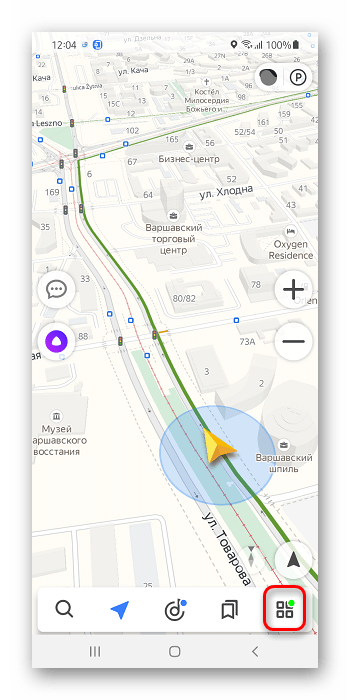
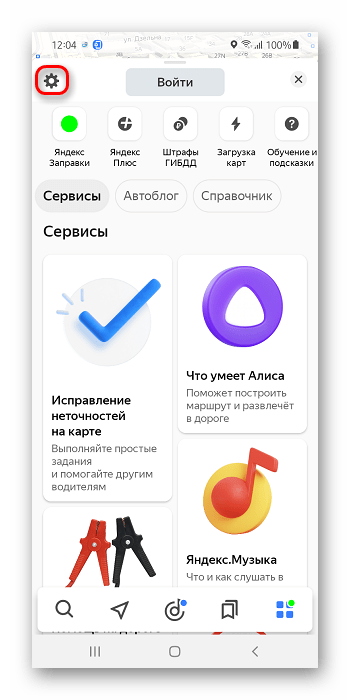
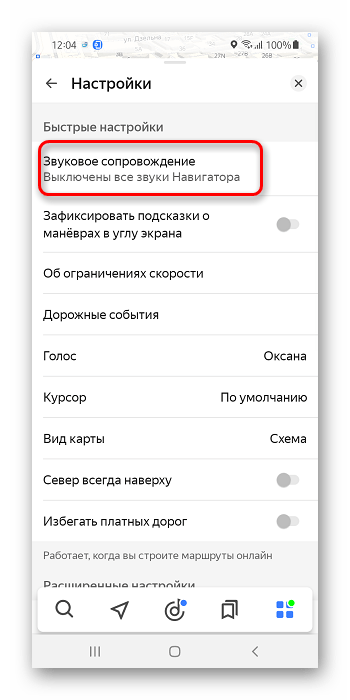
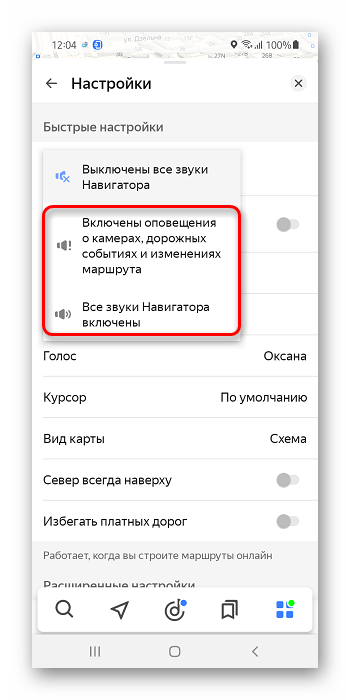
Вы также можете настроить голос, который используется программой.

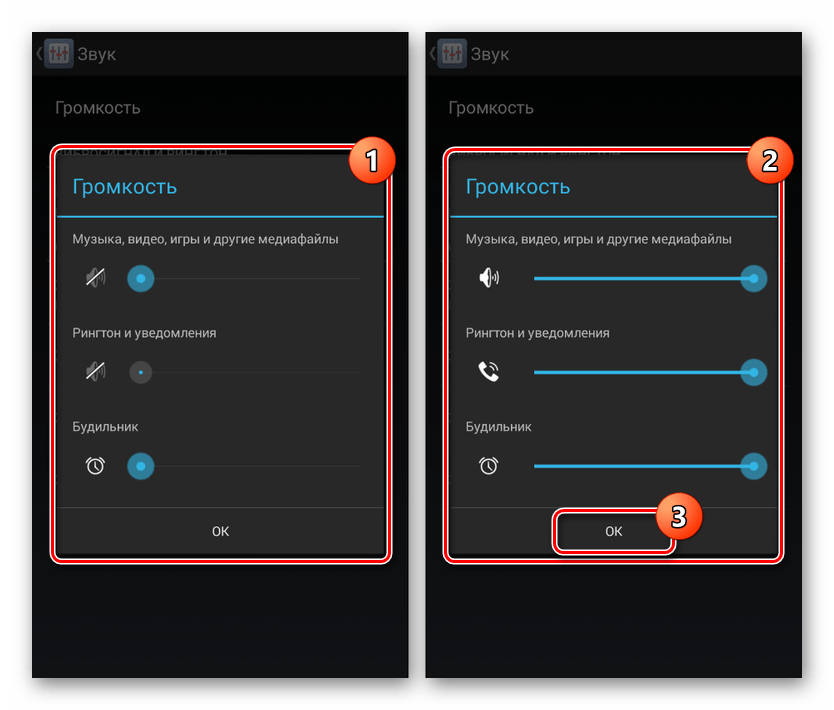
Дополнительно: Настройка звука в системе
Если ни одно приложение, имеющееся на мобильном устройстве, не воспроизводит звук, следует исправить эту проблему. Она может быть связана как с банально включённым режимом «Не беспокоить» или его аналогом, так и с механическими повреждениями. Разумеется, в зависимости от причины определяется сложность решения, а при самом неудачном положении дел понадобится воспользоваться услугами сервисного центра.
Подробнее: Устранение проблем с пропавшим звуком на Android и iPhone
Помимо этой статьи, на сайте еще 12394 инструкций.
Добавьте сайт Lumpics.ru в закладки (CTRL+D) и мы точно еще пригодимся вам.
Отблагодарите автора, поделитесь статьей в социальных сетях.
Не работает Яндекс Навигатор причины, и решение проблемы
Навигатор от Яндекс можно установить на мобильный телефон или планшет и использовать бесплатно. Для навигации требуется подключение к интернету и встроенный датчик GPS. Что делать, если не работает Яндекс.Навигатор в телефоне, рассмотрим популярные проблемы и способы их решения.
Не работает навигатор Яндекс
Проблемы с навигацией от Яндекс могут возникать по разным причинам. Для их решения в первую очередь следует перезапустить телефон. Если это не помогло, ошибка может быть связана с работой мобильника или настройками навигатора.
Важно. Навигатор может работать без интернета, для этого придется заблаговременно скачать нужные карты в память телефона. Если офлайн-карт нет, на экране не будет дорог, развязок, названия улиц и номеров домов.
Как определить и решить проблему
Обычно Яндекс.Навигатор работает стабильно. При подключении автоматически определяется местоположение, настраивается яркость экрана. В ночное время приложение включает темную тему, чтобы не слепить водителя.
Проблема 1: Не запускается
Если навигатор перестал работать после автоматического обновления, проблема заключается в следующем:
Ошибка сети может быть вызвана по разным причинам. Если в это время телефон загружал обновления, они могут скачаться не полностью. Если навигатор перестал запускаться после обновлений, придется удалить его с телефона и установить новую версию. Для очистки временных файлов перезагрузите телефон перед скачиванием Яндекс.Навигатора.
Устаревший телефон может поддерживать не все опции, которые добавились в навигатор после обновления. В этом случае рекомендуется удалить только что обновленную версию Яндекс.Навигатора и установить старую, которая работала стабильно.

Важно. Перед удалением навигации попробуйте перезагрузить телефон и снова запустить приложение. Обычно эта простая процедура решает большинство проблем.
Проблема 2: Ошибки во время движения по маршруту
Некорректная работа может проявляться во время движения по маршруту. Навигатор может неточно отображать курсор на дороге, не показывать пробки или не оповещать о камерах. Ошибка может периодически проявляться и исчезать.
Для решения проблемы:
Переполненный кеш может влиять на скорость и точность работы навигатора. При этом приложение начинает тупить, зависать, давать подсказки с запаздыванием, нестабильно отображать карту во время движения.
Как почистить кеш на Андроид:
Важно. После выполнения очистки Яндекс.Навигатор попросит ввести логин и пароль для входа в личный кабинет.
Нестабильная работа может быть вызвана устаревшими данными в навигаторе.
Для решения проблемы его нужно обновить:
Обновления на iOS обычно осуществляются автоматически. Если рядом с иконкой навигатора появилась зеленая стрелочка, тапните по ней и Айфон моментально скачает и установит новую версию.
Проблема 3: Не слышно голосовые подсказки
Что с навигатором, если во время движения не слышно голосовые подсказки? Проблема может быть связана с настройками приложения и телефона.
Для проверки настроек в навигации:
Отсутствие голосовых подсказок может быть связано с настройками телефона. Если в устройстве убавлена громкость или стоит режим «Без звука», оповещений в приложениях не будет. Для решения проблемы прибавьте уровень громкости с помощью настроек или боковых клавиш.
Проблема 4: Нет карт при поездке за городом
Почему не работает Яндекс.Навигатор за городом? Ошибка связана с отсутствием подключения к интернету. В этом случае автоматически включаются офлайн-карты, если их нет – навигатор работать не будет.
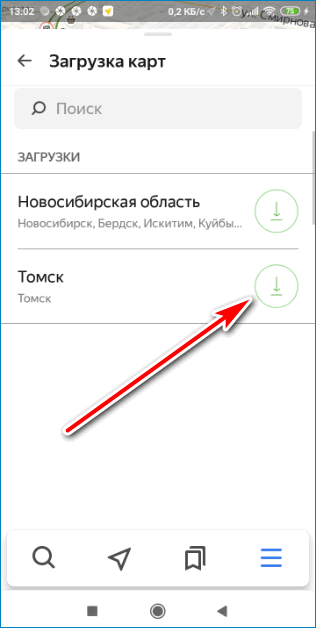
Перед поездкой по трассе заранее загрузите карты местности:
Важно. Офлайн-карты могут занимать от 30 до 800 мегабайт памяти. Итоговый размер зависит от выбранного города. Хранить скачанные карты можно в памяти устройства или на установленной флешке.
Не забывайте обновлять карты не реже одного раза в месяц. Для этого перейдите в настройки навигации и кликните по кнопке со стрелкой. Для экономии трафика подключитесь к бесплатной точке WiFi.
Для работы вне сети не забудьте активировать датчик GPS в устройстве. Сделать это можно через меню с настройками или с помощью выпадающей шторки с уведомлениями.
Если сбой произошел из-за ошибки базы данных, карты могут стать недоступны при поездке в городе в режиме онлайн. Работоспособность вернется через некоторое время. Для продолжения использования навигации отключитесь от интернета, офлайн-карты включатся автоматически.
Что делать, если плохо работает Яндекс.Навигатор? Для начала нужно выявить причину проблемы и выполнить несколько настроек. Если перечисленные способы не помогли, обратитесь в службу поддержки Яндекс и подробно опишите проблему.
Яндекс Навигатор не показывает или не говорит о камерах
 Предупреждение о камерах — одна из наиболее важных функций Яндекс Навигатора, из-за которой его предпочитают многим другим аналогичным навигационным программам. Понимание, где находится по пути следования дорожная камера, дает возможность предупредить получение штрафа за превышение скорости, выезд на полосу для общественного транспорта, пересечение сплошной и многие другие нарушения. В этой статье мы расскажем о том, как правильно настроить камеры в Яндекс Навигаторе, чтобы приложение их показывало и сообщало о них.
Какие камеры показывает Яндекс Навигатор
Камеры дорожного движения в Яндекс Навигаторе отображаются прямо на карте в виде значков. Это могут быть значки разных видов:
Что делать, если Яндекс Навигатор не показывает камеры
Чаще всего Яндекс Навигатор не показывает камеры из-за настроек приложения. У самого приложения есть 2 типа работы с картой — обычный и по маршруту. Для каждого из этих типов отображения карты в Яндекс Навигаторе выполняется индивидуальная настройка.
Чтобы Яндекс Навигатор показывал камеры на карте или на маршруте, нужно запустить приложение и нажать на 4 квадрата в правом нижнем углу.
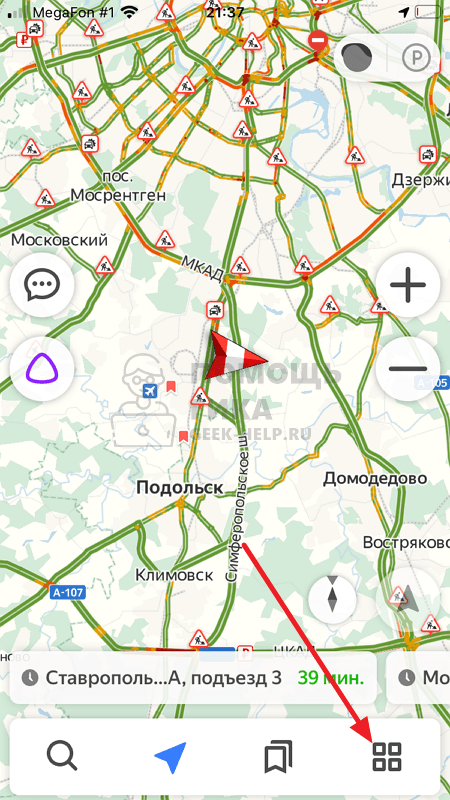
Далее зайдите в настройки навигатора, нажав на значок шестеренки в левом верхнем углу.
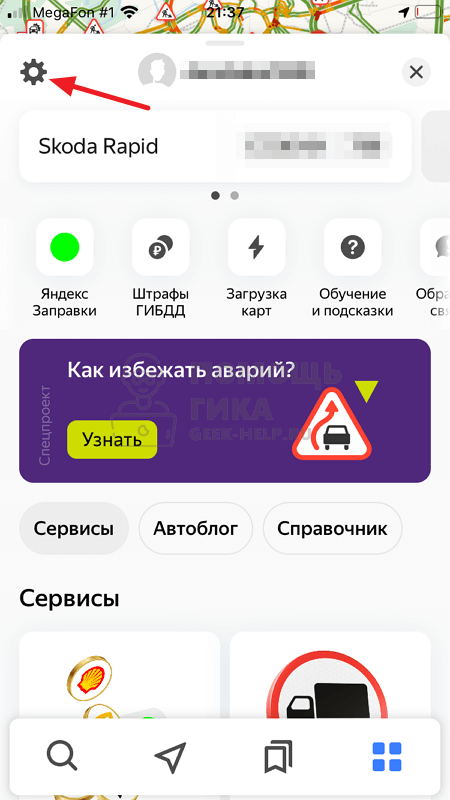
Перейдите в раздел “Дорожные события” — именно там настраивается отображение камер.
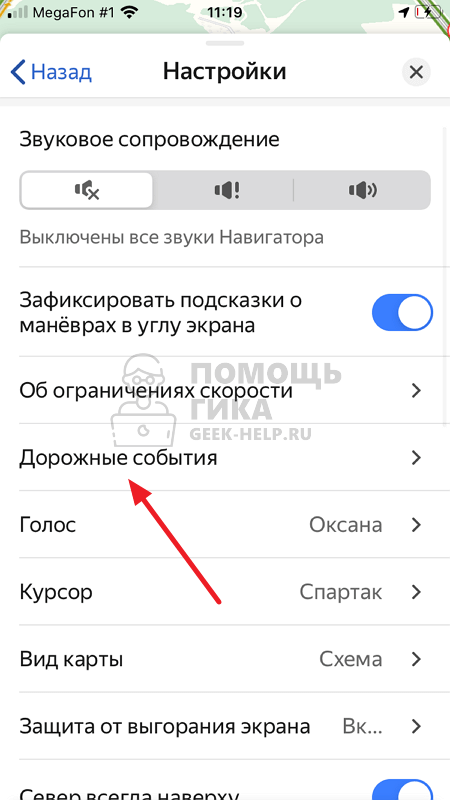
Поскольку речь идет о настройке отображения камер, зайдите в раздел “Отображение”.

Здесь выберите нужный вариант, то есть отображать камеры только на построенном маршруте или всегда на карте.
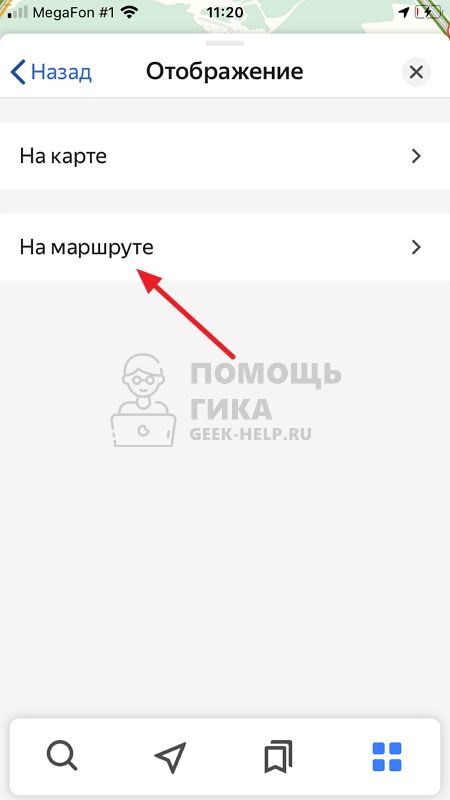
После этого остается установить, какие камеры нужно отображать.
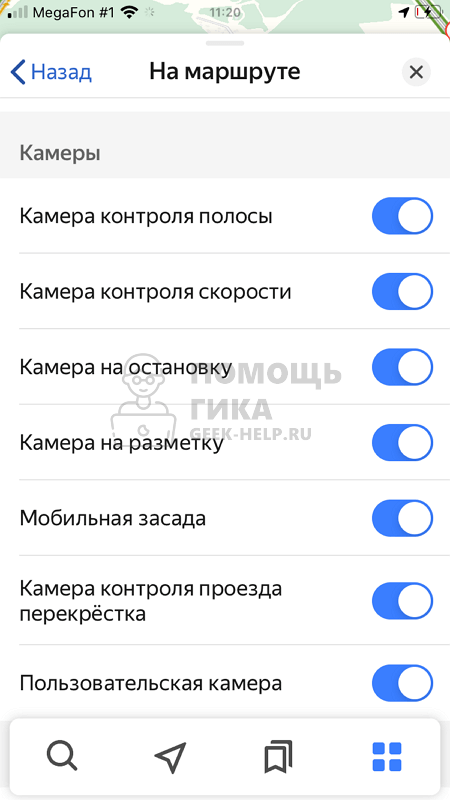
Что делать, если Яндекс Навигатор не говорит о камерах
Чтобы во время движения по маршруту Яндекс Навигатор озвучивал факт наличия камер по пути следования, нужно тоже выполнить правильные настройки. Откройте основное меню, нажав на 4 квадрата в правом нижнем углу.
Далее зайдите в параметры.
Убедитесь, что в разделе “Звуковое сопровождение” установлен самый правый значок — то есть уведомление обо всех событиях на дороге.
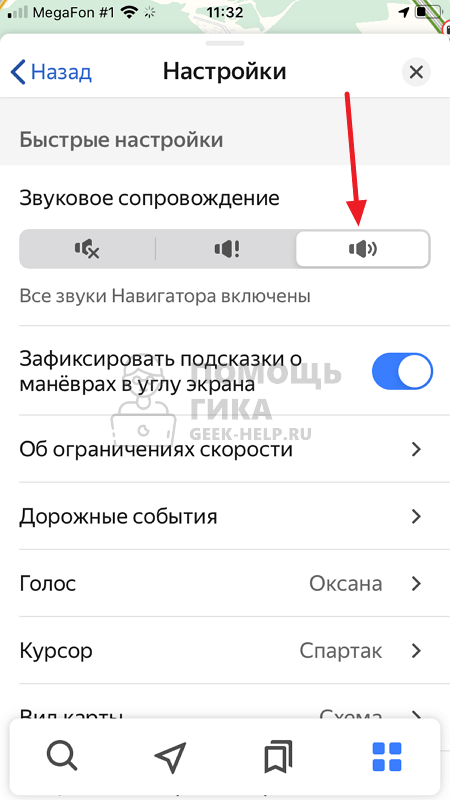
Далее зайдите в раздел “Дорожные события”.
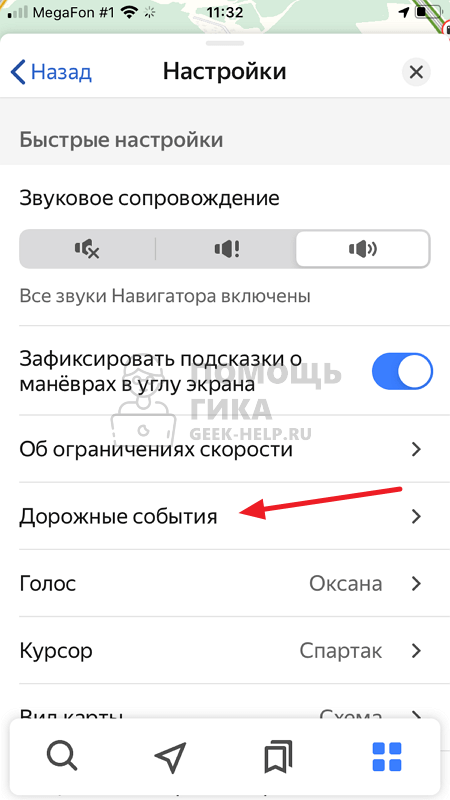
Перейдите в пункт “Звуковое предупреждение”.
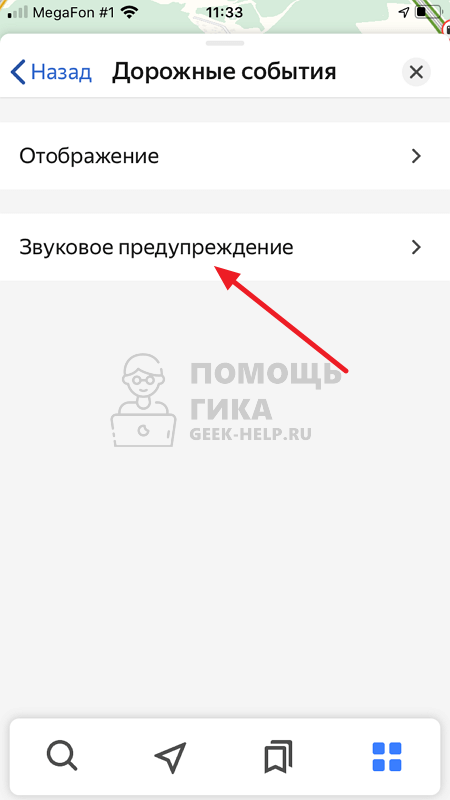
Зайдите в раздел “Камеры”.
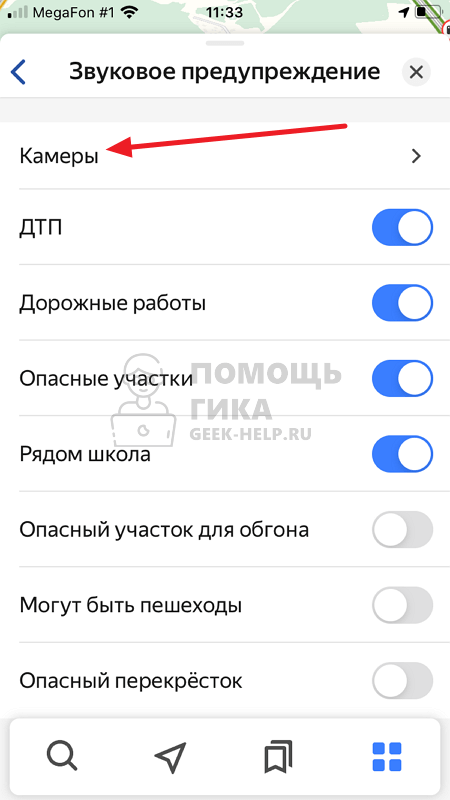
Здесь можно указать, о каких камерах Яндекс Навигатор должен сообщать голосом во время движения по маршруту.

После этого проблема должна быть решена, и Яндекс Навигатор будет сообщать о камерах на маршруте.
Почему не работает Яндекс Навигатор
На сегодняшний день «Янденкс.Навигатор» — это самая лучшая программа, позволяющая прокладывать маршрут, определять локацию транспортного средства. Ее работу поддерживают OS iOS и Android. Бывает, что пользователи сталкиваются с некорректной работой этого софта. Когда не работает Яндекс Навигатор, возникает необходимость выявить причину неисправности и попытаться восстановить его функции.

Распространенные причины
Среди причин есть наиболее часто встречающиеся. Стоит более подробно остановиться именно на них.
1. Сбой во время инсталляции
При запуске вновь установленной программы она начинает зависать либо поступает сообщение о присутствии ошибки в базе данных. Потребуется переустанавливать программу, предварительно удалив старую. Для этого потребуется зайти в «Настройки» смартфона, выбрать «Приложения» и удалить программу. Для того, чтобы вновь скачать Янденкс.Навигатор, нужно будет перезагрузить мобильное устройство.
2. Программа сильно глючит
Необходимо выяснить, активирована ли функция GPS на сматрфоне. Все дело в том, если данные местонахождения транспортного средства отображаются некорректно, то карта будет очень долго загружаться.
3. Не работает без интернета
Форумчане очень часто задают вопрос, по какой причине не работает Яндекс Навигатор без интернета. Но программа может работать без подключения к Сети. Для этого нужно проделать предварительную работу по загрузке необходимых карт, затем войти в «Меню карт», далее в специальную графу внести название населенного пункта и загрузить его схему. На руках у водителя будет только карта местности, но построить маршрут ему не удастся, если не подключен Интернет.
Сложности с построением маршрута
Когда плохо работает Яндекс Навигатор при установке программы или во время движения по маршруту исчезает стрелка либо она показывает неточное местонахождение, следует проверить корректно ли установлены дата и время на смартфоне, правильно ли указан часовой пояс. В случае, если все эти параметры в норме, то стоит перезагрузить мобильное устройство и вновь запустить навигатор.
Не работает голосовой поиск
Эта проблема связана с плохим интернет-соединением. При этом можно всегда наблюдать появление сообщения в виде «ошибка сети». Скорость интернет-соединения проверяется на online-сервере. В случае, если внезапно перестал работать голос, следует проверить исправность работы микрофона. Для этого нужно кому-нибудь позвонить.
Перестал работать «Яндекс.Навигатор»
Такую проблему можно наблюдать, когда приходит обновление программы. Какие-то недоработки с ее программным обеспечением или несоответствие версиям Android влияют на функционал приложения. Можно попробовать его перезапустить. Но если и в этом случае навигатор не работает, то придется воспользоваться альтернативной версией или ждать оптимизации обновленной программы.
Чёрный экран и сброс
При запуске навигатора у некоторых появляется только черный экран или их просто «выбрасывает» из программы. В поиске выхода из сложившегося положения некоторые переключаются на аналогичную версию. Но если разбираться в причинах, то они вполне могут быть в настройках. Если зайти в «Меню» навигатора, то там можно увидеть пункт следующего содержания «по координатам сети». С него потребуется удалить галочку и поставить смартфон на перезапуск. Как только устройство включится, нужно активировать функцию GPS, выйти на улицу и 10 минут подождать, чтобы сработала система координирования GPS.
Если разобраться, то многие проблемы, связанные с функционированием Яндекс.Навигатор, можно решить самостоятельно. Чтобы софт работал эффективно, требуется хорошая скорость интернет-соединения и точные данные дислокации. Не всегда сбои в работе Яндекс Навигатора связаны с работой самого приложения.



