
Как отключить уведомления от сайтов?
Если нажать на кнопку «Разрешить», доступную во всплывающем окне, чтобы получать уведомления при каждом обновлении веб — сайта на экране компьютера/мобильного устройства будут всплывать информационные уведомления.
Выглядит это примерно так:

Стоит ли разрешать сайту отправлять уведомления?
Бывают разные ситуации, исходя из которых, можно понять, стоит ли разрешить сайту демонстрировать всплывающие окна с оповещениями. Иногда сайты демонстрируют не только свои, но и партнерские оповещения. Именно поэтому необходимо внимательно читать имя сайта, дабы избежать неприятной завлекаловки.
Если вы нечаянно разрешите всплывающие окна с уведомления или вам просто надоест получать их- ничего страшного, ведь запретить сайту присылать уведомления можно в любой момент.
Как отключить уведомления в Яндекс Браузере

Как убрать уведомления в Google Chrome

Как отключить уведомления от сайтов в Mozilla Firefox

Как отключить всплывающие сообщения в Microsoft Edge
В браузере Microsoft Edge они отключаются немного по-другому. Для этого необходимо:

К сожалению, в браузере Internet Explorer отсутствует возможность отключить рекламную панель, расположенную в нижней части окна, а также отписаться от всплывающих оповещений от сайтов. Тем, кто пользуется этим браузером придется сразу определяться, хочется ли получать информационные уведомления от того или иного сервиса или же нет.
Как вновь включить уведомления от сайтов
Если захочется вновь разрешить какому-то веб-сайту демонстрировать всплывающие уведомления, необходимо будет добавить его в раздел «Разрешить». Подобная схема реализована практически во всех наиболее популярных браузерах.
Таким образом, пользователь может самостоятельно выбрать, разрешать ли сайтам показывать оповещения или вообще запретить запрашивать разрешение на их показ.
Пожалуйста, оставьте свои мнения по текущей теме материала. За комментарии, дизлайки, подписки, отклики, лайки низкий вам поклон!
Дайте знать, что вы думаете по данной теме в комментариях. Мы крайне благодарны вам за ваши комментарии, лайки, отклики, дизлайки, подписки!
Как избавиться от уведомлений сайтов в браузере на Windows и Android
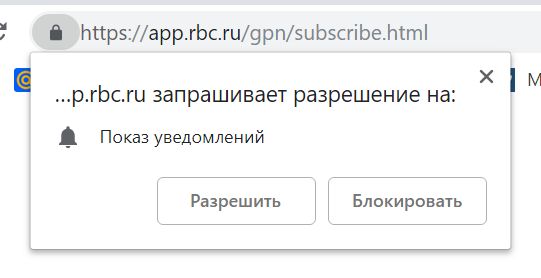
Вероятно, ваш веб-браузер теперь позволяет веб-сайтам отправлять вам уведомления аналогично используемым вами приложениям, но иногда вы можете решить, что просто не хотите их получать. Это может быть полезно для новостей и обновлений с сайтов, которые вы знаете и любите, но вы можете отказаться от получения таких уведомлений.
Всякий раз, когда вы посещаете веб-сайт, который хочет отправлять вам уведомления, вы увидите всплывающее окно с вопросом, хотите ли вы согласиться с этим или нет. Ваши варианты будут «разрешить» или «заблокировать» (хотя некоторые немного хитрят и пытаются запутать пользователя).
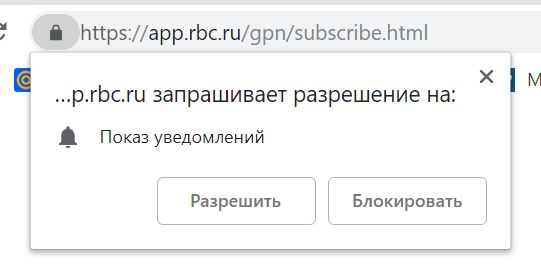
Как отключить веб-уведомления в Google Chrome
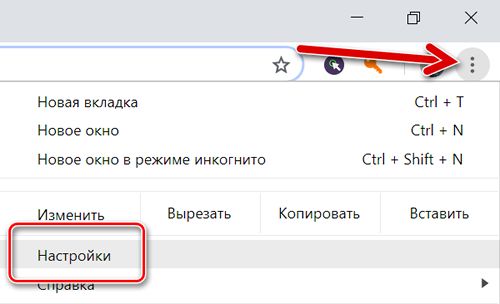
В случае Google Chrome процесс отключения веб-уведомлений одинаков для пользователей ПК с Windows, Apple Mac и телефонов Android, но он может немного отличаться от скриншотов, которые мы здесь приводим, в зависимости от используемой платформы.
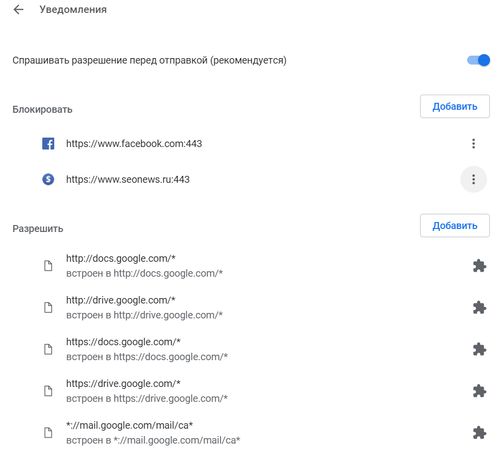
Как восстановить получение уведомлений
Это легко и очень похоже на шаги, описанные выше. Если вы заблокировали уведомления с веб-сайта, вы найдете их в разделе «блокировать» в верхней части этой страницы уведомлений.
Если вы удалили уведомления, вы можете просто зайти на сайт снова, и, скорее всего, вас спросят, хотите ли вы снова подписаться на уведомления.
Вы можете перейти на любой известный вам веб-сайт, который хочет отправлять вам уведомления в настольной версии Chrome, и нажать на логотип замка, который находится рядом с адресной строкой в левом верхнем углу.
Здесь вы увидите раздел «Уведомления», рядом с которым находится раскрывающееся меню, в котором доступны варианты «спрашивать», «разрешать» или «блокировать».
Отключить уведомления в Firefox
Если вы используете Firefox, вы также можете получать уведомления с веб-сайтов.
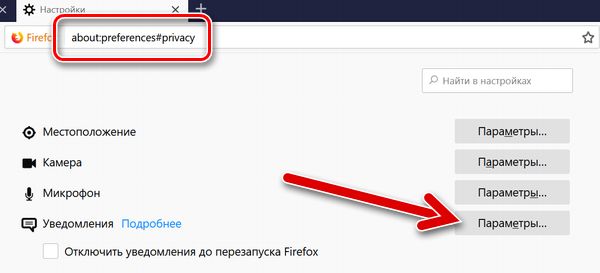
Если у вас Firefox на смартфоне, вам придётся перейти на конкретный веб-сайт, для которого вы хотите отключить уведомления. Здесь вы увидите замок в верхнем левом углу, и если вы нажмете его, он предложит «Изменить настройки сайта».
После того, как вы нажали, вы увидите опцию «Уведомления» с флажком справа. Нажмите кнопку «Очистить» в нижней части этого окна, и вы успешно отмените подписку.
Как отключить уведомления в Microsoft Edge
В Microsoft Edge вы можете получить доступ к главному меню, нажав на три точки в правом верхнем углу. Это раздел Over Edge, и здесь вы найдете опцию «Параметры», а затем «Дополнительно».
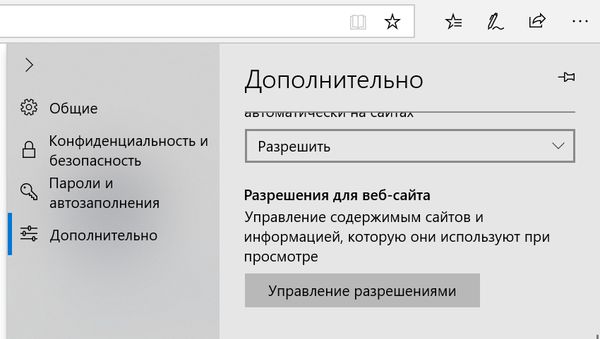
В этом меню будет опция «Разрешения для веб-сайта». Здесь вы можете нажать на «Управление разрешениями». Вы можете контролировать, что каждая страница может делать с вашим браузером Microsoft Edge, и можете отозвать доступ для уведомлений каждого веб-сайта.
Как отключить уведомления в Safari на Mac
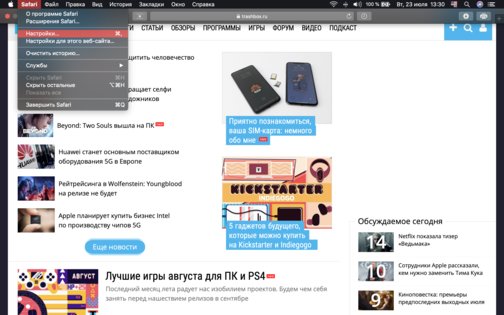
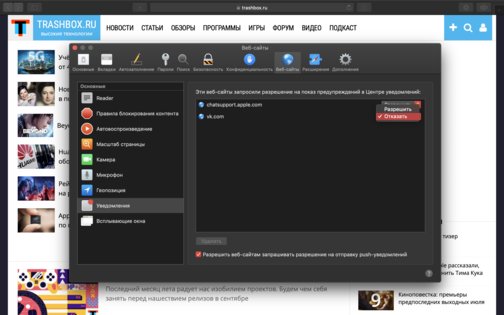
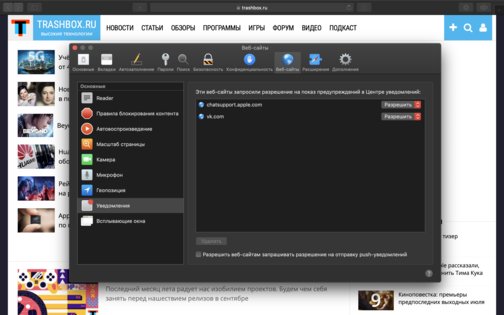
Если вы используете Safari, то процесс выглядит немного по-другому. Вам придётся открыть настройки Safari на вашем Mac, и здесь вы найдете опцию «Веб-сайты» в верхней части экрана.
Нажмите на это, и в списке слева вы найдете опцию под названием «Уведомления». Все сайты, на которые вы подписаны, будут перечислены здесь, и вы можете нажать «Разрешить» или «Запретить» в раскрывающемся меню справа. Выбрав «Запретить», вы отключите получение веб-уведомлений в Safari.
Как навсегда отключить надоедливые уведомления от сайтов

Современные веб-сайты могут легко свести с ума любого. Помимо большого количества рекламы, автоматически воспроизводимых видеороликов и всплывающих на каждом углу окон, создатели очень часто просят ещё одну вещь в дополнение ко всему — это разрешение на отправку надоедливых пуш-уведомлений. И если против рекламы мы ничего не имеем, поскольку она является основным источником дохода для многих издателей и разработчиков, то уведомления начинают сильно раздражать, когда перед глазами выскакивает очередное всплывающее окно с такой просьбой.
К счастью, если вы не хотите, чтобы неинтересный веб-сайт отправлял вам какие-либо пуш-уведомления, это можно навсегда отключить. Времени понадобится немного — всего пара минут на простые настройки в браузере.
Как отключить уведомления в Chrome
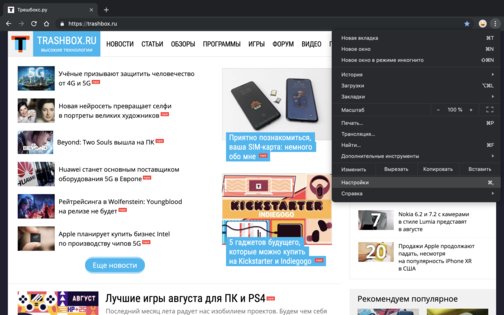
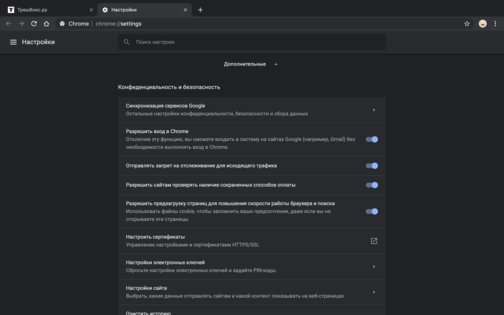
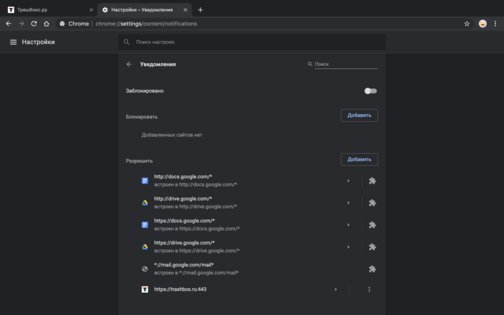
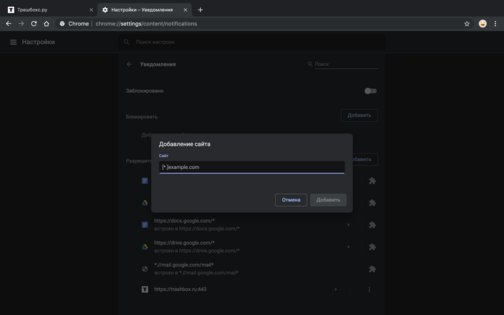
Если вы хотите разрешить отправлять вам уведомления только небольшому количеству определённых веб-сайтов — например, Twitter и Gmail — можете добавить их как исключения в белый список на той же странице настроек Chrome.
Как отключить уведомления в Firefox
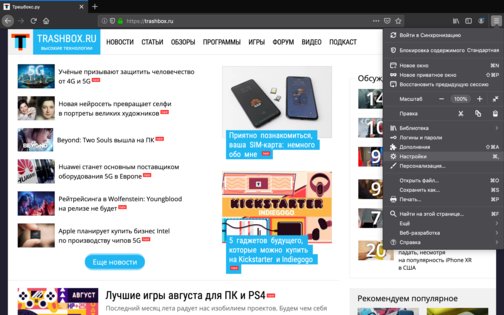
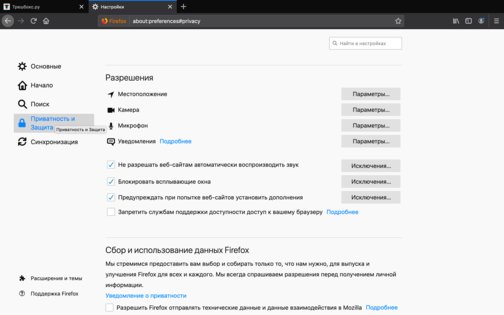
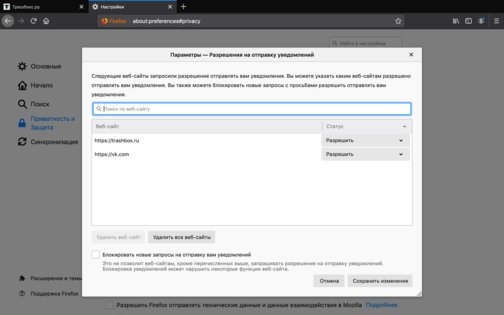
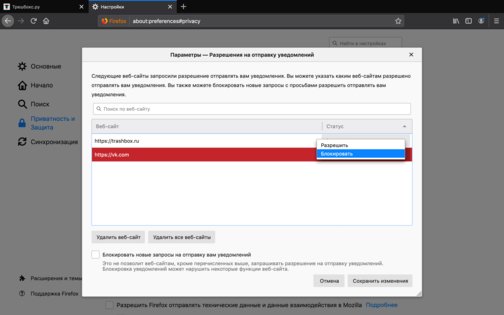
Firefox не предоставляет никаких способов добавления веб-сайтов в качестве исключений в разделе настроек, поэтому, если вы хотите внести какие-либо веб-сайты в белый список, нужно оставить разрешение на отправку уведомлений активным только для тех веб-сайтов, где они требуются.
Как отключить уведомления в Opera
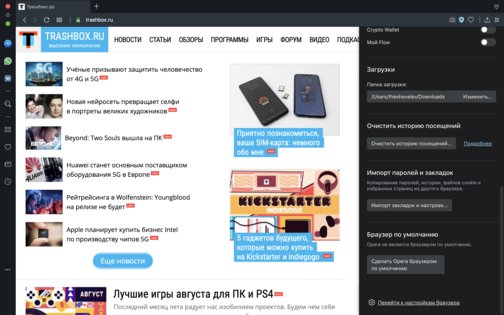
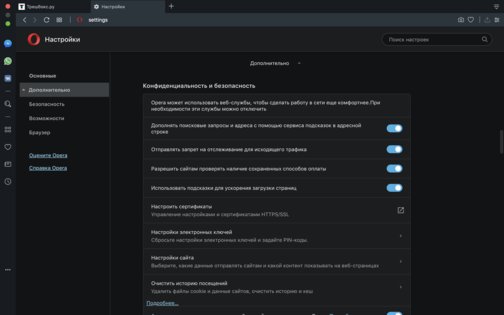
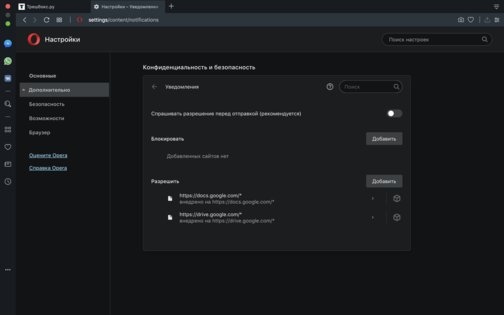
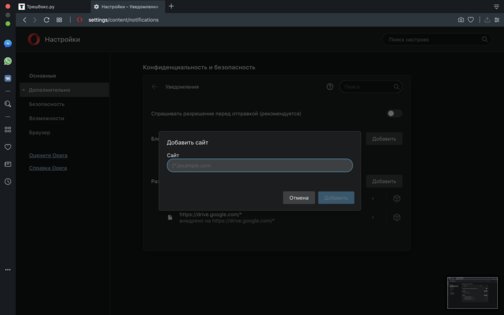
Добавление исключений в белый список работает так же, как в Chrome:
Как отключить уведомления в Safari
Вы пользуетесь пуш-уведомлениями на веб-сайтах? Расскажите в комментариях, зачем они вам нужны или почему вы от них отказались.
Как отключить всплывающие push-уведомления сайтов в браузерах
Последнее время стал замечать, что все большее количество сайтов пытается использовать push уведомления браузера для оповещения пользователей об обновлениях на сайте (новых статьях, новостях и публикациях). Все бы ничего, но количество таких сайтов стало просто запредельным. Какой сайт не откроешь – везде появляется всплывающий запрос на подписку на оповещения. Раздражает ужасно. Лично я эту функцию не использую, предпочитая старые добрые email подписки или RSS каналы. В этой статье я покажу, как полностью отключить показ всплывающих push уведомлений сайтов в популярных браузерах.
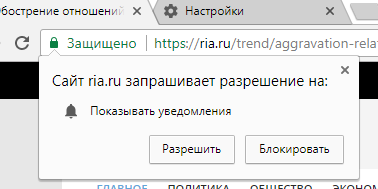
Вид всплывающего уведомления может отличаться в зависимости от браузера или push-провайдера. По умолчанию в Chrome уведомление имеет такой вид:
Не разрешаю | Разрешаю уведомления
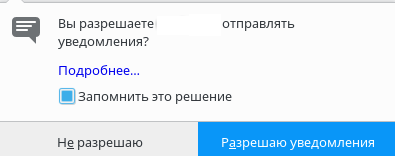
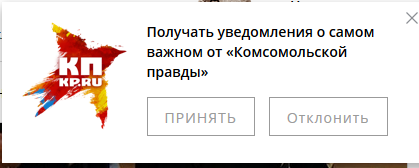
Бывает и гораздо более экзотический вид формы подписки браузера на уведомления:
Как заблокировать push-уведомления в Google Chrome
Отключить push-уведомления в браузере Google Chrome (и других браузерах на его основе) можно в его настройках. В окне настроек нужно развернуть секцию Дополнительные и найти раздел Конфиденциальность и безопасность. Нажмите на кнопку Настройки контента.
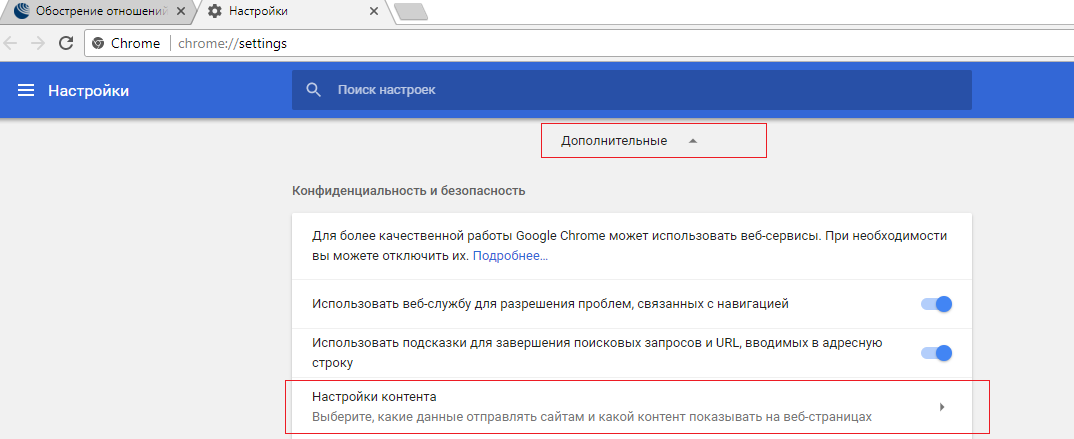
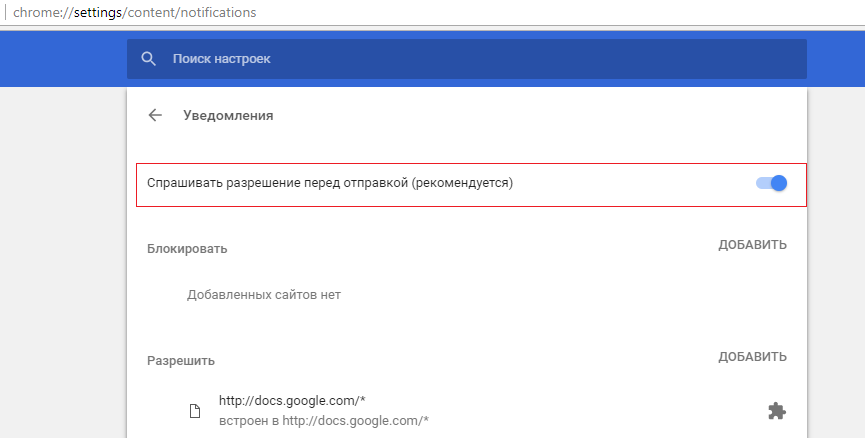
Выберите раздел Уведомления.
Можно вручную разрешить или заблокировать определенным сайтам показывать push-уведомления. Чтобы полностью запретить показывать уведомления в Chrome для всех сайтов, отключите опцию Спрашивать разрешение перед отправкой (рекомендуется).
Как отключить push-уведомления сайтов в Mozilla Firefox
В браузере Mozilla Firefox также можно отключить push-уведомлениями для конкретного сайта, либо вообще для всех сайтов.
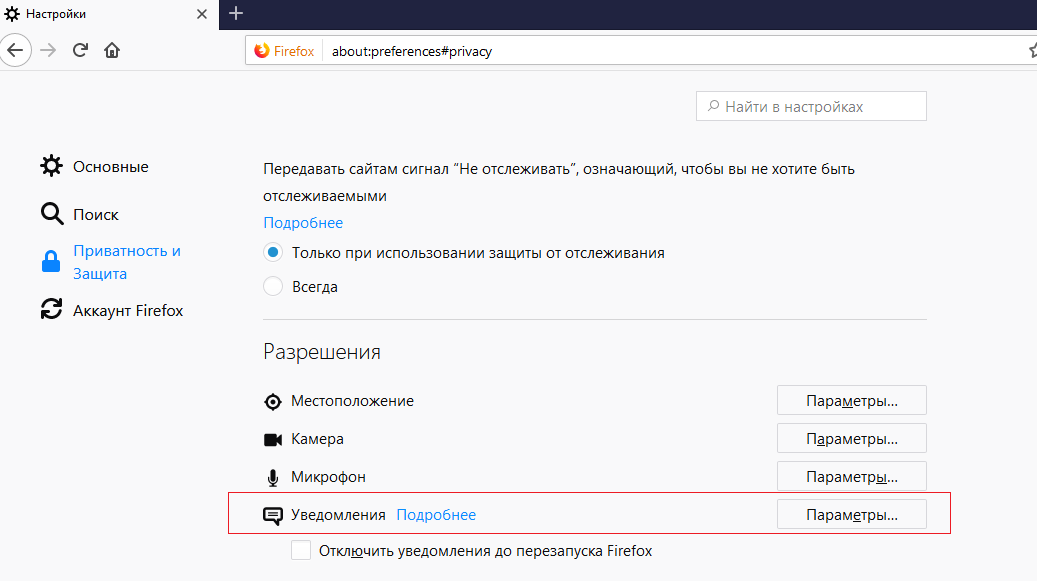
В этом разделе можно просмотреть список сайтов, которым разрешено отправлять уведомления в браузере, удалить некоторые записи, либо заблокировать новые запросы на отправку уведомлений для всех сайтов (кроме сайтов из списка).
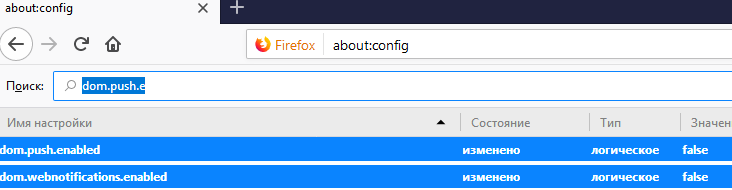
Найдите и измените значение следующие параметров на false:
Блокируем push-уведомления в Яндекс Браузере
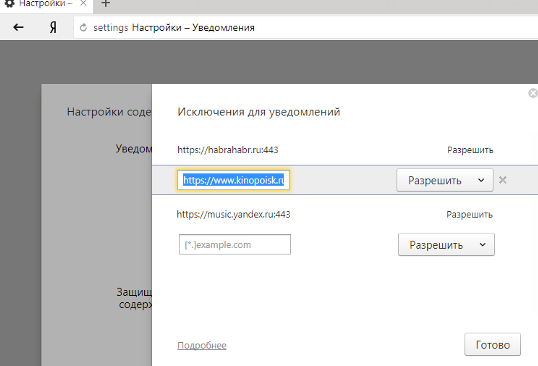
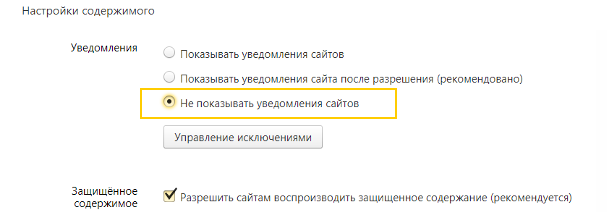
Сохраните изменения, нажав кнопку Готово.
Отключение PUSH уведомлений в Edge
Чтобы отключить появление вплывающих push уведомлений в браузере Edge, откройте его меню (иконка с тремя точками) и выберите меню Параметры.
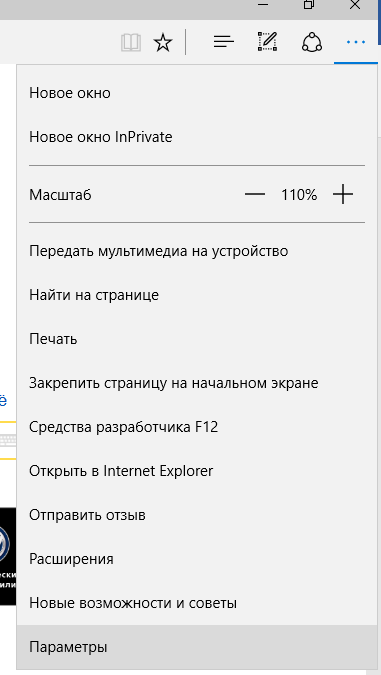
Во вкладке Параметры промотайте ползунок вниз и нажмите на кнопку Просмотреть дополнительные параметры.
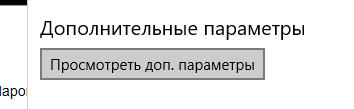
В дополнительных параметрах Edge найдите секцию Уведомления и нажмите на кнопку Управление.

В этом разделе будет представлен список сайтов, которым разрешено показывать всплывающие уведомления в Edge. Вы можете удалить оповещения для определенных сайтов. Полностью отключить показ уведомлений для всех сайтов в Edge нельзя. При появлении всплывающего окна на разрешение показа уведомлений на очередном сайте нужно выбрать пункт Нет. Edge запомнит ваш выбор и не будет в дальнейшем показывать окно с push оповещением на данном сайте.
Как вы видите, совсем несложно, настроить ваш браузер так, чтобы он никогда больше не спрашивал о том, хотите ли вы получать оповещения.
Уведомления
Мобильный Яндекс.Браузер показывает уведомления:
Из Яндекс.Мессенджера
Мессенджер в мобильном Яндекс.Браузере отправляет уведомления о новых сообщениях.
По умолчанию уведомления из Мессенджера включены. Чтобы отключить их в настройках:
От сервисов Яндекса
Сервисы Яндекса отправляют уведомления об изменениях погоды, пробках, чрезвычайных ситуациях и о других событиях.
Вы можете выбрать, уведомления от каких сервисов Яндекса хотите получать:
От других сайтов
Cайты могут отправлять уведомления о новостях, комментариях, обновлениях и других событиях. Как правило, сайты запрашивают разрешение на отправку уведомлений, но иногда могут делать это без спроса. В мобильном Яндекс.Браузере вы можете разрешать или блокировать уведомления от конкретного сайта или полностью запретить всем сайтам предлагать отправку уведомлений.
Когда вы первый раз открываете сайт, рассылающий уведомления, Яндекс.Браузер спрашивает вас: разрешать или блокировать их. Впоследствии изменить эту опцию можно в настройках браузера или на панели Protect.
Разрешить или блокировать уведомления сайта
После этого сайты не будут предлагать вам отправку уведомлений. Сайты, которым вы уже разрешили отправлять уведомления, будут посылать их по-прежнему. Блокировать уведомления нужно отдельно для каждого сайта.
Если вы не нашли информацию в Справке или у вас возникает проблема в работе Яндекс.Браузера, опишите все свои действия по шагам. По возможности сделайте скриншот. Это поможет специалистам службы поддержки быстрее разобраться в ситуации.
Уведомления
Мобильный Яндекс.Браузер показывает уведомления:
Из Яндекс.Мессенджера
Мессенджер в мобильном Яндекс.Браузере отправляет уведомления о новых сообщениях.
По умолчанию уведомления из Мессенджера включены. Чтобы отключить их в настройках:
От сервисов Яндекса
Сервисы Яндекса отправляют уведомления об изменениях погоды, пробках, чрезвычайных ситуациях и о других событиях.
Вы можете выбрать, уведомления от каких сервисов Яндекса хотите получать:
От других сайтов
Cайты могут отправлять уведомления о новостях, комментариях, обновлениях и других событиях. Как правило, сайты запрашивают разрешение на отправку уведомлений, но иногда могут делать это без спроса. В мобильном Яндекс.Браузере вы можете разрешать или блокировать уведомления от конкретного сайта или полностью запретить всем сайтам предлагать отправку уведомлений.
Когда вы первый раз открываете сайт, рассылающий уведомления, Яндекс.Браузер спрашивает вас: разрешать или блокировать их. Впоследствии изменить эту опцию можно в настройках браузера или на панели Protect.
Разрешить или блокировать уведомления сайта



