
Быстрый ответ: Что делать если нажал забыть устройство блютуз?
Как вернуть забытое устройство Bluetooth?
На устройстве перейдите в меню «Настройки» > Bluetooth и включите Bluetooth. Оставайтесь на этом экране, пока не выполните все шаги по созданию пары для аксессуара. Переведите аксессуар в режим обнаружения и подождите, пока он отобразится на экране устройства.
Как подключить AirPods если нажал забыть устройство?
Как подключить AirPods к iPhone если нажал забыть устройство?
Как вернуть удаленное блютуз устройство на телефоне?
Мы хотим продемонстрировать несколько вариантов, как восстановить Bluetooth на Android.
…
Для этого повторите следующие действия:
Почему AirPods не подключаются к телефону?
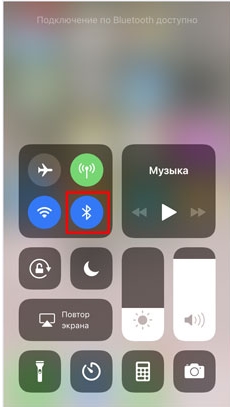
Проверьте какая iOS установлена на вашем iPhone. … Если все же наушники не подключаются к iPhone, то необходимо уже перезагрузить сам Bluetooth на телефоне. Для этого заходим в «Настройки — Bluetooth — Выкл — Вкл» либо делаем это через «Центр управления». Через секунд 10 наушники AirPods должны подключиться к Айфону.
Что значит забыть устройство?
При использовании карты памяти для расширения основной памяти устройства (Android 6+), все данные на такой карте шифруются. Как только вы нажали кнопку «забыть устройство» и она отсоединилась, все данные на такой карте были безвозвратно потеряны, восстановить их теперь никак нельзя.
Почему блютуз на айфоне не находит устройства?
Убедитесь, что аксессуар Bluetooth и устройство iOS или iPadOS находятся недалеко друг от друга. Выключите и снова включите аксессуар Bluetooth. Убедитесь, что аксессуар Bluetooth включен и полностью заряжен или подключен к источнику питания. Если в аксессуаре используются батарейки, проверьте, не нужно ли их заменить.
Как подключить беспроводные наушники к айфону если нажал забыть устройство?
На вашем iPhone, iPad или iPod касание, зайдите в Настройки
Перейдите в Настройки > Bluetooth и нажмите на «Я» значок рядом с вашим AirPods. Затем нажмите стереть это устройство, и нажмите еще раз для подтверждения.
Почему телефон не видит беспроводные наушники?
Чтобы разобраться, почему телефон не находит блютуз-гарнитуру, нужно исключить некоторые недочеты: Удостовериться, что аккумуляторы в обоих гаджетах заряжены. Убедиться в том, что аксессуар не используется другим устройством. Проверить, активирована ли синхронизация смартфона с гарнитурой.
Как восстановить сопряжение блютуз наушников?
Если наушники Bluetooth включены, выключите их. Активируйте на наушниках Bluetooth режим сопряжения. Нажмите и удерживайте кнопку питания или кнопку ID SET. Когда индикатор начнет быстро мигать, отпустите кнопку.
Как восстановить забытое устройство bluetooth на iphone
Если вы пользуетесь беспроводными наушниками, фитнес-браслетом или смарт-часами, вам наверняка приходилось их терять. Нет, речь идёт не о том, чтобы навсегда лишиться вспомогательного аксессуара, выронив его где-нибудь в метро, а о том, чтобы положить его куда-то и благополучно о нём забыть.
Настройка Bluetooth в iPhone
Прежде чем покупать какое-либо устройство, убедитесь, что оно вообще совместимо с вашей моделью iPhone: наушники, которые работали с 4S, могут не соединиться с 6 Plus. Если с совместимостью проблем нет, приступайте к настройке соединения:
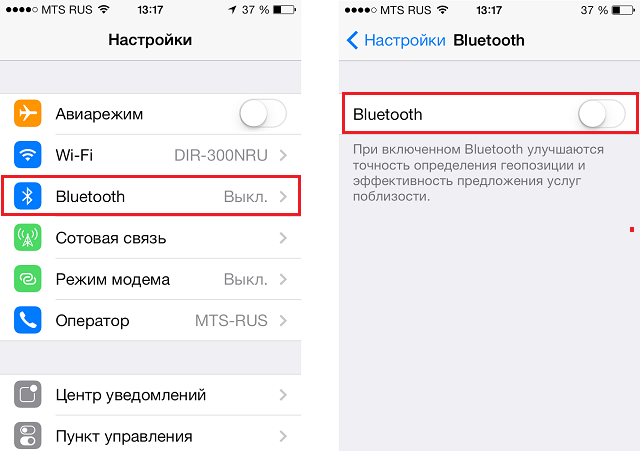
Начнется сканирование окружающего пространства (диапазон работы технологии – около 10 метров, лучше расположить устройства рядом). Если девайс не найден, проверьте, что вы правильно включили на нем Bluetooth, и повторите поиск.
.png)
Чтобы убедиться, что аксессуар подключен, посмотрите на строку состояния iPhone. Если значок Bluetooth голубого или белого цвета, то девайс подключен и корректно работает. Если значок серый, то аксессуар обнаружить не удалось.
1.
ОтключитеBluetoothи перезагрузите устройство
Первые действия
В первую очередь попробуйте сделать самые простые действия. Выведите быстрое меню запуска – для этого проведите пальцем снизу-вверх, после этого выключите и снова включите сам «Bleutooth». Можно попробовать полностью перезагрузить смартфон. Ещё раз проверьте, чтобы второе устройство было включено. На некоторых наушниках или колонках нужно включить режим сопряжения с помощью специальных кнопок.
Как найти наушники
Поиск Bluetooth-устройств будет проще с Wunderfind
Активация требуется, потому что Wunderfind разыскивает устройства, основываясь на силе издаваемого ими Bluetooth-сигнала. Это позволяет приложению даже рассчитывать примерное расстояние до пропажи, которое, однако, не может превышать нескольких десятков метров. Причина такого ограничения – в дальности действия модуля Bluetooth, физических препятствиях и уровне заряда устройства, из-за чего «дальнобойность» тоже снижается. Поэтому нет никаких гарантий, что вы сможете найти пропажу, даже если будете искать её в пределах одной квартиры. Всё-таки обилие стен и поворотов делают своё дело.
Читайте также: AirTag – что мы знаем о поисковом трекере Apple
С другой стороны, сами пользователи довольно скептически отзываются о работе Wunderfind. Часть из них оказалась довольна приложением, заявив, что оно нашло все их пропажи, а другая часть отметила, что оно неэффективно измеряет расстояние до искомого объекта либо вообще не может найти предмет, который находится ближе, но при этом видит тот, что располагается значительно дальше. Возможно, это как-то связано с работой модуля Bluetooth устройства, которое ищет Wunderfind, а, возможно, всё дело в неотлаженной работе поисковых алгоритмов. Во всяком случае, мой MacBook Air приложение нашло без труда.
Советы по устранению проблем с Bluetooth на iPhone и iPad
Как только я обновил свой iPhone до iOS 13.1.3, я не смог подключиться к устройствам Bluetooth. Время от времени смартфон не обнаруживал готовые к использованию аксессуары Bluetooth. В других случаях он не сможет подключиться к ним даже после их обнаружения. К счастью, один из доверенных хаков пришел мне на помощь (подробнее об этом позже). С учетом сказанного, давайте продолжим с руководством по устранению неполадок!
Руководство пользователя iPhone
Поддерживаемые модели iPhone
Что нового в iOS 14
Включение и настройка iPhone
Настройка сотовой связи
Подключение к интернету
Параметры Apple ID и iCloud
Загрузка или добавление в закладки Руководства пользователя
Вывод из режима сна и разблокирование
Изучение основных жестов
Жесты на iPhone с Face ID
Изменение звуков и вибрации на iPhone
Регулировка яркости экрана и цветового баланса
Увеличение изображения на экране
Изменение имени iPhone
Установка даты и времени
Установка языка и региона
Создание учетных записей электронной почты, контактов и календаря
Доступ к функциям на экране блокировки
Как сделать снимок экрана или запись экрана
Изменение или блокировка ориентации экрана
Удобный доступ к объектам на экране
Переключение между приложениями
Многозадачность в режиме «Картинка в картинке»
Перемещение и группирование значков приложений
Закрытие и открытие приложения
Ввод с помощью экранной клавиатуры
Выбор и редактирование текста
Использование предиктивного текста
Использование замены текста
Добавление или изменение клавиатур
Использование AirDrop для отправки объектов
Рисование в приложениях
Добавление текста, фигур и подписей
Увеличение масштаба и использование лупы в функции «Разметка»
Выполнение быстрых действий
Использование и настройка Пункта управления
Просмотр уведомлений и ответ на них
Изменение настроек уведомлений
Установка режима «Не беспокоить»
Включение функции «Не беспокоить водителя»
Добавление виджетов на экран «Домой»
Зарядка аккумулятора и проверка заряда
Значение значков статуса
Путешествия с iPhone
Подписка на Apple Arcade
Установка и управление шрифтами
Управление покупками, подписками, настройками и ограничениями
Поиск и покупка книг и аудиокниг
Настройка целей по чтению
Создание и редактирование событий
Отправка и получение приглашений
Изменение способа отображения событий
Использование нескольких календарей
Общий доступ к календарям iCloud
Съемка фото в режиме «Портрет»
Съемка фото в формате Apple ProRAW
Использование настроек Камеры
Изменение настроек HDR для камеры
Просмотр, экспорт и печать фото
Просмотр времени в разных городах
Использование таймера или секундомера
Добавление и использование контактной информации
Добавление Вашей контактной информации
Использование других учетных записей контактов
Использование контактов из приложения «Телефон»
Скрытие повторяющихся контактов
Совершение и прием вызовов
Совершение группового вызова FaceTime
Использование других приложений во время вызова
Добавление эффектов камеры
Изменение настроек аудио и видео
Выход из беседы или переход в Сообщения
Блокирование нежелательных абонентов
Подключение внешних устройств или серверов
Просмотр файлов и папок
Распределение файлов и папок
Настройка iCloud Drive
Общий доступ к файлам и папкам в iCloud Drive
Отправка своей геопозиции
Добавление или удаление друга
Получение уведомлений, когда друзья меняют свою геопозицию
Уведомление друга об изменении Вашей геопозиции
Как отметить устройство как пропавшее
Настройка параметров карты
Сбор информации о здоровье и физической активности
Ведение профиля здоровья
Просмотр информации о здоровье и фитнесе
Отслеживание менструального цикла
Отслеживание уровня звукового воздействия в наушниках и в окружающей среде
Настройка расписаний сна
Обмен данными о состоянии здоровья и физической активности
Загрузка записей о состоянии здоровья
Создание и отправка Медкарты
Контроль здоровья с помощью функции «Контрольный список Здоровья»
Регистрация в качестве донора органов
Резервное копирование данных приложения «Здоровье»
iPhone НЕ Подключается к Bluetooth Наушникам или Колонке — Как Исправить?
Использование iPhone для повседневных деловых задач делает его бесценным инструментом, особенно для телефонных звонков с помощью гарнитуры Bluetooth или прослушивания музыки/видео. Но иногда в сети можно встретить вопрос о том, почему айфон не видит беспроводные наушники или колонку, а также когда не работает один из наушников. Сегодня поговорим о случаях, когда процесс подключения Bluetooth наушников к iPhone не происходит должным образом, и расскажем о нескольких практических шагах для устранения неполадок.
Статус Bluetooth на iPhone и в наушниках (колонке)
Аналогичную инструкцию по исправлению ошибки, когда наушники перестали работать на телефонах Android, мы уже разбирали в соседней статье на сайте. Проблема свойственна как китайским моделям, так и фирменным AirPods. Но прежде чем приступить к устранению неполадок, полезно получить базовое представление о том, как работает подключение по технологии Bluetooth.

Устройство Bluetooth, в нашем случае iPhone, которое ищет удаленные наушники или колонку, находится в режиме запроса. Устройство, ожидающее обнаружения, например гарнитура Bluetooth, находится в режиме обнаружения.

Соответственно для начала проверьте, включен ли Bluetooth на вашем смартфоне. Нажмите «Настройки» и выберите «Bluetooth». Убедитесь, что переключатель Bluetooth показывает «Вкл».

Если беспроводная сеть включена, то iPhone автоматически находится в состоянии поиска доступных устройств. Когда они будет найдены, то по мере идентификации появляются в списке. Найдите среди них по названию наушники, коснитесь и следуйте инструкциям, чтобы завершить процесс сопряжения.

Если блютуз наушники, которые вы ищете, не отображается в списке результатов поиска Bluetooth девайсов, убедитесь, что они включены и находятся в режиме обнаружения. Процесс перевода гарнитуры в этот режим различается в зависимости от модификации. В каких-то случаях достаточно просто вынуть их из кейса, а где-то необходимо наоборот оставлять их в чехле и нажать на кнопку. Поэтому лучше всего ознакомиться с пользовательской документацией, чтобы убедиться, что вы выполняете процесс правильно.

Проверка состояния батареи
Также нужно учесть тот факт, что беспроводные наушники должны быть полностью заряжены. Возможно, вам придется зарядить в них батарею, прежде чем продолжить.
Наушники подключены к другому устройству
Еще одна особенность большинства современных блютуз колонок или гарнитур в том, что они могут одновременно работать только с одним устройством. И если вы в последний раз подсоединяли их, например, к ноутбуку, то если на нем включен беспроводной модуль, они автоматически сконнектятся именно с ним.

Проверьте эту возможность — если это действительно так, то отключите bluetooth на лэптопе или вообще отвяжите их от данного девайса
Забыть устройство Bluetooth на айфоне
Если незначительный программный сбой не позволяет Bluetooth наушникам подключиться к iPhone и проигрывать музыку, выключение блютуз на смартфоне, а также деактивация и повторное включение режима сопряжения на самой аудио гарнитуре также может решить проблему. Почти на каждом устройстве Bluetooth есть переключатель или кнопка, с помощью которых можно в одно касание переводить его в режим сопряжения и выходить из него.

Еще один способ заново обнаружить наушники и подружить их с айфоном — это полностью удалить их из памяти. Когда вы «забываете» гарнитуру, создается впечатление, что оно никогда не было подключено к телефону. В следующий раз, когда вы выполните сопряжение устройств, они как бы подключаются впервые. А значит будет возможность избежать возможных допущенных ошибок в соединении.
Чтобы забыть Bluetooth наушники на iOS, нужно:

После того, как забыли устройство Bluetooth, снова переведите его в режим сопряжения и подключите к iPhone.
Звук в наушниках через iPhone не работает
Иногда случается ситуация, что наушники подключены к айфону, но не работает звук. Если вы уверены, что гарнитура заряжена, включена и находится в состоянии ожидания подключения, выключите iPhone его и снова включив. Если повторное соединение не решает проблему, сбросьте память телефона, нажав и удерживая кнопки «Домой» и «Сон / Пробуждение» в течение 10 секунд, пока не увидите логотип Apple. После перезагрузки телефона снова проверьте соединение с наушниками.

Еще пользователи часто сталкиваются с тем, что в наушниках пропадает звук, на что есть свое решение.
Заводское восстановление iPhone
Если проблема не исчезнет, то в этой редкой ситуации выполните восстановление заводских настроек iPhone. Это должно быть крайней мерой, поскольку процесс занимает время и удаляет все настройки и файлы на телефоне.
Перед восстановлением заводских настроек обязательно сделайте резервную копию телефона в iCloud или iTunes, в зависимости от ваших предпочтений.
Что делать, если на iPhone работает только один наушник?
Иногда на айфоне не работает один наушник, в то время, как из второго продолжает идти звук. Некоторые пользователи сообщают о подобной проблеме даже при использовании родных наушников Apple AirPods.

Прежде чем приступить к решению вопроса, обязательно протестируйте свои наушники AirPods на других устройствах — смартфоне, планшете или ноутбуке. Если вы испытываете периодические перебои в работе или вообще не слышите звук, причиной скорее всего является неисправность самих наушников. Также можно попробовать >>сделать сброс AirPods к заводским настройкам.
Совместимость стандартов Bluetooth колонки или гарнитуры
Наконец, совсем редкий случай, но тоже возможный, зависит от совместимости поддерживаемых стандартов беспроводного соединения. Работа устройств по протоколу Bluetooth зависит от аппаратного и программного обеспечения. Поэтому, если айфон и наушники не могут «говорить» на одном из языков Bluetooth, они не смогут друг с другом синхронизироваться. В целом, Bluetooth имеет обратную совместимость, то есть устройства Bluetooth, поддерживающие стандарт 5.0, по-прежнему должны иметь возможность сопрягаться с устройствами, использующими, скажем, старый Bluetooth 2.1, выпущенный еще в 2007 году.
Исключение составляют гаджеты, которые используют версию с низким энергопотреблением под названием Bluetooth Smart, которая работает по другому протоколу, отличному от классического «блютуза». Они не обладают обратной совместимостью и не распознают старые гаджеты. Либо видят, но не соединяются с ними.

Большинство современных смартфонов поддерживают Bluetooth Smart. Сюда входят iPhone под управлением iOS 7 и новее, телефоны Android под управлением 4.3 или новее, устройства Windows Phone 8.1 и все устройства BlackBerry 10. Убедитесь, что на вашем айфоне установлена последняя версия операционной системы.
Видео инструкция
Вопрос: Как вернуть забытое устройство блютуз на айфоне?
Как вернуть удаленное блютуз устройство на айфоне?
На устройстве перейдите в меню «Настройки» > Bluetooth и включите Bluetooth. Оставайтесь на этом экране, пока не выполните все шаги по созданию пары для аксессуара. Переведите аксессуар в режим обнаружения и подождите, пока он отобразится на экране устройства.
Как подключить забытое устройство Bluetooth?
Как подключить забытое устройство Bluetooth на айфоне?
Создание пары между устройством и аксессуаром Bluetooth
Что делать если iPhone не видит Bluetooth устройства?
Если не удается подключить аксессуар Bluetooth к iPhone, iPad или iPod touch
Как восстановить забытое устройство на айфоне?
Зайдите в настройки iPhone и перейдите в раздел «Bluetooth». В списке подключенных устройств найдите аксессуар и нажмите на кнопку «i» рядом с его названием. Выберите «Забыть». Попробуйте сбросить настройки сети на iPhone (Настройки – Основные – Сброс – Сбросить настройки сети).
Что делать если блютуз не находит устройство?
К причинам, по которым модуль Bluetooth не определяется другими устройствами относят следующее: Устройство находится в выключенном состоянии. В настройках отключено обнаружение по Bluetooth. Большое расстояние между приёмником и передатчиком.
Как подключить блютуз наушники если телефон их не видит?
Как подключить bluetooth-гарнитуру к телефону
Инструкция проста: Нажмите кнопку включения и подождите светового сигнала. Включите Bluetooth на телефоне и найдите в поиске устройство «Olmio BT». Подключите и пользуйтесь.
Как подключить беспроводные наушники к айфону не оригинал?
Чтобы подключить беспроводные наушники, нужно перейти в «Настройки» — «Bluetooth» и включить Bluetooth. Оставайтесь на этом экране, переведите наушники в режим обнаружения и нажмите на имя аксессуара, когда оно появится на экране. Если потребуется PIN-код, то изучите документацию из комплекта поставки наушников.
Почему телефон не находит блютуз наушники?
Чтобы разобраться, почему телефон не находит блютуз-гарнитуру, нужно исключить некоторые недочеты: Удостовериться, что аккумуляторы в обоих гаджетах заряжены. Убедиться в том, что аксессуар не используется другим устройством. Проверить, активирована ли синхронизация смартфона с гарнитурой.
Сколько метров ловит блютуз на айфоне?
iPhone должен находиться на расстоянии не более 10 метров от устройства Bluetooth.
Почему наушники не подключаются к телефону айфон?
Как правило, причиной того, что Айфон не видит проводные наушники — становится неисправный разъем. … Кроме проблемы с разъемом, причиной может стать также поломка аудиокодека (звуковой микросхемы Айфона). В таком случае звук пропадет не только в наушниках, но и в динамиках.
Что значит забыть устройство?
При использовании карты памяти для расширения основной памяти устройства (Android 6+), все данные на такой карте шифруются. Как только вы нажали кнопку «забыть устройство» и она отсоединилась, все данные на такой карте были безвозвратно потеряны, восстановить их теперь никак нельзя.
Можно ли к айфону подключить другие беспроводные наушники?
AirPods и прочие наушники от Apple не требуют дополнительных приложений при подключении к Айфону. Для многих качественных моделей от известных производителей (Sennheiser, Sony, Marshall и других) есть фирменные приложения для Айфона. Как и для Android. Но все модели могут работать и без специальных приложений.
Как перезапустить блютуз на айфоне?
Отключите Bluetooth и перезагрузите iPhone 7
Зайдите в «Настройки» > «Bluetooth» и отключите одноименную опцию. Зажмите одновременно кнопки Power уменьшения громкости для выключения девайса. Дождитесь появления логотипа Apple на экране. После загрузки гаджета активируйте Bluetooth.
Как включить блютуз на новом айфоне?
Включить Bluetooth на iPhone можно также и в Пункте управления.
…
Проверьте, включен ли Bluetooth на iPhone
Как вернуть забытое устройство на айфон?
Зайдите в настройки iPhone и перейдите в раздел «Bluetooth». В списке подключенных устройств найдите аксессуар и нажмите на кнопку «i» рядом с его названием. Выберите «Забыть». Попробуйте сбросить настройки сети на iPhone (Настройки – Основные – Сброс – Сбросить настройки сети).
Как вернуть забытое устройство Bluetooth?
На устройстве перейдите в меню «Настройки» > Bluetooth и включите Bluetooth. Оставайтесь на этом экране, пока не выполните все шаги по созданию пары для аксессуара. Переведите аксессуар в режим обнаружения и подождите, пока он отобразится на экране устройства.
Как подключить к айфону забытое устройство?
Создание пары между устройством и аксессуаром Bluetooth
Как подключить забытое устройство Bluetooth?
Как заново подключить AirPods если нажал забыть устройство?
Нажал забыть устройство на iphone как восстановить airpods
Как восстановить забытое устройство блютуз на айфоне?
Зайдите в настройки iPhone и перейдите в раздел «Bluetooth». В списке подключенных устройств найдите аксессуар и нажмите на кнопку «i» рядом с его названием. Выберите «Забыть». Попробуйте сбросить настройки сети на iPhone (Настройки – Основные – Сброс – Сбросить настройки сети).
Что делать если блютуз не находит устройство?
К причинам, по которым модуль Bluetooth не определяется другими устройствами относят следующее: Устройство находится в выключенном состоянии. В настройках отключено обнаружение по Bluetooth. Большое расстояние между приёмником и передатчиком.
Как подключить беспроводные наушники к айфону не оригинал?
Чтобы подключить беспроводные наушники, нужно перейти в «Настройки» — «Bluetooth» и включить Bluetooth. Оставайтесь на этом экране, переведите наушники в режим обнаружения и нажмите на имя аксессуара, когда оно появится на экране. Если потребуется PIN-код, то изучите документацию из комплекта поставки наушников.
Как подключить беспроводные наушники Xiaomi к айфону?
Сопряжение Xiaomi AirDots с айфоном
Включите на айфоне модуль блютуз («Настройки» > «Bluetooth», сместите переключатель в положение «Вкл.»). Подождите, пока смартфон не закончит поиск совместимых блютуз-устройств.
Можно ли к айфону подключить другие беспроводные наушники?
AirPods и прочие наушники от Apple не требуют дополнительных приложений при подключении к Айфону. Для многих качественных моделей от известных производителей (Sennheiser, Sony, Marshall и других) есть фирменные приложения для Айфона. Как и для Android. Но все модели могут работать и без специальных приложений.
Как подключить блютуз наушники если телефон их не видит?
Как подключить bluetooth-гарнитуру к телефону
Инструкция проста: Нажмите кнопку включения и подождите светового сигнала. Включите Bluetooth на телефоне и найдите в поиске устройство «Olmio BT». Подключите и пользуйтесь.
Почему телефон не находит блютуз наушники?
Чтобы разобраться, почему телефон не находит блютуз-гарнитуру, нужно исключить некоторые недочеты: Удостовериться, что аккумуляторы в обоих гаджетах заряжены. Убедиться в том, что аксессуар не используется другим устройством. Проверить, активирована ли синхронизация смартфона с гарнитурой.
Как настроить Bluetooth гарнитуру?
Как подключить наушники по Bluetooth
Как отключить AirPods от чужого телефона?
Перейдите в меню «Настройки» > Bluetooth и нажмите значок «i» рядом с наушниками AirPods. (Если наушники AirPods не отображаются в меню «Настройки» > Bluetooth, просто перейдите к следующему действию.) Затем нажмите «Забыть это устройство» и нажмите еще раз для подтверждения.
Как сбросить копию AirPods?
Как сделать сброс (Hard Reset) AirPods? Все модели!
Как перезагрузить AirPods не оригинал?
На airpods это делается довольно просто:



