
GTA 5 → Оптимизация для слабых ПК

Grand Theft Auto 5 — легендарное продолжение популярной серии Grand Theft Auto. Местом действия стал город Лос-Сантос, полюбившийся ещё в GTA: San Andreas. Подробнее
Оптимизация для слабых ПК GTA 5
Существует много способов улучшить работу игр на не самом слабом компьютере. Далее мы рассмотрим их в порядке от простых к сложным и расскажем, что делать, если GTA 5 тормозит.

Простое решение тормозов в GTA V
Освободить место на диске
Прежде чем переходить к активным действиям нужно убедиться, что на компьютере есть хотя бы 10-15 Гб свободного места на жестком диске, на который установлена операционная система.
Обычно это диск «C». Этот минимальный запас необходим для того, чтобы система могла без каких-либо проблем создавать временные хранилища файлов GTA V, кэши и так далее.
Посмотрите системные требования GTA 5 и убедитесь, что на вашем жестком диске достаточно места для нормальной работы игры.
Отключить ненужные программы
Каждая программа, которая запущена в ОС, занимает определенный процент оперативной памяти и загружает процессор. Убедиться в этом легко, достаточно просто открыть диспетчер задач с помощью сочетания клавиш Ctrl+Alt+Del:

Если в компьютере установлен не самый мощный процессор, а оперативной памяти меньше 8-16 Гб, то перед запуском GTA 5 нужно отключить ненужные программы. Например, Skype, Discord, Telegram, Google Chrome и так далее.
Отключить оверлеи
Речь идет о тех программах, которые способны отображать свой интерфейс поверх игры. Часто на компьютере есть такие — Fraps, Steam, Origin и так далее. Даже когда оверлей скрыт, он обрабатывается компьютером, снижая FPS в GTA V.
Поэтому все оверлеи нужно отключить. Почти всегда это можно сделать в настройках программы без необходимости ее удаления. Например, оверлей Steam, легко отключается через меню:

Обновить драйвера видеокарты, скачать драйвера для GTA 5
Вне зависимости от того, какая видеокарта стоит в системном блоке, ее драйвера нужно поддерживать в актуальном состоянии. Поэтому перед запуском GTA V следует зайти на сайт производителя и проверить, не вышли ли новые драйвера:
После установки драйвера следует перезагрузить компьютер, чтобы исключить возможность сбоев. Также стоит учитывать, что для многих старых видеокарт новые драйверы уже не выходят.

Изменить параметры электропитания
По умолчанию в компьютере установлен сбалансированный режим электропитания, который, а в некоторых ноутбуках, в целях увеличения времени работы, и вовсе установлена экономия энергии.

Это не дает компьютеру раскрыть свой потенциал в GTA 5 полностью, поэтому первым делом нужно открыть панель управления, которую можно найти с помощью поиска. После нужно сделать следующее:
Включить режим производительности Nvidia
После установки драйвера для видеокарты от компании Nvidia можно ускорить работу GTA 5 с помощью режима производительности. Это немного упростит графику в игре, но повысит FPS. Обратите внимание, что этот метод доступен только в случае, если у вас видеокарта с чипом от Nvidia. Вот как это сделать:

Далее необходимо запустить GTA V и убедиться, что все отображается корректно. Если возникают проблемы, то нужно вместо «Пользовательские настройки с упором на:» выбрать «Настройки согласно 3D-приложению».
Отключить эффекты Windows
Если GTA V работает не в полноэкранном режиме, а в окне, в том числе и без рамки, то повысить FPS можно, если отключить эффекты Windows. Для этого нужно проделать следующие действия:

При необходимости на последнем шаге можно выбрать опцию «Особые эффекты». В таком случае можно самостоятельно выбрать, какие эффекты оставить, а какие — отключить.
Увеличить файл подкачки, если не хватает оперативной памяти для GTA 5
Чтобы компенсировать недостаток оперативной памяти, можно увеличить файл подкачки. Это позволит системе хранить часть необходимых GTA V данных прямо на жестком диске. Вот что нужно сделать:
Например, если в системном блоке установлена «плашка» на 4 Гб, то есть 4192 Мб, в поля выше нужно вписать число 2048. Можно сделать файл подкачки больше, но никакого прироста это не даст.

Следует понимать, что файл подкачки эффективен только тогда, когда системе не хватает оперативной памяти. Если компьютер имеет 8-16 Гб, то файл подкачки практически не используется. А при использовании SSD-диска в качестве системного наличие файла подкачки и вовсе может замедлить производительность GTA V, поэтому не следует бездумно задавать большое значение файла подкачки.
Если GTA V запускается, но сильно тормозит, то перед началом всех процедур следует снизить графику до минимума через настройки игры. Если это не помогло, то придется прибегнуть к помощи сторонних программ для настройки видеокарты:
Загрузив программу, запускаем ее. В случае с NVIDIA Inspector нужно запускать файл nvidiaProfileInspector.exe, а не nvidiaInspector.exe. Сверху, в строке «Profiles:» можно выбрать любую игру, которая поддерживается драйверами Nvidia.

Ниже представлены все доступные настройки. Их много, но для того, чтобы ухудшить графику в игре до «картофельной», вполне достаточно всего нескольких, которые находятся в разделе «Antialiasing».
Наибольший прирост производительности дает изменение этих двух параметров:
Каждая из этих настроек имеет разные значения. Некоторые из них могут делать картинку в GTA V неудобоваримой, поэтому следует попробовать разные комбинации значений, которые дают более-менее сносное играбельную картинку.

В случае с RadeonMod все аналогично: нужно найти настройки, отвечающие за отображение текстур и снижать их до тех пор, пока FPS в игре не станет достаточно высоким.
Как разогнать видеокарту для GTA 5
Все, что связано с «разгоном», направлено на увеличение производительности, но это довольно обширные темы, о которых в двух словах рассказать сложно. К тому же это всегда довольно рисковое дело. Если что, мы вас предупредили.
Чтобы добиться большего значения FPS в GTA 5, сначала можно попробовать разогнать видеокарту. Самый простой способ сделать это — воспользоваться встроенными функциями ПО от производителя видеокарты.

Например, в комплекте с некоторыми видеокартами от GIGABYTE поставляется программа Graphics Engine, в которой есть несколько уже готовых профилей разгона. Это позволяет выжать из видеокарты 5-10 дополнительных кадров в секунду.
Если программы от производителя нет, то всегда можно воспользоваться универсальным решением — MSI Afterburner. Это одна из лучших программ для разгона, в ней множество разных настроек.

Но тут придется все настраивать вручную. Повышать следует в первую очередь частоту самого видеочипа («Core Clock») и частоту памяти видеокарты («Memory Clock»). Слева находятся базовые значения этих параметров. Справа отображаются температура и увеличение вольтажа — эти характеристики позволяют следить за «здоровьем» видеокарты.
При повышении частоты возрастает нагрев видеокарты. Если температура переходит отметку в 85 градусов, то следует увеличить скорость оборотов вентиляторов («Fan Speed»). Если температура повысилась до 100 градусов, то следует немедленно прекратить разгон, иначе чип может расплавиться. Мощный «разгон» требует водяного охлаждения, поэтому не следует повышать частоты более чем на 10%.
Разогнать процессор
В то время как «разгон» видеокарты вполне осуществим прямо в Windows, для того, чтобы улучшить работу процессора и тем самым увеличить быстродействие GTA V, придется лезть в «Биос».
Геймерский «разгон» процессора обычно предполагает увеличение процессорного множителя (Core Ratio). Сделать это можно далеко не на каждом процессоре, а только на том, где этот множитель разблокирован. Обычно такие процессоры помечаются особым образом. Например, компания Intel использует маркировки «K» и «X‘. То есть, например, i7-4790 нельзя разогнать с помощью множителя, а вот i7-4790K — вполне.

Но как узнать точное название модели процессора? Проще всего воспользоваться программой CPU-Z. Запустив ее, нужно открыть вкладку «CPU» и посмотреть на самую первую строчку — «Name». Это и есть название процессора. Кстати, там же можно увидеть из сам множитель. Он в разделе «Clocks», в строке «Multiplier». Если процессор поддерживает «разгон», то этот множитель можно изменить.
Чтобы изменить коэффициент Core Ratio, нужно сначала попасть в оболочку BIOS. Для этого нужно нажать особое сочетание клавиш во время загрузки компьютера (до того, как появится экран Windows).

Сочетание может различаться в зависимости от материнской платы. Часто BIOS можно вызвать с помощью клавиши «F8» или «Del». На экране «Биоса» нужно найти раздел, посвященный процессору. Тут тоже все сложно, так как оболочек у BIOS много. Практически каждый производитель материнский плат использует свою собственную, поэтому без знания английского языка найти нужное место не так-то просто.
Изменять множитель нужно постепенно, повышая его на 2. После каждого изменения следует перезапускать компьютер и тщательно проверять работоспособность и температуру процессора. Если она становится выше 80 градусов во время игры, то нужно немедленно выключить GTA 5, перезагрузить компьютер, зайти в BIOS и снизить значение Core Ratio. Иначе процессор может сгореть.
6 способов решения проблемы с нехваткой игровой памяти в GTA 5
Мало кто скажет, что «ГТА 5» – капризная игра. Обычно она легко устанавливается и запускается без каких-либо проблем, даже с обилием дополнений и модов (что трудно для половины сегодняшних компьютерных игр). Но в один прекрасный день игрок видит на экране системную ошибку: «Нехватка игровой памяти. Пожалуйста, перезагрузите компьютер» при попытке запустить «GTA 5». Что произошло с любимой игрушкой, и как ее «вылечить», сейчас расскажем.
Что вызывает ошибку памяти игры в «GTA 5»?
Несведущего человека подобные выкрутасы игры пугают или вызывают, как минимум, недоумение. На деле все просто — память ПК заполнена или произошла внутренняя ошибка в хранилище. Чаще всего такая ситуация возникает, когда встроенные в игру дополнения не могут сработаться, конфликтуют друг с другом или с общими настройками.

Однако, это не единственная причина нехватки игровой памяти для «ГТА 5»:
Прежде чем браться за ошибку с нехваткой памяти, убедитесь в двух вещах. Раз – у вас стабильное и высокоскоростное интернет-соединение. Два — вы вошли в систему, как Администратор. Кстати, выключите на время работы брандмауэр и не пользуйтесь прокси-сервером.
Решение проблемы
Системную ошибку с нехваткой игровой памяти можно решить разными путями. Правильнее попробовать их все, чтобы точно установить причину. Зачастую обнаруженная неполадка негативно влияет и на другие программы, так что закрывать на нее глаза не стоит.
Включите и снова включите вашу систему Error
Способ древний, как мир, но способный решить не одну проблему. Перезагрузка очищает оперативную память и стимулирует Windows заново создать все конфигурации и временные файлы. Она удалит состояние ошибки, неверные конфигурации и обновит все модули ПК. Главное, правильно перезагрузить свое устройство.
Если ошибка не исправлена, значит, повреждены данные самой игры или причина кроется в параллельно работающих элементах.
Изменение файла GameConfig Error
Любые моды и дополнения убивают файл конфигурации GameConfig. В итоге приходится скачивать его отдельно и добавлять в папку с игрой, чтоб ее реанимировать. Случай очень распространенный, особенно у тех, кто любит обвешать игры модами как новогоднюю елку и недостаточно тщательно следит за сигналами брандмауэра и антивирусника.
Попробуйте теперь запустить игру.
Изменение Командной строки «GTA 5» Error
Функцию Командной строки имеет большинство игр, «ГТА 5» – не исключение (а то куда бы вы вписывали ваши любимые чит-коды, а?). В корневой папке Командная строка выглядит как текстовый файл. Обращение к нему иногда помогает решить проблему с нехваткой памяти.
Переустановка графических драйверов с использованием DDU Error
Если ничего из списка выше не помогло, то полезем вглубь и попытаемся переустановить графические драйверы. Использовать будем Display Driver Uninstaller (DDU):
Изменение версии DirectX Error
Парадоксально, но пользователи жалуются, что с версией DirectX 11 игра не желает запускаться. Это абсурдно, ведь программа адаптирована под последние обновления Виндовс и, по идее, должна облегчать процесс игры. Но это по идее. На деле же игроки ставят DirectX 10.1 без MSAA и наслаждаются игрой.
Переустановка игры
Когда все способы перепробованы, и не принесли результатов, то пора решать проблему на корню. В нашем случае — переустанавливать игру и желательно в лицензионной версии. Да, прогресс вы потеряете, но зато вернетесь к любимому делу.
Теперь смело устанавливайте «ГТА 5» по новой и наверстывайте прогресс.
Секреты и советы GTA 5: как улучшить производительности в PC-версии?

Проблемы с производительностью Grand Theft Auto 5 на персональном компьютере? Уже испробовали все самые популярные методы решения проблем, но так и не добились результата? В таком случае вы пришли по адресу! В данной статье мы расскажем о различных малоизвестных хитростях, которые помогут выжать из GTA 5 максимум!
Внимание! Перед использованием нижеприведенных советов непременно создайте резервные копии изменяемых файлов и убедитесь в том, что понимаете, что делаете. Помните, редакция нашего сайта не несет ответственности за возможные проблемы, вызванные пользовательскими ошибками!
Файлы, драйверы и библиотеки

Автоматически задать процессу GTA 5 высокий приоритет
Улучшить производительность GTA 5 можно открыв диспетчер задач и задав процессу « GTA 5» высокий приоритет. Rockstar Social Club и GTALauncher, в свою очередь, лучше переключить на низкий приоритет.
Есть несколько способов для того, чтобы автоматизировать вышеописанные действия.
start steam://rungameid/271590
timeout 60
wmic process where name=”GTA5.exe” CALL setpriority “high priority”
wmic process where name=”gtavlauncher.exe” CALL setpriority “idle”
wmic process where name=”subprocess.exe” CALL setpriority “idle”

Windows Registry Editor Version 5.00
[HKEY_LOCAL_MACHINESOFTWAREMicrosoftWindows NTCurrentVersionImage File Execution OptionsGTA5.exePerfOptions] “CpuPriorityClass”=dword:00000003
[HKEY_LOCAL_MACHINESOFTWAREMicrosoftWindows NTCurrentVersionImage File Execution Optionsgtavlauncher.exePerfOptions] “CpuPriorityClass”=dword:00000005
[HKEY_LOCAL_MACHINESOFTWAREMicrosoftWindows NTCurrentVersionImage File Execution Optionssubprocess.exePerfOptions] “CpuPriorityClass”=dword:00000005
Место установки
Следующий пункт предназначен для тех, у кого GTA 5 и Rockstar Social Club установлены в разных разделах жесткого диска. Просто переместите их в один раздел и производительность должна увеличиться.
В том случае, ели вы решите переместить Rockstar Social Club, вам потребуется внести одно небольшое изменение. Для начала, вам нужно знать где файлы находились изначально и куда вы хотите их перенести. Предположим, вы хотите переместить папку Rockstar Games с “C:Program Files” в раздел “G”. Это просто пример. Исходные данные могут отличаться, но алгоритм действий всегда один и тот же.
После того, как вы переместите папку в новое место пропишите в командной строке следующее:
mklink /d “C:Program FilesRockstar Games” “G:Rockstar Games”
Затем нажмите Enter.
Примечание. Командную строку лучше всего запускать от имени администратора.

Настройка файла подкачки
GTA 5 требует достаточно большого количества оперативной памяти, поэтому не помешает увеличить объем файла подкачки.

Проблема с GeForce Experience
Данный твик может помочь игрокам, использующим технологию Nvidia’s GeForce Experience. GeForce Experience может быть подключена к стриму через Nvidia Shield, даже тогда, когда вы не хотите им пользоваться.
Для того, чтобы решить проблему, откройте меню «Пуск» и найдите закладку «Services». Откройте ее и отключите «Nvidia Streamer Service». Убедитесь, что позиция «Startup Type» отключена.
Для того, чтобы изменения вступили в силу перезагрузите компьютер.
Многоканальная архитектура памяти
Если в вашем PC установлено несколько планок оперативной памяти, то, для обеспечения максимальной производительности, они должны работать в двухканальном режиме. Вам необходимо найти руководство по своей материнской плате и убедится в том, что все правильно подключено и настроено.
Пользовательское радио
Как ни печально, но добавление собственных радио-треков может слегка навредить производительности GTA 5. Просто удалите все MP3-файлы, собственноручно добавленные в игру. Это может помочь сэкономить несколько кадров в секунду.

MSAA и трава
Если у вас возникают проблемы с отображением растительности — отключите MSAA. Это должно их устранить и увеличить общую производительность. Кроме того, можно попробовать снизить качество самой травы.
Вылет при прицеливании из автомобиля
Если игра вылетает при попытке прицеливания из транспортного средства, откройте настройки игры, перейдите к пункту «Сохранение и запуск», после чего включите настройку «Landing Page».
Оптимизация GTA 5: как повысить ФПС
У вас есть какие-то проблемы с производительностью GTA V на вашем персональном компьютере? Вы уже испробовали все типичные решения вроде понижения настроек графики и не получили никакого результата? Если так, то вам повезло, ведь ниже мы собрали все решения проблем, которые не лежат на поверхности. Именно этот текст поможет вас выжать 100 % КПД из компьютера, если все остальное никак не помогло.
Важно: перед тем, как применять какие-то изменения в своей конфигурации, убедитесь, что вы сделали резервную копию настроек и точно знаете, что и где меняете. Тут все как обычно: если заиграться, то можно что-нибудь сломать.
Драйвера
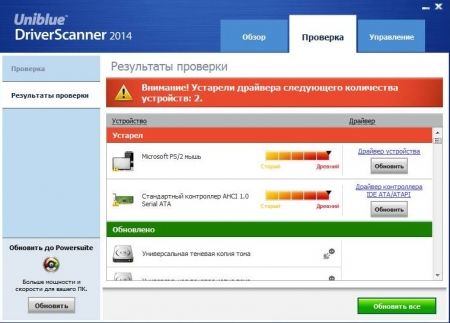
— После загрузки Driver Scanner произведите сканирование системы. Обычно оно занимает 5-10 минут
— После сканирования вы сможете легко обновить все драйвера одним кликом
Проблема с драйверами GeForce Experience
Теперь перезагрузите компьютер, чтобы изменения применились.
Проблема с путями установки

Только помните об этой хитрости с Rockstar Social Club. Если будете перемещать именно его (наверняка его), то запомните изначальную локацию, в которой находились файлы. Например, представим, что папка Rockstar Games была по адресу C:Program Files, а вы перенесли ее на диск «G» просто «в корень». Это только пример, и ваши настоящие пути для папок могут отличатся, и именно их вы должны использовать.
После того, как вы переместили папку в ее новое местонахождение, запустите командную строку с правами администратора и введите следующую команду:
Эта команда сделает ярлык по старому местонахождению, а указывать он будет на новое. Таким образом можно избавиться от всех проблем, если игра не найдет нужные исполняемые файлы.
Высокий приоритет процесса игры автоматически
Тем не менее, делать это приходится каждый раз, что не так уж удобно. Есть два пути, по которым можно выставить эти настройки автоматически.
Создайте txt файл следующего содержания:
Второй метод работает с любой версией GTA V на персональных компьютерах, так что для многих она будет предпочтительнее. Создайте txt файл следующего содержания:
Сохраните его как файл с расширением reg. Теперь сделайте резервную копию реестра, вы же знаете, как он хрупок! Теперь запустите созданный файл с правами администратора и добавьте данные в реестр (Windows спросит об этом). После данной манипуляции приоритеты будут выставляться каждый раз автоматически при обычном запуске GTA 5. Reg-файл теперь можно удалить.
Настройка файла подкачки
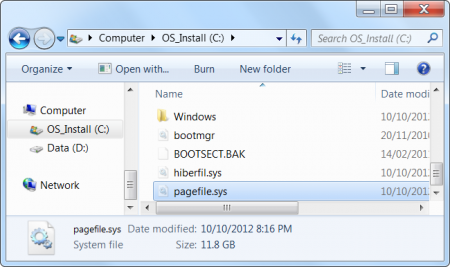
Откройте на своем ПК Control Panel, затем перейдите во вкладку System (обычно она находится в группе полей System and Security), и уже там выберите Advanced. Обратите внимание на опцию Virtual Memory – нажмите на кнопку Change.
Если GTA 5 установлена на каком-то конкретном локальном диске, то вам нужно сделать pagefile именно там. В других случаях размер файла подкачки настраивается в системных опциях, описанных ваше.
Установите начальный размер до значения «рекомендованного системой». Или установите «максимум», чтобы вдвое увеличить размер. Все это делайте в свойствах определенного локального диска.
Это должно решить проблемы, связанные с нехваткой памяти.
ОЗУ в двухканальном режиме
Медленная ОЗУ
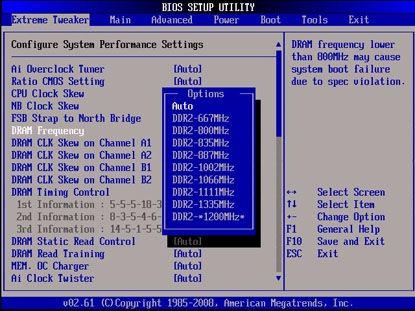
Если вы увидели несоответствие, что перезапустите ПК и войдите в BIOS. Здесь можно настроить «скорость» оперативной памяти. Если вручную установить не удалось, что стоит выставить в графе XMP другие опции.
Радио
MSAA и трава

Игра вылетает в режиме прицеливание из машины
Эти небольшие хитрости должны помочь вас избавится от проблем с производительностью в GTA 5. Удачи на просторах Сан-Андреаса!



