
Что делать если в инстаграме не меняется аватарка?
Что делать если фото профиля в инстаграме не меняется?
Перейдите в любом браузере на сайт сервиса Instagram. При необходимости, выполните авторизацию. В левой части открывшегося окна кликните по своему текущему аватару. На экране появится дополнительное меню, через которое вы сможете или просто удалить фото профиля, или заменить его на новое.
Почему я не могу поставить фото профиля в инстаграме?
Для начала проверьте интернет соединение, его отсутствие или маленькая скорость не дает загрузить Вам фото. Зачастую причина именно в этом. Не забывайте обновлять приложение, а лучше поставьте на «Автообновление». Если не помогло, попробуйте заново переустановить программу, удалив старую версию.
Почему в инстаграме не меняется имя?
Почему не меняется имя в Инстаграме? Не меняется в двух случаях: Уже существует пользователь с таким же именем, придумайте новое или добавьте цифру. Внутренняя ошибка Инстаграмма, перезагрузите приложение.
Как сделать фото профиля для Инстаграм?
Открываем свой аккаунт в Инстаграм, нажимаем на кнопку «Редактировать профиль». В самом верху над именем и ником кружок, нажимаем на него. Затем «Новое фото профиля». Можно сделать фотографию или загрузить из галереи.
Как сменить аватарку в Инсте?
При этом, чтобы поменять главное фото, выполните действия по порядку:
Как изменить опубликованное фото в Инстаграм?
Выполните следующие действия, чтобы изменить и отредактировать фотографию, уже опубликованную в Instagram.
Как поменять аву в Инстаграм
Основной контент, который используется в Инстаграме – это фотографии. Их можно загружать в свой профиль, а можно добавлять в истории – короткие ролики, которые исчезают спустя 24 часа после загрузки. Однако одну из главных ролей играет изображение, которые установлен на аватарке аккаунта. Оно выполняет функцию «лица» Инстаграма. Сегодня мы расскажем, как это фото можно поменять.
Как поменять аву в Инстаграме с телефона
Удобнее всего настраивать свой профиль именно со смартфона или планшета, так как Инстаграм – это в первую очередь мобильное приложение. Ниже мы пошагово опишем, как поменять аву в Инсте в разных версиях программы – для Андроид и для iOS.
Android
Если у вас гаджет на базе Андроид, то поменять фото профиля в Инстаграме можно следующим образом:
Готово! После этого в вашем Инстаграме будет установлена новая аватарка.
Видео
iPhone
В мобильном приложении для устройств на базе iOS также можно в свой профиль в Инстаграме загрузить новую фотографию. Это делается так:
Готово! После этих действий в вашем Инстаграм-аккаунте будет установлено новое фото.
Как сменить главное фото в Инстаграме с компьютера
Для ПК и ноутбуков не разработана официальная модификация Инстаграма. Есть сайт, на котором можно использовать только базовые функции: просматривать ленту новостей, лайкать и комментировать посты, подписывать и отписывать от других аккаунтов, а также изменять основные настройки профиля. К ним относится возможность изменения аватарки.
Теперь вы изменили свое основное фото в аккаунте через официальный сайт Инстаграмма.
Также есть еще один способ загрузить новое фото через ПК. Для этого вам понадобиться использовать тонкие настройки сайта и зайти в меню разработчика. Обратите внимание, этот метод подойдет только опытным пользователям. Ход действий следующий:
После этих действий вам откроется такой же вид Инстаграма, который используется в мобильных приложениях. Вы можете сменить свое фото профиля аналогично алгоритмам для Андроида и Айфона:
Готово! Выполнив все перечисленные шаги, вы также поставите себе в Инстаграм новую аватарку.
Видео
Заключение
Существует несколько способов сменить свое фото профиля в Инстаграме. Это можно сделать как в мобильных приложениях для разных ОС, так и через официальный сайт на ПК или ноутбуке.
Как поставить в «Инстаграме» фото на аву. Все проверенные способы

«Инстаграм» давно уже носит звание одной из самых популярных соцсетей наравне с «Фэйсбуком», «Твиттером». И также, как и в любом приложении для общения, «Инстаграм»-аккаунт предполагает наличие аватарок. Заглавная фотография может многое рассказать об авторе и той персоне, которая на ней изображена. Интересный аватар – залог успешного продвижения «Инстаграма», ведь когда другие пользователи еще не познакомились с вами и понятия не имеют, что вы за человек, первое впечатление о вас сложится именно по главному снимку. В этой статье мы рассмотрим, как поставить в «Инстаграме» фото на аву.
Приложение работает как на компьютере, так и на смартфоне. Кроме этого, вы можете войти в свой «Инстаграм»-аккаунт через браузер. По этой причине способы загрузки аватара несколько отличаются.
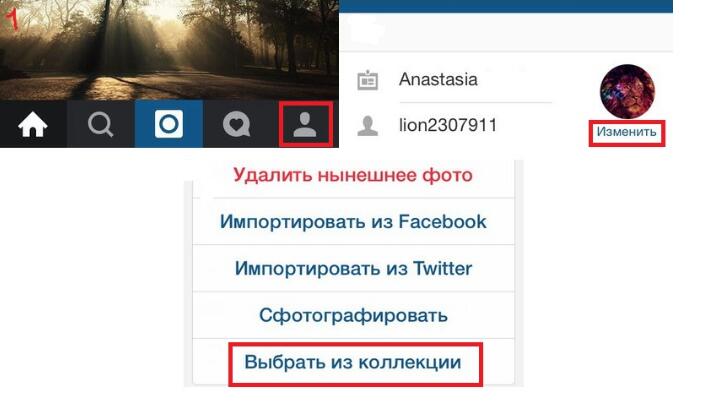
Устанавливаем и меняем аватар на смартфоне
Итак, как установить фото в «Инстаграме» на аву через мобильное приложение?
Как в «Инстаграме» поставить фото на главную? Изображения, которые можно использовать как аватар, загружаются следующим способом:
Какие фотографии лучше всего подходят для заглавных? Те, которые будут хорошо смотреться в скругленном виде, ведь аватар «Инстаграма» имеет несколько нестандартную форму.
Этому нужно уделить особое внимание. Выбранная фотография должна идеально вписываться в окружность, а основной объект располагаться в центре.
После загрузки изображения, поместите круг в ту его область, которая является главной. Объект легко сместить, растянуть. Можно также использовать различные фильтры до того, как залить фотографию в качестве аватара.
Установка аватара через компьютер
В основном «Инстаграм» используется на мобильных устройствах. Ведь смартфон с нами всегда и везде – в путешествиях, на работе. Редко кто пользуется компьютерной версией соцсети, но такие люди все же существуют. И возникает вопрос: как поставить в «Инстаграме» фото на аву с компьютера? Сделать это практически невозможно. Разработчики сделали так, что через браузер управлять веб-версией сайта не получится.
«Инстаграм» – это скорее мобильное приложение, чем компьютерная программа. Через обозреватель на ПК можно просматривать записи и комментарии к ним, но вносить какие-либо изменения в профиль нельзя. Есть лишь один единственный способ отредактировать профиль на компьютере – установить любой эмулятор мобильной системы. Важно скачивать данную утилиту с официальных сайтов. После установки эмулятора компьютерная версия «Инстаграма» будет работать так же, как и мобильная.
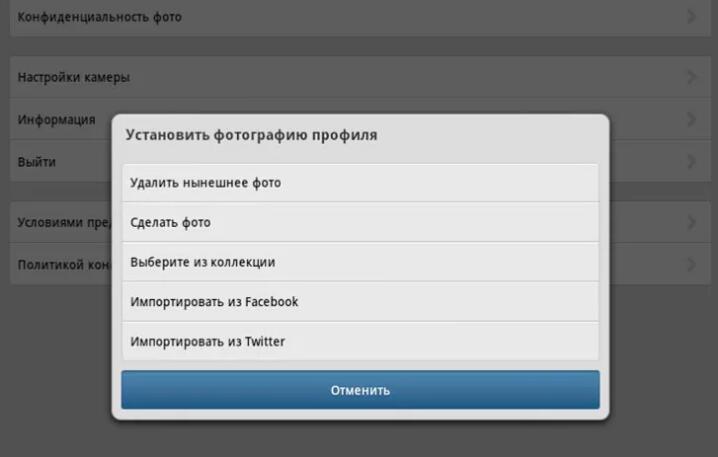
Какие фотографии выбирать для аватарок
Перед тем как поставить в «Инстаграме» фото на аву, подумайте, какой бы снимок подошел лучше всего. Обратите внимание на свой контент – то, о чем вы пишите. Если вы ведете аккаунт наподобие личного дневника, заглавным изображением лучше сделать ваше персональное фото. Это особенно важно, если мало подписчиков и некоторые из них не знают вас в лицо. После того, как круг друзей увеличится и все будут знать, как вы выглядите, для аватара подойдет любая фотокарточка. Но, разумеется, изображение должно быть интересным и приковывать взгляд. Существуют даже специальные сервисы, на которых можно скачать креативные аватарки для «Инстаграма» и других соцсетей.
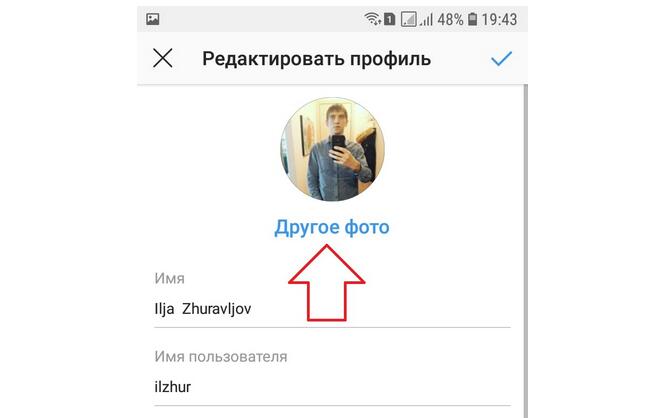
Если вы занимаетесь бизнесом и активно продвигаете свой товар, на заглавное фото следует поставить логотип компании либо магазина. Аватар должен быть ярким, бросаться в глаза. Только так можно привлечь внимание потенциальных покупателей, которого очень трудно добиться в наш век жесткой конкуренции.
Заключение
Теперь вы знаете, как поставить в «Инстаграме» фото на аву. Подходите к процессу творчески и не бойтесь экспериментировать.
Как поменять аватарку в Instagram: с телефона и компьютера (инструкция)
В этой статье вы узнаете, как поменять аватарку в Инстаграм — с телефона и компьютера. Материал написан в формате пошаговой инструкции.
Как поменять аватарку в Инстаграме: пошаговая инструкция
Сразу перейдем к основной части статьи — сменим фото профиля в Instagram. Сначала через мобильное приложение (для Android и iOS), а потом — с компьютера.
С телефона
Чтобы изменить аву в Инстаграм с телефона, запустите мобильное приложение на своем устройстве. Зайдите в свой профиль. Нажмите кнопку «Редактировать профиль».

В верхней части окна — прямо под аватаркой — есть кнопка «Изменить фото профиля». Нажмите на нее.

Откроется небольшое меню. Здесь доступны несколько вариантов для смены авы. Например, можно удалить текущее фото, импортировать снимок из социальной сети Facebook, выбрать из галереи или сделать новую фотографию через камеру смартфона.

Выберите подходящий вариант — например, «Выбрать из галереи», чтобы загрузить готовую аву с вашего устройства.
На этом процесс смены аватарки завершен.
С компьютера
Теперь давайте посмотрим, как поменять аватарку в Instagram на ПК. Первым делом запустите веб-версию социальной сети. Зайдите в свой профиль.
Нажмите кнопку «Редактировать профиль».

В окне редактирования аккаунта нажмите кнопку «Сменить фото профиля».

Откроется небольшое окно. Здесь доступно две функции: загрузить фото (с компьютера) и удалить текущее фото.

Выберите нужную функцию — в нашем случае, «Загрузить фото». Выберите нужный снимок для аватарки через проводник файлов.
Готово. Вы успешно изменили аву своей страницы в Instagram.
Итоги: ответы на частые вопросы
Как видите, поменять аватарку в Инстаграм — просто. Весь процесс занял не более 3-х минут.
В завершении статьи ответим на частые вопросы по теме материала.
Почему при загрузке новой аватарки возникает ошибка?
Такое бывает: возможно, случился сбой сети во время загрузки снимка. Чтобы исправить проблему, перезапустите приложение Instagram и повторите попытку. Также попробуйте переподключиться к интернету.
Инстаграм не изменяет фото профиля — новая аватарка не отображается. Что делать?
«Проблема» решается перезапуском приложения. Бывают случаи, когда новая аватарка отображается не сразу — а только через несколько минут.
Как поменять аватарку в Инстаграме: изменить главное фото профиля, на Андроиде и Айфоне, через телефон, в Инсте
Аватарка – лицо профиля, показывающее личность владельца, поэтому каждому зарегистрированному человеку важно знать, как поменять аватарку в Инстаграме. Ава играет важную роль в развитии страницы, несмотря на свои небольшие размеры, так как является первым, куда смотрят гости. Коммерческие страницы используют это изображение в качестве лица бренда.
Что может быть аватаром стандартных и коммерческих учетных записей в Инстаграме
Перед тем, как поменять фото в Инстаграме на аватарке, учтите, что она служит нескольким целям:
Таким образом, ава служит сразу трем главным целям и создается с использованием разных индивидуальных подходов. Если цель – создать личный блог для публикации фотографий и видеороликов для друзей и знакомых – поставьте на главную страницу собственное фото.
Не забывайте о формате публикации – аватар будет опубликован в маленьком кружке. Учитывайте обрезку, не забывайте правильно подобрать никнейм, чтобы знакомые легко нашли вас в сети. Одни из главных признаков поиска – настоящее имя, фамилия, личная фотография. При этом, если ваша аудитория давно сформировалась, можете не опасаться за смену главной картинки. Выбирайте любое изображения для установки – вас все равно узнают. Если профиль – собственность компании или организации, то лучше всего применить в качестве заглавного изображения логотип или название бренда. Главное, чтобы эта картинка вызывала у подписчиков определенные ассоциации.
Что нужно знать перед тем, как изменить основное изображение профиля
Перед тем, как поменять фото в Инстаграме, изучите основные правила создания подобных снимков. Независимо от того, какие цели преследует владелец профиля, стоит придерживаться некоторых особенностей редактирования и обработке публикации:
Таким образом, перед тем, как поменять аву в Инстаграме, примените творческий подход, продумайте идею, направленность. Аудитория должны оценить ваши старания и, по возможности, подписаться на учетную запись, чтобы далее следить за вашей жизнью.
Смена через мобильные устройства
Для изменения исходной фотографии в Инстаграме с гаджетов авторизуйтесь и зайдите на собственную страницу. Внизу экрана смартфона находится панель вкладок. Кликните по основной странице, перейдя на нее. Далее нажмите на символ в виде трех горизонтальных полос в правом верхнем углу. Далее в разделе «Редактор профиля» измените основные параметры.  Обратите внимание, что здесь меняется никнейм, аватар, привязанная электронная почта, мобильных телефон, шапка. Для того, чтобы привлекать больше подписчиков, правильно заполните окошко «О себе». Откройте раздел редактора, нажмите на клавишу «Изменить профиль». Эта инструкция, как поменять аватарку в Инстаграме с любого мобильного устройства:
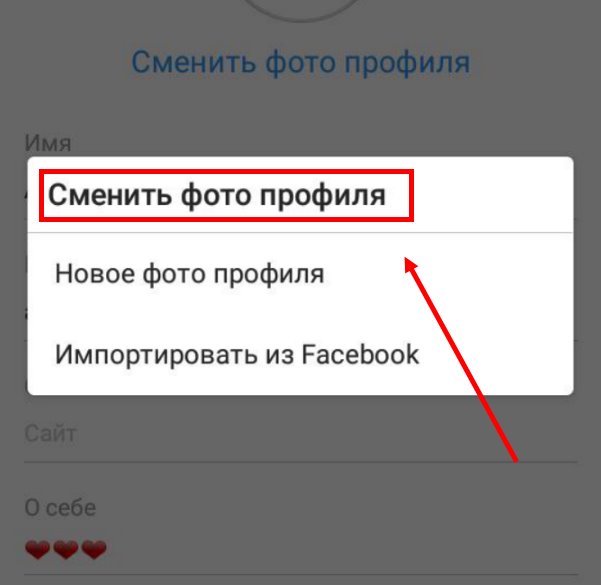
Для импорта картинок из других социальных сетей авторизуйтесь в них, однако делайте это не в мобильных приложениях, а в браузере смартфонов. Выберите нужную соцсеть, подтвердите совершение действия. После загрузки снимка в автоматическом режиме вас перенаправит обратно в Инстаграм. С этого момента на главной странице будет красоваться фото из Твиттера или Фейсбука. Если вы выберите параметр «Сделать фото», откроется фронтальная камера мобильного телефона. Новый сделанный снимок может стать новой главной картинкой. Снимки из галереи выбираются после нажатия на клавишу «Выбрать из коллекции». Далее пользователям открывается галерея смартфона, где хранятся снимки. После выбора фото придется обрезать в графическом редакторе Инстаграма.
На телефонах Андроид
Если вы – владелец смартфона на операционной системе Андроид, следуйте этой инструкции, как изменить фото в Инстаграме на аватарке на Андроид:
Теперь ваша новая фотография закреплена как главная.
На Айфонах
В мобильной версии приложения Инстаграм на Айфонах также можно изменять и редактировать профиль. Эти советы помогут вам разобраться с вопросом, как поменять аватар в Инстаграме на Айфоне:
Дополнительный способ
Описанные алгоритмы действий, как сменить фото в Инстаграме, подойдут для любых смартфонов с разными операционными системами, их версиями. Существует и простой способ смены основного изображения на любых смартфонах. Для упрощения операции по замене изображения нажмите один раз на существующую картинку и сразу выберите из галереи ей замену. То есть не придется открывать настройки или редакторы.
Обратите внимание, что для главного изображения не подойдут слишком большие картинка. Максимальный размер файла – 150х150 px. Другие изображения, которые превышают размером такие показатели обрежутся до нужного, а меньшие растянутся. Учитывайте этот момент при выборе картинки.
Как работать в настройках Инстаграма на персональных компьютерах
На стационарных компьютерах и ноутбуках алгоритм работы с Инстаграмом практически ничем не отличается. Несмотря на то, что веб-версии ограничены в функционале, мы можем ответить на вопрос, как изменить фото в Инстаграме через персональные компьютеры. Для ПК разработчики не предусмотрели модифицированную версию приложения, поэтому в веб-версии хорошо организованы только базовые функции – просмотр публикаций, лайкинг, комментирование и проч. К базовым же функциям относится смена авы. Она проводится так:

Теперь вы знаете основной способ изменения заглавной картинки Инстаграма через персональный компьютер. При этом есть и еще один вариант, как сменить аватарку в Инстаграме на ПК. С этой целью используйте тонкие настройки социальной сети и разберитесь в меню разработчиков. Для этого нужно обладать хотя бы базовыми знаниями HTML и CSS. Так что метод подойдет исключительно опытным пользователям. Придерживайтесь такого порядка действий:
Обновите страницу с внесенными изменениями.



