
Почему TLauncher не запускается в 2021: что делать
Расскажем почему вылетает TLauncher и как восстановить его работу…
Сперва необходимо убедиться в том, что TLauncher был скачан с официального сайта разработчика. Дистрибутив должен быть скачан для соответствующей операционной системы — Windows, Linux или MacOS. Чтобы ответить почему TLauncher не запускается нужно проверить несколько пунктов.
Внимание! Для 64-битной Windows нужно инсталлировать Java x64, а для 32-битной версии — Java x32
Далее — рекомендации, которые помогут решить проблемы запуска TLauncher.
Внимание! Перед изменением/удалением файлов Майнкрафт и лаунчера необходимо сделать их резервную копию
Если лаунчер отказывается запускаться необходимо выполнить следующие действия:

Иногда ответ почему TLauncher не запускается можно узнать просто изучив текст ошибки. Так если при запуске консоль выдает строку Could not reserve enough space for object heap — данное сообщение означает, что для нормальной работы лаунчера не хватает памяти.
Чтобы решить ошибку Could not reserve enough space for object heap в TLauncher нужно перейти в «Настройки«, выбрать пункт «Дополнительно» и далее — «Выделение памяти«. Путем эксперимента необходимо менять текущие значения и параллельно запускать лаунчер. Когда оптимальные настройки будут найдены необходимо сохранить их.
Если проблема, почему TLauncher не запускается, так и не была решена — рекомендуется еще раз проверить несколько факторов. О них — далее.
Пиратские сайты
Для скачивания лаунчера необходимо использовать исключительно официальный сайт разработчика. Скачивая данный лаунчер на пиратских сайтах Вы рискуете скачать дистрибутив с нарушением целостности архива и другими ошибками, которые проявят себя при игре.
Убрать кириллицу
Необходимо переименовать папку если в её имени присутствуют кириллические и другие недопустимые символы — » `
Неактуальные версии библиотек Java
Переустановить библиотеки Java — предварительно их нужно корректно деинсталлировать, а затем нужно установить последний релиз Java исключительно с официального сайта.
Поддержка TLauncher
Если лаунчер не запускается нужно сообщить об этой проблеме в поддержку TLauncher. Для этого идём на сайт разработчика и выбираем пункт Помощь.
Таким образом, вопрос, почему TLauncherне запускается, будет решен успешно…
Не запускается TLauncher – решение
Расскажу что делать, если не открывается Minecraft через TLaucher. Несколько простых способов исправить ошибку программы.
Отключение Брандмауэра
Игровой клиент может не работать из-за множества причин. Учесть все невозможно. Но перед тем, как переходить к более сложным инструкциям, попробуем проверить, не мешают ли наши «защитники» компьютера.
Перед запуском TLauncher отключите Брандмауер.
Сохраните настройки этих параметров. Теперь наведите курсор мыши на иконку ТЛаунчер и нажмите правую кнопку. Запустите его с правами администратора. 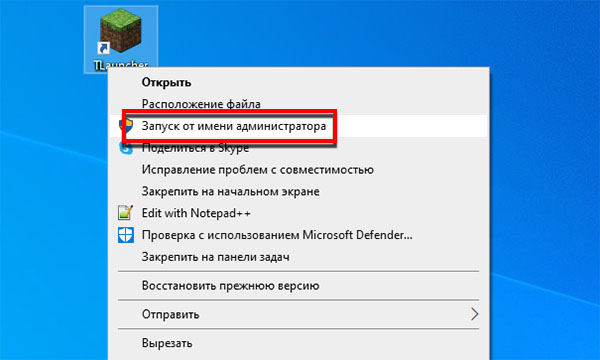 Если ничего не изменилось, отключите на время антивирус или Защитник Windows. Если игру удалось запустить, нужно добавить лаунчер в исключения Защитника и брандмауэра.
Баги и сбои в работе программы начинаются после установки модификаций, дополнений, читов и прочих файлов. Они могут сломать Майнкрафт. Удалите их из компьютера и повторите открытие TLauncher.
Настройка региона Windows для Майнкрафт 1.17
Теперь применим настройки компьютера, которые нам рекомендуют разработчики TLauncher. Программа может не работать из-за неправильной кодировки. Давайте её изменим.
Проверьте сейчас работает ли TLauncher.
Переустановка платформы Java
Для версии Джава Эдишн Майнкрафта важно наличие программы Java на компьютере. Если с установленным приложением произошли ошибки, случайно были удалены некоторые файлы, то Minecraft не запустится через TLauncher. Давайте её обновим.
Сайт может рекомендовать скачать одну из версий программы для: Windows x64 или Windows x32. Чтобы выбрать, вы должны узнать какая в вашем компьютере. Выбираем ПКМ кнопку Пуск и нажимаем Система. 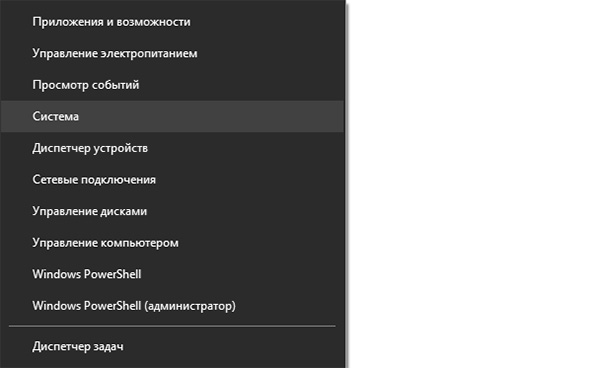 В окне с информацией просмотрите параметры своего ПК.
Переустановка клиента TLauncher
Если лаунчера для Майнкрафт так и не запускается, попробуйте удалить эту программу. Воспользуйтесь инструкцией для удаления из предыдущей главы. И точно таким же способом избавьтесь от программы. После этого переходим на сайт https://tlauncher.org/ и скачиваем новый клиент. Устанавливаем его и пытаемся заново подключиться.
Где находится лаунчер после установки
Не помните, куда кидали моды или читы на Майнкрафт? Найти папку можно в системном диске, если в момент установки лаунчера вы сами не меняли путь.
Она не видна через проводник, потому что скрыта настройками системы. При необходимости их можно изменить.
Проблема с драйверами Nvidia
Создатели TLauncher также сообщают в своём блоге, что проблемы с запуском могут появиться в из-за «багнутой» версии драйвера для видеокарт Nvidia. Происходит это именно с версией ПО, которая заканчивается на числа 3.7849. 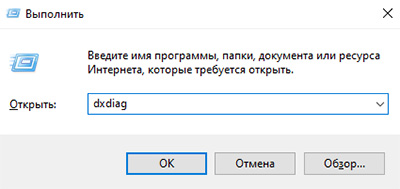 Проверить версию своего драйвера можно через команду dxdiag через Win + R. В панели диагностики выберите вкладку Экран.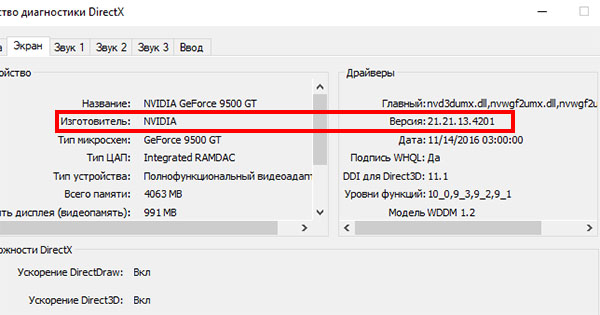
Разработчики Лаунчера не в силах с этим что-либо сделать. Вина за неисправность лежит на создателях драйвера для видеокарты. Поэтому следует его обновить на более новый. Или откатить к прежней версии. Как найти более свежую мы уже описали в этой статье.
Другие способы исправить ТЛаунчер
Попробуйте следующие варианты запустить TLauncher, если ничего не помогло.
Если подсказки из статьи всё же помогли войти в TLauncher – укажите, пожалуйста, в комментариях, какой совет был полезен.
Решение проблемы: «Не отображается скин TLauncher / проблемы с авторизацией»
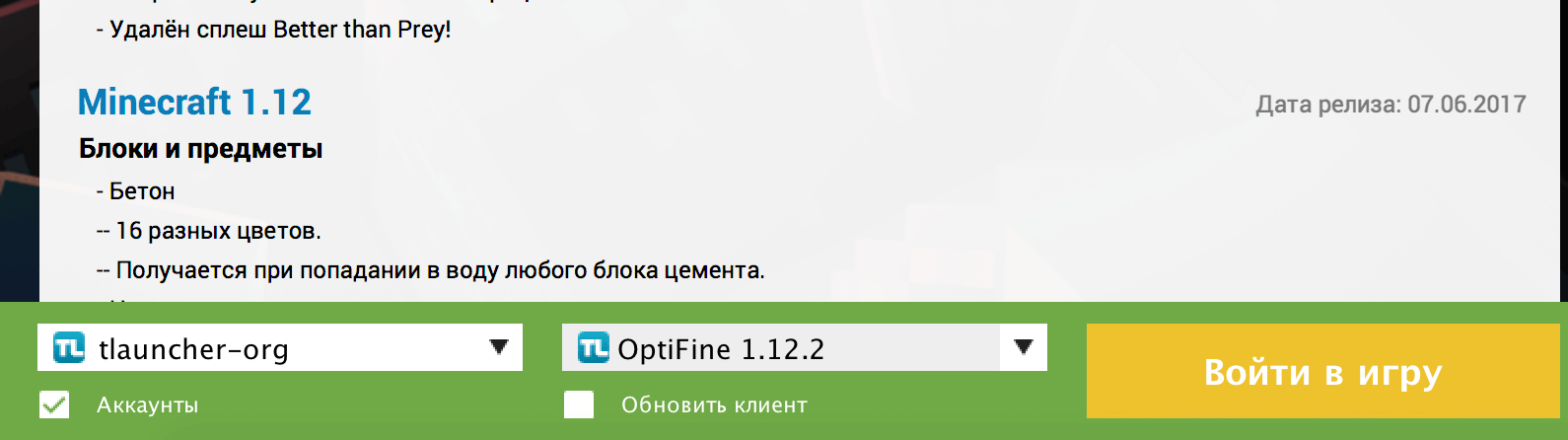
Наша система скинов работает стабильно и радует игроков лаунчера, большинство проблем связано с неправильной установкой. Изучите ещё раз гайд по установке скинов TLauncher, а так же распространенные проблемы и их решение на данной странице.
Проблемы со скинами
Если у вас не отображаются скины нашей собственной системы, попробуйте следующие решения:
1 решение: Самой частой проблемой связанной со скинами, является то, что Вы запускаете версию игры без иконки TL. То есть, у вас должен быть аккаунт TLauncher.org с которым вы авторизовались в лаунчере и выбранная версия с TL (Версия без иконки TL не отображает наши скины). Выглядит это, как на скриншоте выше.
2 решение: Проверьте активна ли галочка «Использовать скины TLauncher» в «Настройка аккаунтов».
3 решение: Попробуйте сменить логин (ник) TLauncher на другой. Читайте как это сделать, в отдельном гайде «Как сменить Логин / Пароль / Почту на TLauncher.org».
Проблемы с авторизацией
Иногда при авторизации под аккаунтом TLauncher.org и Mojang, может появляться ошибка в которой сообщается о проблемах с «Сервером авторизации».
1 решение: Отключите антивирус и брандмауэр (или добавьте в исключение TLauncher и Java), возможно, одно из этих блокирует соединение.
2 решение: проверьте актуальная ли у вас версия лаунчера, скачать можно с главной страницы сайта.
Если Ваша проблема остаётся актуальной, запросите поддержку у TLauncher:
Как сменить Логин / Пароль / Почту на TLauncher.org
В данной статье разберем возможность смены логина, пароля, почты от аккаунта на нашем сайте. Всё, кроме смены почты, можно сделать прямо на нашем сайте в автоматическом режиме.
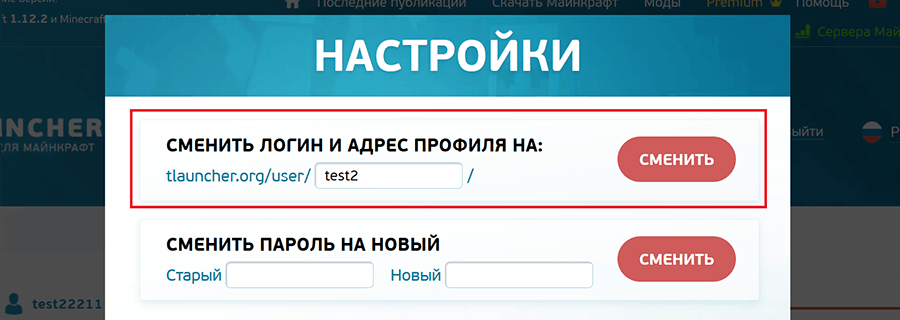
Сменить логин на TLauncher.org:
Для смены, переходим в ваш профиль на сайте и нажимаем на кнопку «Настройки«, находим «Сменить Логин и адрес профиля на:» и в поле ниже вписываем ваш новый логин, нажимаем на кнопку «Сменить» и готово!
Сменить пароль на TLauncher.org:
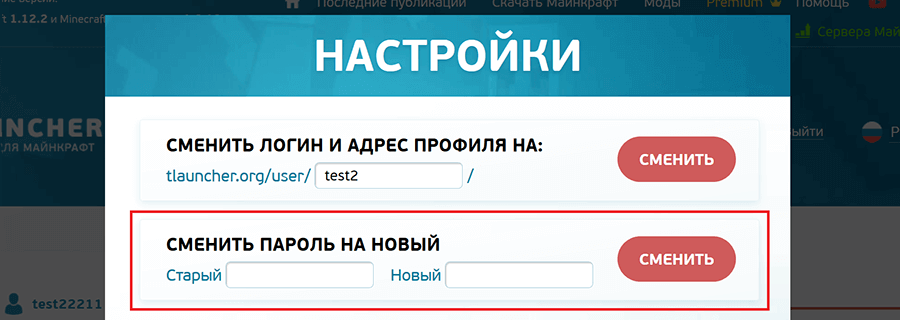
Для смены, переходим в ваш профиль на сайте и нажимаем на кнопку «Настройки«, находим «Сменить пароль на новый«, вводим старый пароль в первое поле, а новый во второе, нажимаем на «Сменить» и готово!
Сменить почту на TLauncher.org:
Сменить почту, привязанную к аккаунту нельзя в автоматическом режиме, но мы можем сделать это для вас вручную. Для этого, напишите нам сообщение в ВК: VK.me/tlauncher (другие средства связи, временно отсутствуют), в соответствии с данным шаблоном:
Здравствуйте. Поменяйте, пожалуйста, почту привязанную к аккаунта «VashLogin». Текущая почта «[email protected]», новая почта «[email protected]». Спасибо.
Мы постараемся сменить в самые кратчайшие сроки, будьте терпеливы.
Minecraft Не Работает Новый Лаунчер — Исправление 2021 (Игра Не Загружается Ошибка)

Игроки в Майнкрафт теперь получают новый лаунчер, который делает Майнкрафт очень легким в доступе. Если вы играете в Minecraft, Java edition и Minecraft Dungeons, теперь вы можете играть в них из одного и того же места. К сожалению, многие игроки сообщают об ошибках и проблемах с лаунчером, когда игра не запускается или не загружается вообще. Вот все, что вы можете сделать, чтобы устранить проблемы.
Minecraft Не Работает Новый Лаунчер — Исправление 2021 (Игра Не Загружается Ошибка)
Вот причины, которые могут быть причиной того, что новая программа запуска Minecraft не работает. Вы можете увидеть ошибку “Запуск игры не удался! Не удалось скопировать файл. Сведения об ошибке: Система не может переместить файл на другой диск.” Некоторые другие также получают сообщение «Minecraft Launcher is not available in your account. Error code: 0x803F8001.”
Новая программа запуска Minecraft не поддерживается в Windows 10 в режиме S и на устройствах ARM
В соответствии с часто задаваемыми вопросами, на которые ответил Minecraft относительно: на каких платформах будет работать Minecraft Launcher для Windows? Ответ — Windows 10, версия 1903 (обновление за май 2019 года) или новее.
Проверьте, не блокирует ли его ваше антивирусное программное обеспечение или Брандмауэр
Иногда это программное обеспечение блокирует доступ к определенным приложениям, что приводит к проблемам с подключением. Обязательно внесите новую программу запуска в белый список или временно отключите антивирус/брандмауэр.
Загрузите новую программу запуска непосредственно из магазина Microsoft
Обратитесь в Службу поддержки Minecraft
Если у вас возникли проблемы с новым лаунчером и решения не видно, обратитесь в службу поддержки Minecraft. Опишите проблему со скриншотами, если это необходимо, и вы получите ответы непосредственно от разработчиков.
Объединенный лаунчер Minecraft против лаунчера Minecraft для Windows?
Унифицированный лаунчер Minecraft запустит Minecraft Java Edition и Minecraft Dungeons и был создан для Windows 7 и 8. Но новый лаунчер Minecraft для Windows сможет запускать вышеупомянутые игры, а также Minecraft для Windows. Это будет работать на выигрышах 10 и 11. Minecraft: Education Edition использует собственный лаунчер.
Этот лаунчер в основном объединяет ваши игры Minecraft в одном месте, чтобы у вас был легкий доступ при попытке запустить игры. Это бесплатное приложение, но игры требуют покупки. Вы можете удалить старую программу запуска, если хотите, чтобы избежать путаницы. Но убедитесь, что вы перенесли свои игровые моды в новое место установки лаунчера, прежде чем продолжить и удалить старый лаунчер. Разработчик мод предоставит более подробную информацию о том же самом.
И не беспокойтесь о ваших сохраненных файлах, новая программа запуска обнаружит их, и вы сможете продолжить, как только войдете в систему.
Надеюсь, это поможет вам начать игру, и вы сможете наслаждаться Minecraft и подземельями Minecraft без перерывов.



