
Как разблокировать iPhone, если забыл пароль?
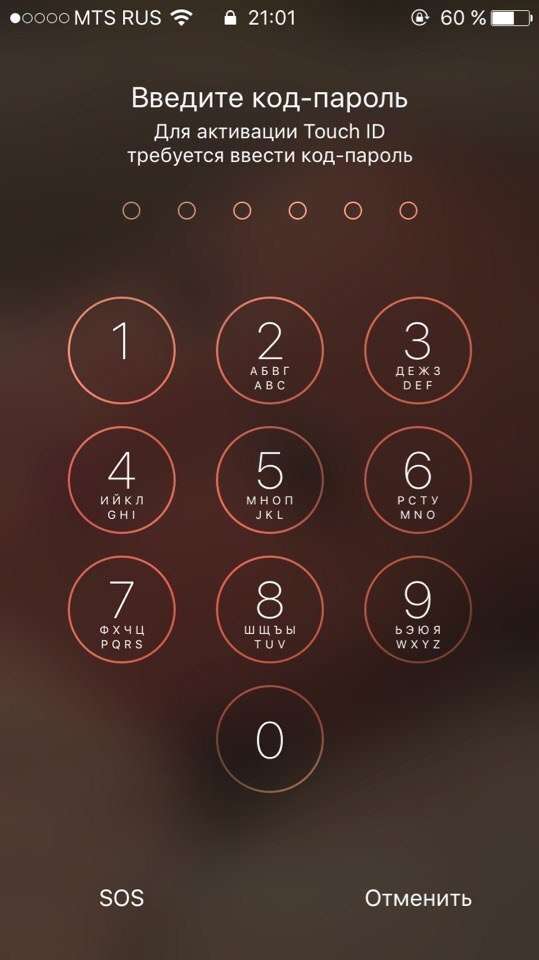
В каких случаях требуется разблокировать iPhone? Несмотря на то, что на большинстве моделей iPhone установлены сканеры отпечатка пальцев, многие по привычке продолжают пользоваться цифровыми паролями. Есть также и владельцы моделей телефона 4 и 4s, в которых сканер отпечатков вовсе не встроен. Плюс есть вероятность глюков у сканера. Именно поэтому до сих пор тысячи людей сталкиваются с проблемой забытого пароля.
Как разблокировать iPhone, если забыл пароль: 7 способов
Как разблокировать iPhone с помощью Tenorshare 4uKey
Пошаговая инструкция по использованию Tenorshare 4uKey описана ниже:
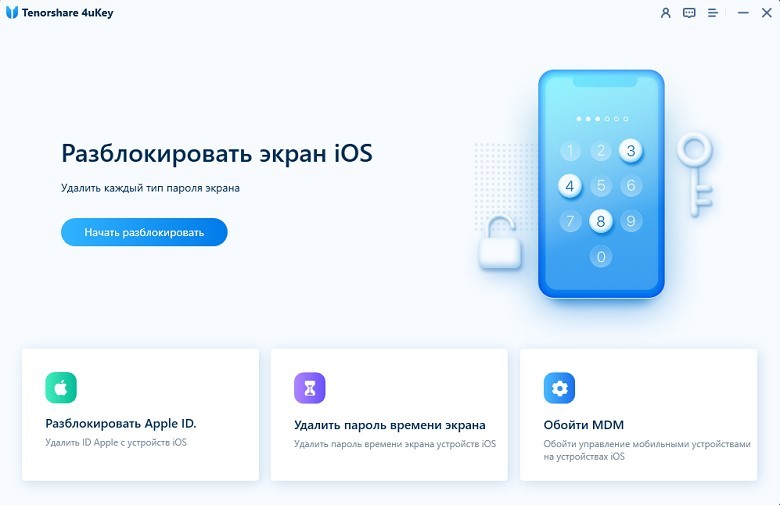
1, Запустите его и нажмите «Начать разблокировать», так как по умолчанию выбран вариант «Разблокировать экран iOS».
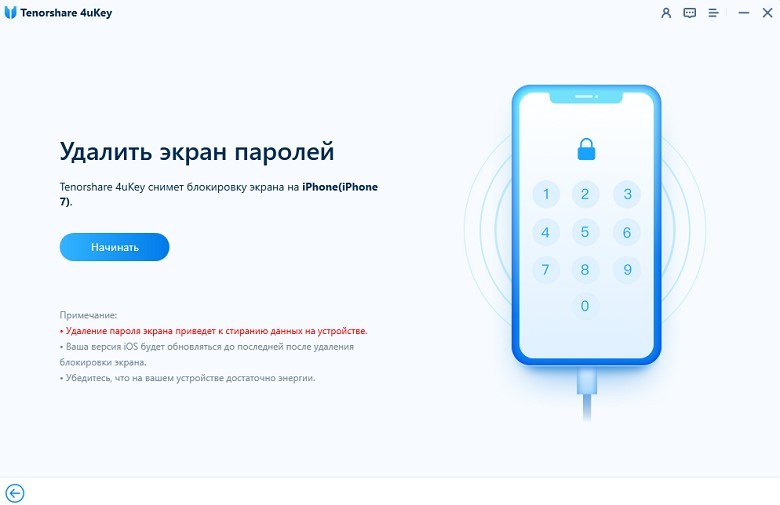
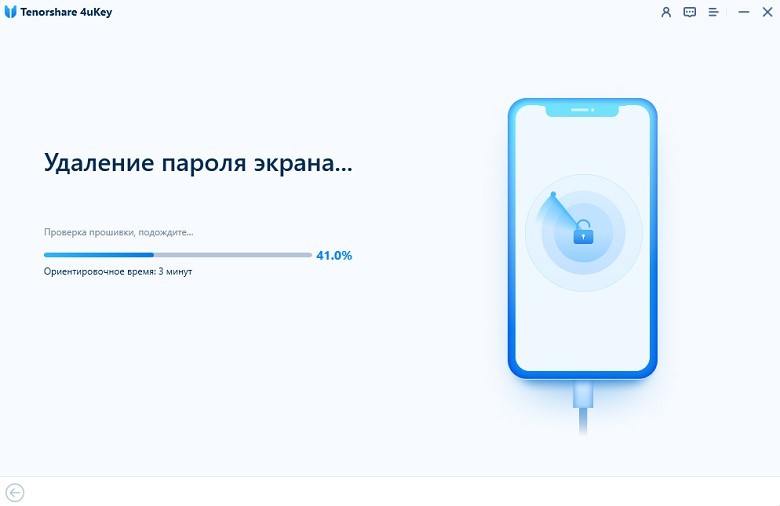
4, После того, как вы загрузили последнюю версию прошивки на свой компьютер, следующим шагом будет нажать «Начать удаление». Процесс удаления пароля iPhone начнется немедленно.
5, Это займет несколько минут, но вы должны убедиться, что устройства подключены на протяжении всего процесса.
Как разблокировать айфон через iCloud
1. В первую очередь вам нужно перейти по ссылке https://www.icloud.com/#find с любого устройства, без разницы, смартфон это или компьютер.
2. Если перед этим вы не входили на сайт и не сохраняли пароль, на этом этапе вам нужно ввести данные от профиля Apple ID. Если вы забыли пароль от учетной записи, перейдите в последний раздел статьи касательного того, как сбросить пароль на айфоне для Apple ID.
3. В верхней части экране вы увидите список «Все устройства». Кликните на него и выберите нужное вам устройство, если их несколько.
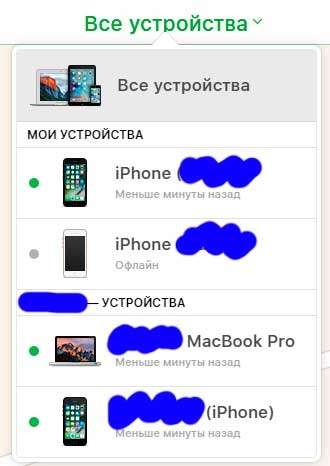
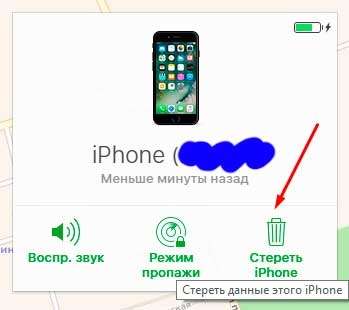
Важно! Даже если служба активирована, но при этом на телефоне отключен доступ к Wi-Fi или мобильному интернету, использовать этот способ не получится.
Без подключения в интернету большинство способов того, как взломать пароль на айфоне, не сработают.
Как разблокировать iPhone с помощью режима восстановления
Подключите айфон через usb к любому компьютеру и откройте iTunes.
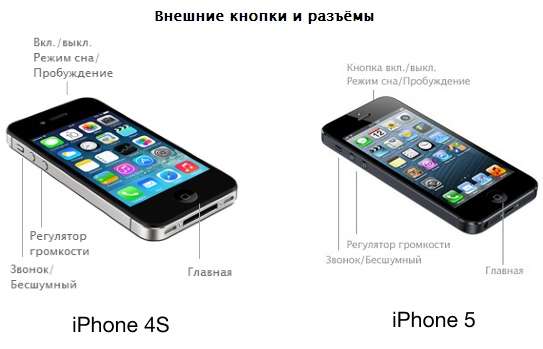
2. После этого вам нужно зажать одновременно две кнопки: «Режим сна» и «Главная». Держите их долго, даже когда устройство начнет перезагружаться. Вам нужно дождаться окна режима восстановления. В iPhone 7 и 7s зажмите две кнопки: Сна и уменьшения громкости. Удерживайте их так же долго.
4. По окончанию восстановления пароль сбросится.
Как разблокировать iPhone с помощью iTunes при предыдущей синхронизации
С помощью usb-кабеля подключите телефон к компьютеру и дождитесь, пока он появится в списке устройств.
2. Откройте iTunes. Если на этом шаге телефон снова начнет требовать пароль, попробуйте подключить его к другому компьютеру или используйте режим восстановления. В последнем случае вам придется отложить вопрос того, как разблокировать iPhone и сначала восстановить пароль доступа. Подробнее о нём в способе 4. Не забудьте проверить, последняя ли версия программы у вас стоит, если нужно обновите программу здесь — http://www.apple.com/ru/itunes/.
3. Теперь нужно подождать, некоторые время iTunes будет синхронизировать данные. Этот процесс может занять несколько часов, но он того стоит, если данные вам нужны.
4. Когда iTunes сообщит о завершении синхронизации, выберите пункт «Восстановление данных из резервной копии iTunes». Использование резервных копий проще всего из того, что можно сделать, если забыл пароль на iPhone.
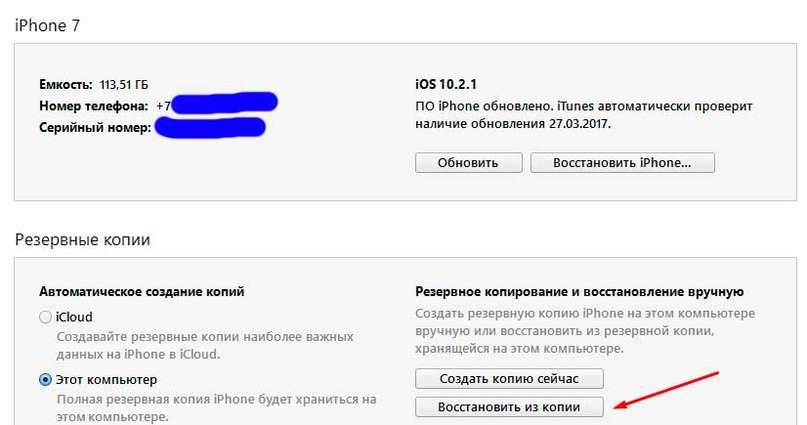
Если вам не повезло иметь заранее сделанную резервную копию телефона или данные для вас не нужны, читайте статью дальше и выберите другой способ.
Как разблокировать iPhone с помощью сброса счетчика неверных попыток
Подсоедините телефон к компьютеру через usb-кабель и включите iTunes. Важно, чтобы на мобильном был включен Wi-Fi или мобильный интернет.
2. Немного подождите, пока программа «увидит» телефон и выберите пункт меню «Устройства». После нажмите «Синхронизировать с (имя вашего айфона)».
3. Сразу после начала синхронизации счетчик обнулится. Вы можете продолжать попытки ввести правильный пароль.
Не забывайте, что счетчик не обнулить просто перезагружая устройство.
Как разблокировать iPhone с помощью установки новой прошивки
3. Теперь подключите ваше устройство к компьютеру через usb-кабель и войдите в iTunes. Перейдите в раздел вашего телефона (если у вас несколько устройств). У каждой модели будет полное техническое имя и вы легко найдете свою.
4. Нажмите CTRL и «Восстановить iPhone». У вас появится возможность выбрать файл прошивки, который вы скачали. Кликните на него и нажмите «Открыть».
Самые простые способы разблокировать iPhone
Пользователи популярных смартфонов от Apple часто ставят на гаджет пароль, чтобы повысить безопасность мобильного устройства и избежать неприятностей – кражи, утери смартфона или просто для защиты собственных данных от людей, которые могут залезть в телефон.
Несмотря на то, что пароль состоит только из нескольких цифр, его часто забывают. В этом случае проблема разблокировки iPhone (4, 4s, 5, 5s, 6, 6 plus, 7, 7 Plus, 8, X) становится актуальной, так как обычный пользователь вряд ли разберется, как снять блокировку самостоятельно. Конечно, это возможно, но необходимо следовать инструкциям, представленным ниже.
Виды блокировки
Стоит сразу отметить, что выражение «разблокировка» смартфона Apple может применяться в разных ситуациях, и каждая из них отличается по своему контексту. Так, есть несколько видов блокировки смартфона:
Необходимо учитывать, что, несмотря на одно и то же слово, обозначающее ситуацию, они не имеют между собой ничего общего. Поэтому для каждой из проблем важно применять свой алгоритм действий, который был составлен специалистами.
Разблокировка с помощью iTunes
Чтобы восстановить доступ к смартфону необходимо иметь под рукой персональный компьютер и программу iTunes, которая является частью программного обеспечения для гаджетов компании Apple. Да, она создана для хранения и проигрывания музыкальных треков, но крайне полезна для разблокировки смартфона.


Перейдем к следующему способу.
Как разблокировать через iCloud
Снятие блокировки с iPhone через сервис iCloud – это способ, похожий на предыдущий, но имеющий несколько иной алгоритм. Данный путь подойдет только тем пользователям, у которых в ходе пользования мобильным устройством была подключена функция «Найти iPhone». Без нее остается только возвращаться к предыдущему способу и пробовать его.
Если же опция была подключена, то все оказывается даже проще. В интернет-браузере, открытом на компьютере, достаточно перейти на страницу сервиса iCloud и войти в систему, используя свои данные. После этого необходимо будет воспользоваться функцией поиска мобильного гаджета, и система практически мгновенно обнаружит его. После этого появится пункт «Стереть iPhone», который разблокирует систему. Опять же, все данные, фотографии и другая информация будут стерты из памяти смартфона.


Отвязка через службу поддержки
Когда смартфон продается другому пользователю, прежний владелец должен обязательно «отвязать» устройство от специального сервиса, который может ограничивать возможности нового пользователя. Отвязка от бывшего Apple ID необходима, если владельцу устройства будет нужен новый аккаунт или другие функции, связанные с идентификацией.
На сегодняшний день самым действенным способ отвязки iPhone от Apple ID считается обращение в службу поддержки. Он является достаточно сложным и долгим, но обладает и определенными преимуществами – например, хорошо сработает, если необходимо полностью удалить аккаунт без возможности вернуть его. Итак, необходимо следовать следующим шагам:

Важно помнить, что анкету лучше всего заполнять по определенным правилам. Так, электронная почта должна указываться именно та, на которую изначально регистрировался Apple ID. В строке «Тема» пишется просьба о том, что необходимо удалить. А в строке «Комментарий» уже оставляется письмо с объяснением указанной выше просьбы. Можно написать, что смартфон будет продаваться или станет подарком.
Не стоит волноваться, если ответ от службы поддержки не приходит долгое время. Они могут ответить и через несколько недель, но на этом процесс сразу закончится. После перехода по ссылке, которую предоставят сотрудники компании, Apple ID будет окончательно отвязан.
Разблокировка через R Sim
R-sim – это универсальная чип-карта. Специалисты создали данный модуль для активации и разблокировки iPhone большинства моделей, чтобы пользователи смогли использовать сеть своего оператора.
Чтобы использовать R-sim, нужно иметь при себе сим-карту формата Nano-sim. Очень часто сотрудники мастерских или салонов связи могут просто обрезать обычную sim-карту до необходимых размеров, но лучше всего попросить заново перевыпустить карту оператора в мини-размере. Так она будет гораздо тоньше обычной.
Если карта есть, необходимо убрать со смартфона пароль и снять блокировку паролем, если она была установлена на sim-карте. Это делается для того, чтобы пин-код не мешал корректной настройке R-sim. Затем необходимо вложить чип-карту в смартфон, чтобы ее «хвостик» уходил под лоток, и чип не лежал сверху. Вместе с чипом в устройство вставляется и сим-карта.
После того, как все манипуляции с чипом и sim-картой сделаны, на экране мобильного устройства появится меню настройки. В нем нужно выбрать соответствующую модель гаджета, своего оператора и принять настройки. Теперь смартфон можно перезагружать, и тогда уже через несколько секунд iPhone будет ловить сигнал.
Снятие Activation Lock
Опция «Найти iPhone» уже с седьмого программного обеспечения была снабжена новой функцией – iCloud Activation Lock. Она автоматически включается при настройке первой опции и значительно усложняет жизнь пользователям, которые приобрели не разблокированный смартфон. Каждый раз, при активации этой опции, смартфон будет запрашивать данные Apple ID и пароль.
В основном, проблема снятия Activation Lock, затрагивает пользователей, которые приобрели мобильный гаджет от компании Apple с рук. Известно, что сброс настроек, активация через другие программы или сброс настроек в этом случае никак не помогут. А обход блокировки необходим, чтобы активировать iCloud, и начать нормально пользоваться своим устройством.
Конечно, никогда не стоит экономить деньги, покупая такой дорогой гаджет не официально, так как можно нарваться на подделки. Можно отметить, что при покупке iPhone с рук, чтобы не мучиться с его разблокировкой, необходимо проверить полный комплекс устройства.
Это сам смартфон, гарнитура, кабель для подключения к компьютеру, зарядное устройство, коробка с наклейкой (дальше станет ясно, почему она так важна), на которой видно серийный номер, совпадающий с данными в телефоне. Не лишним будет попросить и товарный чек.
Для того, чтобы удалить привязку iPhone к Apple ID прежнего владельца, если все-таки телефон был приобретен не разблокированным, нужно следовать определенным рекомендациям, которые связаны с обращением в службу поддержки:
Восстановление без сохранения информации – перепрошивка
Все мобильные гаджеты компании Apple функционируют исключительно на операционной системе iOS, которая разрабатывается специально под iPhone, iPad и другие устройства фирмы. Из-за этого все ресурсы и программное обеспечение очень прочно связаны, буквально каждая функция подгоняется под пользователей именно этих устройств. В частности, компания очень часто выпускает обновления прошивки (программного обеспечения), и новые версии призваны устранить существующие ошибки, повысить безопасности гаджетов и сделать их более удобными.
Под «прошивкой» часто понимают и сам процесс восстановления или обновления программного обеспечения. Чтобы сделать это без сохранения пользовательской информации и данных необходимо обратиться за помощью к специалистам, которые есть в каждом сервисном центре. Операцию можно провести прямо на месте, для этого не понадобится много времени. Для чего же нужна прошивка? Вот несколько типовых ситуаций:
Можно ли разблокировать айфон если он залочен/в режиме пропажи
Режим «пропажи», который встроен в программное обеспечение гаджетов компании Apple, изначально отключается только вводом пароля, используемого для разблокировки устройства. Если же пользователь не знает пароль или забыл его, то ему придется идентифицировать устройство и восстановить доступ к Apple ID. В том случае, если почта, привязанная к идентификатору, доступна, можно легко сбросить пароль от ID:

После того, как все шаги пройдены, можно перейти на официальный сайт iCloud. При двухфакторной аутентификации понадобится подтверждение входа, для чего используется код – он поступает на доверенные устройства, с которых учетная запись функционировала в прошлом. Конечно, если она использовалась только с одного смартфона (заблокированного в данной ситуации), то необходимо обратиться в службу поддержки.
В том случае, если двухфакторной аутентификации нет, либо найдено доверенное устройство, достаточно подтвердить свой вход с помощью проверочного кода, который придет на другой гаджет. После можно смело заходить в раздел «Найти iPhone», выбрать устройство и отключить режим пропажи.
Можно ли разблокировать найденный айфон
Конечно, в нашем мире много людей, которые попытаются присвоить себе чужой мобильный гаджет, если обнаружат его где-либо. Специалисты не рекомендуют даже пытаться снимать блокировку с найденного iPhone (или любого другого устройства Apple) так как очень часто хозяева все-таки находят свой смартфон. И в этом случае будет трудно объяснить, почему он оказался разблокирован.
Если отойти от моральных советов, можно рассказать очень простую инструкцию, которая поможет сменить пароль разблокировки гаджета Apple. Для начала необходимо подключить телефон с помощью кабеля к своему компьютеру, и подождать, пока он синхронизируется с iTunes. Затем, опять же, нужно перевести устройство в режим обновления – тогда он сам начнет подключение к программе.
После этого на экране появится сообщение, что программа обнаружила устройство, требующее восстановления. Более того, программа сама порекомендует выполнить данную процедуру. Теперь будет достаточно только нажать кнопку «восстановить», и подождать, пока процесс закончится. После этого в памяти гаджета не останется данных и информации, но при правильном соблюдении всех шагов способ должен помочь. Теперь смартфон будет работать в обычном режиме без требования пароля.
Как разблокировать iPhone, если заблокирован AppleID и нету чека о покупке
Статья без лишней воды, только сухие советы от мастера по ремонту и разблокировке устройств Apple.
Не пытайтесь сбросить, прошить устройство, если забыли данные от AppleID. Данный метод не поможет Вам, так как каждый идентификатор AppleID находится в базе у Apple. Вы просто попадете на блокировку активации.
Данная статья подойдет для тех, кто забыл свой логин и пароль от AppleID, а также для тех, кто купил заблокированное устройство с рук или с магазина.
– Пропустите два нижних пункта, если знаете про типы и статусы блокировок.
1. Какие типы блокировок существуют:
– Блокировка активации или Activation Lock – данное окно появляется, если Вы сами забыли логин, пароль или контрольные вопросы от AppleID, а потом сбросили/прошили его в iTunes или в 3utools.
– Блокировка активации данный iPhone был потерян или стерт – устройство в режиме пропажи, найдено, сброшено владельцем.
– Устройство на код-пароле, не знаете пароль от экрана и от AppleID – если устройство привязано к AppleID, а вы помните пароль от него, то можете выполнить прошивку в iTunes или в 3utools. Все данные в свою очередь будут удалены, если Вы не делали копию в iCloud облако.
– AppleID деактивирован, но есть доступ в меню – это та самая блокировка, когда Вы забыли пароль от AppleID и пытаетесь его вспомнить, вводив его много раз.
– iPhone заблокирован, подключитесь к iTunes – такое сообщение Вы получите после 10-ти попыток ввода неправильного пароля.
2. Какие статусы существуют:
iCloud Lock или Find My iPhone: ON – устройство привязано к AppleID
iCloud Status: CLEAN – устройство не в режиме пропажи
iCloud Status: LOST – устройство в режиме пропажи
Find My iPhone: OFF – устройство не привязано к учетной записи AppleID (можно прошивать или делать сброс)
Blacklist Status: Lost or Stolen – устройство в черном списке, украдено или утеряно
Sim-Lock: locked – устройство привязано к сотовому оператору (нет сети)
Разблокировать устройство официально можно только этими способами. Других аналогов полной официальной разблокировки не существует.
Подскажу только легальные способы:
1. Если чек имеется:
Чек должен быть в отличном состоянии, не рваный и обязательно оригинал именно с того магазина, в котором устройство покупалось. Сверить магазин на чеке можно на моем сайте, заказав платный отчет о магазине продажи и дате активации: unlock-offnik.ru/uslughi
С чеком можете спокойно звонить в Apple поддержку.
Номер для России: 8 800 555 6734
Номера по другим странам есть на сайте Apple.
Обязательно говорите в поддержке, что устройство именно Ваше. Не куплено с рук, не досталось от родственника или друга, а Ваше. Утверждайте, что AppleID создавался давно, что Вы ничего не помните, а контрольные вопросы вводили наугад. После обращения Вам на почту вышлют письмо для загрузки документов. Вы загружаете туда фото чека и ждёте успешного, либо неуспешного ответа в течение 30-ти дней.
2. Если чека не имеется, а также не знаете, где было куплено устройство:
Узнаёте страну продажи, магазин, дату покупки. Сделать это можно на моем сайте, заказав отчет об устройстве: unlock-offnik.ru/uslughi
В примере отчета видно:
Purchase Country: russia – страна продажи
Sold By: restore LLC – магазин продажи
Estimated Purchase Date: 20 OCT 2019 – дата покупки
С этими данными можно обратиться в магазин продажи и получить новый чек о покупке, с которым впоследствии можно обратиться в Apple. Для данного способа рекомендуется посещать магазин продажи с коробкой от устройства, чтобы на новом чеке вбили все оставшиеся данные, которых нету в отчете. Если в чеке не укажут IMEI и серийный номер, то можно написать их от руки непосредственно на чеке. Но не все магазины благополучно выдают повторно чеки.
Настоятельно не рекомендуем Вам:
– Подделывать чеки самостоятельно в Photoshop или в других редакторах. Эти действия наказываются УК РФ Статьей 327 о подделке или изготовлении документов.
– Пытаться как-то самостоятельно взломать устройство с помощью программ или физического вмешательства, разобрав аппарат. Данные действия могут привлечь к поломке устройства.
– Делать обход Bypass устройства. Данный метод можно использовать лишь в крайнем случае, а именно, когда не получается разблокировать устройство через поддержку Apple. Продавать устройство с обходом покупателю, не подозревающего о том, что на аппарате выполнен Bypass также наказуемо статьей 159 УК РФ – мошенничество.
Если ни один из способов Вам не помог или имеет другой статус блокировки, доверьте Ваше устройство профессионалам: unlock-offnik.ru
Данная статья ни к чему не призывает. Записывайте и сохраняйте пароли и ответы на контрольные вопросы. Никогда не сообщайте свои данные от AppleID мошенникам. При покупке тщательно проверяйте устройства и делайте сброс прямо на месте.
Вы забыли пароль, и ваш айфон заблокировался навсегда. Как его спасти
Чтобы ваш айфон превратился в «кирпич», нужно всего чуть-чуть
На iPhone 8 Plus я сменила код-пароль (тот что на экране «Домой»), и вроде запомнила его. Плюс у меня работает Touch ID, и остаток дня я использовала для разблокировки его. Утром айфон запросил код-пароль для активации Touch ID. Вот только за ночь цифры вылетели из головы.
Ввела код неправильно, выскочила надпись «попробуйте через пять минут». Третья попытка доступна через 15 минут, и так по нарастающей. Всего дается шесть попыток, потом айфон станет кирпичом, как у меня:
Чтобы все исправить, нужно найти ноутбук или ПК с выходом в интернет
Есть несколько способов:
через iTunes, если вы ранее к нему подключались;
через iTunes, даже если никогда не подключались;
через iCloud и режим «найти iPhone».
Причем, какой бы способ вы ни выбрали, все данные с айфона придется стереть. Лучше бы у вас была сделана резервная копия, иначе ничего восстановить не удастся.
Пробуем очистить айфон через iCloud
На сайте iCloud (icloud.com/#find) вводим свой Apple ID и пароль.
Дальше, по идее, нужно зайти в режим «найти iPhone» и запустить удаление данных, но у меня все пошло не по плану. Вылезла надпись: «Apple ID заблокирован из соображений безопасности».
Пытаемся разблокировать Apple ID
Это можно сделать через свой гаджет, но у нас к нему нет доступа. Значит, понадобится чужое устройство на iOS, гласит инструкция компании. Хоть в магазин иди, хоть к друзьям, а девайс достань.
Если айфон/айпад будет новым, ваш забытый код сбросится во время его настройки. А если возьмете чей-то — опять понадобится функция «найти iPhone». Новый гаджет не по карману, поэтому долго и без музыки еду к друзьям.
Первым делом переставляю сим-карту в работающий аппарат. Чтобы потом получить смс с кодом (и маме позвонить). Дальше необходимо:
На iPhone зайти в «настройки» и «найти айфон».
Ввести свои Apple ID и пароль. Тут опять напоминают, что учетная запись заблокирована.
Нажать на «разблокировать». У меня произошло невероятное — запросили тот самый забытый код-пароль.
Вот теперь страшно. Но там же внизу можно нажать «я забыл пароль». Apple попросит номер телефона и пришлет на него код, который нужно ввести. Также нужно вписать данные кредитки, привязанной к Apple ID.
Как сбросить Айфон, если забыл пароль
Вспомните, когда вы в последний раз вводили пароль от своего iPhone? Я делаю это не чаще одного раза в неделю, и то лишь только потому, что этого требует сам смартфон в целях безопасности. Всё остальное время я пользуюсь биометрией, а с таким подходом недолго и забыть пароль. Особенно, если он состоит не из четырёх цифр, а из 6 или 8 символов, включая буквы и знаки препинания. А что делать, если забыл пароль от iPhone? Ну, большинство почему-то думает, что в этом случае смартфон превращается в кирпич, который больше ни на что не годен. Но это не так.
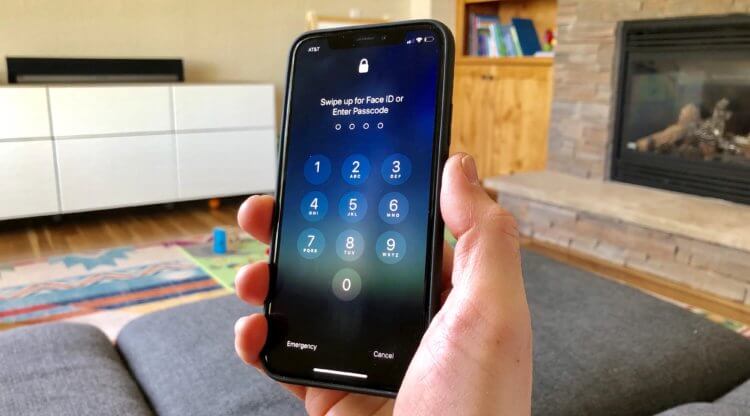
Забыли пароль от iPhone? Это не проблема. Его всегда можно сбросить
Важно: сбросив пароль от iPhone, вы не отвяжете его от учётной записи iCloud. Так что, если этот смартфон не ваш, а чей-то, и владелец объявил его в розыск, знайте, что он покажет своё местоположение.
На самом деле возможных сценариев ваших действий после того, как вы забыли пароль от iPhone, может быть несколько. Наверное, первым делом лучше всё-таки попробовать его вспомнить. Это самое простое из того, что вы можете сделать, и самое безопасное. Всё-таки любое восстановление в обязательном порядке приведёт к удалению всех ваших данных. Но, если не получается вспомнить пароль от iPhone, переходим к более радикальным мерам.
Как сбросить пароль на Айфоне
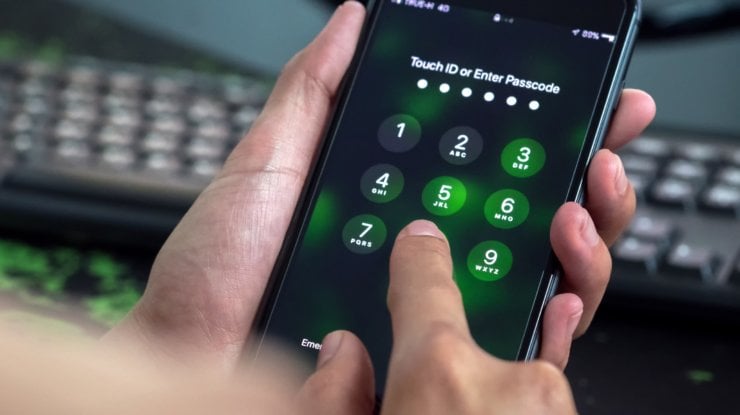
Если вы забыли пароль от iPhone, его всегда можно откатить к заводским настройкам
На мой взгляд, удобнее всего будет воспользоваться утилитой Tenorshare ReiBoot, о которой я уже рассказывал. Это универсальная программа, которая позволяет не только сбросить пароль от iPhone, но и может вывести его из бесконечного цикла перезагрузки, отремонтировать его прошивку, исправить кучу системных ошибок и вернуть его к жизни после неудачного обновления.
Утилита ReiBoot позволяет удалить пароль от iPhone путём отката до заводских настроек, даже если аппарат уже перестал принимать защитные комбинации, а на экране появилось предупреждение о том, что iPhone заблокирован, попытайтесь снова. Поэтому, если вам нужно сбросить Айфон до заводских настроек, проще способа вам не найти:
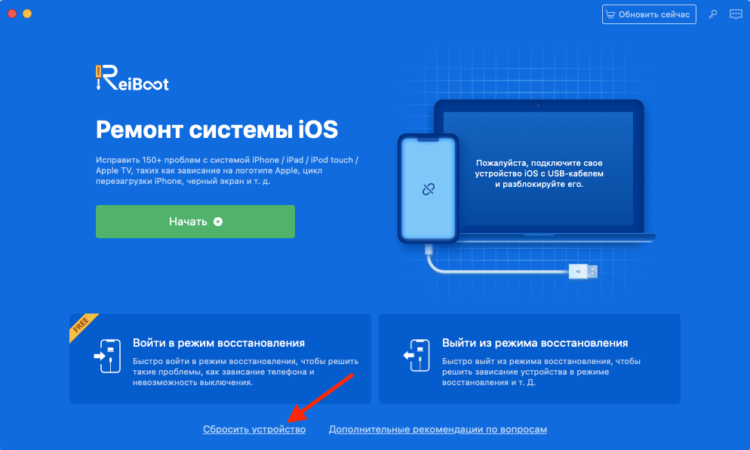
Кнопка сброса располагается в самом низу, и её легко не заметить
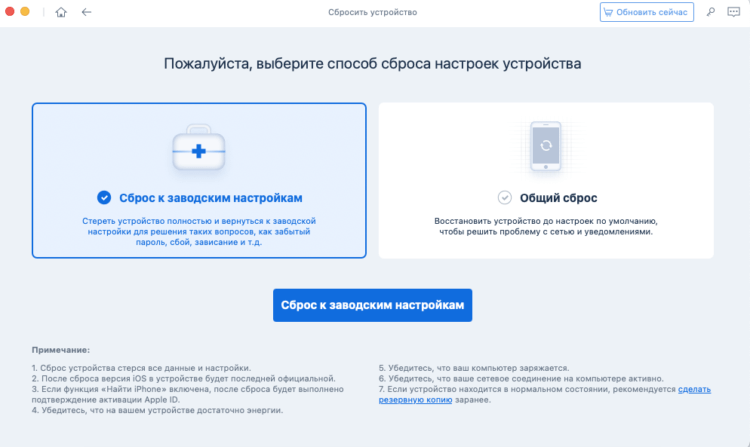
Программа ReiBoot сама введёт iPhone в режим восстановления
Важно: файл прошивки, которую вам предложит скачать ReiBoot, — это самая последняя версия iOS. Дело в том, что операционка так устроена, что при восстановлении ей всегда требуется обновление на актуальную сборку. Ну, техника безопасности такая – на случай, если вы вдруг решите взломать аппарат. Поэтому соглашайтесь и скачивайте, не боясь.
Сама процедура сброса Айфона до заводских настроек, если забыл пароль, предусматривает полное удаление всех данных из памяти iPhone. Несмотря на это устройство останется привязанным к исходной учётной записи Apple ID, так что у вас будет возможность восстановить всё, что было в вашем смартфоне. Для этого достаточно на этапе активации выбрать параметр «Восстановить из копии iCloud», а не настраивать смартфон как новый. Тогда вам будет предложено выбрать последнюю копию со всеми данными, которые были удалены. Главное – заранее включить функцию автоматического сохранения резервных копий.
Как ввести Айфон в режим восстановления
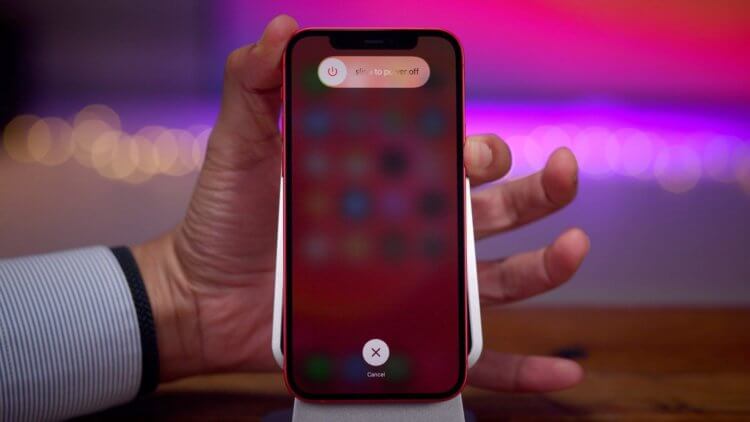
Ввод в режим DFU производится так же, как жёсткий сброс, просто кнопку питания нужно удерживать намного дольше
Если вы не хотите скачивать сторонний софт, вы можете воспользоваться утилитой iTunes или Finder в зависимости от версии ОС. Они позволяют сбросить iPhone до заводских настроек и тем самым удалить пароль блокировки, позволив вам установить новый. Но для начала нам нужно научиться, как вводить iPhone в режим ДФУ:
Как сбросить пароль от iPhone через iTunes
А вот теперь можно переходить непосредственно к сбросу:
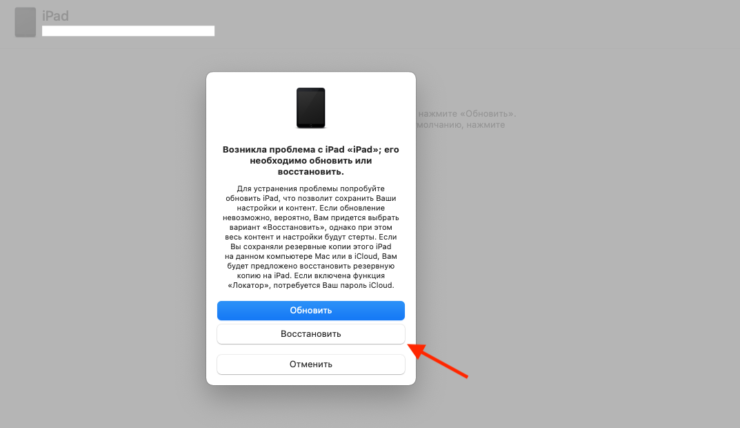
iTunes не умеет переводить iPhone и iPad в режим DFU, поэтому лучше пользоваться именно ReiBoot
Как сбросить пароль от iPhone без iTunes
Если iTunes у вас нет или вы по какой-то причине не хотите его использовать, можно воспользоваться другой утилитой — 4uKey:
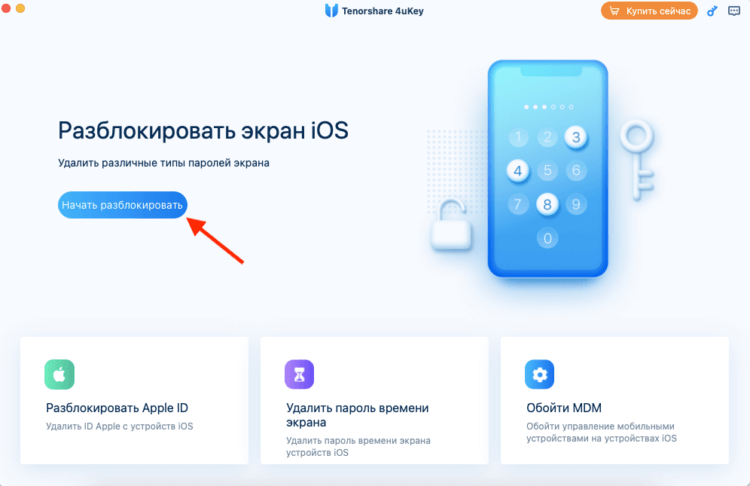
Сбросить пароль от iPhone можно и без iTunes
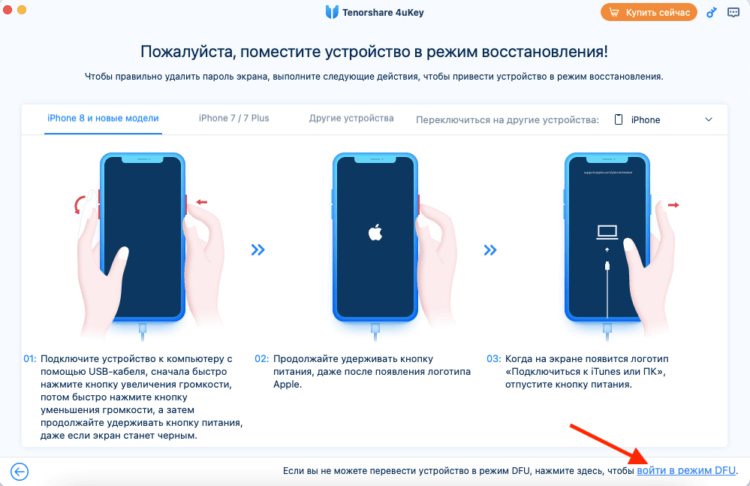
Если вы не можете ввести iPhone в режим DFU, нажмите на кнопку, указанную стрелкой, и программа сделает это сама
Это действие не удаляет привязку iPhone к учётной записи Apple ID, а удаляет все данные на устройстве. Однако, если вам нужно отвязать Айфон от iCloud, то 4uKey поможет и тут. В результате вы получите абсолютно чистое устройство без приложений, банковских карт в Wallet и других накопленных данных. Их вам придётся восстанавливать самостоятельно либо воспользоваться резервной копией, которая была сохранена ранее.

Новости, статьи и анонсы публикаций
Свободное общение и обсуждение материалов


Лонгриды для вас

Пользователи по-разному относятся к родному браузеру от компании Apple. Одни его очень любят и не приемлят альтернативы, другие переходят на Chrome. Круто, что уже сейчас можно установить Safari на macOS Big Sur. В статье рассказываем, как это сделать.
Многие думают, что iPhone — это самый технически продвинутый смартфон в мире. Но почему тогда он не поддерживает обратную зарядку как многие аппараты на Android? Этим вопросом задалась и Apple
Огромное количество приложений, виджеты, папки, стопки. Красиво и удобно расставить иконки в iPhone не такая простая задача, как может показаться. Но следуя некоторым правилам экран вашего телефона будет всегда в полном порядке.



