
Не удалось создать запрос на создание аккаунта. Повторите попытку позже
Ошибка «Не удалось создать запрос на создание аккаунта. Повторите попытку позже.» возникает при попытке создать аккаунт в Steam на официальном сайте. При появлении такой ошибки следует загрузить клиент и зарегистрироваться через него.
Альтернативный способ: перезагрузить компьютер и попробовать заново зарегистрироваться через 10-20 минут. Если регистрация через сайт по-прежнему выдает ошибку, следует попробовать создать аккаунт через клиент.
Там же может появляться капча (Подтвердите, что вы не робот, введя приведённые ниже символы), ввести которую крайне проблематично даже с нескольких попыток. Большое количество неправильных попыток ввода капчи может привести к временной блокировке. Ниже описаны эффективные способы решения наиболее популярных ошибок Steam.
Решение ошибок c аккаунтом Steam:
Не удалось создать запрос на создание аккаунта
Если Steam пишет «не удалось создать запрос на создание аккаунта», смысла повторять попытки позже не имеет. Ошибка, судя по всему, возникает на стороне серверов Steam: либо из-за высокой нагрузки, либо еще по какой-то причине. Исправить проблему со своего компьютера точно не получится.
Для создания аккаунта нужно:
При регистрации аккаунта через клиент такой ошибки не возникает — она появляется только при создании аккаунта через сайт. Для завершения регистрации придется зайти на указанный адрес электронной почты и перейти по ссылке в письме.
После окончания процесса регистрации следует зайти в настройки и установить параметры безопасности. Защищать аккаунт Steam хотя бы минимально имеет смысл, поскольку их часто взламывают/воруют ради самих аккаунтов, а также внутриигровых предметов и достижений.
Ваш аккаунт не отвечает требованиям
При попытке добавить кого-либо в друзья или совершить другие действие внутри аккаунта Steam может появляться сообщение «Ваш аккаунт не отвечает требованиям для использования этой функции. Посетите сайт поддержки Steam, чтобы узнать больше». Появление такого сообщения характерно для новых, недавно зарегистрированных аккаунтов.
Что можно сделать, чтобы аккаунт получит все функции:
Как показывает практика, для разблокировки всех функций аккаунта достаточно пополнить баланс на сравнительно небольшую сумму. В некоторых играх полный функционал торговой площадки разблокируется только в том случае, если уже было совершено определенное количество покупок. Все это не очень приятно и удобно для пользователей, однако геймерами советуется получить все возможности аккаунта, чтобы наслаждаться игровым процессом без ограничений.
Почему я не могу зарегистрироваться в Стиме? Решаем проблему вместе!

С ошибкой «не могу зарегистрироваться в Стиме» пользователи, пытающиеся завести учетную запись в онлайн-магазине, сталкиваются довольно часто. Проблема может крыться как в компьютере, так и в самом сервисе. Стоит рассмотреть наиболее частые причины, почему не получается зарегистрироваться в Стиме, а также методы их устранения.
Причины и способы решения
Стим позволяет регистрироваться через браузер и официальное приложение. Если не получается создать аккаунт через веб-браузер, то следует сменить его на другой. Ошибка часто возникает при использовании Opera. Лучше поменять его на Google Chrome или Mozilla Firefox.
Если это не помогает, что следует скачать клиент и попробовать создать учетную запись через него. При работе через приложение проблемы возникают намного реже.
Не могу зарегистрироваться в Стим. Сайт выдает: «Произошла ошибка при создании аккаунта Steam».
Здесь причин может быть несколько:
Как зарегистрироваться в Стим, если не приходит сообщение на почту
Письмо с подтверждением адреса электронной почты может прийти в течение 24 часов после попытки создать учетную запись. Возможными причинами, почему не приходит письмо от Стим при регистрации, могут быть:

Чтобы в дальнейшем такая проблема не повторялась, стоит настроить спам-фильтры. Зайти в настройки Gmail, «Все настройки»;


Что делать, если не можешь зарегистрироваться в Steam из-за неактивной кнопки регистрации.
Сервер может блокировать IP, поэтому стоит сменить местонахождение с помощью VPN. После завершения регистрации пользователь может серфить в магазине без зашифрованного подключения. Для подключения VPN установите расширение ZenMate или просто воспользуйтесь браузером Opera, где есть встроенный VPN.
Что делать, если не получается зарегистрироваться в Steam, сайт выдал ошибку о том, что я ввожу одноразовый адрес или почтовый домен, который нельзя применять в Steam.
Нужно просто сменить электронную почту, включая имя почтового ящика и домен. Лучше всего использовать Gmail, так как из всех доменов Стим считает его наиболее неподозрительным.
Почему не могу зарегистрироваться в Стим без видимых причин.
Если ни один из вышеперечисленных способов не помог, то ошибка может крыться в работе браузера или компьютера. Если пользователь регистрируется через официальный сайт, нужно:
Если используется официальный клиент игрового магазина:
В большинстве случаев один из перечисленных выше способов помогает. Иногда надо просто дождаться, когда сервера начнут нормально работать или почистить устройство. Если все также не получается зарегистрироваться в Стиме, то следует писать в службу поддержки сервиса и объяснять им ситуацию.
ЧТО ДЕЛАТЬ ЕСЛИ САРТСНА НЕ ДАЕТ ЗАРЕГЕСТРИРОВАТЬСЯ (в стиме)? ВСЕ КАРТИНКИ УКАЗЫВАЮ ПРАВИЛЬНО А ОН МНЕ ГОВОРИТ (ну вы поняли). КАК ЭТО ИСПРАВИТЬ?
ЧТО ДЕЛАТЬ ЕСЛИ САРТСНА НЕ ДАЕТ ЗАРЕГЕСТРИРОВАТЬСЯ (в стиме)? ВСЕ КАРТИНКИ УКАЗЫВАЮ ПРАВИЛЬНО А ОН МНЕ ГОВОРИТ (ну вы поняли). КАК ЭТО ИСПРАВИТЬ? У меня также и не знаю что делать…
Регистрация аккаунта в Стиме

Многие геймеры по достоинству оценили платформу Стим, позволяющую не только распространять большое количество компьютерных игр, но и предоставляющую услуги онлайн-чата и социальной сети. Также онлайн-сервис играет роль средства технической защиты авторских прав, платформы для многопользовательских игр и потокового вещания.
В предлагаемом обзоре рассмотрим вопрос, как создать аккаунт Стим на ПК и мобильных устройствах, используя различные методы, доступные на конец 2020 года.
Способы создания
Создать новый аккаунт Стим можно несколькими способами, особенности сведены в нижеследующую таблицу:
| Способ создания | Компьютер | Мобильный гаджет |
| Через клиентскую программу | Да | Да |
| Через официальный сайт | Да | Да, через мобильный браузер |
| Через генератор аккаунтов | Да | Нет |
Разберем каждый способ более подробно.
Через программу-клиента
Для того чтобы создать аккаунт в Steam, используется непосредственно клиентская программа платформы. Ниже представим ссылки на ее скачивание:
| Предназначение | Ссылка |
| ПК | https://store.steampowered.com/about/Steam?l=russian |
| Андроид | https://play.google.com/store/apps/details?id=com.valvesoftware.android.steam.community&hl=ru&gl=US |
| Айфон | https://apps.apple.com/ru/app/steam-mobile/id495369748 |
Установив программу через телефон или компьютер, вы с легкостью зарегистрируетесь:
1. Запускаем программу.

2. В появившемся окне нужно нажать на строку «Create new account» (Создать новый аккаунт). Появится окно создания аккаунта.

3. Вводим в форму дважды электронный адрес, выбираем страну проживания, заполняем капчу и ставим галочку, подтверждающую достижение 13 лет. Нажимаем «Продолжить».

4. Заполняем предложенную форму, после чего получаем полноценный аккаунт.
Через официальный сайт
На официальном сайте регистрация происходит в похожей форме, так же быстро и просто. Для этого:

2. Фактически мы получаем аналогичную с предыдущим способом форму.
3. Заполняем ее и регистрируемся, как в предыдущем методе.
Через генератор аккаунтов
Этот способ полезен для быстрого доступа к Стим и скачивания бесплатных игр. Особенностью метода является отсутствие обязательной привязки учетной записи к электронной почте.

2. Программа предлагает установить расширение для браузера. Нажимаем на ссылку «Загрузите аддон SAG!». Открывается магазин расширений Хром.

3. Нажимаем кнопку «Установить».
4. По окончании процесса установки возвращаемся на страницу генератора и обновляем ее. Откроется следующее окно.

5. Для анонимной регистрации щелкнем по значку с черной кошкой. Появится следующая вкладка.

6. Для создания аккаунта нажмем кнопу «Генерировать». Будет предложен ввод капчи. Если все сделано правильно, откроется форма со сгенерированным логином и паролем.

7. Для того чтобы узнать, правильные ли данные выдал генератор, введите их на официальном сайте в форму входа.

Советы
Совет № 1
Если вашему ребенку, которому меньше 13 лет, понадобился аккаунт Стим, помогите ему, оформив логин на свой адрес электронной почты. Так вы сможете контролировать его действия на платформе.
Совет № 2
Помните, что пароль должен содержать не менее 8 символов и быть сложным. Для создания используйте и строчные, и прописные буквы, цифры, знаки препинания и специальные символы.
Частые вопросы
Не могу зарегистрироваться в Стим, вверху написано: «Произошла ошибка при создании аккаунта Steam. Повторите попытку позже».
Что делать в такой ситуации?
Такое положение может быть связано с повышенной нагрузкой на серверы платформы. В самом деле, попробуйте попытаться повторить регистрацию через некоторое время.
Еще можно попробовать сменить браузер или даже перезагрузить маршрутизатор: модем или роутер.
Как посмотреть, когда был создан аккаунт в Стиме?
Если пользователь зарегистрирован больше года назад, нужно открыть профиль — там должен высветиться значок «Выслуга лет». Наведите курсор на иконку (не кликать!), увидите дату.
Не удалось создать запрос на создание аккаунта. Повторите попытку позже в Стим
3 минут 129 
2.Прописать название электронной почты.
3.Подтвердить его, заново ввести. Выбрать страну проживания. Обычно она автоматически определяется по IP, с которого пользователь заходит на сайт.
4.Подтвердить капчу. Таким образом система распознает, что регистрируется не бот.

5.Прочитать условия пользования контентом и поставить галочку в специальном окошечке.
7.Откроется окно, в котором игрок должен заполнить поля: «Имя аккаунта», придумать пароль и ввести. Пароль не должен быть меньше 8 символов и состоять из цифр и латинских букв.
8.Кликнуть «Создать аккаунт Steam».
На почту придет письмо-подтверждение со ссылкой на аккаунт. Необходимо будет пройти по ссылке, чтобы подтвердить регистрацию.
Чтобы активировать профиль, игроку нужно сделать такие действия:
Активировать профиль бесплатно у пользователя не получится. Любые совершенные действия для бесплатной активации, описанные ниже, ни к чему не приведут. Таким образом разработчики защищают своих пользователей от злоумышленников.
Компания Стим предусмотрела все лазейки, которыми могут пользоваться недобросовестные игроки и просто воры профилей, чтобы обезопасить игроков, играющих по несколько лет и зарабатывающих опыт своими собственными руками и мозгами. Считается, что люди, которые не собираются участвовать в играх в течение долгого времени, не будут тратить деньги на активацию профиля.
Видео по теме
Не удалось создать запрос на создание аккаунта
Для создания аккаунта нужно:
При регистрации аккаунта через клиент такой ошибки не возникает — она появляется только при создании аккаунта через сайт. Для завершения регистрации придется зайти на указанный адрес электронной почты и перейти по ссылке в письме.
После окончания процесса регистрации следует зайти в настройки и установить параметры безопасности. Защищать аккаунт Steam хотя бы минимально имеет смысл, поскольку их часто взламывают/воруют ради самих аккаунтов, а также внутриигровых предметов и достижений.
Способ 1 – через клиент Steam
Скачайте программу и установите. После окончания установки, запустите Steam. После загрузки обновлений откроется окно с предложением создать новый аккаунт или войти в существующий. Нажмите на кнопку «Создать».

Прочтите соглашение подписчика и нажмите на кнопку «Согласен», чтобы принять его.

В следующем окне ознакомьтесь с политикой конфиденциальности и снова нажмите на кнопку «Согласен».

Теперь нужно придумать логин и пароль от аккаунта. Логин должен быть уникальным, поэтому просто имя не подойдет, так как оно скорее всего уже занято. Используйте цифры и нижнее подчеркивание, чтобы уникализировать имя.

Для пароля желательно использоваться слово не короче 8 символов, дополнив его цифрами и специальными символами (восклицательный или вопросительный знаки, скобки и т.д.). Также используйте заглавные и строчные буквы в перемешку.
После ввода всех данных нажмите кнопку «Далее».

Если выбранный логин уже зарегистрирован другим пользователем Steam, программа предложит замену. Выберите любое имя из списка и нажмите «Далее», чтобы продолжить создание аккаунта.
Или нажмите «Назад», если ни одно из предлагаемых имен не подходит, и придумайте свой вариант.
В следующем окне введите адрес своей электронной почты и нажмите «Далее».
Если все сделали верно, после проверки через 5-10 секунд аккаунт будет создан. Затем откроется окно с введенными данными (логин, пароль и электронная почта), распечатайте их или запишите на листок бумаги, и спрячьте в надежное место.
Нажмите «Далее», чтобы перейти к следующему шагу. Откроется последнее окно с благодарностями разработчиков, нажмите кнопку «Готово», чтобы закрыть его.
Способ 2 – через официальный сайт
Зарегистрироваться в Steam можно также через официальный сайт программы на странице создания аккаунта, находящейся по адресу https://store.steampowered.com/join/?l=russian.

В этом случае устанавливать клиент на компьютер не обязательно.
На сайте нужно придумать и ввести желаемое имя аккаунта (логин) и пароль. Имя должно быть уникальным, после его ввода нажмите на кнопку «Проверить доступность», чтобы убедиться, что имя не занято другим пользователем.

Ниже введите пароль, длиной от 8 символов, состоящий из букв (больших и маленьких), и цифр. Также рекомендуем использовать вопросительные и восклицательные знаки и другие специальные символы.

Затем введите действительный адрес электронной почты и проверочные символы с картинки защиты от спама.
Читайте также: Зимняя резина на передние колеса

Ниже прочтите соглашение подписчика, поставьте галочку возле слов «Я принимаю условия и подтверждаю, что мой возраст не менее 13 лет» (если это действительно так) и нажмите на кнопку «Создать аккаунт».

Если во всех полях данные введены без ошибок, через пару секунд регистрация аккаунта Steam будет завершена.
Если вы младше 13 лет, попросите родителей создать аккаунт на свое имя.
Регистрация аккаунта в стим
Итак, чтобы начать регистрацию в стиме, вам нужно выполнить следующие действия:

2. Далее у вас откроется страница входа, на странице входа вы увидите кнопку «Создать аккаунт», вот по этой кнопке нам и нужно нажать.

Читайте также: Как сохранить видео со снэпчата в галерею

В самом низу данной страницы, ставим галочку в пункт «Я принимаю условия И подтверждаю, что мой возраст не менее 13 лет» и нажимаем кнопку «Продолжить».

Активация аккаунта стим — подтверждение почты
1. После всех выше перечисленных действий, у вас откроется окошко с сообщением подтвердите свой электронный адрес. На этом шаге нам нужно подтвердить свою почту иначе завести аккаунт в стиме мы не сможем.

2. Итак, переходим в свой почтовый ящик, затем открываем пришедшее письмо от службы «Steam». В письме стим нажимаем на кнопку «Создать аккаунт».
Завершение регистрации стим, логин — пароль
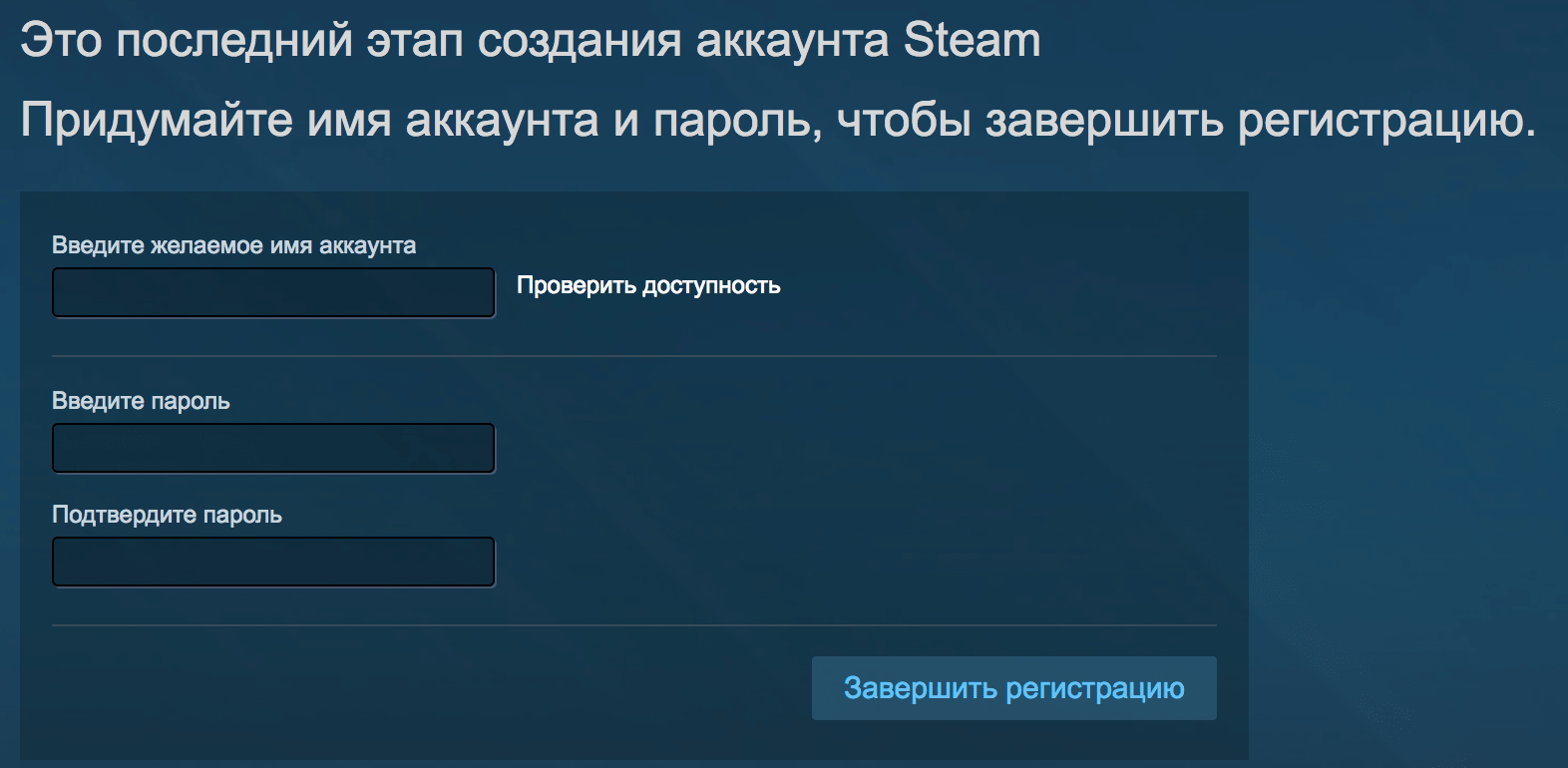
1. Логин. В поле «Имя аккаунта steam», вам нужно придумать имя так сказать логин. Данное имя после регистрации изменить будет нельзя, поэтому указывайте нужное вам имя. Логин в стиме (имя) может содержать латинские буквы и цифры. При вводе имени напротив строки «Проверить доступность», должна появиться надпись (Доступно). Если данная надпись появилась переходим к пункту «Пароль».
2. Пароль. Пароль в стиме должен содержать не меньше восьми символов. При создании пароля вы можете указать английские заглавные и прописные буквы, а также цифры.
Итак, в поле «Введите пароль», указываем нужный вам пароль. Затем в поле «Подтвердите пароль» вводим тот же пароль, что вы указывали в поле «Введите пароль».
Теперь вы сможете приобретать игры и играть в них на своем компьютере. Для этого вам понадобится установленная программа стим.
Обратите внимание: если на вашем пк не установлена программа стим, то читайте инструкцию по установки стим на пк.
Ошибка «Не удалось создать запрос на создание аккаунта. Повторите попытку позже.» возникает при попытке создать аккаунт в Steam на официальном сайте. При появлении такой ошибки следует загрузить клиент и зарегистрироваться через него.
Читайте также: Как удалить антивирус с виндовс 10 видео
Альтернативный способ: перезагрузить компьютер и попробовать заново зарегистрироваться через 10-20 минут. Если регистрация через сайт по-прежнему выдает ошибку, следует попробовать создать аккаунт через клиент.
Там же может появляться капча (Подтвердите, что вы не робот, введя приведённые ниже символы), ввести которую крайне проблематично даже с нескольких попыток. Большое количество неправильных попыток ввода капчи может привести к временной блокировке. Ниже описаны эффективные способы решения наиболее популярных ошибок Steam.
Решение ошибок c аккаунтом Steam:
Что делать если не можешь создать аккаунт в стиме



«Мы не смогли найти аккаунт с таким именем аккаунта или адресом E-mail.». такой никнейм уже используется.

А из сообщества он виден?
«Мы не смогли найти аккаунт с таким именем аккаунта или адресом E-mail.». такой никнейм уже используется.
Вы действительно считаете, что для входа в аккаунт нужно ввести никнейм и пароль? Значит, именно в этом и заключается ваша проблема.
Вы действительно считаете, что для входа в аккаунт нужно ввести никнейм и пароль? Значит, именно в этом и заключается ваша проблема.
Как же, по-вашему, я должен зайти?
Как же, по-вашему, я должен зайти?
1) Не вы, а она.
2) С помощью логина (не никнейм, который можно в любую секунду изменить, а с помощью неизменного логина, который был задан при создании аккаунта) и пароля.

Я только что столкнулся с такой же проблемой,наверное взломали акк. Так вот. Качаеш стим и там есть кнопка Восстановить акк. Я востановил её через ключ продукта,если он есть у вас,то просто вводите и привязываете к тому почтовому ящику который нужен.Правда нужно знать первоночальную почту на которую регился стим.
Надеюсь поможет.
Зашёл, прочитал, не понял. Где выбрать пункт «Я помню имя аккаунта»? Не вижу такой кнопки. Нигде.
Зашёл, прочитал, не понял. Где выбрать пункт «Я помню имя аккаунта»? Не вижу такой кнопки. Нигде.
Развилка после «Пожалуйста, следуйте инструкциям для сброса утерянного пароля к аккаунту Steam:
В окне «Вход в Steam» нажмите кнопку «Восстановить аккаунт…».», как я понимаю, сначала нужно кликнуть «восстановить аккаунт», а уже потом будет выбор, помните имя или нет.



