
Почему не заходит в настройки роутера и что делать?!
Вот несколько простых советов, которые помогут Вам в ситуации, когда не получается зайти в настройки роутера или модема через 192.168.1.1 или 192.168.0.1. Все приведённые ниже действия может выполнить даже обычных начинающий пользователь с минимальными знаниями в области сетевых технологий.
В первую очередь обязательно убедитесь, что само устройство включено в сеть электропитания и на нём горят индикаторы. Как правило, в зависимости от модели индикаторы должны светиться зелёным или синим цветом.
Красный или оранжевый цвет диода может свидетельствовать о той или иной неисправности. Подробнее о значении каждого индикатора роутера можно узнать в его инструкции по эксплуатации.
Второе важное условие — Вы должны быть подключены к роутер через LAN-кабель. Не через Wi-Fi, а именно через обычное кабельное соединение. Почему? А потому, что в работе беспроводной сети есть множество своих нюансов. И вот чтобы их исключить при попытке входа в настройки роутера, правильнее всего подключиться кабелем и проверить доступ.
Как правильно зайти в настройки роутера
Чтобы исключить самые простейшие ошибки при попытке зайти в интерфейс настройки модема или маршрутизатора, которые допускают начинающие пользователи при попытке самостоятельно настроить свой роутер, выполните следующие действия.
Возьмите его в руки и посмотрите какой адрес указан на наклейке. Там же обычно написан логин и пароль для входа в конфигуратор.
Подключаемся к порту №1 роутера с помощью LAN-кабеля.
Перезагружаем роутер и ждём 2-3 минуты, пока он загрузится полностью.
На компьютере запускаем браузер
В адресной строке браузера вводим тот адрес роутера, который написан на наклейке.
Если всё сделано верно и нет никаких аппаратных либо программных проблем, то после этого должна открыться форма авторизации для входа в настройки маршрутизатора.
Если же браузер не заходит в настройки роутера и тем более — выдаёт какую то ошибку, тогда стоит выполнить несколько простых рекомендаций, указанных ниже.
Не открываются настройки роутера из-за настроек сетевой карты
Чтобы открыть параметры настройки сетевой карты в операционной системе семейства Windows, Вам нужно выполнить следующие действия:
Windows 10:
Windows 8 и 8.1:
Windows 7:
Windows XP:
Так же, для любой из перечисленных выше ОС работает ещё один способ — нажимаем комбинацию клавиш Win+R вводим следующее: ncpa.cpl. Нажимаем клавишу Enter после чего появится окно «Сетевые подключения» Виндовс.
Находим значок Подключение по локальной сети или Ethernet. Он должен быть активным — то есть яркого цвета. Если значок тёмно-серый, то адаптер скорее всего выключен. Тогда кликаем по нему правой кнопкой мыши и выбираем пункт «Включить.»
Если сетевая карта включена, тогда кликаем по нему правой кнопкой мыши. В меню выбираем «Свойства». Появится окно, в котором надо выбрать строчку «Протокол интернета версии 4 (TCP/IPv4)» и нажать кнопку «Свойства». Теперь надо проверить стоят ли точки напротив пунктов «Получить Ip-адрес автоматически» и «Получить адрес DNS-сервера автоматически». Если галки не установлены — обязательно поставьте. Нажимаем кнопку «ОК». При правильных настройках клиентские устройства должны получать данные сетевые параметры от DHCP-сервера маршрутизатора или модема.
Сбой работы роутера
Ещё одна очень распространённая причина, по которой компьютер не заходит в настройки роутера — это сбой работы его прошивки. К сожалению, это достаточно распространённая ситуация. В этом случае, обычно, в статусе подключения по локальной сети может отображаться сообщение «Неопознанная сеть», либо «IP-адрес не получен». В этом случае решение следующее — надо сбросить настройки роутера. Для этого на каждом из сетевых устройств есть специальная кнопка Reset, расположенная сзади или снизу корпуса аппарата.
Чтобы сбросить настройки модема или маршрутизатора, надо взять его в одну руку. В другую руку возьмите ручку или карандаш, нажмите на кнопку Reset и удерживайте её в таком состоянии около 10 секунд. Индикатором возврата к заводским настройкам обычно служит перезагрузка аппарата.
Внимание! При сбросе настроек роутер должен быть включен.
Ошибка аутентификации роутера
Ну и не стоит забывать о ещё одной частой проблеме, при которой пользователь не заходит в настройки роутера из-за неправильного логина или пароля, результатом которой является ошибка аутентификации. Повторюсь — заводской логин и пароль роутера можно найти на наклейке, которая есть на любом подобном сетевом устройстве.
Обычно используется имя пользователя — admin и пароль admin или 1234.
Но опять же — это заводские значения. При настройке роутера, обычно, заводской пароль меняется на другой, более сложный. У многих беспроводных устройств — это первое требование, после того, как Вы зашли в его веб-конфигуратор.
Если заводской пароль (admin, password, 1234 или иной) не подходит и браузер не заходит в настройки роутера, то единственный выход в этом случае — это сброс его настроек к заводским через использование всё той же кнопки Reset, про которую я уже говорил выше. После этого доступ к веб-интерфейсу модема или маршрутизатора с помощью логина и пароля по умолчанию будет восстановлен.
Как зайти в настройки любого роутера без проблем

Вы уже считаете себя продвинутым пользователем и собираетесь самостоятельно настроить Wi-Fi роутер. Ну, например, сменить пароль Вай-Фай или имя беспроводной сети. Это отлично! Но первое, с чего надо начать — это зайти в настройки роутера. Это такая панель управления, сделанная в виде сайта, на котором представлены все параметры устройства. Это очень просто, но по статистике, сложности возникают у каждого третьего юзера. Вообще, нет особой разницы какой у Вас роутер, какая у него модель и кто производитель: Tp-Link, Asus, Keenetic, D-Link и т.п. Порядок действий практически одинаковый. Моя инструкция поможет Вам без проблем зайти в панель управления любого маршрутизатора. Я покажу все особенности и у Вас всё обязательно получится!
Как подключиться к роутеру для настройки
Думаю, что Вы уже в курсе, что роутер — это самостоятельный гаджет со своей операционной системой, основная цель которого — подцепиться к сети провайдера и раздать Интернет на все подключенные к нему устройства. Именно поэтому не стоит искать его в панели управления Windows 10 или диспетчере устройств. Драйверов для него тоже нет ибо они не нужны. Начать надо с того, что подключиться к локальной сети роутера. Сделать это можно двумя способами — через сетевой кабель Ethernet или через беспроводную сеть Wi-Fi:
Через сетевой кабель удобнее подключаться с компьютера. На любом роутере есть порт для подключения сети провайдера — он подписан как WAN или Internet, а есть порт или порты (обычно 2 или 4 порта), для локальной сети, подписанные как LAN. Вот к ним и надо подключать сетевой кабель — один конец в роутер, второй — в сетевую карту компьютера:
Через Вай-Фай удобнее всего настраивать роутер с ноутбука, телефона или планшета. Раньше, несколько лет назад, открыть настройки роутера можно было только через LAN-кабель и никак иначе. Сейчас, к счастью, дела обстоят намного лучше и можно воспользоваться всеми преимуществами беспроводной связи.
Чтобы к ней подключиться, нужно знать имя сети маршрутизатора и пароль к ней. Заводской пароль указан в наклейке, приклеенной на заднюю часть устройства.
Просто берём аппарат в руки, переворачиваем обратной стороной и ищем на корпусе наклеечку. Вот так, к примеру, она выглядит на роутере TP-Link:
На двухдиапазонных роутерах указывается имя для сети каждого из диапазонов, а пароль обычно в обоих случаях одинаков.
Теперь на своём ноутбуке или телефоне открываем список сетей, находим нужную и выбираем её. От Вас потребуется ввести пароль на Вай-Фай — вводим и подключаемся к локальной сети.
Только после этого у Вас получится открыть настройки роутера в браузере или через приложение для смартфона. Самая распространённая ошибка у пользователей в том, что они пытаются это сделать не подключившись к сети устройства, а просто открыв браузер на телефоне или запустив специальную программу. Пока не подцепитесь к сети маршрутизатора — ничего у Вас не получится!
Как узнать адрес роутера в сети
Чтобы попасть в настройки роутера, Вы должны знать какой у него адрес для входа в панель управления. Посмотреть его можно опять в той же самой наклейке. Там будет небольшая область с напечатанными данными для входа по умолчанию.
На более старых моделях маршрутизаторов в наклейке можно увидеть цифровой IP-адрес. Вот, например, достаточно распространённая модель ASUS RT-N10:
Здесь в качестве адреса для настройки роутера указан IP 192.168.1.1. На роутерах TP-Link и D-Link можно увидеть другой IP-адрес — 192.168.0.1. На девайсах от Xiaomi используется IP 192.168.33.1, на Huawei может использоваться адрес 192.168.100.1 или 192.168.8.1. Внимательно читаем что написано в наклейке и вводим в адресную строку браузера без ошибок!
Даже если на роутере написан символьный адрес страницы для входа в настройки, всё равно у него доступен вход и через IP-адрес. Не получается по одному — пробуйте по-другому. По одному из вариантов, но он обязательно будет доступен.
Где на роутере написан пароль на вход
Очень популярный вопрос у пользователей это «где написан пароль от роутера». Тут всё не так просто. Есть заводской пароль, который ставится на вход в веб-интерфейс в начальной, «пустой» конфигурации. И то не на всех моделях. Если он есть, то тоже будет написан на наклейке:
Но не обольщайтесь, думая, что на всех подобных девайсах используется логин admin и пароль admin. Даже не так. Логин «admin» как раз используется на большинстве Вай-Фай маршрутизаторов и модемов, вот только заводской пароль может быть достаточно сложным. Так любят делать провайдеры на фирменном оборудовании. Яркий пример — роутер Ростелеком Ротек RX-22312:
Здесь заводской пароль достаточно сложный, чтобы никто посторонний не смог узнать конфигурацию. Но может попасться модель, на которой вообще не написан пароль для входа в роутер. Например, какой-нибудь Keenetic:
А всё дело в том, что при первом подключении он потребует у пользователя придумать и прописать свой пароль для доступа в веб-интерфейс. Да ещё и не простой, а посложнее. И потому, если Вы его не знаете, то без полного сброса зайти в настройки роутера у Вас просто так не получится. На этот случай вот вам подробнейшая инструкция что делать если забыл или не знаешь пароль роутера. Она ответит на все вопросы и поможет восстановить доступ в панель управления.
Настройка сети через роутер
И ещё один важный момент, который нельзя упустить из вида — это настройка сетевого адаптера для подключения к маршрутизатору. И если с телефонами и планшетами вопросов обычно не возникает, то вот с компьютерами и ноутбуками бывает случается затык. Вся соль в том, что по умолчанию роутер настроен так, чтобы быть центром домашней сети. На нём включен DHCP, который раздаёт на подключенные гаджеты и компьютеры IP и адреса DNS-серверов.
В то же время компьютер или ноутбук до этого мог работать в какой-нибудь локалке, где IP прописывались статически и потому, скорее всего, при подключении к роутеру с этого ПК не получится не только войти в настройки Wi-Fi роутера, но и вообще никуда доступа не будет. Поэтому надо сделать так, чтобы он получал всё автоматически. В Windows 10 это делается следующим образом:
Открываем параметры системы и заходим в раздел «Сеть и Интернет». В открывшемся окне в подразделе «Состояние» надо кликнуть на ссылку «Настройка параметров адаптера». Так Вы попадёте в список сетевых подключений Виндовс:
Здесь надо будет выбрать то проводную или беспроводную сеть, через которую подключен роутер и кликнуть по ней правой кнопкой мыши. В меню выберите пункт «Свойства». В появившемся окне откройте свойства протокола «IP версии 4». Появится ещё одно окно, где надо поставить галочки на автоматическое получение IP-адреса и автоматическое получение адресов DNS-серверов. Нажимаем кнопку «ОК» во всех окнах, чтобы изменения применились.
Как зайти в настройки роутера через компьютер или ноутбук
Если всё нормально с сетью, то в ответ должна появится веб-форма для авторизации, как на картинке.
Так же, чтобы зайти в настройки роутера, Вы можете использовать и его цифровой IP-адрес:
То есть вводим в адресную строку браузера IP маршрутизатора (в моём случае это 192.168.0.1, у Вашей модели может быть Айпи 192.168.1.1 или иной — без разницы) и нажимаем на клавишу «Ввод». Эффект должен быть тот же самый — появится форма авторизации.
После этого для авторизации надо ввести логин и пароль. На каких-то моделях достаточно только пароль. После этого Вы попадёте в интерфейс настройки роутера.
Если пароль на вход с наклейки не подходит (не перепутайте его с паролем на Вай-Фай), то он был изменён ранее. Поможет в этом только сброс настроек через кнопку «Reset». Никак иначе войти в роутер у Вас не получится.
Как попасть в настройки роутера через телефон или планшет
Сегодня настроить свой Wi-Fi роутер так же просто, как и с компьютера. Панель управления сетевым устройством сейчас уже адаптирована под маленькие экраны телефонов и потому этот процесс уже не представляет такой мороки, как это было 7-8 лет назад. Порядок действий для входа в настройки маршрутизатора такой же, как и в случае с ПК: на подключенном к локальной сети телефоне запускаем веб-браузер и в адресной строке пишем его адрес с наклейки:
После этого надо будет ввести пароль для авторизации и дальше Вам откроется так называемый «личный кабинет» роутера, в котором можно менять необходимые настройки.
Кстати, есть ещё один классный способ настроить роутер со смартфона и в дальнейшем управлять его настройками — это специальное мобильное приложение от разработчиков. На картинке ниже Вы можете видеть пример таких приложений от TP-Link и Asus. У любого крупного производителя сетевого оборудование сейчас есть своё специально приложение для настройки роутеров:
Для Wi-Fi MESH-систем так же выпускаются фирменные мобильные приложения и потому сейчас их базовая настройка упрощена по максимуму чтобы любой новичок разобрался.
Основная проблема, из-за которой у пользователя не получается попасть в настройки роутера через телефон — это отключенный Wi-Fi. Тут дело в том, что если роутер не настроен, то доступа через него в Интернет нет. Смартфон или планшет, видя, что Вай-Фай сеть без Интернета, отключается и выходит в Интернет через мобильную сеть. Само-собой панель управления маршрутизатором при таком раскладе будет недоступна. Обязательно учитывайте это, иначе намучаетесь.
Почему не заходит в настройки роутера и что делать
В принципе, я выше уже рассказал про все основные возможные причины, с которыми наиболее часто сталкиваются юзеры. Специально для ленивых я ещё раз их все вкратце перечислю:
Ну и на последок о самом неприятном. Брак и аппаратные неисправности у роутеров тоже случаются, хотя и достаточно редко. В этом случае нужно будет нести его в сервисный центр, либо в мусорку и покупать новый!
Что делать если не можешь зайти в настройки роутера
Используя роутер (по-русски – маршрутизатор), пользователь распределяет пакеты данных сетевого подключения. Так образуется зона Wi-Fi, делая интернет трафик владельца доступным для всех устройств, которые к нему подключатся.
Иногда пользователи хотят изменить настройки прибора, чтобы поменять пароль сети, имя пользователя, или отследить подключающиеся к зоне Wi-Fi устройства.
Для этого нужно попасть в панель управления роутера, путь к которой – присвоенный ему IP адрес. Наиболее частыми вариантами являются комбинации 192.168.0.1 и 192.168.1.1, а также 192.168.100.1.
В статье мы расскажем, что делать если не получается войти в меню настроек, набирая в браузере IP адрес роутера. На экране возникают «Страница недоступна», «Невозможно отобразить…» и тому подобные ошибки. Обратите внимание на описанные стандартные термины в сфере создания сетевого подключения и нашу инструкцию для решений проблем как проводного, так беспроводного подключения и доступа в настройки адреса 192.168.0.1.
Особенности роутера и сети Wi-Fi
Адрес IP зависит от модели маршрутизатора и её изготовителя (например, у модели Apple адрес начинается с цифры 10). Его также может изменить сам пользователь, обратившись в меню настроек.
Не все устройства могут выходить в интернет непосредственно с помощью Wi–Fi. У роутера, помимо разъёма для кабеля интернет-провайдера, существуют и другие разъёмы. 
Локальная сеть LAN и ее кабели служат проводным подключением к устройствам, не способным распознавать сеть Wi-fi. Их подключают от роутера к конечному устройству. Помимо использования кабелей LAN, пользователь на выбор может приобрести wi-fi адаптер для устройства.
Не заходит на 192.168.0.1 – способы подключения
Прежде чем искать причины, вы должны точно удостовериться, что меню настроек для вас не работает.
Зная IP адрес прибора, открывайте браузер (если пробовали на одном – откройте другой) и на любой вкладке в адресе, без точки на конце вводите комбинацию и подтверждайте. Если у вашего Wi-Fi есть пароль, открывшаяся панель уже будет положительным знаком.

Откройте «Проводник» (актуально для Windows) кликнув правой кнопкой мыши (ПКМ) на кнопке «Пуск» или нажатием Win+E и перейдите до категории «Сеть». Этот метод точно работает для способов подключений через LAN кабель.
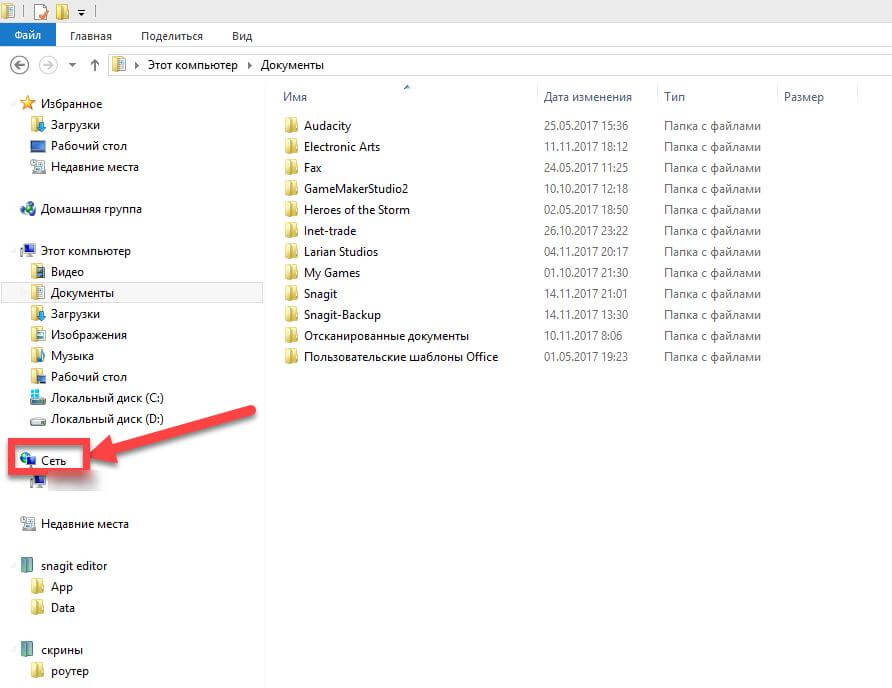
При нажатии отобразится модель подключенного к вам роутера. Если его нет, напрашивается очевидный вывод о том, что компьютер не установил через него подключение. Нажмите ПКМ на виртуальную модель роутера и перейдите «Просмотр веб-страницы устройства». Он должен отобразить меню настроек.
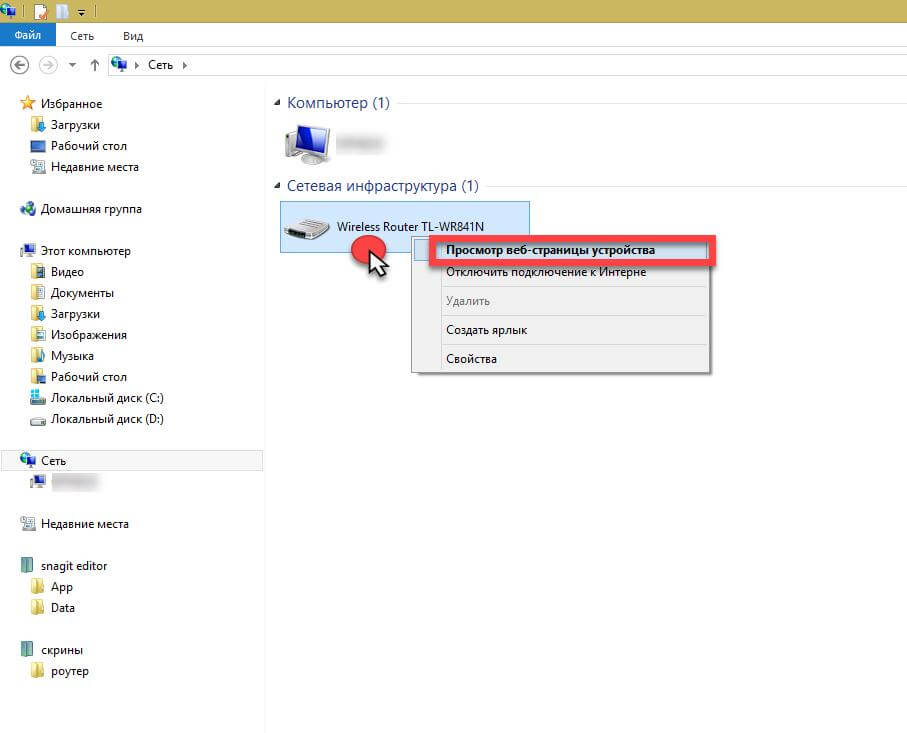
Уточнение IP адреса
Почему вы могли не найти устройство роутера в категории «Сеть»? Последний метод может оказаться не актуальным для устройств, подключенных к интернету через зону Wi-Fi. Даже если ваша система (компьютер или ноутбук) и её материнская плата не обладают встроенными приёмником для распознания Wi-FI, проверьте USB входы. На них может присутствовать Wi-Fi адаптер. Прибор, демодулирующий радиоволны Wi-Fi для таких устройств, позволяя системе получать сетевую информацию.
В таком случае записанный IP адрес может просто не соответствовать фактическому. Проверить это можно следующими способами:
Можно также изучить справочную информацию по моделям и их изготовителям, но это не убережет от ситуации, если вы меняли IP адрес вручную.
Наклейка, на которой отображен изначальный логин и пароль с IP адресом подключения к роутеру, находится на задней панели устройства (чаще всего логин и пароль – это использование слова admin). 
Проверить это можно открыв Панель Управления, далее «Сеть и Интернет», перейти в «Центр Управления сетями и общим доступом». Здесь, в мини-вкладке «Просмотр Активных сетей» вы найдёте категории «Тип доступа», «Домашняя группа» и «Подключение». Вас интересует «Подключение», переходим по нему. Откроется окно состояния подключения, жмете на «Сведения» и находите IP по «Шлюз по умолчанию». 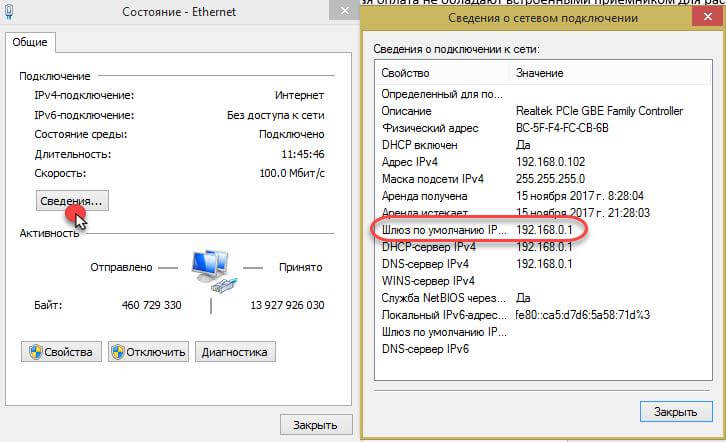
Найти IP адрес можно с помощью командной строки. Используйте комбинацию клавиш Win+R, вписывайте cmd, откроется окно, далее вводите ipconfig/all. Ищите основное сетевое подключение, вашей целью является «Основной шлюз».

Иные причины недоступности панели настроек
Что делать, если вы уточнили свой IP, но вам по-прежнему не удается зайти на 192.168.0.1? Для определения иных причин обратите внимание на статус подключения сети в системном трее. Значок восходящей лестницы определяет тип беспроводного подключения Wi-Fi, значок шнура к монитору – LAN соединение.
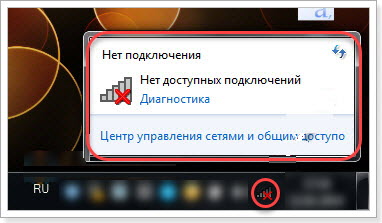
В трее оповещение «Нет доступных подключений». На тот случай проверьте:

Служба dhcp определяет сторонние IP адреса (адреса сайтов) без помощи пользователя. Для нее должен работать сервер DNS. Подобно способу определения IP через панель управления системы, перейдя по «Подключению», зайдите в «Свойства». В компоненте «Протокол Интернета версии 4», делайте двойной ЛКМ по компоненту и в открывшемся новом окне смотрите на то, чтобы галочки автоматического определения были активны.

Заключение
Все перечисленные выше методы часто гарантируют решение любых проблем, связанных с отсутствием доступа на 192.168.0.1 и 192.168.1.1 адресах. Но если вдруг вам все равно не удается зайти в настройки маршрутизатора, обращайтесь в наш компьютерный сервис, мы обязательно поможем!
Не подходит пароль admin на 192.168.1.1 или 192.168.0.1
Что бы настроить роутер, или модем, нужно зайти в его настройки. Это не сложно, можете следовать инструкции: как зайти в настройки роутера, или 192.168.1.1 или 192.168.0.1 – заходим в настройки Wi-Fi роутера. Еще в процессе входа в настройки, можно столкнуться с множеством проблем. Одна из таких популярных проблем, это когда не подходит пароль admin, или имя пользователя admin при попытке зайти в настройки по адресу 192.168.1.1, или 192.168.0.1.
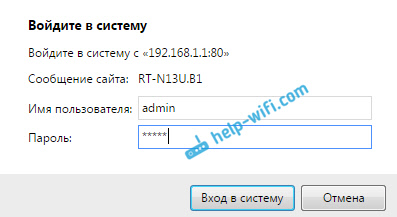
В статьях, ссылки на которые я дал выше, я писал о том, что в настройки каждого роутера, или модема, можно зайти в по IP-адресу 192.168.1.1, или 192.168.0.1. Вы можете посмотреть адрес снизу вашего роутера. Там должна быть наклейка, на которой он указан.
Не подходит пароль admin при входе в настройки роутера
Указываете вы admin и admin, а в настройки не заходит. Ошибка «неверный пароль», или «неверное имя пользователя». Сейчас попробуем все исправить.
В основном, причины три:
Решения:
Сделать сброс параметров к заводским не сложно. Найдите на корпусе своего роутера кнопку RESET. Она может быть утоплена в корпус, в таком случае, на нее нужно нажимать чем-то острым.

Так же, RESET может быть на одной кнопке с WPS.

Нужно нажать на кнопку RESET и подержать секунд 10, возможно дольше. Роутер должен перезагрузится. После этого, попробуйте зайти в панель управления. Если что-то не получается, то у нас на сайте есть инструкции по сбросу настроек для всех популярных роутеров.
Стандартные имя пользователя и пароль для разных роутеров
Давайте выясним, какой именно пароль и логин используется по-умолчанию на вашем роутере. Как я уже писал выше, эту информацию можно найти на самом устройстве.


Если все сделаете по инструкции, то страница с настройками должна открыться.



