
Почему не работает колесико у мышки: как исправить и что делать?

Что делать в этом случае, почему мышь полностью не работает?
Описанная выше проблема довольно типична, и скорее всего она связана с отсутствием драйверов (наверняка на какой-нибудь контроллер универсальной последовательной шины USB-портов, либо на саму мышку (что менее вероятно, судя по описанию)).
В статье рассмотрю и вопрос пользователя, и другие причины подобного поведения мышек.
Причины, из-за которых не работает колесико
(дергается и тормозит мышка)
1) Не были установлены (или «полетели») драйвера

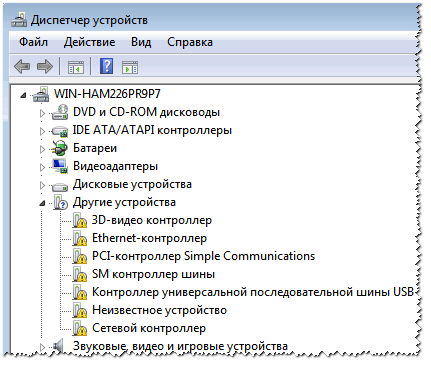
Драйверов нет на десяток устройств. Диспетчер устройств в Windows 7
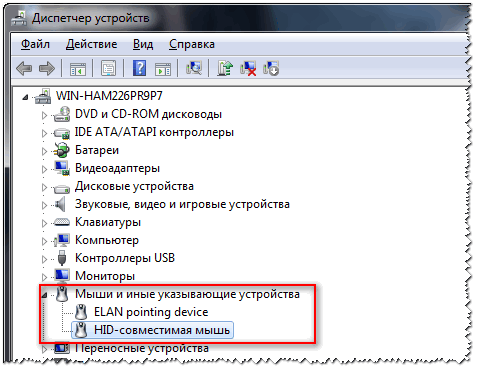
Мыши и другие устройства
Как обновить драйвера:
И так, в диспетчере устройств вы видите какое-нибудь устройство, для которого нет драйвера. Щелкните по нему правой кнопкой мышки и откройте его свойства.
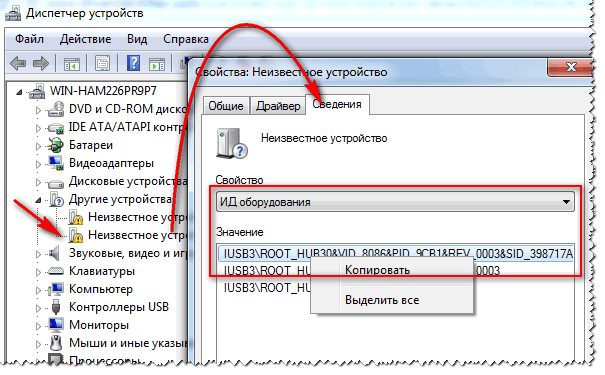
Копируем строчку с VID и PID
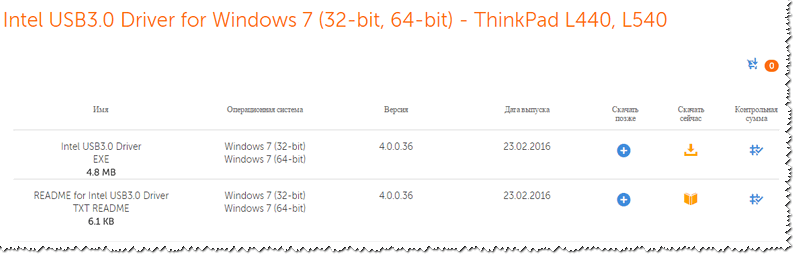
2) Работает ли USB-порт, не отключен ли он
3) Повреждение мышки (поломка). Физический износ
Самая лучшая диагностика в этом случае — попробуйте подключить другую мышку к вашему ПК (либо эту мышку к другому ПК) и посмотрите, как себя она поведет.
4) Некорректные настройки в параметрах мыши в Windows
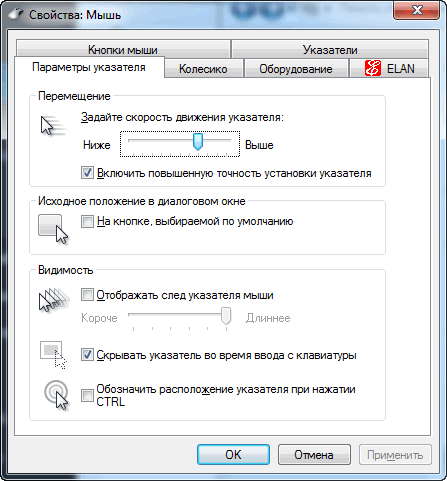
И последнее, на чем хотел остановиться: в параметрах мышки, которые задаются в панели управления Windows. Чтобы проверить настройки: откройте раздел «Оборудование и звук» в панели управления, затем щелкните по ссылке «Мышь» в подразделе «Устройства и принтеры» (см. скриншот ниже).
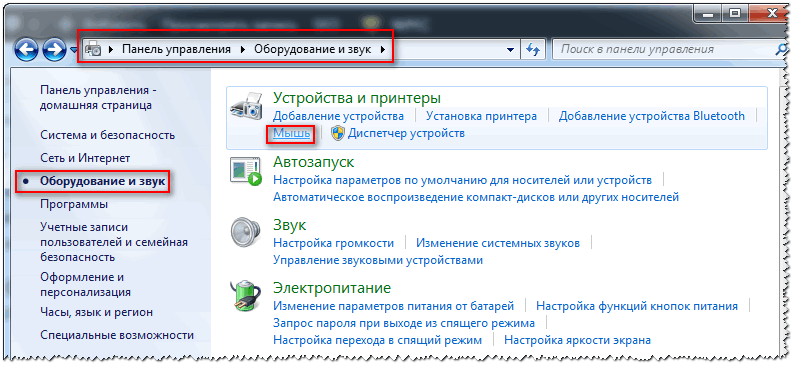
Оборудование и звук: мышь
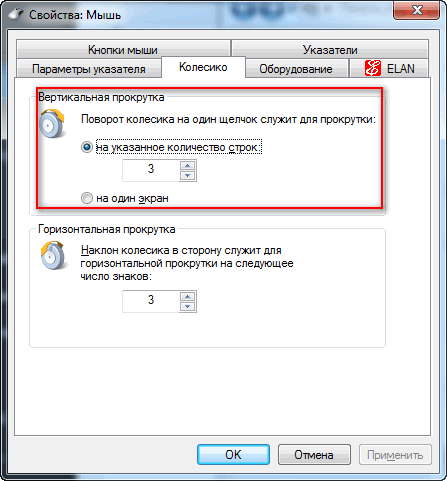
Вертикальная и горизонтальная прокрутки
Как обходиться без колесика мышки:
На сим статью завершаю. Всех благ!
Почему не работает колесико мыши и как его починить

Пользователи не замечают, насколько важно колесико мышки, пока оно не приходит в негодность. Между тем, именно колесико отвечает за прокрутку страниц, изменение масштаба в редакторах и браузерах, открытие страницы в новой вкладке, а также за часть игровых функций. Что же делать, если колесико не работает? Не спешите менять мышь — попробуйте устранить неполадки.
Как починить колесико мыши
Ключевые причины проблем с колесиком — некорректно работающее программное обеспечение или механическое повреждение мыши. Обнаружив сбой, первым делом подключите аксессуар к другому компьютеру и проверьте работоспособность. Если скроллинг работает, причина в настройках, а если нет — в Решения различаются для каждого конкретного случая.
Если не работает нажатие и прокрутка вверх-вниз
Мышь, не реагирующую на нажатия и прокрутку колесика, необходимо разобрать, чтобы понять причину сбоя. Порядок действий:
Обнаружив сломанную ось, попробуйте починить её с помощью скрепки:
Фотогалерея: как самостоятельно разобрать мышку
Если мышь работает, а колесико крутится равномерно, ни за что не задевая, соберите корпус и проверьте функциональность.
Иногда ось не отламывается, а выпадает. Обнаружив выпавший штырёк, замените его на ось большего диаметра.
Не прокручиваются страницы
Проверьте настройки программного обеспечения, если мышь не прокручивает страницу. Для этого:
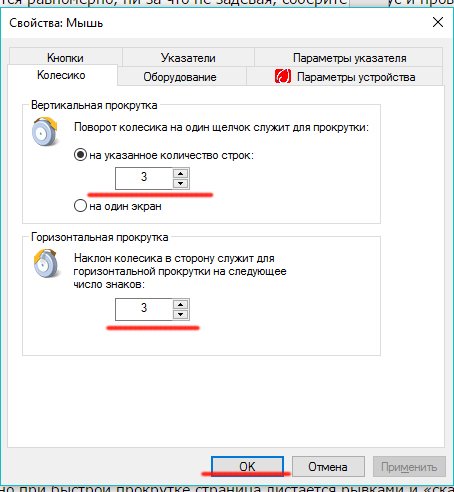
В настройках не должно быть нулевых значений
Проверьте работу мыши — если способ не помог, переустановите драйвер. Последовательность действий:
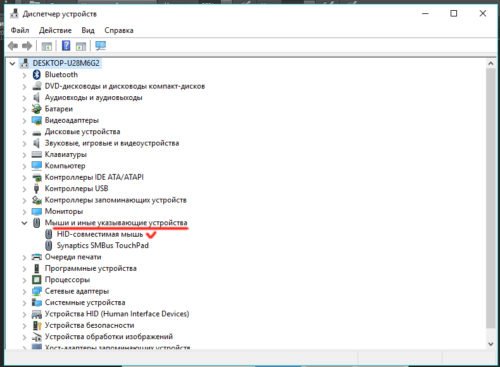
Выберите из списка проблемную мышь
Если обновление не приносит результатов, проделайте тот же путь и нажмите «Удалить», а затем заново установите драйвер.
Если страницы «скачут»
В ситуации, когда колесико работает, но при быстрой прокрутке страница листается рывками и «скачет» вверх-вниз, неисправен сенсорный датчик. Чтобы починить его:
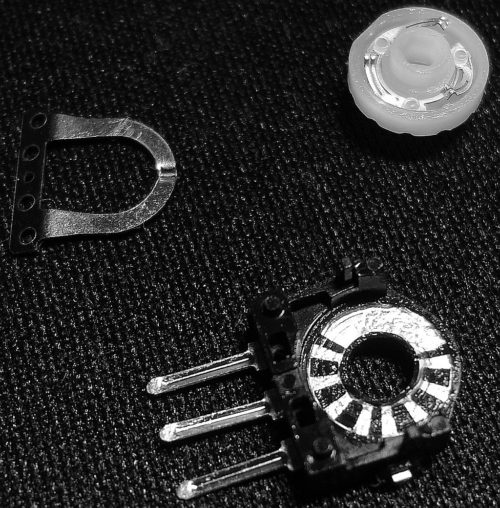
Вмятинка посередине обеспечивает четкость прокрутки
Проверьте работоспособность мыши. Если прокрутка не работает, обратитесь в сервис или замените мышку.
Видео: дёргаются страницы при скроллинге
Колесико не крутится и гремит
Когда колесико не прокручивается вовсе, или внутри мыши что-то гремит, ищите поломку в аппаратной части. Первым делом смажьте механизм. Для этого разберите аксессуар, как указано выше, и очистите датчик с помощью спирта. Подготовьте жидкую силиконовую смазку — например, WD-40. Капните её внутрь, соберите колесико и прокрутите два-три раза. Проверьте работу — если смазка не помогла, замените прижимные лепестки. Для этого:
Разбирая мышь самостоятельно, вы автоматически лишаетесь права на гарантийное обслуживание.
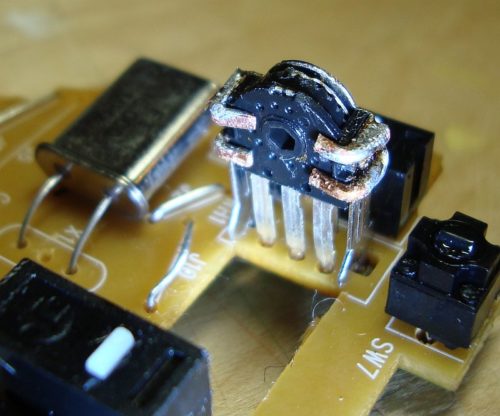
К датчику припаяны железные скобки-фиксаторы
Не работают нажатия на колесико
Если колесико мыши прокручивает страницы, но система не реагирует на нажатия, послушайте, есть ли щелчки при клике. Если есть, проверьте настройки программ:
Если функция нажатия не работает только в браузере или игре, можно не загружать дополнительных приложений — проверьте информацию в настройках программы.
В случае если щелчок не слышен, дело в аппаратной поломке. Разберите и почините мышь или замените на новую.
Видео: как отремонтировать ось колёсика своими руками
Конфликт Windows 10 и драйверов мыши — как наладить
В системе Windows 10 прокрутка работает в Проводнике, браузерах, редакторах и стандартной среде, а вот в меню «Пуск» и части предустановленных приложений — нет. Причина — конфликт системы и драйверов устройства. Столкнувшись с такой проблемой, установите обновления Windows. Для этого:
Метод может не помочь — в таком случае проделайте те же действия и откатите обновление. Если работа с обновлениями не принесла результата, загрузите драйвера для мыши с официального сайта. Попробуйте комбинации:
В случае, если проблема не исчезнет, обратитесь в службу технической поддержки Windows.
Проблемы с мышью, вызванные сбоями в программах, можно решить самостоятельно. Аппаратные поломки, в том числе связанные с колёсиком мыши, следует устранять своими руками только в случаях, когда вы технически подкованы и не боитесь потерять гарантию на гаджет.
Почему не работает колесико мыши (прокрутка или нажатие) и как это исправить?
Уже неоднократно в практике мы сталкивались вживую или виртуально с проблемой, когда не работает колесико мыши. Сложность неисправности в том, что довольно сложно самостоятельно определить виновника происшествия, тем более – исправить ситуацию. В значительной части случаев не удается отделаться программными решениями и приходится прибегать к физическим мерам по ремонту оборудования. Все возможные варианты развития ситуации мы распишем далее. Они должны помочь восстановить не только прокрутку, но и нажатия на колесико.
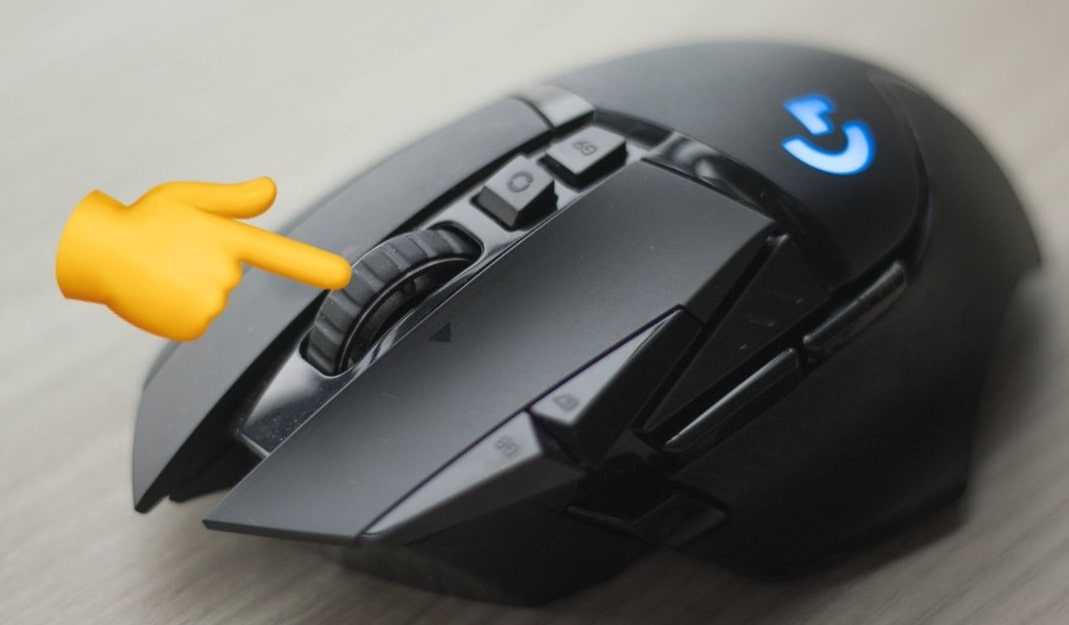
Почему не работает колесико мыши?
Проблема возникает как в Windows XP, так и Windows 10, и всех других операционных системах. Этот факт уже намекает на то, что часто проблема связана с поломкой оборудования. Однако есть место и программным неполадкам, с которых мы сейчас и начнем рассмотрение, почему не работает колесико мыши.
Причины, по которым перестало работать колесико мыши:
Есть 2 распространенные проблемы, связанные с колесиком мыши: не работает или неправильно обрабатывается сигнал при прокрутке, а также отсутствие реакции на нажатие центральной кнопки. Это хоть и схожие неполадки, но есть между ними и свои отличия, поэтому каждая будет рассмотрена отдельно.
Не работает прокрутка колесиком мыши – как исправить?
Мы сталкивались с двумя ситуациями: ничего не происходит в любом месте операционной системы или только в отдельных приложениях. Сперва рекомендуем уточнить этот момент, попытавшись зайти в Word, создав несколько страниц и воспользовавшись колесиком. Также стоит поступить с браузером, текстовым блокнотом.
Если полностью перестала работать прокрутка
Сейчас рассмотрим случай, когда совсем не работает прокрутка колесиком мыши, так как он встречается чаще остальных.
Что делать, когда колесико не работает при прокрутке:
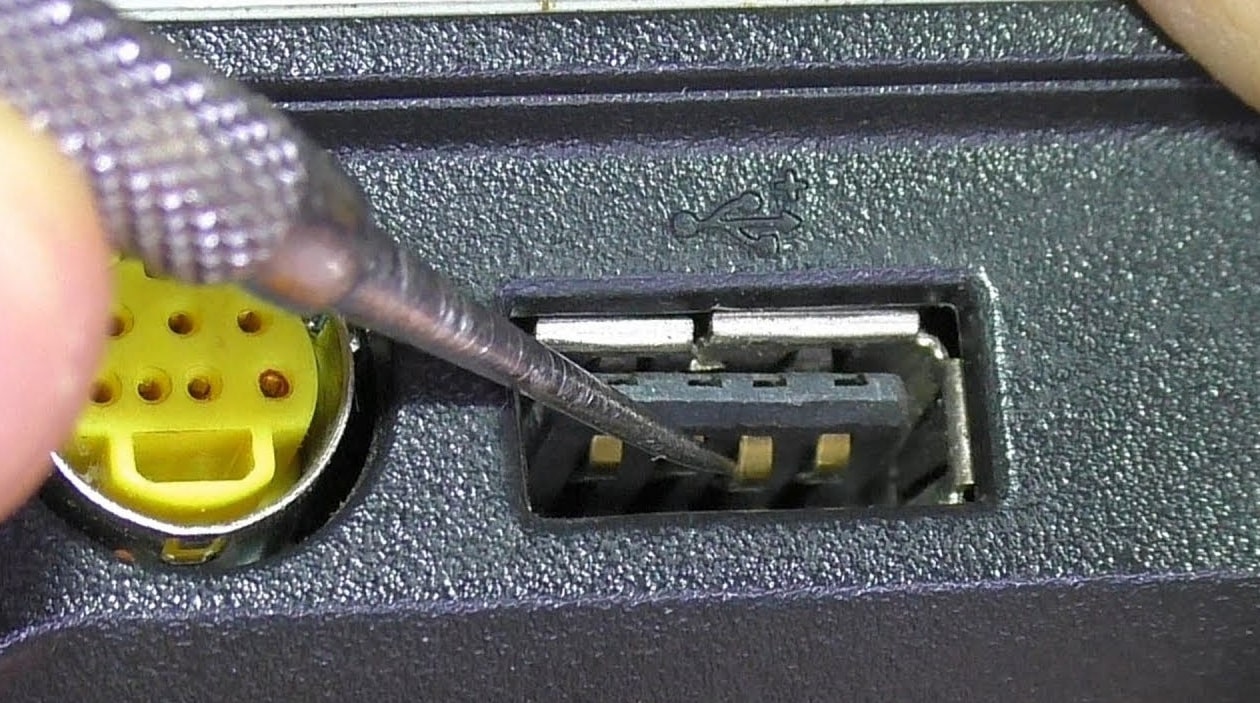
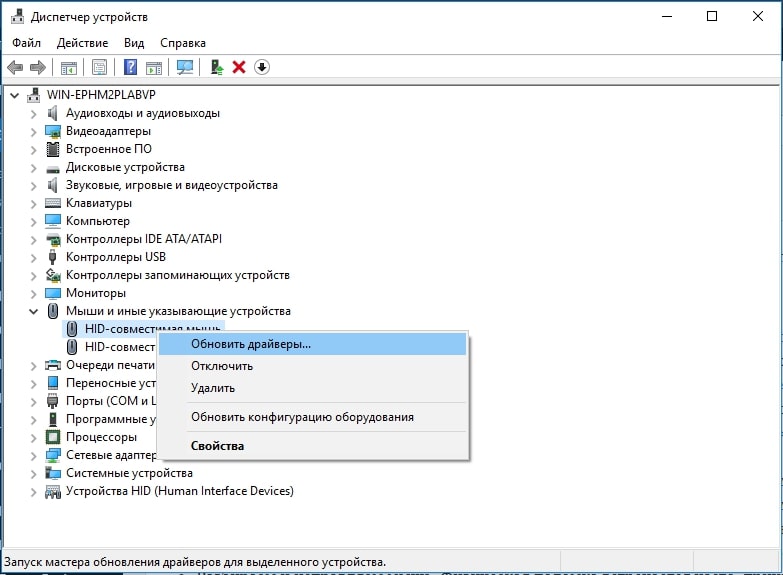
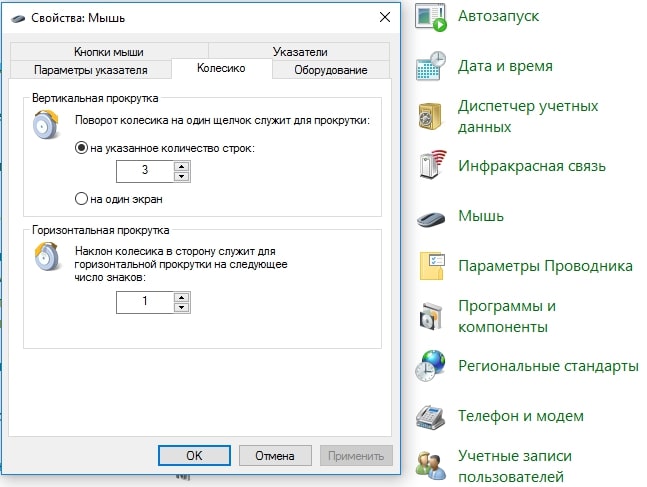
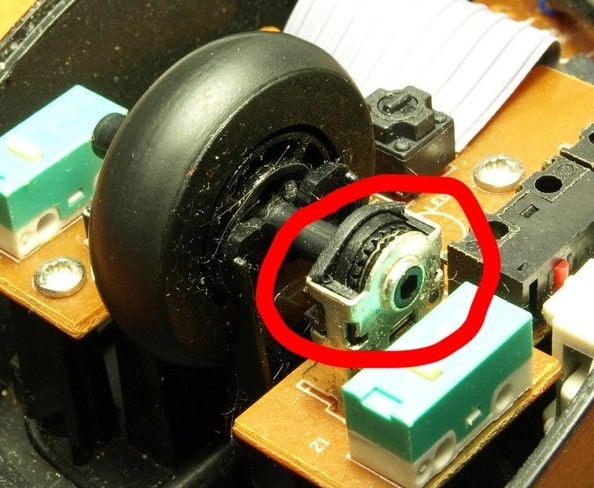
Важно! Очень часто причиной поломки становится энкодер – это устройство, считывающее сигналы при вращении колесика. Его можем либо почистить, либо заменить.
Бывает такое, колесико мыши крутится, но не работает. При этом заметно, что оно вращается слишком легко без соответствующего щелчка. Скорее всего причина этому в слизанных гранях шестигранной оси или повреждении энкодера.
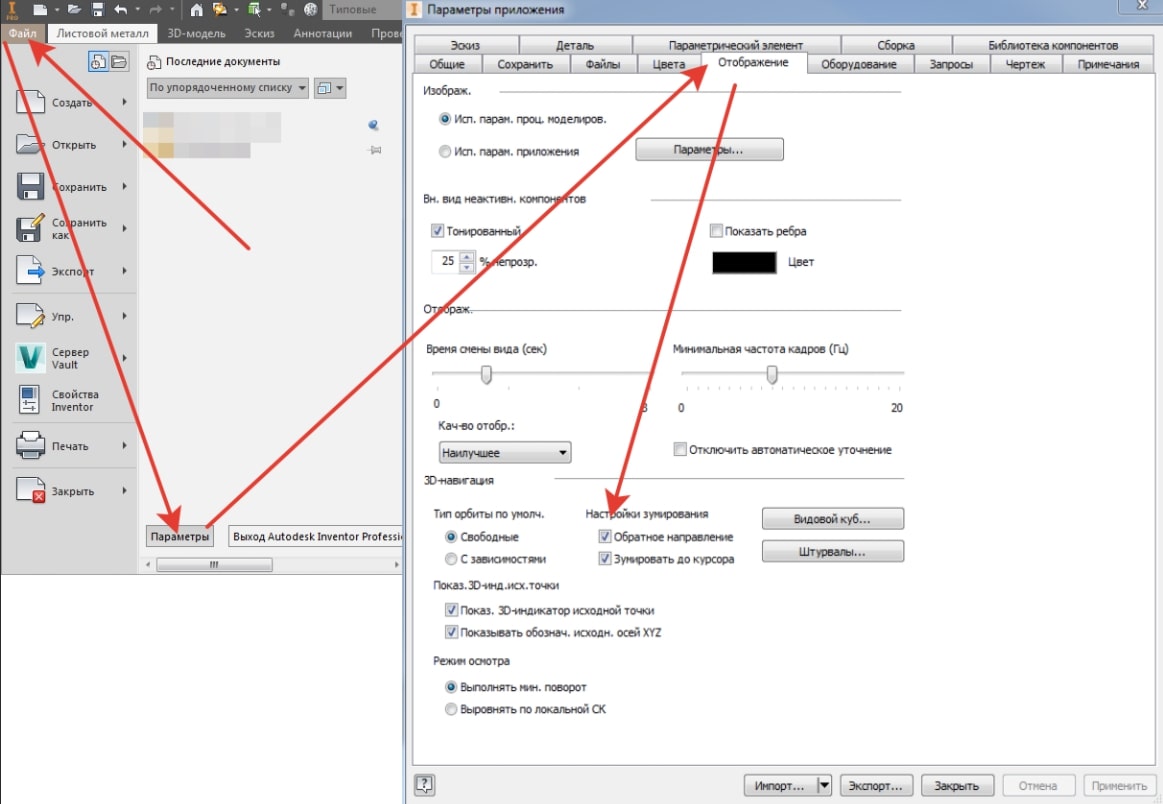
Если не работает в Excel, AutoCAD, браузерах
Теперь перейдем к более специфической проблеме, когда колесико работает нормально в большинстве программ операционной системы, но постоянно или периодические перестает обрабатывать в другом софте. Часто пользователи жалуются на то, что плохо работает колесико мыши в браузере Chrome, Яндекс и т. п., в AutoCAD, Excel или в играх, вроде Minecraft. Вот, что нужно предпринять.
Руководство по решению проблемы:
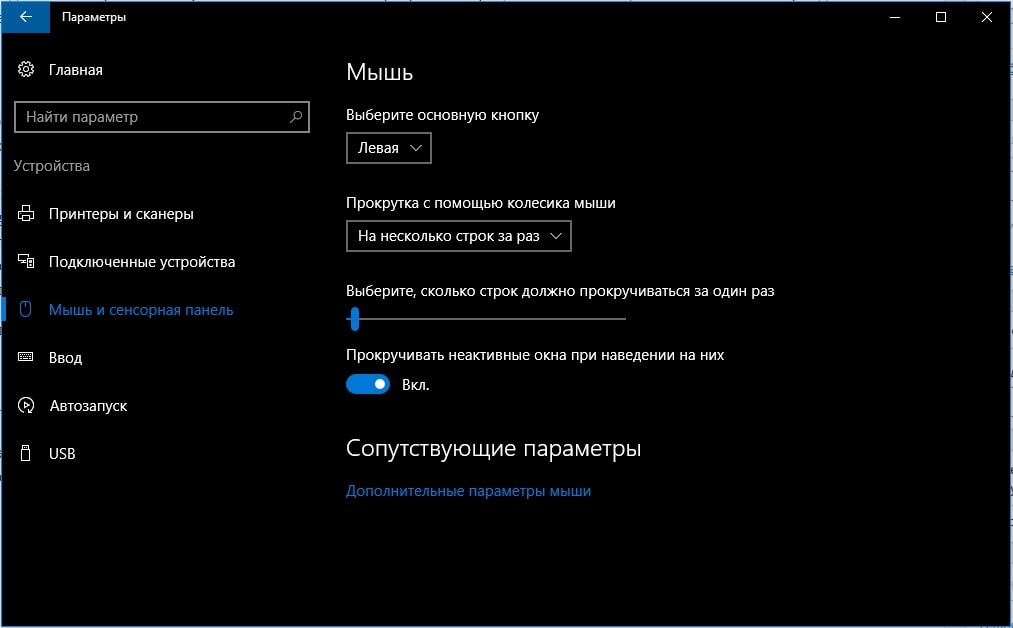
Теперь самое время проверить работает ли колесико мыши. Скорее всего что-то из перечисленного должно помочь. Если это не так, перейдите в последний пункт, так мы разбираем остальные случаи.
Что делать, если не работает нажатие на колесико мыши?
Если не работает нажатие на колесико мыши, это тоже может свидетельствовать о программной или физической ошибке. Многие способы исправления такие же, как и в случае с неработающей прокруткой, поэтому мы их подробно рассматривать не будем, лишь только отметим, что они могут помочь.
Если совсем не работает нажатие
Что делать, когда не работает кнопка колесика мыши:
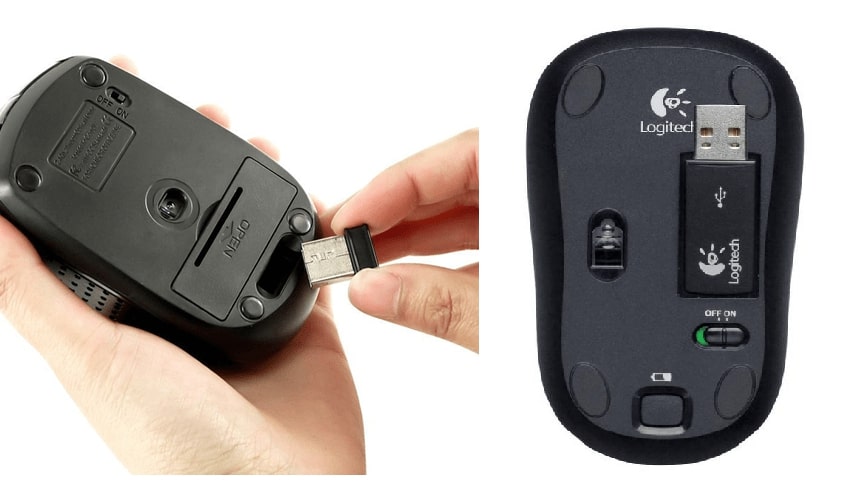
Также стоит упомянуть, что не все мыши позволяют нажимать на колесико. В старых, дешевых моделях такая возможность может просто отсутствовать.
Если не нажимается колесико мыши в играх, браузере и т. п.
Что касается каких-то приложений и игр, то здесь далеко не все из них поддерживают нажатие средней кнопки мыши. Изначально стоит проверить, есть ли возможность использования клавиши в данной программе. Также она может работать только в конкретном меню, а в остальных – нет.
Инструкция по работе колесика мыши:
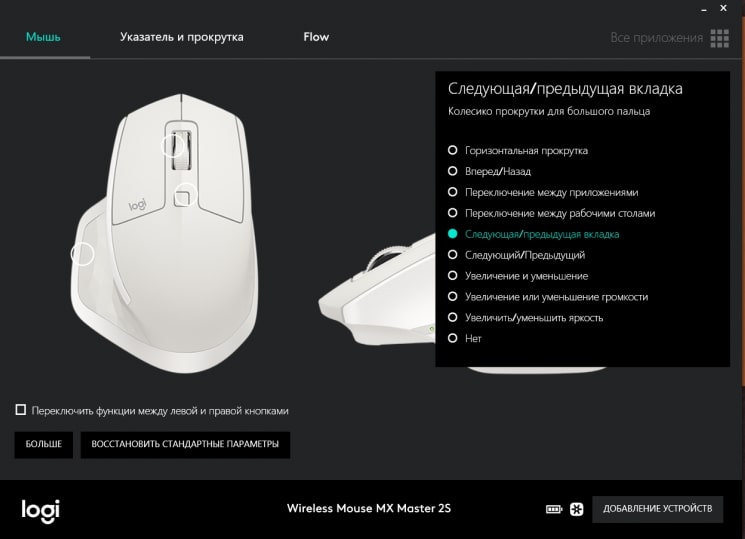
Другие варианты, когда неправильно работает колесико мыши
Охватить большой список потенциальных проблем с колесиком мыши сложно, поэтому мы добавили дополнительный блок для всего прочего.
Какие еще бывают ситуации:
Если удалось выявить серьезную физическую поломку, которую самостоятельно не исправить, у нас 2 варианта: купить новую мышь или использовать альтернативные варианты прокрутки. Опустить страницу вниз можем клавишами Page Up и Page Down. Еще быстро листать текстовые документы можем пробелом: вниз – просто пробел, вверх – Shift + Пробел. Другой вариант – перемещать ползунок сбоку страницы курсором мыши.
Теперь вы знаете все варианты ситуации, когда не работает колесико мыши. Мы разобрали все случаи: от самых простых до сложных и предложили выходы из сложившихся затруднений. Далее выбор за вами.
Рейтинг статьи 5 / 5. Голосов: 2
Пока нет голосов! Будьте первым, кто оценит этот пост.
колесо на мыши не нажимается но прокручивается
18 Feb 2021 в 19:20


18 Feb 2021 в 19:20 #1
ку мужики,перестало нажиматься колесико на мыши,типо я на него нажимаю,но ничего не происходит
вниз вверх прокручивается
меньше года покупал razer viper mini

18 Feb 2021 в 19:23 #2

18 Feb 2021 в 19:24 #3
Микрику гг или залип, если умеешь новый впаяешь
18 Feb 2021 в 19:27 #4
Микрику гг или залип, если умеешь новый впаяешь
я короче почитал комментарии на ютубе и если жестко нажимать на колесо то оно работает лол
18 Feb 2021 в 19:28 #5
я короче почитал комментарии на ютубе и если жестко нажимать на колесо то оно работает лол
Ну там контакт внутри микрика продавился со временем, я ж говорю проще всего новый впаять если есть под рукой чем это сделать
Кстати есть гайды как разобрать сам микрик и починить контакт, но руки нужны довольно прямые

18 Feb 2021 в 19:30 #6
ку мужики,перестало нажиматься колесико на мыши,типо я на него нажимаю,но ничего не происходит
вниз вверх прокручивается
меньше года покупал razer viper mini
18 Feb 2021 в 19:35 #7
Ну там контакт внутри микрика продавился со временем, я ж говорю проще всего новый впаять если есть под рукой чем это сделать
Кстати есть гайды как разобрать сам микрик и починить контакт, но руки нужны довольно прямые
охереть мужик с ютуба спас мою жизнь
я тупо всеми силами вдавил колесико и вроде оно работает теперь
ну я юзаю в дискорде разговор на колесико + прокручиваю длинные страницы + в доте у меня камера грип на мауз3
Не работает колесико на компьютерной мышке — что делать? Инструкция как восстановить работоспособность мышки
Компьютерная мышь перестает выполнять свои функции, если ее колесико не крутится.
При столкновении с такой поломкой пользователь испытывает неудобства — колесико позволяет быстро прокрутить страницу, поменять масштаб фотографии.
В некоторых играх и программах без мышки недоступна часть важного функционала. Мышь, у которой перестало крутиться колесико, можно отремонтировать, если знать причину неисправности.
Колесико мышки перестало крутиться из-за аппаратной поломки
Колесико не реагирует, если нажать и прокрутить его? Неисправность скрывается внутри устройства.
Колесико удерживается в одном положении осью и дужками.
Если они сломались, оно перестанет работать. Чтобы восстановить работоспособность колесика компьютерной мыши, потребуется:
Для замены сломанной оси прокрутки потребуется:
При поломке дужек их прикрепляют обратно с помощью суперклея.
Важно: иногда ось не ломается, а выскакивает из механизма прокрутки. Если это произошло, замените ось подходящей деталью большего диаметра.
Проблема вызвана сбоями в программном обеспечении
Мышь перестала реагировать на команды после обновления версии операционной системы, установки драйвера или не реагирует сразу после подключения? Такой сбой вызван некорректными системными настройками.
Чтобы проверить их, выполните следующее:
Если рекомендации выше не помогли, проверьте настройки колесика.
Для того, чтобы в них зайти, потребуется:
Откроется панель управления.
С ее помощью нужно перейти в меню «Оборудование и звук». Там выбрать вкладку «Устройства и принтеры». Из открывшейся вкладки осуществите переход в окно «Мышь».
Открывшееся диалоговое окно показывает свойства и настройки устройства, подключенной к компьютеру.
Чтобы изменить настройки, нужно:
После сохранения настроек проверьте работоспособность гаджета. Если проблема исчезла, продолжайте использовать устройство.
Важно: колесико компьютерной мыши не всегда выходит из строя полностью. Проблемы проявляются и иными способами.
Почему страницы в браузере перестали прокручиваться, хотя само колесико исправно
Проблема может скрываться не в компьютерной мыши, а в программном обеспечении, установленном на компьютере.
При сбое в работе браузера достаточно переключиться на другую программу, чтобы страницы снова стали прокручиваться.
Для проверки запустите блокнот и проверьте, работает ли в нем. Если проблема исчезла — вернитесь к работе в браузере.
Этот способ работает не всегда.
Обратите внимание — если страницы в браузере перестали прокручиваться, проверьте, не попал ли курсор на рекламный блок. Существует встраиваемая реклама, при наведении мыши на которую колесико начинает взаимодействовать не с открытой в браузере страницей, а с рекламным контентом. Переведите курсор на место на странице, где нет рекламы и попытайтесь прокрутить еще раз. Для того, чтобы избежать подобных проблем, рекомендуется установить в браузер расширение для блокировки рекламы и держать его включенным.
Колесико мышки работает рывками
Такая проблема возникает, когда в колесико попадает грязь. От этого не застрахованы мыши разных ценовых сегментов — на колесике накапливается кожный жир, когда человек прикасается к компьютерной мыши.
Осмотрите компьютерную мышь. При обнаружении загрязнений снаружи есть риск, что грязь попала внутрь. Ее необходимо аккуратно удалить.
Для этого потребуется:
После чистки мышь необходимо собрать и проверить ее работоспособность. Если неисправность сохранилась, ее придется отнести в ремонт или заменить на новую модель.
Колесико разболтано и трещит при прокрутке
Такие признаки показывают на проблемы в аппаратной части устройства. Для их устранения мышь нужно разобрать и проверить состояние дужек, удерживающих колесико, сенсорного датчика.
Если дужки сломаны, их можно заменить на элементы, сделанные из проволоки, канцелярской скрепки.
Для устранения треска и разболтанности после разбора мыши выполните следующие манипуляции:
Колесико крутится, но не реагирует на нажатие
Такая проблема становится следствием неисправности дужек, удерживающих на оси. Чтобы проверить теорию, разберите гаджет, проверьте состояние дужек. При необходимости замените их на новые.
Иногда такая проблема вызвана действиями операционной системы. Проверьте компьютер с помощью антивируса или перезагрузите устройство. Можно переподключить компьютерную мышь.
Колесико не двигается, но страницы прокручиваются
Проблема может скрываться в аппаратной и программной части. В первом случае она вызвана загрязнением сенсорного датчика. Устраните неисправность, разобрав мышь и прочистив сенсор.
Второй вариант — появление на ПК вируса. Проверьте компьютер антивирусной программой, переустановите систему.



