
Проблемы OpenGL в Windows 10 [БЫСТРЫЕ РЕШЕНИЯ]
4 решения для устранения проблем OpenGL в Windows 10
Windows 10 – отличная операционная система, и, несмотря на все основные улучшения, она все еще имеет некоторые проблемы и ошибки.
Пользователи сообщают о проблемах OpenGL, задержке FPS и графических картах. Однако есть несколько вещей, которые вы можете сделать, чтобы исправить эти проблемы. Эти проблемы вызваны в большинстве случаев отсутствием оптимизации драйверов для Windows 10.
Это означает, что если вы гладко запускали свои любимые игры в предыдущих версиях Windows, у вас могут возникнуть проблемы с графическими картами в Windows 10. Итак, как вы можете это исправить?
Как я могу исправить ошибки OpenGL в Windows 10?
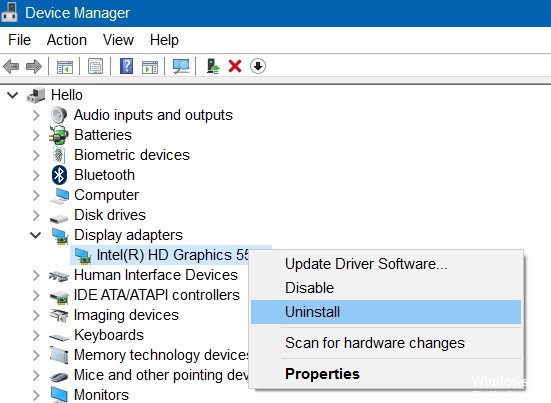
Решение 1. Удалите драйверы дисплея и переустановите последнюю версию
Если Windows не может автоматически найти и загрузить новые драйверы, ознакомьтесь с этим руководством, чтобы быстро решить проблему.
Хотите последние версии драйверов для графических процессоров? Добавьте эту страницу в закладки и всегда оставайтесь в курсе последних и самых лучших.
Обновление драйверов вручную подвергает ваш компьютер риску, поэтому мы рекомендуем вам загрузить Средство обновления драйверов Tweakbit (одобрено Microsoft и Norton), чтобы сделать это автоматически.
Таким образом, вы защитите свою систему от повреждений, загрузив и установив неправильные версии драйверов.
Отказ от ответственности : некоторые функции этого инструмента не являются бесплатными
Решение 2. Установите последние драйверы дисплея в режиме совместимости
Знаете ли вы, что большинство пользователей Windows 10 имеют устаревшие драйверы? Будьте на шаг впереди, используя это руководство.
Решение 3 – Запустите SFC
Если некоторые системные файлы, используемые в вашей игре, отсутствуют или повреждены, у вас возникнет немало проблем и ошибок, в том числе ошибок OpenGL.

Нажмите Enter и подождите, пока ваша система не завершит процесс сканирования. Перезагрузите компьютер и проверьте, сохраняется ли проблема OpenGL.
Если у вас возникли проблемы с доступом к командной строке от имени администратора, то вам лучше ознакомиться с этим руководством.
Команда сканирования теперь остановлена до завершения процесса? Не волнуйтесь, у нас есть простое решение для вас.
Решение 4 – Настройте свой ПК для лучшей производительности
Если на вашем компьютере недостаточно ресурсов для игры, у вас могут возникнуть проблемы с OpenGL и другие проблемы. Поэтому убедитесь, что ваши настройки настроены на максимально возможную производительность игры.
Вы не можете найти режим высокой производительности на ПК с Windows 10? Ознакомьтесь с этим руководством и решите проблему раз и навсегда!
Если у вас возникли проблемы с открытием приложения Настройка, обратитесь к этой статье, чтобы решить эту проблему.
Как вы можете видеть, большинство ошибок FPS, графических карт и OpenGL в Windows 10 вызваны несовместимостью драйверов с Windows 10.
Для получения дополнительной информации о предмете и других потенциальных исправлениях вы также можете проверить это специальное руководство.
Если эти решения не устранили ваши проблемы, вам придется подождать, пока производители оборудования выпустят новые наборы драйверов, оптимизированные для Windows 10.
Если у вас есть какие-либо другие проблемы, связанные с Windows 10, вы можете найти решение в разделе исправлений Windows 10.
Для получения дополнительных предложений или вопросов, обратитесь к разделу комментариев ниже.
Исправьте «К сожалению, версия OpenGL слишком низкая, обновите графический драйвер»
Обновление: Перестаньте получать сообщения об ошибках и замедляйте работу своей системы с помощью нашего инструмента оптимизации. Получите это сейчас на эту ссылку
Мало что в жизни бывает так скучно, как иметь дело с ошибкой OpenGL. Это может беспокоить вас в свободное время или даже на работе, потому что подобные ошибки влияют на видеоигры, а также на различные программные приложения.

Иногда, когда вы пытаетесь открыть приложение с помощью удаленного рабочего стола из другой системы Windows 10, появляется следующее сообщение об ошибке: Извините, версия OpenGL слишком низкая, обновите графику водитель. Это особенно характерно для приложения CLO (программа моделирования 3D-одежды), когда кто-то пытается получить доступ к 3D-инструментам. Если вы столкнетесь с той же проблемой при открытии приложения с помощью удаленного рабочего стола из другой системы, это руководство поможет вам найти решение.
Что такое OpenGL?

Обновление версии OpenGL
OpenGL драйверы используются с видеокартой вашего компьютера. Эти драйверы используются для обычных устройств, установленных в вашей системе Windows. Если ваши драйверы OpenGL не обновлены, производительность вашей видеокарты может быть низкой. Для обновления драйверов OpenGL не требуется ученая степень в области информатики. Ты можешь легко обновить ваши драйверы с помощью программного обеспечения Центра обновления Windows.
Обновление вашей видеокарты Intel и / или графического процессора можно выполнить через «Диспетчер устройств». Вы можете получить доступ к диспетчеру устройств, выполнив поиск по запросу «Диспетчер устройств» в меню «Пуск».
Ноябрьское обновление 2021:

ПРИМЕЧАНИЕ. Чтобы обновить видеокарту NVIDIA или AMD, вы можете выполнить описанные выше действия или посетить их веб-сайт и обновить драйверы оттуда.
Настройте свой компьютер на лучшую производительность
Если ваш компьютер не предоставляет достаточно ресурсов для вашей игры, среди прочего могут возникнуть проблемы с OpenGL. Поэтому убедитесь, что ваши настройки настроены так, чтобы добиться максимальной производительности от игры.

CCNA, веб-разработчик, ПК для устранения неполадок
Я компьютерный энтузиаст и практикующий ИТ-специалист. У меня за плечами многолетний опыт работы в области компьютерного программирования, устранения неисправностей и ремонта оборудования. Я специализируюсь на веб-разработке и дизайне баз данных. У меня также есть сертификат CCNA для проектирования сетей и устранения неполадок.
Opengl установлен но программа не работает. Как исправить проблему c поддержкой OpenGL в TrueConf для Windows? Почему драйверы не обновляются
Если при запуске Movavi Video Suite появляется сообщение об ошибке, то ваш компьютер, скорее всего, не поддерживает необходимую для работы версию OpenGL. Для стабильной работы видеокарта должна поддерживать OpenGL 2.0. Для бесперебойной работы рекомендуется OpenGL 2.1 и выше.
Шаг 1: Обновите драйвер видеокарты
Такая проблема может возникать, если драйвер видеокарты вашего компьютера устарел. Скачайте файл установки драйвера с сайта производителя и следуйте инструкциям по установке.
Шаг 2: Попробуйте установить программную реализацию OpenGL
Если после обновления драйверов видеокарта все еще не поддерживает 2.0 вы можете установить замену в видео программного обеспечения:

После этого начнется автоматическая загрузка и установка программного обеспечения OpenGL. После завершения установки перезапустите Movavi Video Suite.
Если предыдущие шаги не помогли:
Если при запуске Movavi Видеоредактора появляется сообщение об ошибке или вы заметили, что плеер, фильтры или переходы не работают, то ваш компьютер, скорее всего, не поддерживает необходимую для работы версию OpenGL. Для работы программы видеокарта должна поддерживать OpenGL 2.0. Для бесперебойной работы рекомендуется OpenGL 2.1 и выше.
OpenGL – это программный интерфейс, отвечающий за вывод графических данных. Обычно его работу обеспечивает драйвер видеокарты. Однако некоторые видеокарты не поддерживают необходимую версию OpenGL. В этом случае следуйте следующим шагам:
Шаг 1: Обновите драйвер видеокарты
Такая проблема может возникать, если драйвер видеокарты вашего компьютера устарел. Скачайте файл установки драйвера с сайта производителя и следуйте инструкциям по установке.
Шаг 2: Попробуйте установить программную реализацию OpenGL
Если после обновления драйверов видеокарта все еще не поддерживает 2.0 вы можете установить замену в видео программного обеспечения:
В сообщении, которое появляется при запуске Movavi Видеоредактора, поставьте галочку в пункте «Скачать и установить программную реализацию OpenGL».

При запуске новой версии клиентского приложения TrueConf для Windows вы можете обнаружить следующее сообщение об ошибке:
В системе используется неподдерживаемая версия OpenGL
Запуск нового клиентского приложения TrueConf для Windows на вашем компьютере требует поддержки графического стандарта OpenGL (версии не ниже 3.0).
Ниже мы расскажем, как исправить такую ошибку, а также как подключиться к видеоконференции даже в случае отсутствия поддержки OpenGL указанной версии.
Шаг 1. Установите обновления Windows
Проверьте установлены ли на компьютере последние обновления для ОС Windows от Microsoft. Попробуйте установить обновления вручную.
Шаг 2. Обновите драйвера для видеоадаптера
Убедитесь, что на компьютере установлена последняя версия драйвера видеоадаптера. Скачать последние обновления драйвера вы можете с сайта производителя устройства или воспользовавшись диспетчером устройств ОС Windows.
При возникновении проблем с установкой драйвера обратитесь к производителю устройства.
Шаг 3. Проверьте поддержку нужной версии OpenGL в вашем компьютере
Удостоверьтесь поддерживает ли ваш видеоадаптер графический стандарт OpenGL (версии не ниже 3.0). Если нет, то избавиться от ошибки и подключиться к видеоконференции вам поможет установка менее требовательного классического клиентского приложения TrueConf 6.5.9 для Windows. Скачать его вы можете или на TrueConf Server.


Пакет файлов под названием OpenGL в большинстве случаев требуется пользователям для корректного запуска определенных игр на компьютере под управлением операционной системы Windows 7. Если данный драйвер отсутствует или его версия устарела, программы просто не будут включаться, а на экране отобразится соответствующее уведомление с просьбой инсталляции или обновления ПО. В этой статье мы максимально развернуто расскажем о загрузке новых библиотек OpenGL.
В первую очередь стоит разобраться, каким же образом инсталлируется рассматриваемый компонент на ПК. Все необходимые файлы ставятся вместе с драйверами графического адаптера. Поэтому сперва следует обновить программное обеспечение этого комплектующего, а потом переходить к разбору альтернативного метода.
Когда у вас установлен самый свежий драйвер на видеокарту и обновлений больше нет, при этом все равно появляется уведомление о необходимости обновления OpenGL, сразу переходите к третьему способу. Если и этот вариант не принес никаких результатов, значит, ваше оборудование не поддерживает последние библиотеки. Рекомендуем задуматься о выборе новой видеокарты.
Способ 1: Обновление драйверов видеокарты в Windows 7
Как уже было сказано выше, компоненты OpenGL ставятся вместе с файлами графического адаптера. В Windows 7 присутствует несколько методов их обновления. Каждый из них подходит в разных ситуациях и требует от пользователя выполнения определенных действий. Перейдите к статье по ссылке ниже, чтобы детально ознакомиться со всеми способами. Выберите подходящий и воспользуйтесь предоставленными инструкциями. По завершении процесса достаточно перезагрузить компьютер и проверить работоспособность игр или других программ, которые требовали наличия свежей версии библиотеки.

Способ 2: Обновление компонентов в фирменной утилите видеокарты


Способ 3: Обновление DirectX
Не самым эффективным, но иногда работающим методом является установка новых компонентов библиотеки DirectX. Порой в ней находятся подходящие файлы, которые позволяют нормально функционировать необходимым играм или программам. Сначала нужно узнать, какой DirectX уже установлен на вашем компьютере. Для этого ознакомьтесь с инструкцией в статье ниже.

На данный момент последней версией для ОС Виндовс 7 является DirectX 11. Если у вас инсталлирована более ранняя библиотека, советуем обновить ее и проверить работоспособность ПО. Развернуто на эту тему читайте в другом материале.

Как видите, в обновлении OpenGL нет ничего сложного, главным вопросом остается лишь поддержка свежих файлов данного компонента вашей видеокартой. Мы рекомендуем проверить все способы, поскольку эффективность каждого зависит от разных обстоятельств. Ознакомьтесь с инструкциями и следуйте им, тогда у вас точно все получится.
В 2015 г. открытый консорциум Khronos Group, куда входят разработчики софта и железа, выпустил спецификацию OpenGL ES 3.2. Она охватывает практически все смартфоны и мобильные устройства, использующие ОС Android. Плюс к этому, было представлено расширение OpenGL 2015 ARB, предназначенное для настольных компьютеров. В связи с этими событиями компания NVIDIA выпустила для своих видеокарт новую версию OpenGL Driver. Данный комплект драйверов позволяет использовать новые возможности OpenGL ES 3.2 или OpenGL ARB для всех графических процессоров, созданных на архитектуре Maxwell, Kepler или Fermi.
Полный список поддерживаемых карт:
GeForce series 400 :
GeForce GTX 480, GeForce GTX 470, GeForce GTX 465, GeForce GTX 460 SE v2, GeForce GTX 460 SE, GeForce GTX 460, GeForce GTS 450, GeForce GT 440, GeForce GT 430, GeForce GT 420, GeForce 405.
GeForce 500 series :
GeForce GTX 590, GeForce GTX 580, GeForce GTX 570, GeForce GTX 560 Ti, GeForce GTX 560 SE, GeForce GTX 560, GeForce GTX 555, GeForce GTX 550 Ti, GeForce GT 545, GeForce GT 530, GeForce GT 520, GeForce 510.
GeForce 600 series :
GeForce GTX 690, GeForce GTX 680, GeForce GTX 670, GeForce GTX 660 Ti, GeForce GTX 660, GeForce GTX 650 Ti BOOST, GeForce GTX 650 Ti, GeForce GTX 650, GeForce GTX 645, GeForce GT 645, GeForce GT 640, GeForce GT 630, GeForce GT 620, GeForce GT 610, GeForce 605.
GeForce 700 series :
GeForce GTX TITAN Z, GeForce GTX TITAN Black, GeForce GTX TITAN, GeForce GTX 780 Ti, GeForce GTX 780, GeForce GTX 770, GeForce GTX 760, GeForce GTX 760 Ti (OEM), GeForce GTX 750 Ti, GeForce GTX 750, GeForce GTX 745, GeForce GT 740, GeForce GT 730.
GeForce 900 series :
GeForce GTX 960, GeForce GTX 970, GeForce GTX 980, GeForce GTX 980 Ti, GeForce GTX Titan X.
Quadro M6000, Quadro K6000, Quadro K5200, Quadro K5000, Quadro K4000, Quadro K4200, Quadro K2200, Quadro K2000, Quadro K2000D, Quadro K1200, Quadro K620, Quadro K600, Quadro K420, Quadro 6000, Quadro 5000, Quadro 4000, Quadro 2000, Quadro 2000D, Quadro 600, Quadro 410.
Как обновить OpenGL на Windows 10
Компонент под названием OpenGL (Open Graphics Library — Открытая Графическая Библиотека) необходим для работы многих приложений и игр. Если ваша любимая игра не запускается по причине отсутствия графической библиотеки OpenGL или из-за того, что ее версия устарела, в этой статье вы найдете решение. Обновить OpenGL на Windows 10 можно несколькими способами.
Обновляем DirectX
Необходимые для корректной работы проблемной игры или программы компоненты могут входить в пакет мультимедийных технологий DirectX. Если на компьютере установлена устаревшая версия DirectX, приложение может работать неправильно.
Чтобы узнать, какая версия DirectX используется на вашем ПК, запустим «Средство диагностики DirectX».
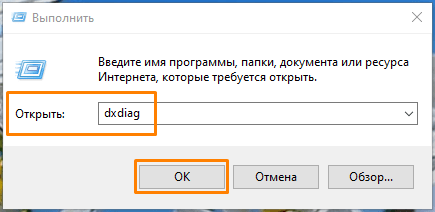
Запускаем «Средство диагностики DirectX»
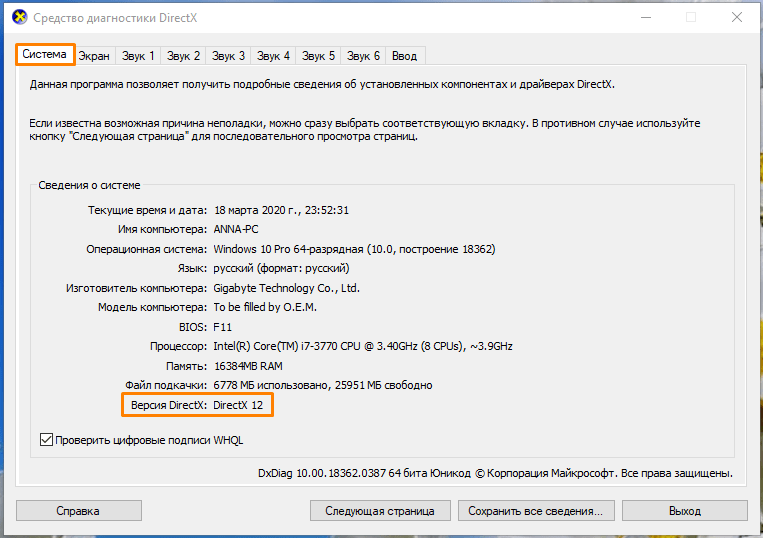
Смотрим версию DirectX
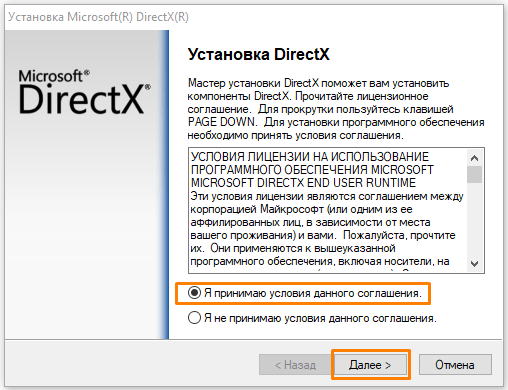
Актуальной для Windows 10 является версия 12. Обновить данный пакет можно скачав веб-установщик исполняемых библиотек DirectX с официального сайта Майкрософт по этой ссылке. Нажмите кнопку «Скачать», при этом будет загружен файл «dxwebsetup.exe». Запустите его и установите компоненты DirectX.
Обновляем драйвер видеокарты через «Диспетчер устройств»
При установке драйверов видеокарты будет также установлена последняя версия OpenGL.
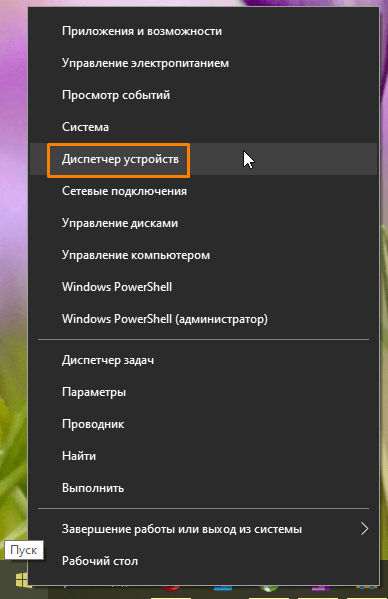
Кликаем на кнопку «Пуск» правой клавишей мыши и выбираем «Диспетчер устройств»
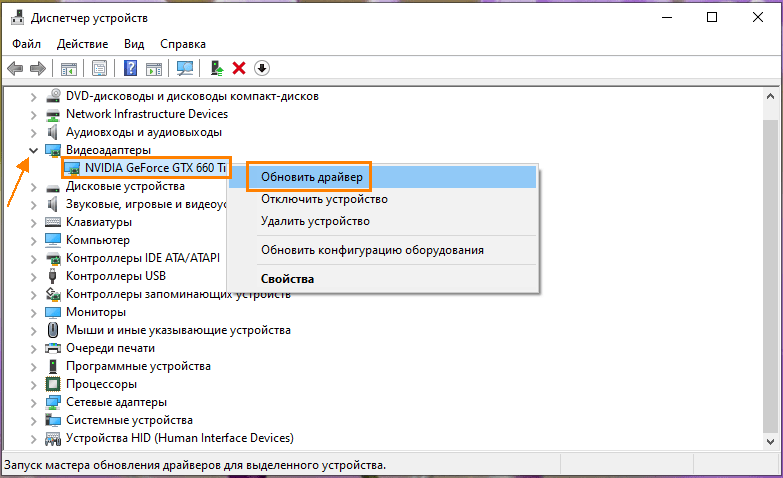
Обновляем драйвер видеокарты
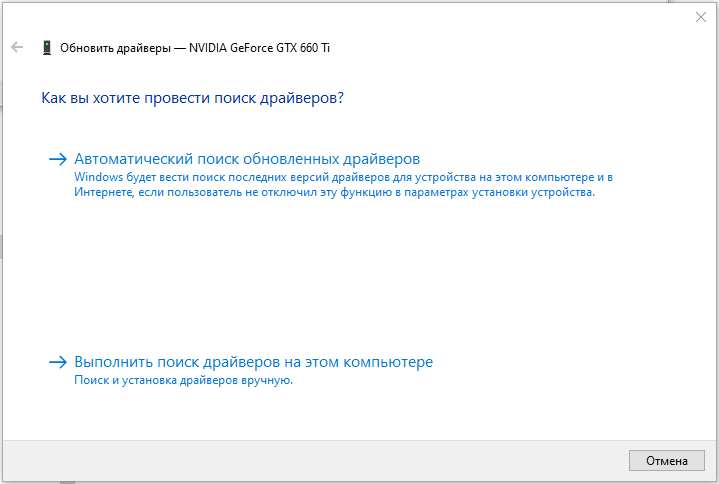
Указываем, как мы хотим провести поиск драйверов
Обновляем драйвер видеокарты с помощью утилиты от производителя
Для своевременного обновления драйверов видеокарты удобно использовать фирменные приложения от производителей видеочипов — NVIDIA или AMD. Скачать эти программы можно с официальных сайтов:
Рассмотрим обновление драйвера на примере утилиты «GeForce Experience».
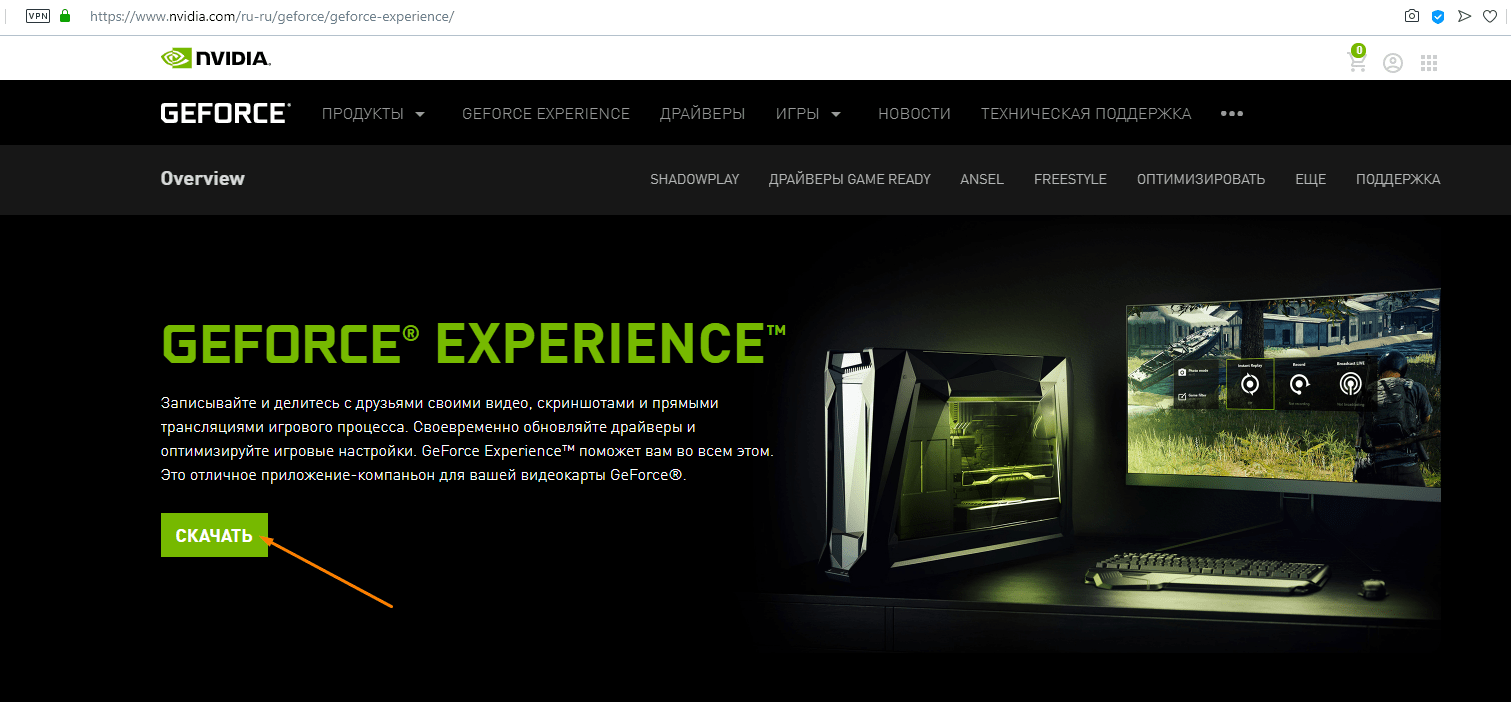
Скачиваем и устанавливаем утилиту «GeForce Experience» с официального сайта NVIDIA
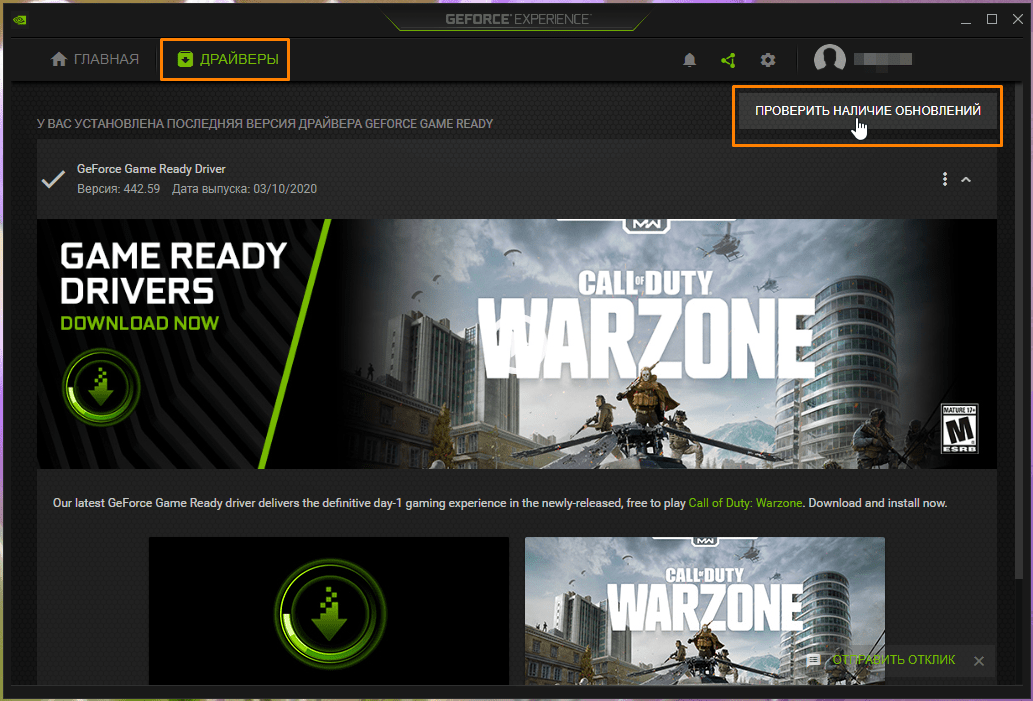
Проверяем наличие обновлений драйвера
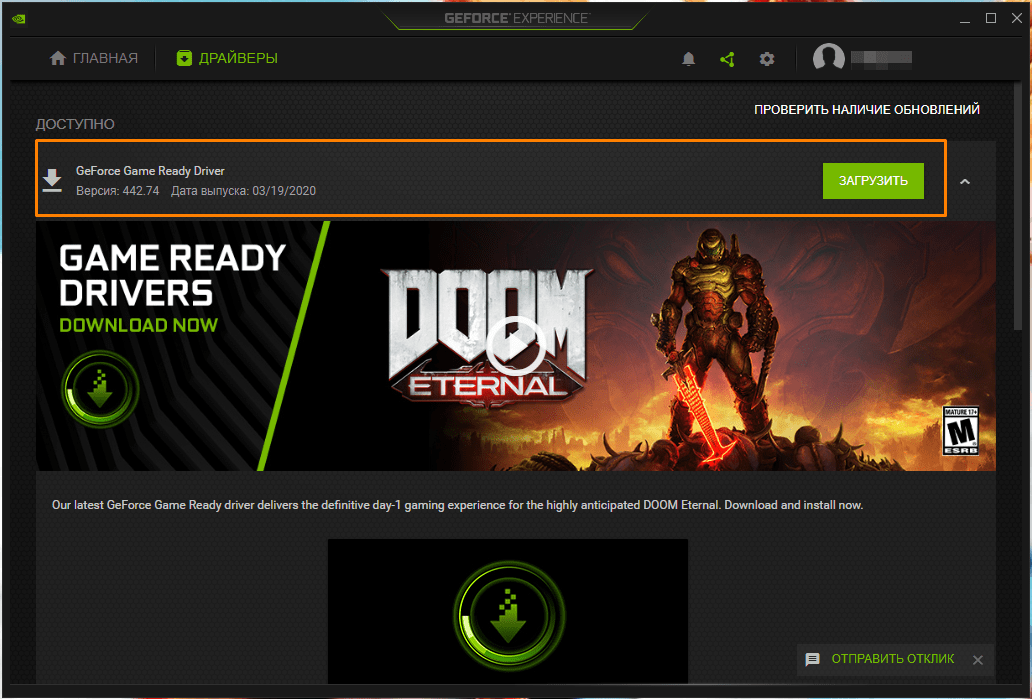
Жмем на кнопку «Загрузить» для скачивания новой версии драйвера
Подведем итоги
Итак, в решении рассматриваемой проблемы может помочь обновление компонентов DirectX, а также автоматическая или ручная установка новой версии драйвера видеокарты.
Если ни один из перечисленных способов не помог, скорее всего, ваш видеоадаптер не поддерживает устанавливаемую версию OpenGL. С этим можно столкнуться в случае с интегрированным в материнскую плату видеочипом или при использовании сильно устаревшей дискретной видеокарты. Тут можно посоветовать только установку более современного видеоадаптера.
OpenGL 2.0: программируемый, масштабируемый и расширяемый
Описание и возможности
Для того чтобы ближе познакомиться с описываемым софтом мы приведем его основные возможности:

Рассматривать возможности описываемой в статье библиотеки можно еще долго. Но для того чтобы не терять времени, давайте сразу переходить к делу и говорить, как бесплатно скачать OpenGL 2 для Windows 10, а также, как правильно установить данное программное обеспечение.
Немного истории данного продукта
В эпоху бурного распространения 3D – компьютерных игр возникала сложность с реализации программного кода при использовании разных устройств (процессора, видеокарты, памяти, материнской платы). Это удорожало и замедляло выпуск новых игр, программных продуктов, кино и мультфильмов, построенных с использованием компьютерной графики.
Компания Silicon Graphics – лидер того времени в производстве оборудования для воспроизведения трехмерной графики. Чтобы повысить привлекательно и расширить аудиторию, которая тесно соприкасается с трехмерным компьютерным миром, было принято решение разработки программного интерфейса, позволяющего систематизировать доступ и обработку 3D моделей на аппаратном уровне.
В результате был разработан OpenGL. Он стандартизирует спецификацию обработки различных функций, используемых в работе с 3D графикой. Это дало возможность программистам не привязываться к конкретному производителю оборудования, а разрабатывать программы исходя из определённого списка возможных операций. И уже производители графических карты должны были обеспечивать возможность выполнения этих операций согласно принятой спецификации. Это позволило значительно повысить уровень выпускаемых программных продуктов, сделать их более доступными и увеличило скорость разработки новых игр и программ.
Как пользоваться
Итак, сейчас мы в два этапа разберем процесс загрузки программы, а также ее установку.
Загрузка и установка
Скачивание должно производиться только с официального сайта. Это полностью бесплатное ПО, соответственно, загружать софт со сторонних источников мы не рекомендуем. Поступим следующим образом:
Вместе с этим смотрят: Unarc.dll для Windows 10 x64 Bit
Для максимально корректной работы OpenGL вы в обязательном порядке должны установить последнюю версию драйвера для своей видеокарты. В случае с NVIDIA лучше всего подойдет программное обеспечение под названием GeForce Experience.
Инструкция по работе
Библиотека, которую вы скачали и установили шагом ранее, не предусматривает каких-либо дополнительных настроек после своей инсталляции. Максимум, что может потребоваться от пользователя, чтобы включить OpenGL, это перезагрузка персонального компьютера или ноутбука.
Почему драйверы не обновляются?
Если вдруг ни одно из вышеперечисленных решений не помогает, вероятнее всего, причина кроется только в том, что видеоадаптер инсталлируемую версию OpenGL попросту не поддерживает, поэтому, как ни пытайся, драйвер установить не получится. Единственным выходом станет установка более мощной видеокарты.
Достоинства и недостатки
Теперь, когда с теорией и практикой мы закончили, давайте рассмотрим также дополнительные моменты в виде положительных и отрицательных особенностей OpenGL 2.
OpenGL ES 2.0 для начинающих
Одна из самых мощный сторон современных мобильных устройств Apple- это графическая подсистема, позволяющая писать качественные 2d и 3d игры с отличной производительностью и детальной графикой. О ней я и хочу рассказать, так как в интернете для новичков информации про OpenGL ES 2.0 на русском языке очень мало. Итак, что же такое OpenGL? Это Открытая графическая библиотека (Open Graphics Library), которая имеет свой api, свои переменные, и является самой ближайшей точкой взаимодействия между процессором и графическим чипом (GPU).
Как работает OpenGL
В устройствах на iOS есть центральный процессор (CPU) и графический процессор (GPU). GPU призван разгрузить центральный процессор от обработки графических данных перед выводом на экран. Другими словами, OpenGL позволяет рассчитывать все детали конечного изображения на графическом чипе (Графический чип в разы быстрее в расчетах чисел с плавающей точкой), а центральный процессор оставить для других расчетов, например, игровой логики. Так же OpenGL предоставляет множество возможностей для хранения информации, данных и изображений в оптимальном для графического чипа формате для более быстрой обработки. Эти данные будут обрабатываться напрямую непосредственно графическим чипом.
Логика OpenGL
Логика OpenGL до безобразия проста, и ее можно объяснить тремя вещами:
Весь OpenGL работает вокруг этих понятий. Рассмотрим их поподробнее.
Примитивы
Примитивы в OpenGL состоят из трех объектов:
Точка может использоваться как частица в пространстве. Линия всегда сплошная и может использоваться как вектор. Треугольник может быть одной из частей огромного полигона, который может состоять из тысяч треугольников.
Буферы
Буферы в OpenGL это временное хранилище. Они делятся на 3 типа:
Кадровый буфер является самым абстрактным из всех трех. Когда вы формируете итоговое изображение в OpenGL, вы можете отправить его напрямую на экран либо в кадровый буфер. Этот буфер хранит информацию о всех 3d объектах в пространстве, удаленности этих объектов в пространстве, перекрываемости объектами друг друга. Все эти данные хранятся в буфере в виде информации о пикселях в двоичном массиве.
Визуализирующий буфер это временное хранилище для одного изображения. Этот буфер представляет из себя коллекцию кадровых буферов. Существует несколько видов визуализации буфера: цвет, глубина и шаблон.
буфер визуализации цвета хранит итоговое цветное изображение, созданное рендером OpenGL. Это цветное (RGB) изображение. буфер визуализации глубины хранит координату глубины (точка z) объектов в пространстве. буфер визуализации шаблона хранит видимую часть объекта (как маску видимой части). В буфере хранится черно-белое изображение.
Буфер объектов хранит информацию о структурах и индексах, причем эта информация в отличие от других буферов может храниться на протяжении всего цикла выполнения приложения. Структурой является массив, который описывает 3d-модель как массив вершин, массив координат текстур или массив нужных вам данных. Индексы более специфичны. Массив индексов используется для указания, как стороны вашего полигона будут построены на основе массива структур. Давайте представим куб в пространстве. Куб состоит из 6 сторон и 8 вершин.
Каждая из сторон это квадрат, но OpenGL умеет работать только с треугольниками. Таким образом нам нужно преобразовать каждый квадрат в треугольники, что бы отобразить его. Когда мы это сделаем, то получится, что 6 сторон преобразовались в 12. Треугольники в OpenGL представляют собой комбинацию из 3х вершин. Таким образом, что бы «объяснить» OpenGL что мы хотим изобразить куб, нам потребуется нарисовать 2 треугольника со следующими вершинами:
Растеризация
Растеризация это процесс, когда OpenGL собирает всю информацию о 3d объектах (координаты, вершины и т. д. ) и создает 2d изображение, как правило для отображения на экране устройства. В реализации OpenGL Apple вы не можете вывести изображение сразу на экран, а должны обязательно его поместить в кадровый буфер, а уже оттуда, средствами EAGL (Extended Apple GL) вывести его на экран устройства.
Конвейеры OpenGL
В OpenGL ES 2.0 используется программируемый конвейер. Это означает что вся ответственность за камеры, освещение, эффекты лежит полностью на разработчиках. Делается все это шейдерами. Таким образом, когда слышите о программируемом конвейере, думайте о шейдерах Шейдеры это такие маленькие кусочки кода, маленькие программки, которые выполняются непосредственно на графическом чипе для совершения сложных расчетов. Фиксированный конвейер это полная противоположность программируемому. Фиксированный конвейер предоставляет api для управления камерой, освещением, эффектами, материалами.
Для создания шейдеров в OpenGL ES используется язык, весьма похожий на C, называемый OpenGL ES Shader Language (GLSL ES или ESSL). Как же работают шейдеры? Вы создаете их либо в отдельных файлах, либо прямо в коде, главное что бы строка, содержащая код шейдера, была отправлена в ядро OpenGL и скомпилирована там для использования. Шейдеры работают в паре — вершинные шейдеры и фрагментные. Что бы понять что каждый из них означает, вернемся к примеру с кубом.
Вершинный шейдер
Вершинные шейдеры (vertex shader), так же известные как VS или VSH, это маленькие программы, которые выполняются для каждой вершины. Если посмотреть на куб на рисунке выше, то у куба получается 8 вершин (5 вершина невидимая). Соответственно вершинный шейдер обработает этот куб 8 раз на графическом процессоре. Вершинный шейдер задаст конечные позиции вершин с учетом положения камеры, а так же подготовит и выведет некоторые переменные, требуемые для фрагментного шейдера. В OpenGL мы не можем задавать переменные напрямую для фрагментного шейдера, только через вершинный. Почему нельзя обращаться к фрагментному шейдеру напрямую? Давайте рассмотрим.
Фрагментный фейдер (fragment shader, FSH)
Давайте посмотрим вновь на куб. 5 вершина невидимая по причине местоположения и поворота куба в пространстве, значит мы можем видеть только 3 стороны куба, и они составляют 7 вершин. Это то, что делает фрагментный шейдер. Он обрабатывает каждую видимую часть конечного изображения. Можно преставить каждую часть как пиксель, но это не совсем так, потому что пиксеть в рендеринге OpenGL и в итоговом изображение, которое вы видите на экране, может различаться по размеру. Таким образом фрагмент может быть больше или меньше нежели реальный пиксель, в зависимости от конфигурации устройства и параметров рендеринга. В кубе, приведенном выше, фрагментный шейдер обработает каждый пиксеть на всех 3х сторонах куба, сформированных с помощью 7 вершин. Внутри фрагментного шейдера мы будем работать со всем, что связано с поверхностью- освещение, тени, отражения, текстуры и любые эффекты, которые вы захотите. Результат работы фрагментного шейдера это цвет пикселя в формате RGBA (красный, зеленый, синий и альфа-канал). Вершинный и фрагментный шейдеры работают вместе. Один вершинный шейдер и один фрагментный, не больше и не меньше. Что бы гарантировать, что м ы не наделаем ошибок, OpenGL всегда компилирует пару VSH и FSH.
Ошибки в OpenGL
Так как OpenGL это отдельный api и выполняется он в графическом чипе, вы не имеете прямого доступа к процессам, происходящим внутри. Поэтому если возникает ошибка внутри, то с вашим приложением ничего не случится. Но как узнать, что если в одном из шейдеров есть ошибка или буфер рендеринга настроен неправильно? Для таких случаев в OpenGL есть специальный Error api. Он весьма прост и состоит из нескольких функций, одна из которых это простая проверка успешность завершения каких либо операций, возвращающая yes или no. Таким образом очень просто быстро проверить есть ли ошибки, и, если таковые имею место быть, то вы получите сообщение с ошибкой. Обычно проверки размещаются в критических точках приложения, например при компиляции шейдеров или при создании буферов.
Если тема будет интересна, продолжу уже с реальными примерами для iOS.



