
Не обновляются Apple Watch — как я решил эту проблему?
Всем здравствовать! Совсем недавно со мной произошла прелюбопытная история. Всё началось с того, что я:
Конечно же (Apple, я в тебе даже не сомневался!), у меня ничего не получилось.
Часы радостно попросили обновить их на самую последнюю версию WatchOS — иначе, фиг тебе, Михаил, а не создание пары!
Я не менее радостно подумал
Не хочу обновляться — это долго!
И быстро и решительно нажал на кнопку «Пропустить обновление и закончить установку».
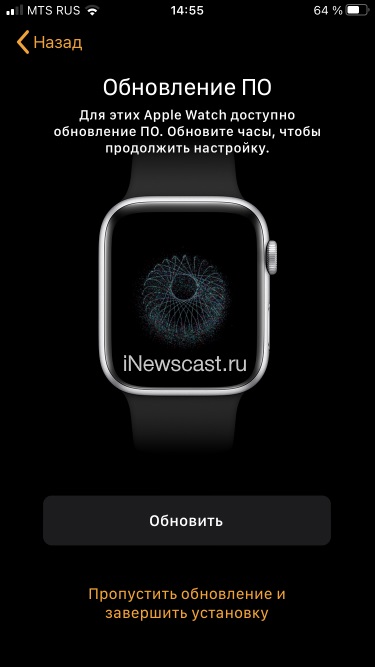
Однако, техника Apple была сильнее.
После нажатия на «Пропустить обновление» происходил разрыв пары и всё начиналось по новой:
Вывод: без обновления не обойтись.
Ок. Я не гордый — выбрал «Обновить», ввёл данные Apple ID, жмякнул в «Загрузить и установить», подождал… подождал… подождал… Долго ждал!
Нет, что-то там, конечно, какое-то время обновлялось — однако в самом конце обновление «слетает» и всё начинается заново.
Попытавшись несколько раз, я понял: часы таким образом у меня не обновятся — стратегию надо менять. Поэтому, iPhone был отложен в сторону и… всё получилось!
Итак, если у вас никак не обновляются Apple Watch, то:
После этого можно смело запускать обновление — часы без каких-либо проблем установят новую версию watchOS.
Да, фактически мы выполнили один из вариантов полного сброса настроек часов и таким образом «победили» какую-то программную ошибку, которая явно мешала их обновлению.
Конечно, способ немного «корявый» — мы удаляем абсолютно все данные, но… других выходов Apple нам не предоставила. К сожалению.
Или другие способы победить «проблемное обновление» всё-таки есть? Обязательно расскажите об этом в комментариях — другие читатели (в том числе и автор этих строк) будут вам очень благодарны! Заранее спасибо.
Если при обновлении Apple Watch появляется сообщение «Сбой проверки обновления»
Узнайте, что делать, если ваши часы Apple Watch сообщают, что не могут проверить обновление watchOS из-за отсутствия подключения к Интернету.
Проверьте подключение к Интернету
Сначала убедитесь, что часы Apple Watch подключены к Интернету через устройство iPhone либо напрямую через Wi-Fi или сотовую сеть.
Если вы уверены, что ваши часы подключены к Интернету, но по-прежнему видите ошибку, выполните действия, описанные в следующем разделе.

Перезапустите часы
Перезапустите часы Apple Watch, убедитесь, что они подключены к Интернету, а затем снова попробуйте их обновить.
Если ошибка все еще появляется, выполните действия, описанные в следующем разделе.
Удаление медиафайлов и приложений
Освободите место на часах Apple Watch, удалив любую музыку или фотографии, которые были синхронизированы с часами. Затем попробуйте обновить watchOS. Если выполнить обновление все равно не удается, удалите некоторые приложения, чтобы освободить место, а затем снова попробуйте выполнить обновление.
Если устройство не удается обновить после удаления медиафайлов и приложений, выполните действия, перечисленные в следующем разделе.
Разрыв пары и обновление часов Apple Watch
Затем настройте часы Apple Watch для работы с iPhone. При запросе настройки устройства в качестве нового или восстановления данных из резервной копии выберите «Настроить как новые». Затем следуйте инструкциям на экране для завершения настройки. Если требуется обновить бета-версию watchOS, после завершения установки переустановите ее профиль.
Последнее действие — обновление часов Apple Watch.
Восстановление из резервной копии
Если требуется восстановить данные Apple Watch из последней резервной копии, выполните действия, описанные в предыдущем разделе, чтобы снова разорвать с ними пару. Затем настройте часы еще раз для работы с устройством iPhone. На этот раз выберите пункт «Восстановить из резервной копии», а не «Настроить как новые».
Не обновляются Apple Watch? Apple рассказала, что делать
Apple Watch Series 3 – самые дешёвые смарт-часы Apple, которые можно купить на данный момент. Всего 15 тысяч рублей, и они ваши. Другое дело, что надо понимать, что это не только и не столько самая простая модель, сколько самая старая модель, которая и с функциональной точки зрения довольно бедна, и с точки зрения использования на практике – чуть (а в некоторых аспектах и не чуть) сложнее более новых. Это признаёт даже Apple, поэтому пишет специальные инструкции под Apple Watch Series 3, обучая пользователей этих смарт-часов тому, как правильно их обновлять.
Apple Watch 3 не могут нормально обновляться из-за недостатка памяти
В аппаратном смысле Apple Watch Series 3 довольно слабая модель. В базовой конфигурации она оснащается всего 8 ГБ встроенной памяти, изрядная часть которых занята под саму систему, не говоря уже о пользовательских данных.
Оставшегося пространства оказывается явно недостаточно для того, чтобы обновлять часы по тому же сценарию, что и более новые. Поэтому с выходом watchOS 7.4 в Купертино выпустили особую инструкцию по обновлению неожиданно постаревших смарт-часов.
Не удаётся обновить Apple Watch
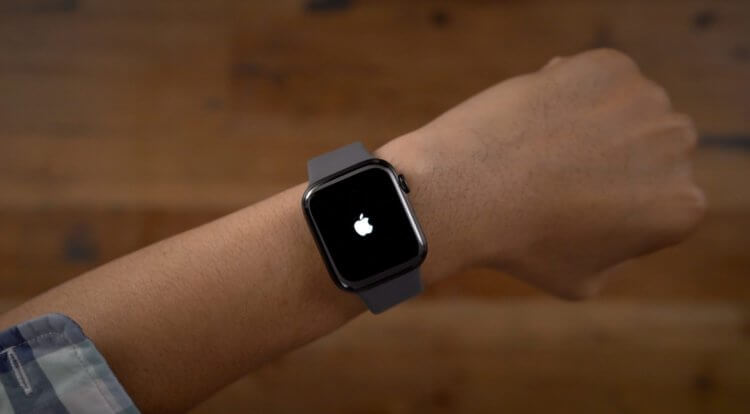
Чтобы установить обновление watchOS вам понадобится дважды сбросить Apple Watch до заводских настроек
Спросите, зачем нужны все эти манипуляции? А затем, чтобы обновление watchOS могло, во-первых, целиком скачаться, а, во-вторых, нормально встать на устройство с 8 ГБ встроенного хранилища. Честно сказать, описанный Apple сценарий выглядит как издевательство.
Но, если этого не сделать и не освободить память Apple Watch, пространства для загрузки обновления и его развёртки может оказаться недостаточно, и тогда оно попросту не установится, а вы останетесь на старой версии операционной системы.
Стоит ли покупать Apple Watch 3 в 2021
Apple Watch Series 3 — уже слишком старая модель, чтобы продолжать её продавать
Возможно, вы спросите, почему Apple оставила Apple Watch Series 3 так мало памяти? Ведь изначально модель оснащалась 16 ГБ. Действительно, оснащалась, но только в версии с поддержкой LTE, а вот простая GPS-версия несла на борту только 8 ГБ. В результате Apple и оставила в продаже только её.
Это было сделано, чтобы сэкономить на производстве и не тратить вдвое больше на аппаратное обеспечение доступной модели смарт-часов. Просто на тот момент никому в компании и в голову не могло прийти, что Apple Watch 3 продержатся на рынке так долго, а обновления окажутся такими тяжёлыми.
В результате сегодня весь процесс обновления не только выглядит как издёвка, а как явный намёк на то, что Apple Watch Series 3 – всё. Очевидно, что Apple больше не стоит продолжать поддерживать эту модель, потому что дальше будет только хуже.
Данные пользователей будут лишь накапливаться, а обновления – становиться тяжелее, из-за чего в какой-то момент доступной памяти может не хватить, чтобы скачать апдейт даже после восстановления часов до заводских настроек. Так что не покупайте Apple Watch Series 3 – они того не стоят.

Новости, статьи и анонсы публикаций
Свободное общение и обсуждение материалов



Лонгриды для вас

На АлиЭкспресс много товаров за 1000 рублей и дешевле. Мы отобрали только самые лучшие штуки, которые вы можете купить за эти деньги. Поэтому обязательно загляните — там есть, чему удивиться

iOS 15 автоматически меняет дизайн Safari, перенося адресную строку вниз якобы для удобства пользователей. Однако не всем это нововведение пришлось по вкусу. Рассказываем, как вернуть старый интерфейс браузера обратно

Если вы еще не обновились до iOS 15, то пора это сделать: резюмируем, какие функции появились, хорошо ли они работают спустя месяц и почему стоит установить iOS 15 даже на стареньком iPhone SE
Не очень вижу смысл в обновлениях для часов, если они не про безопасность. У меня тройка с момента выхода, до сих пор хорошо держит заряд, да и не царапанная. Не могу придумать основательный аргумент для обновления на новые
Apple Watch зависают при обновлении? 11 способов исправить
Последние обновления системного программного обеспечения для Apple Watch включают множество дополнительных функций, улучшений безопасности и исправлений ошибок. Если вы хотите максимально использовать возможности своего устройства watchOS, вы должны постоянно обновлять его.
Однако обновления Apple Watch печально известны тем, что они полностью останавливаются на этапах «Загрузка», «Подготовка» или «Проверка». Когда ваши Apple Watch застревают на обновлениях, работа над решениями, приведенными ниже, скорее всего, заставит все снова сдвинуться с мертвой точки.

1. Подожди
Обновления Apple Watch довольно крошечные по сравнению с обновлениями для iPhone и Mac, но они все равно занимают смехотворно много времени. Лучше подождать хотя бы час, прежде чем предполагать худшее. Чтобы избежать длительного времени обновления, установите будущие обновления watchOS в одночасье.
Если вы пытаетесь обновить свои Apple Watch сразу после крупного выпуска watchOS, вы также столкнетесь с очень низкой скоростью загрузки из-за перегрузки сервера. Итак, опять же, терпение помогает.
2. Проверьте статус Wi-Fi и Bluetooth.
Ваш iPhone и Apple Watch должны иметь доступ как к Wi-Fi, так и к Bluetooth. В противном случае обновления watchOS могут зависнуть или выйти из строя.
Проверьте статус Wi-Fi и Bluetooth на iPhone
Откройте Центр управления iPhone, проведя вниз от правого верхнего угла экрана (или снизу вверх, если вы используете iPhone с Touch ID). Значки Wi-Fi и Bluetooth должны гореть и быть активными. Если нет, включите их.

Проверьте настройки Wi-Fi и Bluetooth на Apple Watch
Нажмите на цифровую корону Apple Watch и выберите «Настройки». Затем прокрутите вниз и погрузитесь в разделы Wi-Fi и Bluetooth.
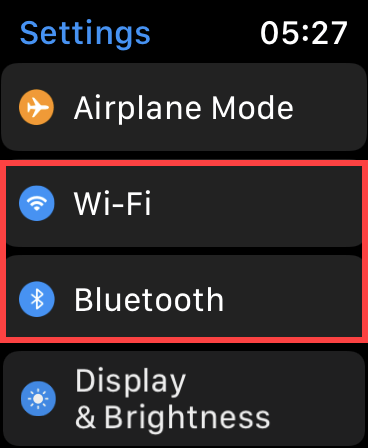
Убедитесь, что переключатели рядом с Wi-Fi и Bluetooth активны.
3. Подключите Apple Watch к зарядному устройству.
Во время процедуры обновления необходимо подключить Apple Watch к магнитному зарядному устройству. Также он должен иметь уровень заряда не менее 50%. В противном случае приложение Watch на вашем iPhone не запустит обновление.
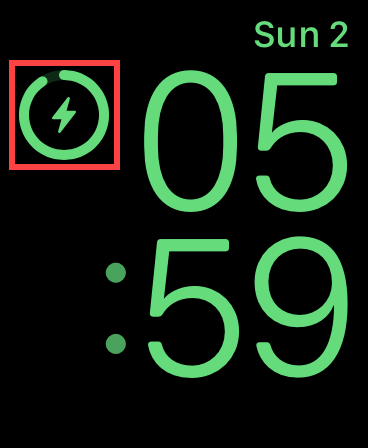
4. Держите iPhone и часы в пределах досягаемости.
В идеале и iPhone, и Apple Watch должны находиться рядом друг с другом во время процедуры обновления. В противном случае проблемы со связью между устройствами могут вызвать ненужные задержки, пока приложение iPhone Watch загружает, готовит или проверяет обновление.
5. Принудительный выход и перезапуск приложения Watch.
Принудительный выход и перезапуск приложения Watch на вашем iPhone — еще один способ исправить зависшее обновление watchOS.
Начните с смахивания вверх от нижней части экрана iPhone (или дважды щелкните кнопку «Домой» на iPhone с Touch ID), чтобы открыть переключатель приложений. Затем нажмите и удерживайте карточку Watch и перетащите ее в верхнюю часть экрана, чтобы закрыть ее.

Затем коснитесь значка часов на главном экране iPhone, чтобы перезапустить приложение Watch. Это должно побудить обновление продолжить с того места, где оно было остановлено.
6. Удалите файл обновления watchOS и повторите попытку.
Частично загруженный и поврежденный файл обновления системного программного обеспечения watchOS также может привести к замедлению работы и другим проблемам. Его удаление должно заставить приложение iPhone Watch повторно загрузить новую копию с серверов Apple.
Удалить файл обновления с помощью приложения Watch на iPhone
Откройте приложение «Часы» на iPhone и выберите «Общие»> «Использование»> «Обновление программного обеспечения».
Затем нажмите «Удалить», чтобы удалить файл обновления watchOS.
Вернитесь на экран «Общие» и нажмите «Обновление программного обеспечения»> «Загрузить и установить», чтобы повторно загрузить обновление.
Удалить файл обновления с помощью Apple Watch
Нажмите на цифровую корону Apple Watch и нажмите «Настройки»> «Использование»> «Обновление программного обеспечения». Затем нажмите «Удалить», чтобы удалить файл обновления watchOS.
7. Перезагрузите iPhone и Apple Watch.
Если обновление watchOS продолжает зависать на этапах «Загрузка», «Подготовка» или «Проверка», попробуйте перезапустить iPhone и Apple Watch. Мы надеемся, что это должно решить любые незначительные проблемы, связанные с программным обеспечением на обоих устройствах.
Перейдите в «Настройки»> «Общие» и выберите «Завершение работы». Затем перетащите значок питания вправо, чтобы выключить iPhone.

Подождите 30 секунд и удерживайте боковую кнопку, чтобы перезагрузить устройство iOS.
Перезагрузите Apple Watch
Предупреждение: не перезагружайте Apple Watch, если они уже начали установку обновления.
Удерживая боковую кнопку, перетащите значок питания вправо, чтобы выключить Apple Watch.
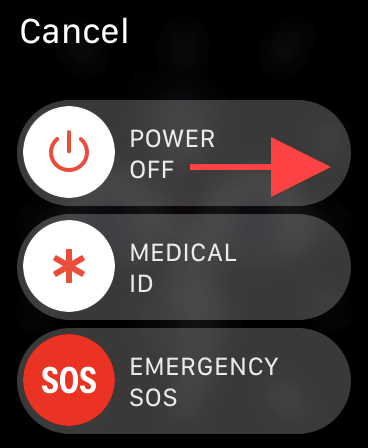
Подождите 30 секунд и удерживайте боковую кнопку, чтобы перезагрузить устройство watchOS.
8. Освободите место для хранения на Apple Watch.
Apple Watch, которые находятся в опасной близости от места для хранения, также могут приводить к зависанию обновлений, поэтому удалите некоторые носители и приложения и повторите попытку. Вот полное руководство по освобождению памяти на Apple Watch.
9. Обновите iPhone.
Более новые версии системного программного обеспечения iPhone обычно устраняют известные ошибки и системные конфликты, не позволяющие устройству обновлять ваши Apple Watch.
Начните с перехода к «Настройки»> «Общие»> «Обновление программного обеспечения». Затем нажмите «Загрузить и установить», чтобы применить ожидающие обновления iOS.

После завершения обновления iPhone попробуйте обновить Apple Watch еще раз.
10. Обновление напрямую с помощью Apple Watch
Если ваши Apple Watch работают под управлением watchOS 6.0 или более поздней версии, вы можете обновить их напрямую, не полагаясь на приложение для часов iPhone.
Начните с смахивания вверх от нижней части экрана Apple Watch, чтобы открыть Центр управления. Затем нажмите и удерживайте значок Wi-Fi, чтобы подключиться к доступной сети Wi-Fi.
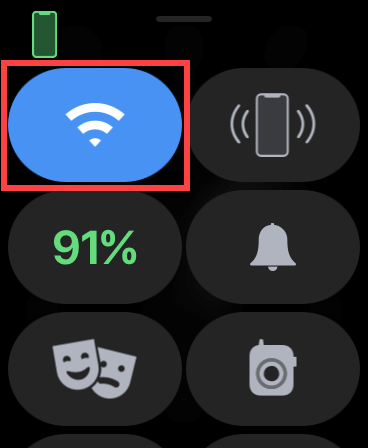
Затем перейдите в «Настройки»> «Основные»> «Обновление программного обеспечения» и подождите, пока Apple Watch не просканируют доступные обновления. Затем прокрутите вниз и коснитесь «Загрузить и установить».
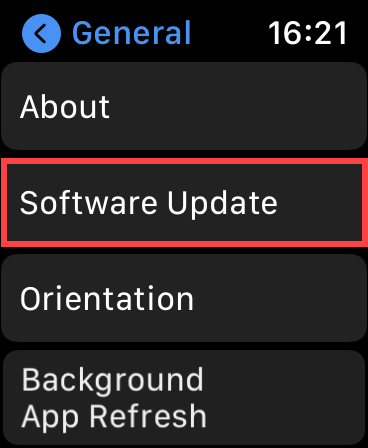
Обязательно подключите Apple Watch к зарядному устройству на протяжении всей процедуры обновления.
11. Сбросьте Apple Watch
Восстановление заводских настроек Apple Watch по умолчанию — это окончательное решение для устранения любых поврежденных конфигураций или других основных проблем, связанных с зависшими обновлениями wachOS. Эта процедура стирает все личные данные, но также заранее создает резервную копию на сопряженном iPhone.
Откройте приложение «Часы» на iPhone, выберите «Все часы» и коснитесь значка «Информация» рядом с Apple Watch. Затем нажмите «Разорвать пару с Apple Watch», чтобы выполнить резервное копирование, разорвать пару и сбросить Apple Watch.

Подробные пошаговые инструкции см. В полном руководстве по сбросу настроек Apple Watch. Затем попробуйте выполнить новое обновление после повторного подключения устройства watchOS к iPhone.
Успех: Apple Watch обновлены
Надеемся, что приведенные выше исправления позволили вам обновить Apple Watch до последней версии watchOS. Однако, если вы по-прежнему сталкиваетесь с зависанием Apple Watch при обновлении или зависанием на этапе установки (так как на Apple Watch постоянно отображается логотип Apple), вам необходимо обратиться за помощью к Apple. Ваш лучший вариант — записаться на прием в ближайшем Genius Bar.
Если у вас недостаточно места для обновления Apple Watch
Узнайте, что делать, если на часах Apple Watch отображается сообщение о том, что на устройстве недостаточно места для установки обновления ОС watchOS.
Какую модель Apple Watch вы используете?
Если вы используете часы Apple Watch Series 4 или более поздних моделей либо Apple Watch SE, выполните все описанные ниже действия.
Если вы используете часы Apple Watch Series 3, сразу перейдите к действиям по разрыву пары и обновлению часов Apple Watch.
Перезапустите часы
Перезапустите часы Apple Watch, затем попробуйте обновить их снова.
Если ошибка все еще появляется, выполните действия, описанные в следующем разделе.
Удаление медиафайлов и приложений
Для начала попробуйте освободить место на часах Apple Watch, удалив любую музыку или фотографии, которые были синхронизированы с часами. Затем попробуйте обновить watchOS.
Если на часах недостаточно свободного места, удалите некоторые приложения, чтобы освободить больше места, после чего попробуйте запустить обновление снова. Чтобы узнать, сколько свободного места имеется на часах, откройте приложение «Настройки», затем перейдите в меню «Основные» > «Использование».
Если устройство не удается обновить после удаления медиафайлов и приложений, выполните действия, перечисленные в следующем разделе.
Разрыв пары и обновление часов Apple Watch
Затем настройте часы Apple Watch для работы с iPhone. При запросе настройки устройства в качестве нового или восстановления данных из резервной копии выберите «Настроить как новые». Затем следуйте инструкциям на экране для завершения настройки. Если требуется обновить бета-версию watchOS, после завершения установки переустановите ее профиль.
Последнее действие — обновление часов Apple Watch.
Восстановление из резервной копии
Если требуется восстановить данные Apple Watch из последней резервной копии, выполните действия, описанные в предыдущем разделе, чтобы снова разорвать с ними пару. Затем настройте часы еще раз для работы с устройством iPhone. На этот раз выберите пункт «Восстановить из резервной копии», а не «Настроить как новые».



